
Git入门配置
1.账户注册:
无论是GitHub还是码云(下称Gitee),要使用他们,我们都需要先注册账户,已有账户的可以跳过此步骤。
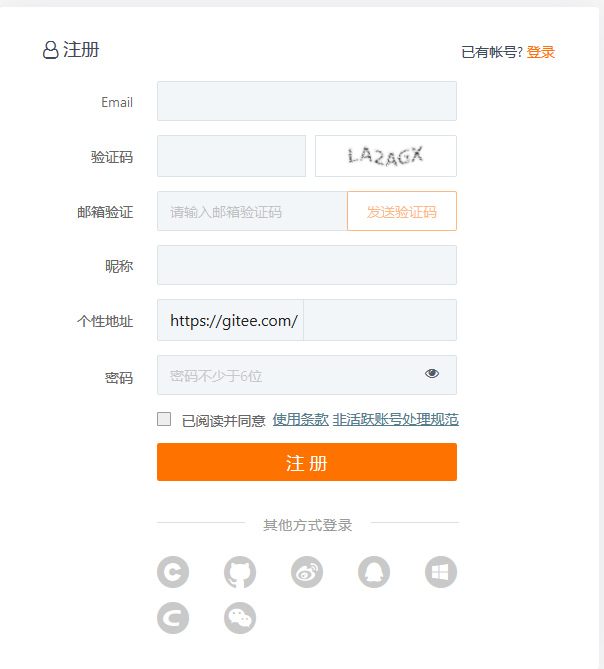 |
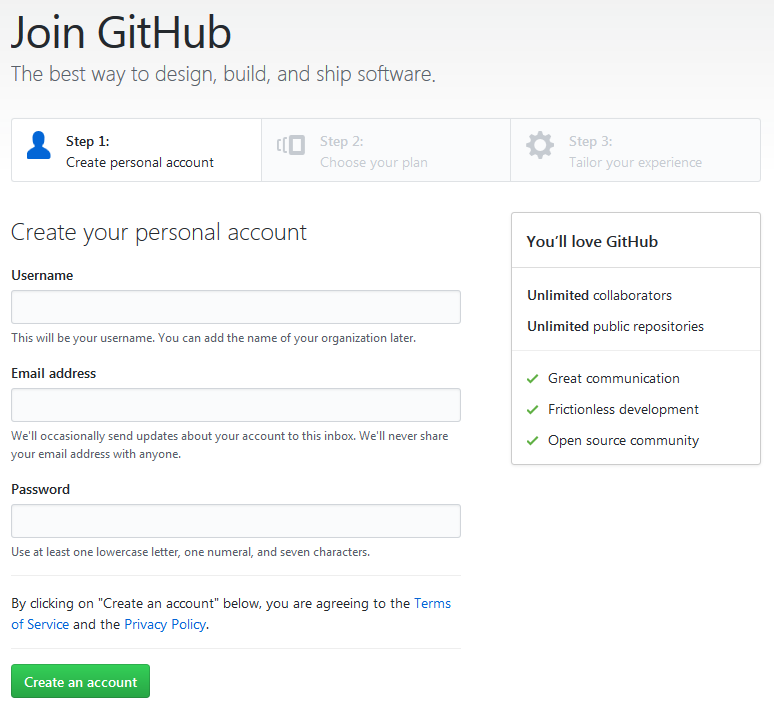 |
|---|---|
| Gitee | GitHub |
2.创建仓库:
a.创建远程仓库
登入Gitee后,点击头像旁边的"+"加号-->新建项目
GitHub的操作方式与Gitee类似,这里不做截图比较
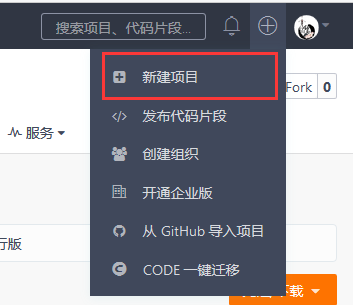
填写项目基本信息后直接点击创建,这样一个远程仓库就已经创建完成了。
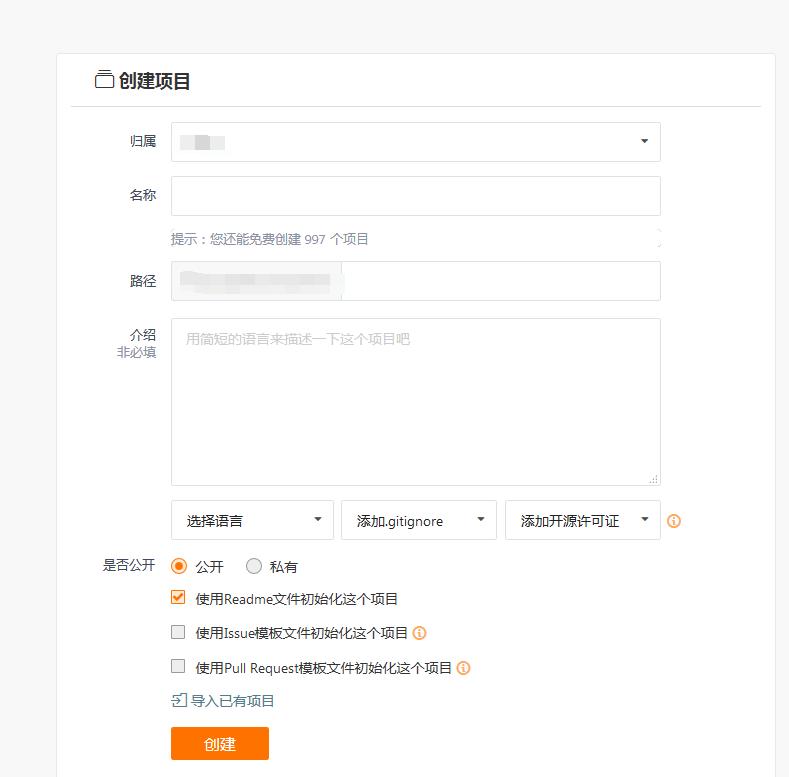
b.初始化本地仓库
1)Git Bash安装
本地仓库的初始化需要借助软件Git Bash 来完成。点击前往Git官网
下载适用您的电脑的Git版本,下载完成后运行安装程序,过程中使用默认选项即可,若须修改安装路径,须保证安装路径为全英文。
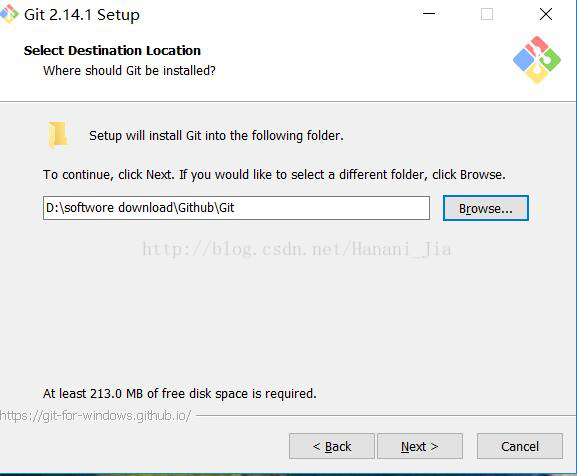
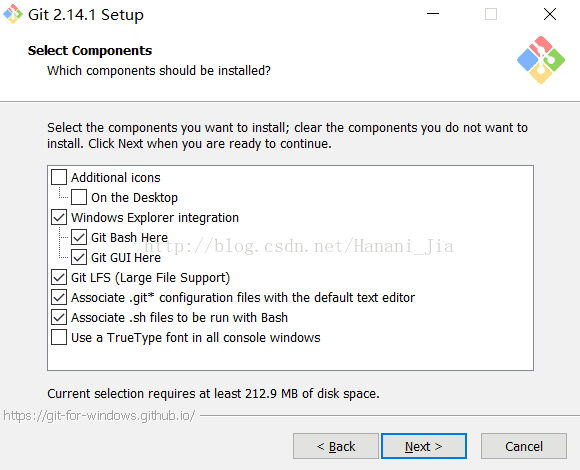
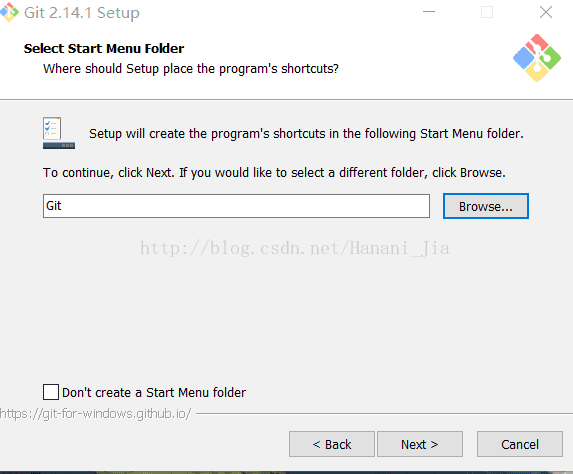
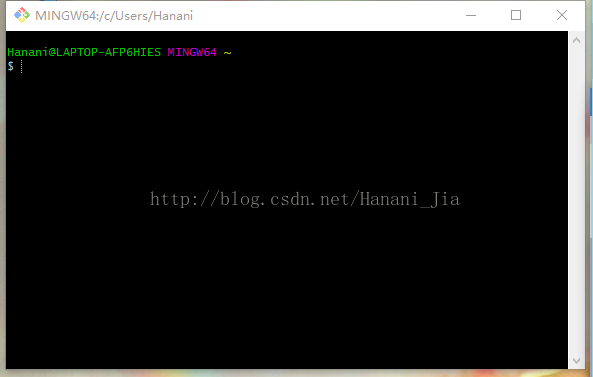
完成安装后运行Git Bash,出现下面这样的命令行窗口,
Hanani@LAPTOP-AFP6HIES MINGW64 ~ 是什么意思,
@前是计算机用户名,
@后是计算机名,
MINGW64表示正在运行的Git Bash的信息
~表示根目录,默认情况下是C:\Users\Administrator,这里是C:\Users\Hanani
2)获取SSHKey
首先要在本地创建一个ssh key 这个的目的就是你现在需要在你电脑上获得一个密匙。
按如下命令来生成sshkey:
$ ssh-keygen -t rsa -C "youremail@youremail.com"

# Generating public/private rsa key pair...

# 三次回车即可生成 ssh key
查看你的 public key,
$ cat ~/.ssh/id_rsa.pub

# ssh-rsa AAAAB3NzaC1yc2E... youremail@youremail.com
并把他添加到Gitee(gitee.com SSHKey添加地址)或GitHub(github.com SSHKey添加地址)
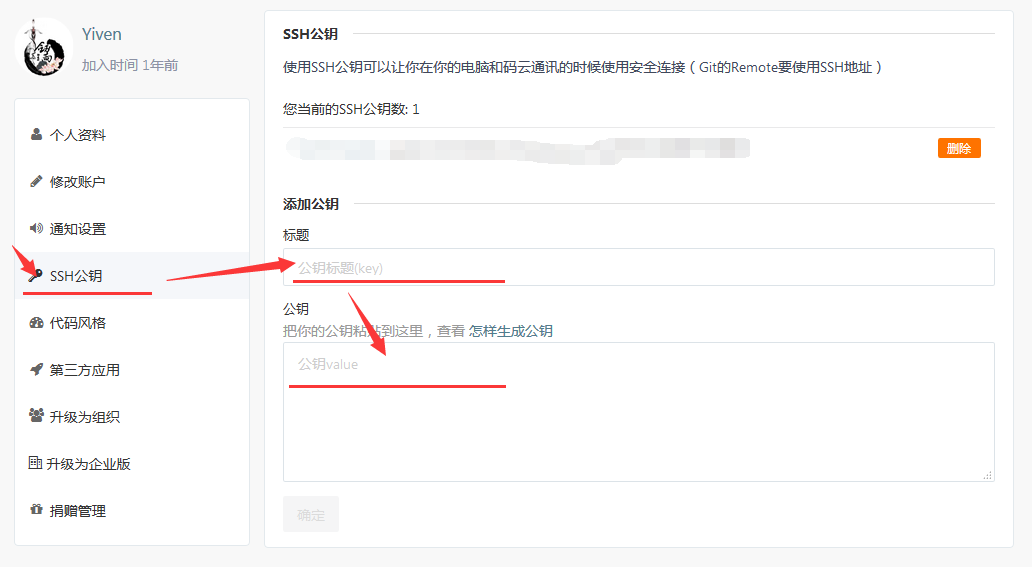 |
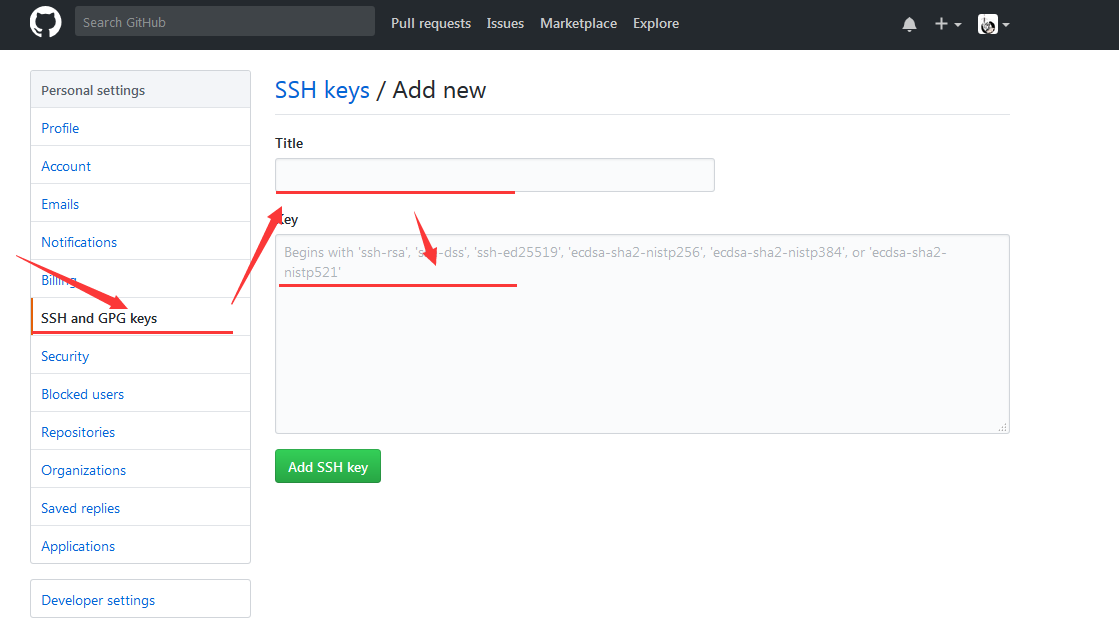 |
|---|---|
| Gitee | GitHub |
添加后,在终端中输入
#Gitee

$ ssh -T git@gitee.com

#GitHub

$ ssh -T git@github.com
第一次绑定的时候输入上边的代码之后会提示是否continue,输入yes后程序会自动连接,如果要求登录,直接输入登录信息即可。
再次执行上面的命令,检查是否成功连接,如果返回一下信息,则表示添加成功
#Gitee``Welcome to Gitee.com, YourName!` `#GitHub``You've successfully authenticated, but GitHub does not provide shell access.
3) 设置基本信息
接下来还需要简单的设置一些东西。
$ git config --global user.name "yourname"

$ git config --global user.email "youremail@youremail.com"
name尽量和码云或GitHub保持一致,但email必须是码云或GitHub注册时使用的邮箱。命令不分前后,没有顺序。
4)初始化本地库
然后就是将你的远程仓库克隆到本地,或者你可以在本地初始化一个项目后再进行云端绑定。
克隆
#Gitee

$ git clone https://gitee.com/yourname/repository

#Github

$ git clone https://github.com/yourname/repository.git

#yourname  您在码云或github注册的用户名

#repository  您创建的远程仓库名称
本地初始化
#Gitee

$ cd d:/test //首先在文件系统中创建一个项目文件夹,然后在Git中 cd 到这个工程目录

$ git init //初始化本地项目

$ git remote add origin <远程仓库地址> //绑定远程仓库

#注:地址形式为 https://gitee.com/yourname/test.git 或 git@gitee.com:yourname/test.git

#Github

$ cd d:/test

$ git init

$ git remote add origin <远程仓库地址>#注:地址形式为 https://github.com/yourname/test.git
c.更新到远程仓库
在本地进行编辑后,更新到远程仓库
git add .    //指定更新内容    . 表示全部更新,test.txt 表示更新指定文件

git commit -m "一些注释说明"     //添加更新说明

git push origin master            //执行更新操作
在执行更新操作时,由于需要验证远程仓库的用户信息,程序反应较慢,不要以为Git Bash挂掉了哦
如果是第一次更新,那么可能会跳出下面这样的窗口,输入您的用户名和密码,点击登录即可。
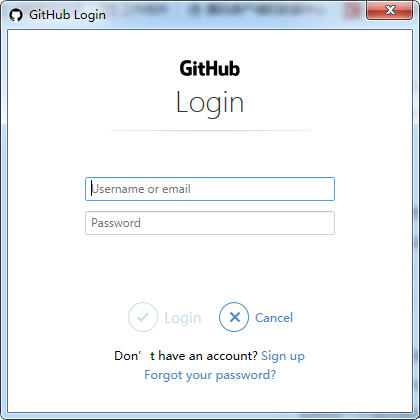
如果后续进行更新操作时出现这种情况,那么表示登录失败了,需要重新记录您的用户信息,再次输入用户名、密码登录即可
Logon failed, use ctrl+c to cancel basic credential prompt.

Username for 'https://githun.com'
最后再说两句
如何从远程仓库同步最新版本到本地
$ cd d:/test

$ git pull origin master
如何清屏
$ clear
转载:https://www.cnblogs.com/yiven/p/8465054.html
Git入门配置的更多相关文章
- git入门及上传项目到github
Git入门: 如果你完全没有接触过Git,你现在只需要理解通过Git的语法(敲入一些命令)就可以将代码上传到远程的仓库或者下载到本地的仓库(服务器),我们此时应该有两个仓库,就是两个放代码 ...
- Git入门仅这篇就够了
版权声明:本文为博主原创文章,未经博主允许不得转载. 转载请表明出处:http://www.cnblogs.com/cavalier-/p/5978937.html 前言 大家好,我是Cavalier ...
- IntelliJ IDEA下Git的配置与使用(命令行下)
1. 安装Git并配置好Git 安装与配置参见Git与码云(Git@OSC)入门-如何在实验室和宿舍同步你的代码(1)中的2.在本机安装Git与3.1 配置git. 2. 创建远程仓库 在gitee. ...
- Git入门——远程仓库及分支管理
关于本地版本库的操作,请见:Git入门--本地版本库操作 本篇提到的所有命令: 小结 前面提到,Git相对于传统的SVN有着很大的优势,其中之一就在于集中式系统中,版本库只能存在于中央服务器上:而在G ...
- git入门与实践【转】
转自:http://www.cnblogs.com/shenhaocn/archive/2011/03/13/1982957.html 什么是版本控制 要了解什么是git,首先需要了解什么是版本控制( ...
- 0068 Git入门的第一节课
这是 猴子都懂的Git入门 的学习笔记 Git安装与配置 下载安装Git:http://git-scm.com/ 从开始菜单启动Git Bash $ git --version git version ...
- git安装配置和使用
## 安装git服务器 ## 安装git sudo apt-get install git ## 建立git用户 sudo adduser git ## 修改git用户 * 设置不能登录 vim /e ...
- git入门三(远程、标签)
git 入门三 (远程.标签) 分布式版本控制管理系统本地仓库和中心服务器仓库数据是本地的镜像仓库,中心服务器数据仓库的是为了多用户数据合并和获取同步的中心,多人协作需要管理这些远程仓库,以便 ...
- [转]Git入门与实践(一)
git入门与实践(一) · March 10th, 2010 · Posted in UNIX环境编程 · By ghosTM55 Write comment ...
随机推荐
- odoo检查规则
@api.multidef button_cancel(self): for move in self: if not move.journal_id.update_posted: raise Use ...
- 第二十五篇 -- C++宝典中的图书管理系统
此篇文章是基于C++宝典写的图书管理系统,本人对其中的部分做了相应修改,并且以现有格式替代原有格式,使程序更加清晰明了.此程序运行在VS2017上. 系统设计 图书管理系统分为四个模块:图书管理模块. ...
- Vue 2升级 Vue 3初探小细节
前言 嗯,偶尔看看学习Vue 3技能啦,此前用过Vue 2做过一点东西,Vue 3已面世一段时间,于是乎,我来看看所遇到的问题是否在Vue 3中得到解决,首先,我们来讲讲一个例子在Vue 2中的实现, ...
- java命名规则/规范
Java命名规则: 名称只能由字母.数字.下划线.$符号组成. 不能以数字开头,不能包含空格. 名称不能使用Java中的关键字. Java命名规范: 项目名全部小写: project 包名全部 ...
- linux 之awk--格式化文本信息
https://www.cnblogs.com/xudong-bupt/p/3721210.html awk是行处理器: 相比较屏幕处理的优点,在处理庞大文件时不会出现内存溢出或是处理缓慢的问题,通常 ...
- SpringCloud升级之路2020.0.x版-2.微服务框架需要考虑的问题
本系列为之前系列的整理重启版,随着项目的发展以及项目中的使用,之前系列里面很多东西发生了变化,并且还有一些东西之前系列并没有提到,所以重启这个系列重新整理下,欢迎各位留言交流,谢谢!~ 上图中演示了一 ...
- 王者并发课-钻石2:分而治之-如何从原理深入理解ForkJoinPool的快与慢
欢迎来到<王者并发课>,本文是该系列文章中的第25篇,砖石中的第2篇. 在上一篇文章中,我们学习了线程池ThreadPoolExecutor,它通过对任务队列和线程的有效管理实现了对并发任 ...
- MegEngine TensorCore 卷积算子实现原理
作者:章晓 | 旷视 MegEngine 架构师 一.前言 2020 年 5 月 Nvidia 发布了新一代的 GPU 架构安培(Ampere).其中和深度学习关系最密切的莫过于性能强劲的第三代的 T ...
- 利用共享内存实现比NCCL更快的集合通信
作者:曹彬 | 旷视 MegEngine 架构师 简介 从 2080Ti 这一代显卡开始,所有的民用游戏卡都取消了 P2P copy,导致训练速度显著的变慢.针对这种情况下的单机多卡训练,MegEng ...
- 100的累加和 while 循环
//100的累加和 while 循环 #include <stdio.h> int main() { int sum = 0; //5050 int i = 0; while(i < ...