
图解python | 安装与环境设置

作者:韩信子@ShowMeAI
教程地址:http://www.showmeai.tech/tutorials/56
本文地址:http://www.showmeai.tech/article-detail/65
声明:版权所有,转载请联系平台与作者并注明出处
引言
Python是一种面向对象的解释型计算机程序设计语言,其使用,具有跨平台的特点,可以在Linux、macOS以及Windows系统中搭建环境并使用,其编写的代码在不同平台上运行时,几乎不需要做较大的改动,使用者无不受益于它的便捷性。
此外,Python的强大之处在于它的应用领域范围之广,遍及人工智能、科学计算、Web开发、系统运维、大数据及云计算、金融、游戏开发等。实现其强大功能的前提,就是Python具有数量庞大且功能相对完善的标准库和第三方库。通过对库的引用,能够实现对不同领域业务的开发。然而,正是由于库的数量庞大,对于管理这些库以及对库作及时的维护成为既重要但复杂度又高的事情。
工欲善其事,必先利其器,我们在本节给大家介绍Python的集成开发环境Anaconda的安装、配置及使用,大家在后续的Python及数据科学知识学习过程中会经常用到这套环境工具。
1.内容简介
本篇将对 Python集成开发环境 进行简要的介绍,通过阅读本篇内容您将了解到:
- Anaconda 简要介绍;
- Anaconda的适用平台及安装条件;
- Anaconda的安装步骤;
- Anaconda工具库管理;
2.Anaconda介绍
1)Anaconda简介
Anaconda(官方网站)就是可以便捷获取包且对包能够进行管理,同时对环境可以统一管理的发行版本。Anaconda包含了conda、Python在内的超过180个科学包及其依赖项。
2)Anaconda特点
Anaconda具有如下特点:
- 开源
- 安装过程简单
- 高性能使用Python和R语言
- 免费的社区支持
- 其特点的实现主要基于Anaconda拥有的:conda包、环境管理器、1,000+开源库
如果日常工作或学习并不必要使用1,000多个库,那么可以考虑安装Miniconda(下载界面请戳),这里不过多介绍Miniconda的安装及使用。
3)Anaconda应用场景与优势
如果想使用Python进行数据分析和机器学习,应用在人工智能、科学计算、Web开发、系统运维、大数据及云计算、金融等领域。下载安装Anaconda集成环境可以帮你把基础数据科学和机器学习工具库都配置好。
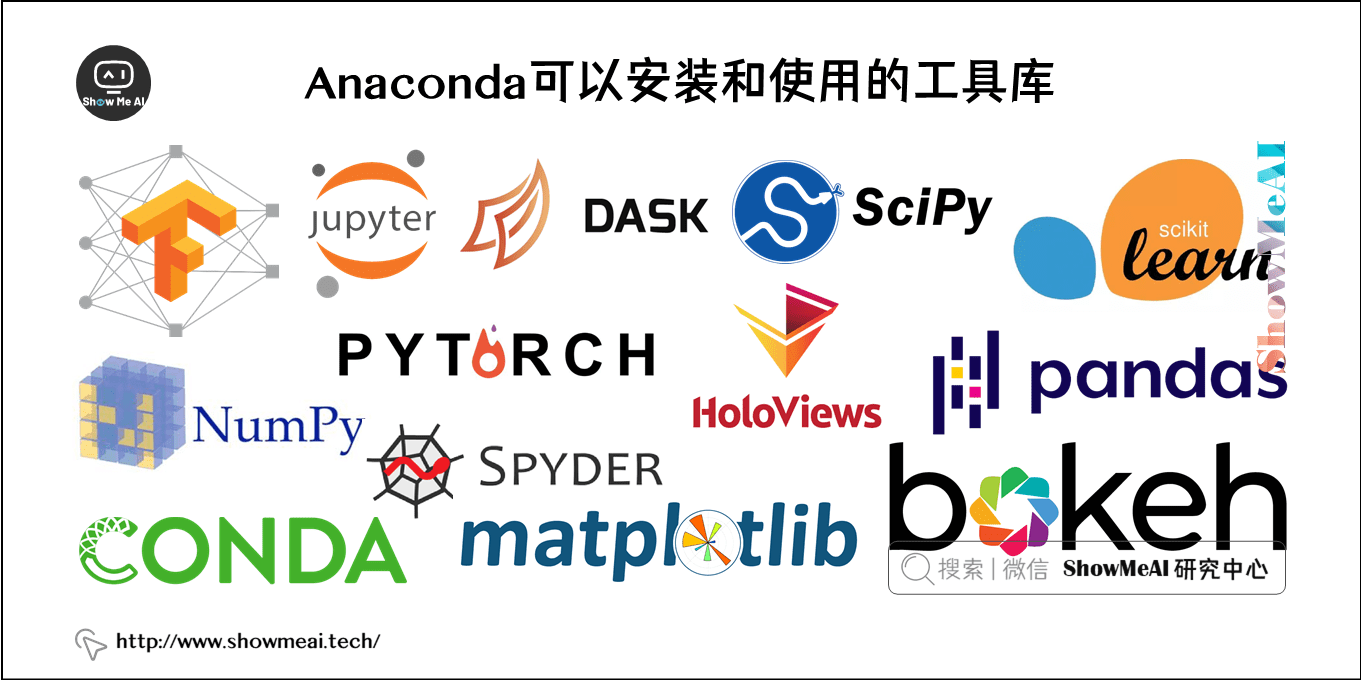
- 可以安装和使用的一系列工具库
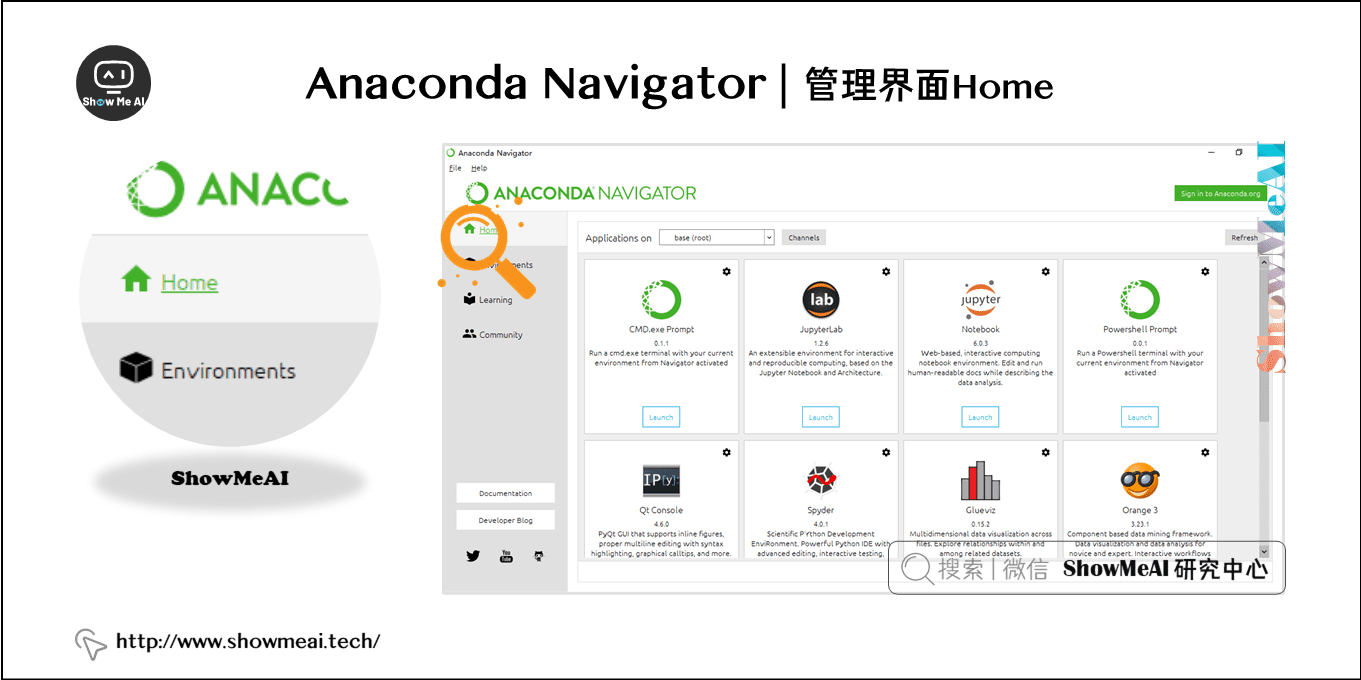
- 拥有界面化的应用程序及包管理应用-Navigator
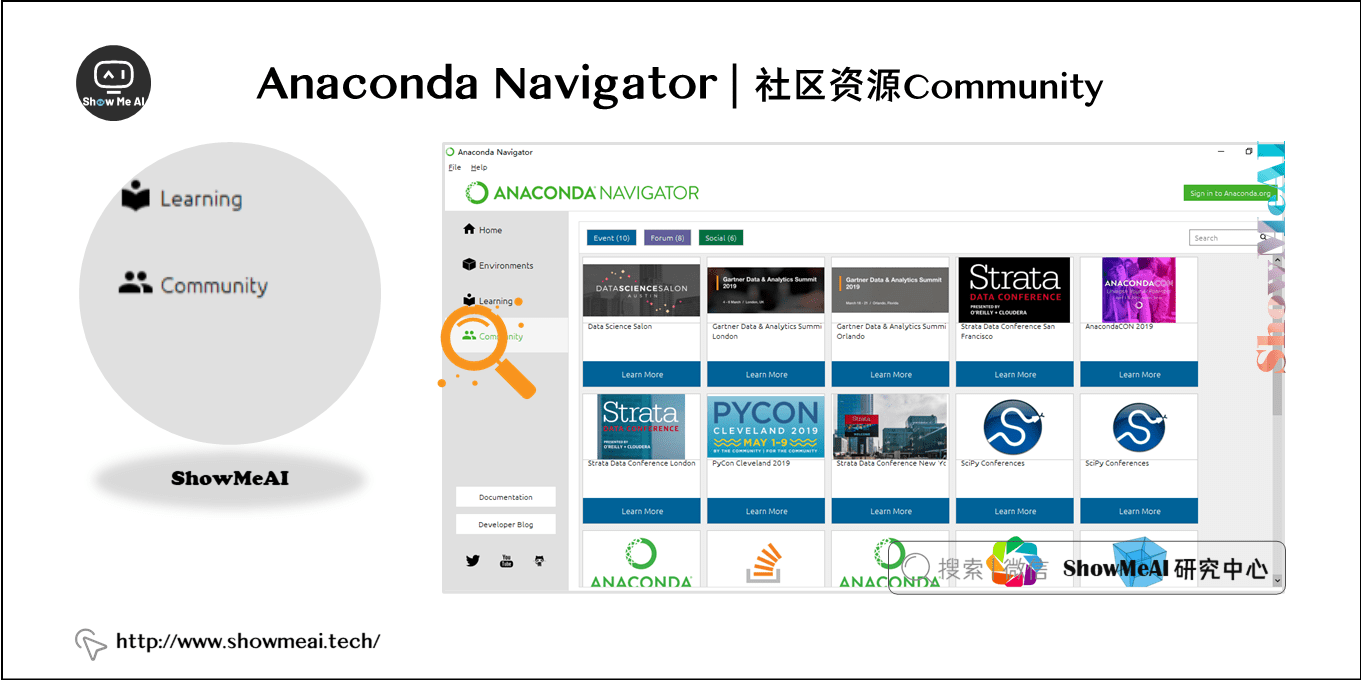
- 有学习社区资源
3.Anaconda的适用平台及安装条件
1)适用平台
Anaconda可以在以下系统平台中安装和使用:
- Windows
- macOS
- Linux(x86 / Power8)
2)安装条件
- 系统要求:32位或64位系统均可
- 下载文件大小:约500MB
- 所需空间大小:3GB空间大小(Miniconda仅需400MB空间即可)
4.Anaconda的安装步骤
1)macOS系统安装Anaconda
1)前往官方下载页面下载。版本建议选择python3.x以上。
2)完成下载之后,双击下载文件。
3)“Destination Select”部分选择“Install for me only”并点击下一步。
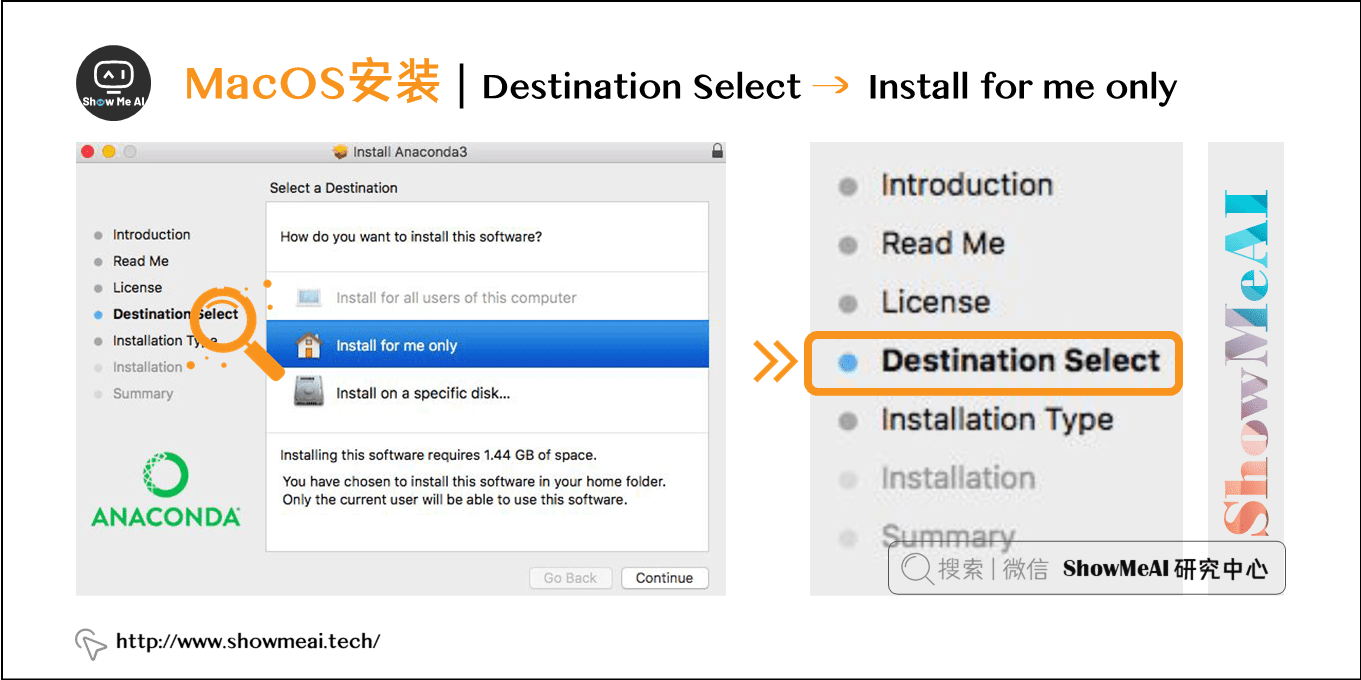
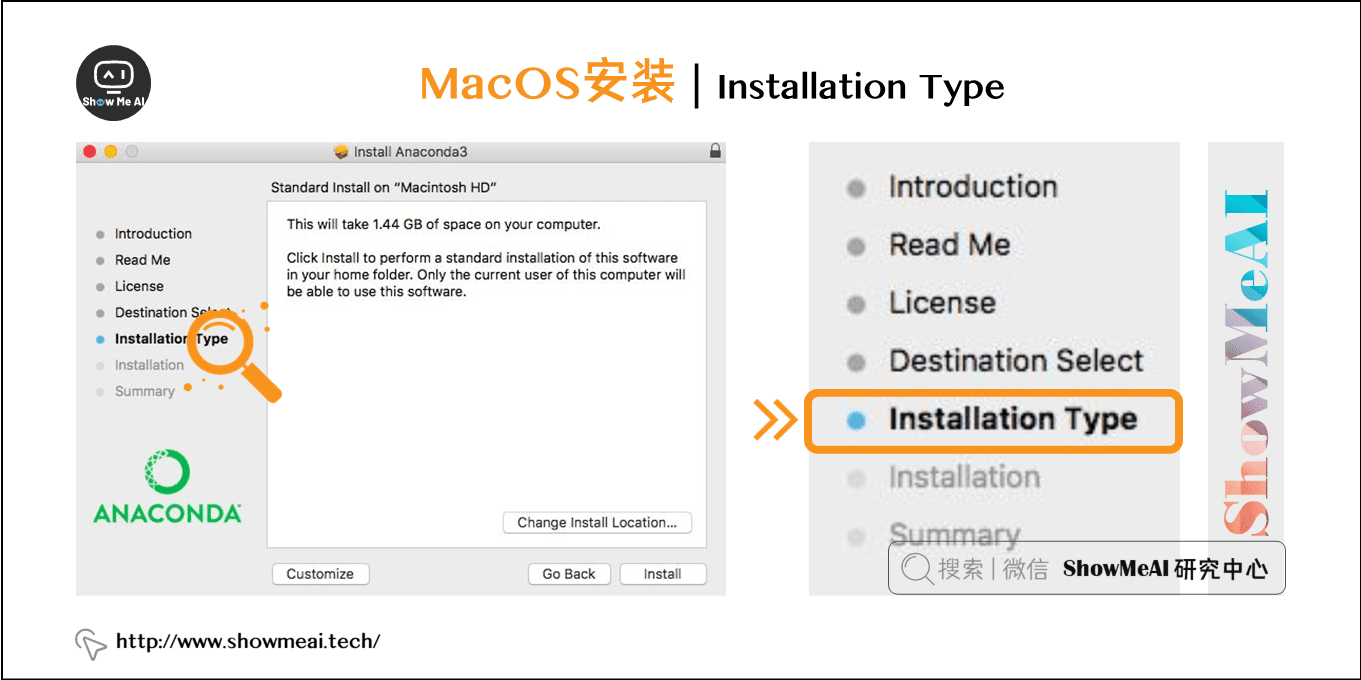
4)“Installation Type”部分,可以点击“Change Install Location”来改变安装位置。若选择默认安装路径,则直接点击“Install”进行安装。
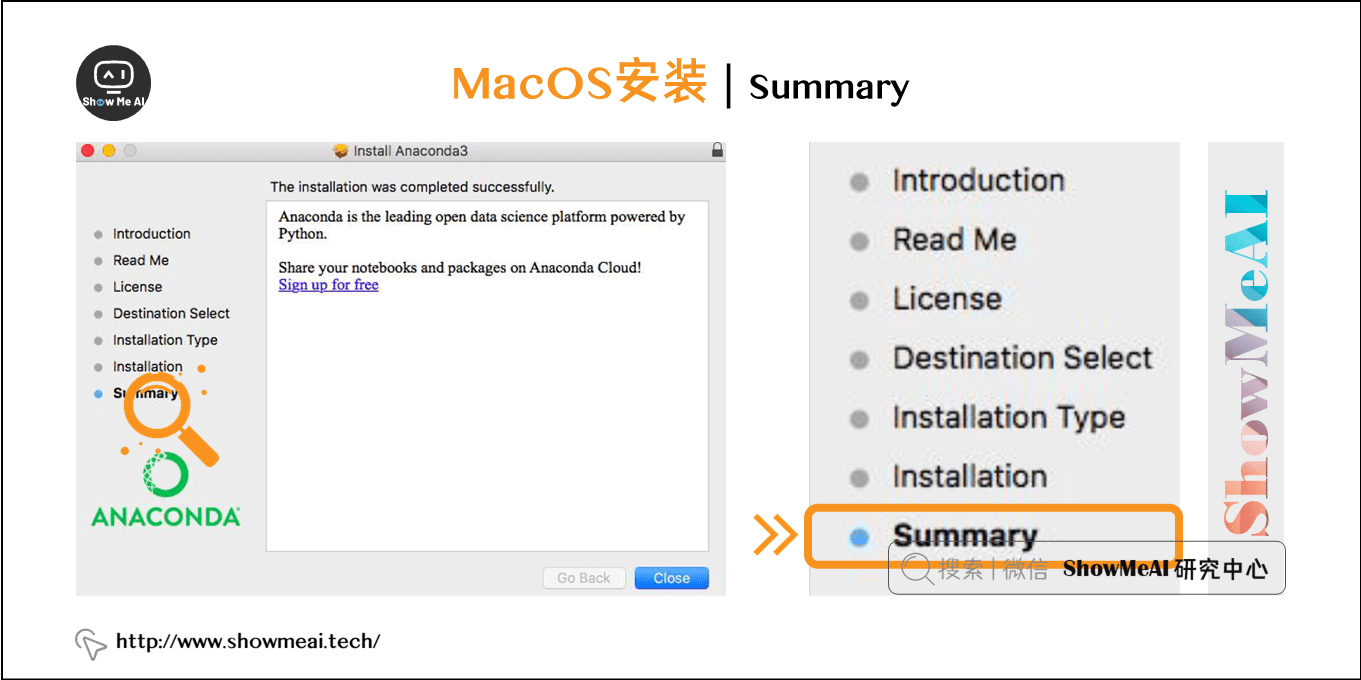
5)等待“Installation”部分结束,在“Summary”部分若看到“The installation was completed successfully.”则安装成功,直接点击“Close”关闭对话框。
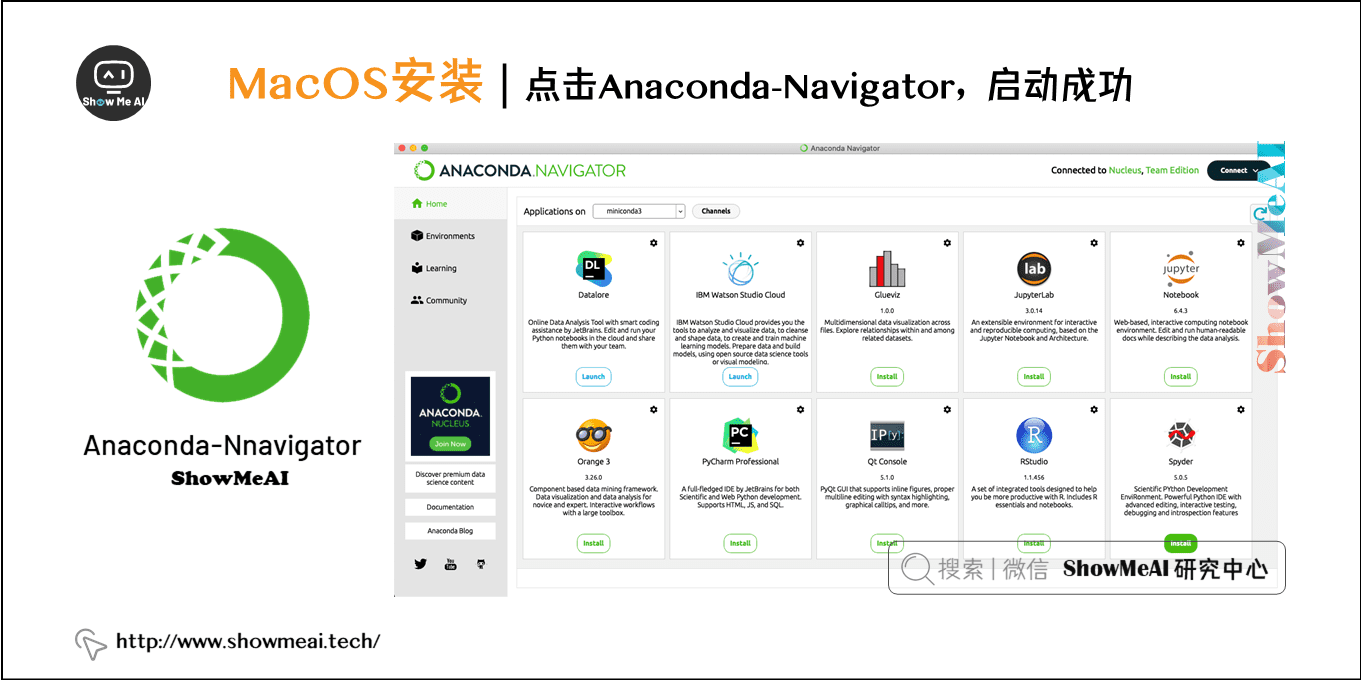
6)在mac的Launchpad中可以找到名为“Anaconda-Navigator”的图标,点击打开。
7)若“Anaconda-Navigator”成功启动,则说明真正成功地安装了Anaconda;
8)完成安装。
2)Windows系统安装Anaconda
1)前往官方下载页面下载。选择Python 3.X 版本下载。
2)完成下载之后,双击下载文件,启动安装程序。
3)选择“Next”。
4)阅读许可证协议条款,然后勾选“I Agree”并进行下一步。
5)除非是以管理员身份为所有用户安装,否则仅勾选“Just Me”并点击“Next”。
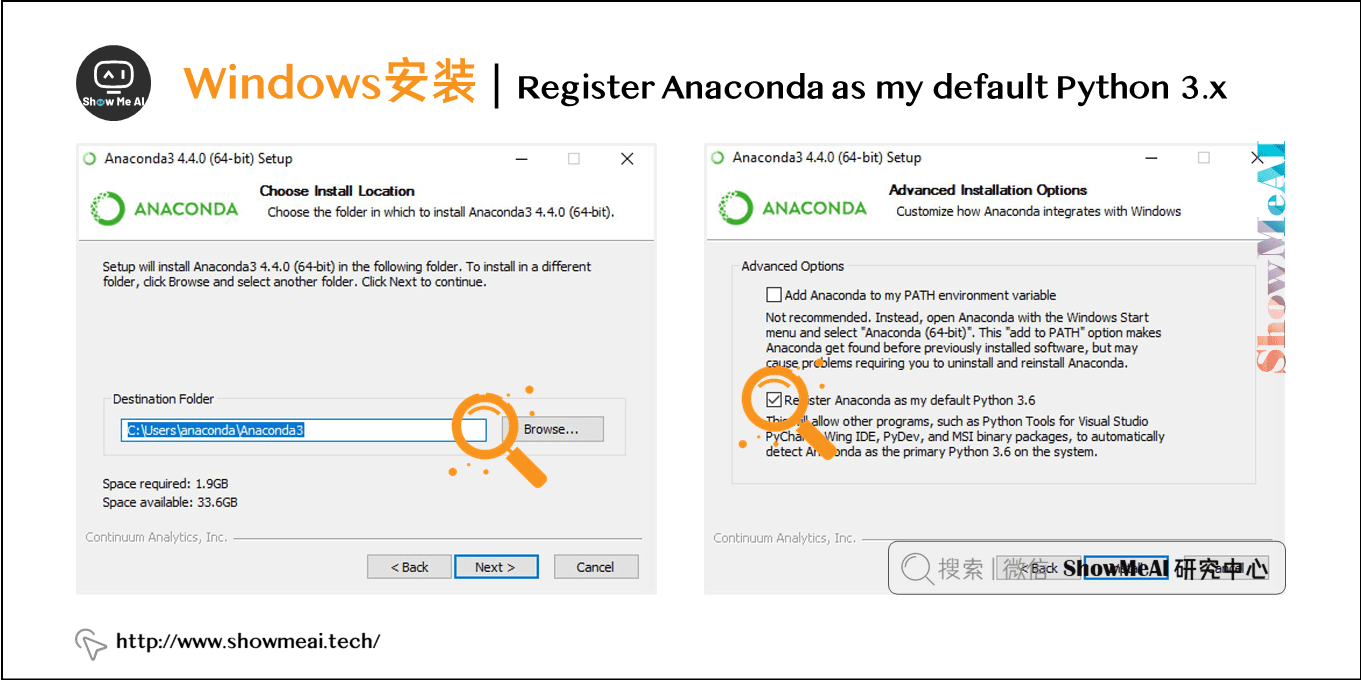
6)在“Choose Install Location”界面中选择安装Anaconda的目标路径,然后点击“Next”。
7)在“Advanced Installation Options”中勾选“Register Anaconda as my default Python 3.x”。然后点击“Install”开始安装。
8)点击“Next”。
9)进入“Thanks for installing Anaconda!”界面则意味着安装成功,点击“Finish”完成安装。
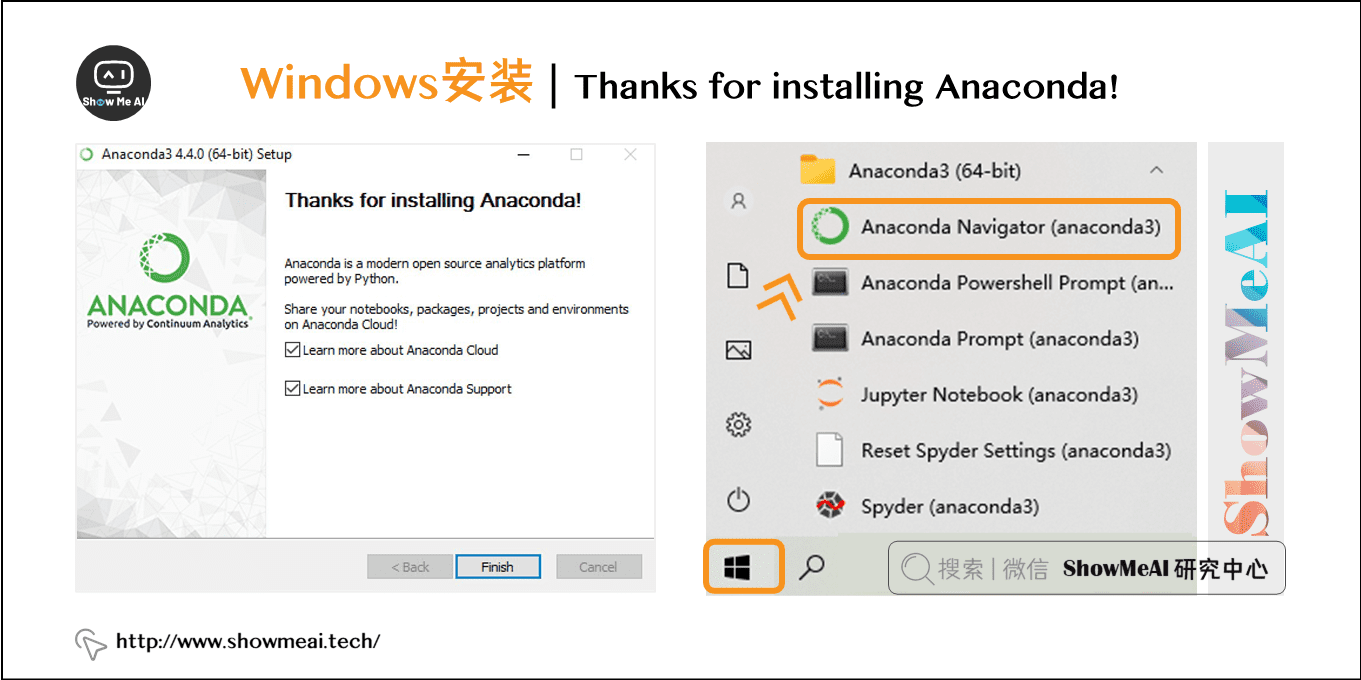
10)验证安装结果。
- “开始 → Anaconda3(64-bit)→ Anaconda Navigator”,若可以成功启动Anaconda Navigator则说明安装成功。
3)Linux系统安装Anaconda
如有linux场景下的anaconda安装需求可以参考 这篇文章 里提到的方式安装。
5.工具库管理
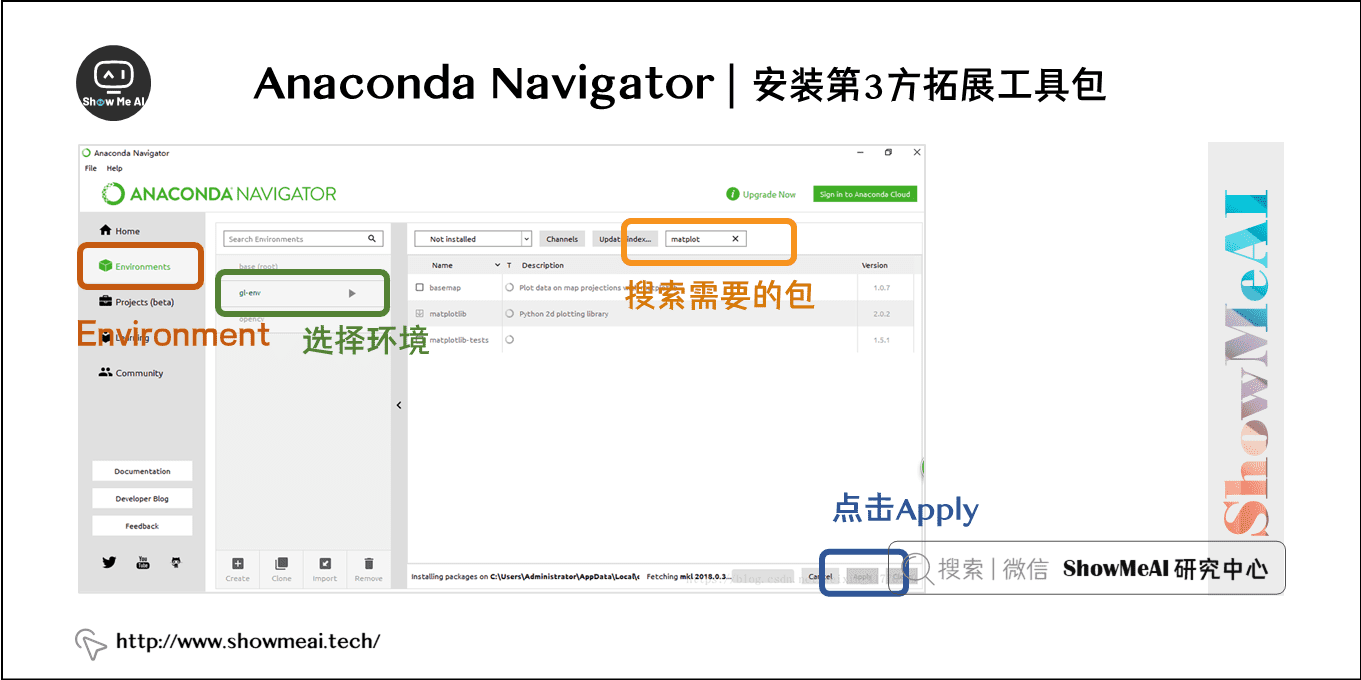
可以采用Anaconda Navigator安装所需的第3方拓展工具包,基于python完成各种垂直领域的研发和应用。
具体操作:选中environment-->选择环境(这里是gl-env,一般选base就可以)-->搜索需要下载的包(这里是matplotlib),点“Apply”,等待下载即可。
6.视频教程
请点击到B站查看【双语字幕】版本
资料与代码下载
本教程系列的代码可以在ShowMeAI对应的github中下载,可本地python环境运行,可以访问google的宝宝也可以直接借助google colab一键运行与交互操作学习哦!
本教程系列涉及的Python速查表可以在以下地址下载获取:
拓展参考资料
- Anaconda官方网站
- conda官方网站
- pip官方网站
- conda官方使用指南
- Anaconda Cheat Sheet
- 知乎“初学python者自学anaconda的正确姿势是什么??”猴子的回答
ShowMeAI相关文章推荐
- python介绍
- python安装与环境配置
- python基础语法
- python基础数据类型
- python运算符
- python条件控制与if语句
- python循环语句
- python while循环
- python for循环
- python break语句
- python continue语句
- python pass语句
- python字符串及操作
- python列表
- python元组
- python字典
- python集合
- python函数
- python迭代器与生成器
- python数据结构
- python模块
- python文件读写
- python文件与目录操作
- python错误与异常处理
- python面向对象编程
- python命名空间与作用域
- python时间和日期
ShowMeAI系列教程推荐

图解python | 安装与环境设置的更多相关文章
- python安装和环境变量的配置
python安装和环境变量的配置 研究生阶段学习的需求,简单的学习了python的语法和基础之后产生了兴趣,有了想从基础把python学好用好的想法.因此在忙碌的学习中抽出时间,在每天花几个小时学习p ...
- Python安装与环境变量
Python安装与环境变量的配置 python下载: Python安装包下载地址:http://www.python.org/ 根据实际的操作系统,安装合适的安装版本. Python安装: 本 ...
- Windows下的Python安装与环境变量的配置
Windows下的Python安装与环境变量的配置 第一步:python下载: Python安装包下载地址:http://www.python.org/ 第二步:python安装: 双击下载包,进入P ...
- 转摘Python安装与环境变量的配置
Python安装与环境变量的配置 python下载: Python安装包下载地址:http://www.python.org/ 根据实际的操作系统,安装合适的安装版本. Python安装: 本文以 ...
- 第一篇 Python安装与环境变量的配置
开发语言有很多种,为什么选Python? 先对各种开发语言做个初识和分类如下:高级语言:Python Java.PHP C# Go ruby C++... ---> 字节码低级语言:C.汇编 - ...
- Python安装与环境变量配置 入门详解 - 精简归纳
Python安装与环境变量配置 入门详解 - 精简归纳 JERRY_Z. ~ 2020 / 9 / 24 转载请注明出处!️ 目录 Python安装与环境变量配置 入门详解 - 精简归纳 一.下载Py ...
- python学习-2 python安装和环境变量的设置
python的下载 1.可以去python官网下载,https://www.python.org/ 2.下载完成后,安装即可.(具体可以百度,网上都有很多安装方法) python的检测 1.打开开始- ...
- python安装与环境变量配置
默认情况下,在windows下安装python之后,系统并不会自动添加相应的环境变量.此时不能在命令行直接使用python命令. 1. 首先需要在系统中注册python环境变量:假设python的安装 ...
- Python安装与环境变量的配置
python下载: Python安装包下载地址:http://www.python.org/ 根据实际的操作系统,安装合适的安装版本. Python安装: 本文以python 2.7.8(64位)为例 ...
随机推荐
- Maven Archetype 多 Module 自定义代码脚手架
大部分公司都会有一个通用的模板项目,帮助你快速创建一个项目.通常,这个项目需要集成一些公司内部的中间件.单元测试.标准的代码格式.通用的代码分层等等. 今天,就利用 Maven 的 Archetype ...
- leetcode 55. 跳跃游戏 及 45. 跳跃游戏 II
55. 跳跃游戏 问题描述 给定一个非负整数数组,你最初位于数组的第一个位置. 数组中的每个元素代表你在该位置可以跳跃的最大长度. 判断你是否能够到达最后一个位置. 示例 1: 输入: [2,3,1, ...
- 《设计模式面试小炒》策略和工厂模式替代业务场景中复杂的ifelse
<设计模式面试小炒>策略和工厂模式替代业务场景中复杂的ifelse 我是肥哥,一名不专业的面试官! 我是囧囧,一名积极找工作的小菜鸟! 囧囧表示:小白面试最怕的就是面试官问的知识点太笼统, ...
- Solon Web 开发,十一、国际化
Solon Web 开发 一.开始 二.开发知识准备 三.打包与运行 四.请求上下文 五.数据访问.事务与缓存应用 六.过滤器.处理.拦截器 七.视图模板与Mvc注解 八.校验.及定制与扩展 九.跨域 ...
- manjaro20夜灯夜间模式开关
- python列表删除和排序
1.del message[0]---知道位置不知道值 2.message.remove('a')----知道值不知道位置 3.message.sort()--正向永久排序 4.message.sor ...
- 精通 Pandas · 翻译完成
协议:CC BY-NC-SA 4.0 欢迎任何人参与和完善:一个人可以走的很快,但是一群人却可以走的更远. 在线阅读 ApacheCN 面试求职交流群 724187166 ApacheCN 学习资源 ...
- Activity 不只有跳转。功能篇(一)
Activity生命周期 1:activity四种启动方式 standard,SingleTask,SingleTop,SingleInstance standard:是系统默认的,每次启动该acti ...
- 【C++】【源码解读】std::is_same函数源码解读
std::is_same使用很简单 重点在于对源码的解读 参考下面一句静态断言: static_assert(!std::is_same<bool, T>::value, "ve ...
- java命令- (学习)jps
jps(Java Virtual Machine Process Status Tool) 是java提供的一个显示当前所有java进程pid的命令,适合在linux/unix平台上简单察看当前jav ...