
离线版centos8安装docker笔记
嗨嗨哈哈,已经很久没有坐下来胡编乱造一点笔记了,平时云服务器搞惯了,一个命令就安装好了docker了的,但这次生不逢时的新机房就没那么幸运了,有多不逢时超乎想象,不仅仅服务器没有外网,就连周围方圆一公里手机网络都没有,要查一个资料只能步行公里开外去搜寻网络。
不打无准备之战:我就是一名菜鸟,加上这样的环境,岂不是雪上加霜,为了能够顺利的完成部署工作,我也是拼了,哈哈哈哈,网上找了很多关于离线docker的安装资料,各种花式玩法真是百家争鸣,搜索珍藏了1 mole的资料,忐忑的去现场实施了。
看到服务器配置的第一眼,哇靠,这配置真奢侈啊,妥妥的土豪,你没看错,这只是冰山一角。就问你一句话,奢不奢侈。
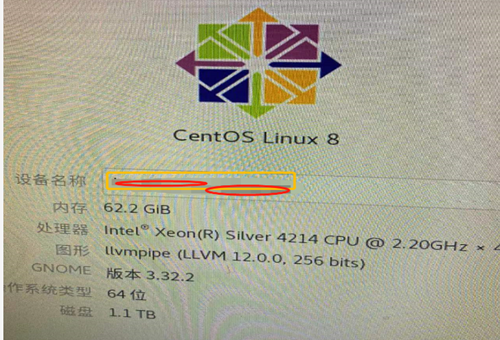
初出茅庐,手忙脚乱:怀着忐忑的心开始第一次docker离线安装之旅,第一次安装稳稳的宣布失败,根据错误飞奔到公里开外去找度大娘,找完度大娘又满怀憧憬的去修复,修复旧的问题又有新的问题,这样周而复始了N个回合,docker还是顽固的起不起来。该下班了,来日再战。
重整旗鼓,来日再战:自己电脑安装一个centos8虚拟机环境,持续搜索,尝试多次,测试成功了,整理好思路,饱饱睡一觉,来日再战。
依葫画瓢,一战成功:第二天回到机房,找了一台新服务器,按照昨晚的成功经验,一战成功。同样的方法继续搞昨天未成功的服务器,还是宣告失败,成功的回不去了。还好我有一个习惯,新环境按照,我都喜欢操作一步记录一步,找到昨天的安装笔记,一步一操作回撤,最后成功回炉再造。
哈哈哈,唧唧歪歪的说了半天,还没有进入到今天的主题,嘿嘿,你们是不是为我的啰里啰唆感到着急,嗯嗯,好下面我把成功安装的笔记整理一下发出来,供有需要的你做一个参考。
1. 下载docker离线安装包
Docker离线版安装包下载很简单,直接根据下面的地址选择自己合适的版本下载即可:
https://download.docker.com/linux/static/stable/x86_64/
但是在具体版本选择的时候给点建议:不要选择太低的版本,低版本无论是性能还是其他都比理想,版本太新也不知道稳定性是否有问题,哈哈哈,是不是觉得我太保守啦,嗯嗯嗯,我的出发点就是稳定是第一要义,我建议选择19以上版本,以上纯属个人狭隘观点,如有冒犯多多包涵。
我习惯了一直用的是docker-19.03.6.tgz,这次也就选择它了。
2. 安装docker
2.1安装包上传
将上一步骤准备好的docker安装包上传到离线服务器,我习惯上传到目录:/home/installpack,具体目录木有什么要求,根据自己爱好来操作。
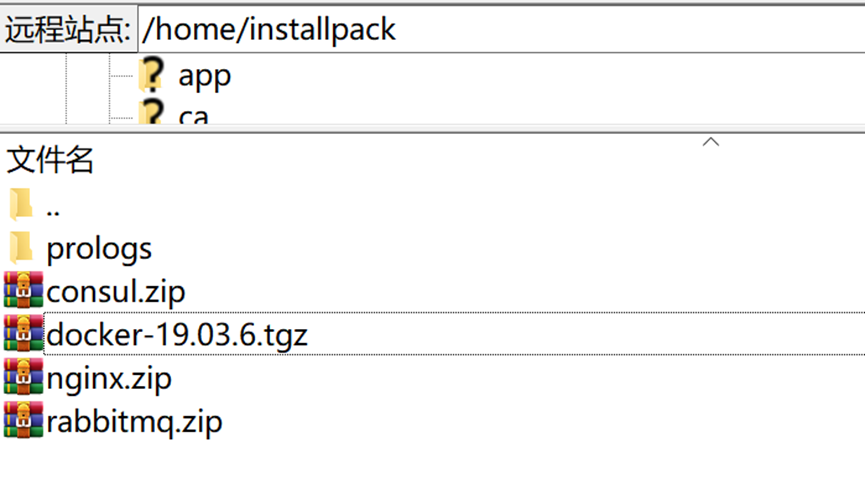
2.2安装包解压
首先需要进入到安装包,并执行解压,当然你用决定路径,进入安装包就多此一举了哈,我不嫌麻烦,老老实实一步一步来。分别执行以下命令
cd /home/installpack

tar xzvf docker-19.03.6.tgz
执行完毕以后,你会看到一个docker文件夹,那就大功告成,这一步我相信大家想错都难噢,不会给你错的机会。

2.3安装
安装也很简单了,只需执行以下两个命令即可:
cp docker/* /usr/bin/

dockerd &
这一步也许你就没那么幸运了,如果是第一次安装,我想你还是会一如既往的顺,只要不报错,说明你就成功了。
2.4测试
测试是否成功安装,也就一句话的事,执行以下命令即可:
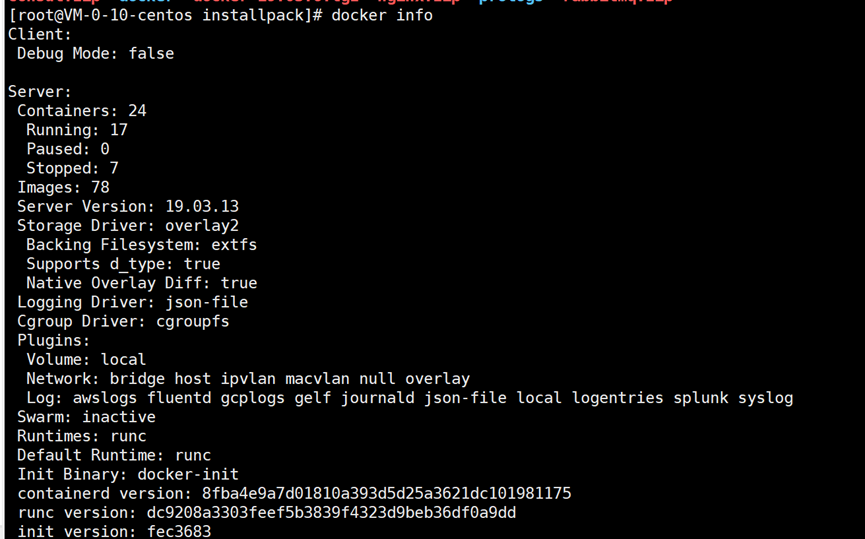
docker info
显示如下界面,那就真的恭喜您,第一步安装成功,黎明就在眼前了。
当然你也不需要太关心这一些内容是说明意思,或者很简单的看安装成功没得,只要没有红色的字出现就是万事大吉。
如果错了,也不要慌,下面还有呢
2.5报错回撤
无论是安装过程中报错还是测试结果报错,那都是错,如果错了请按照以下步骤来完成回撤。
首先想一想,是否还在网上找了其他大师的教程操作,如果找了,那么你首先要想一想做了哪一些操作,并全部还原回去,尤其是修改了某一些配置文件,是不是想起老师常说的好记性不如烂笔头是很有道理的啦。
接下来就做本次安装文件删除即可,分别执行以下命令:
rm -rf /var/run/docker

rm -rf /var/lib/docker

rm -rf /var/run/docker.pid

rm -rf /var/run/docker.sock

停止docker相关的进程

ps -aux | grep docker

kill掉查询出来的全部进程

解除docker相关进程占用端口

netstat -nplt | grep docker
完成以上操作后,又执行一遍安装+测试的命令即可,如果重复执行多次不爽,那我建议你可以拿出问题修复杀手锏了:重启服务器
3. 设置docker为系统服务
3.1创建配置containerd服务
在etc目录下创建containerd文件夹,并在containerd文件夹下创建containerd.service文件。相关命令如下:
	mkdir /etc/containerd

	touch /usr/lib/systemd/system/containerd.service

	vi /usr/lib/systemd/system/containerd.service
其中containerd.service文件的内容填写如下内容(先不关心里面配置的什么,先跑起来才是王道,后面有时间在慢慢研究):
[Unit]

Description=containerd container runtime

Documentation=https://containerd.io

After=network.target

[Service]

ExecStartPre=/sbin/modprobe overlay

ExecStart=/usr/bin/containerd

Delegate=yes

KillMode=process

LimitNOFILE=1048576

# Having non-zero Limit*s causes performance problems due to accounting overhead

# in the kernel. We recommend using cgroups to do container-local accounting.

LimitNPROC=infinity

LimitCORE=infinity

[Install]

WantedBy=multi-user.target
启动containerd服务,命令如下:
# 重新加载配置信息

systemctl daemon-reload

#设置containerd.service为开机启动

systemctl enable containerd.service

#启动containerd服务

systemctl start containerd.service

#查看containerd服务启动状态

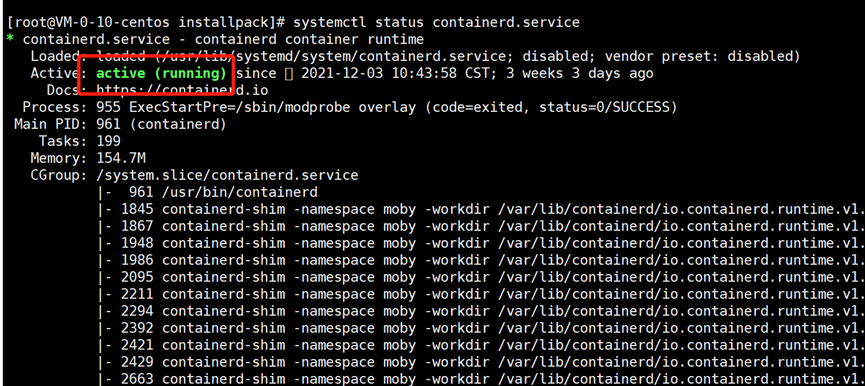
systemctl status containerd.service
依次执行以上命令,最后看到绿色的【active (running)】,那恭喜您containerd服务配置启动成功。如果服务启动失败,还是终极杀手锏来解决:先尝试重启docker,如还是不行在尝试重启服务器,反正我是没有重启
3.2创建配置docker.socket服务
在/usr/lib/systemd/system文件夹创建docker.socket文件,命令如下:
groupadd docker

touch /usr/lib/systemd/system/docker.socket

vi /usr/lib/systemd/system/docker. socket
其中docker.socket文件的内容填写如下内容(先不关心里面配置的什么,先跑起来才是王道,后面有时间在慢慢研究):
[Unit]

Description=Docker Socket for the API

PartOf=docker.service

[Socket]

ListenStream=/var/run/docker.sock

SocketMode=0660

SocketUser=root

# 如果出现错误:chown socket at step GROUP: No such process, 可以修改下面的 SocketGroup=root 或创建 docker 用户组(命令 groupadd docker)

SocketGroup=docker

[Install]

WantedBy=sockets.target
启动containerd服务,查看是否正常,命令如下:
# 重新加载配置信息

systemctl daemon-reload

#设置containerd.service为开机启动

systemctl enable containerd.service

#启动containerd服务

systemctl start containerd.service

#查看containerd服务启动状态

systemctl status containerd.service
依次执行以上命令,最后看到绿色的【active (running)】,那恭喜您containerd服务配置启动成功。如果服务启动失败,还是终极杀手锏来解决:先尝试重启docker,如还是不行在尝试重启服务器,反正我是没有重启
3.3创建配置docker.service服务
在/usr/lib/systemd/system文件夹创建docker.service文件,命令如下:
touch /usr/lib/systemd/system/docker.service

vi /usr/lib/systemd/system/docker.service
其中docker.service文件的内容填写如下内容(先不关心里面配置的什么,先跑起来是王道,后面有时间在慢慢研究):
[Unit]

Description=Docker Application Container Engine

Documentation=https://docs.docker.com

BindsTo=containerd.service

After=network-online.target firewalld.service containerd.service

Wants=network-online.target

Requires=docker.socket

[Service]

Type=notify

# the default is not to use systemd for cgroups because the delegate issues still

# exists and systemd currently does not support the cgroup feature set required

# for containers run by docker

ExecStart=/usr/bin/dockerd -H fd:// --containerd=/run/containerd/containerd.sock

ExecReload=/bin/kill -s HUP $MAINPID

TimeoutSec=0

RestartSec=2

Restart=always

# Note that StartLimit* options were moved from "Service" to "Unit" in systemd 229.

# Both the old, and new location are accepted by systemd 229 and up, so using the old location

# to make them work for either version of systemd.

StartLimitBurst=3

# Note that StartLimitInterval was renamed to StartLimitIntervalSec in systemd 230.

# Both the old, and new name are accepted by systemd 230 and up, so using the old name to make

# this option work for either version of systemd.

StartLimitInterval=60s

# Having non-zero Limit*s causes performance problems due to accounting overhead

# in the kernel. We recommend using cgroups to do container-local accounting.

LimitNOFILE=infinity

LimitNPROC=infinity

LimitCORE=infinity

# Comment TasksMax if your systemd version does not support it.

# Only systemd 226 and above support this option.

TasksMax=infinity

# set delegate yes so that systemd does not reset the cgroups of docker containers

Delegate=yes

# kill only the docker process, not all processes in the cgroup

KillMode=process

[Install]

WantedBy=multi-user.target
启动docker.service服务,命令如下:
#解除

systemctl unmask docker.service

systemctl unmask docker.socket

# 重新加载配置信息

systemctl daemon-reload

#设置docker为开机启动

systemctl enable docker

#启动docker服务

systemctl start docker

#查看docker服务启动状态

systemctl status docker
依次执行以上命令,最后看到绿色的【active (running)】,那恭喜您docekr.service服务配置启动成功。如果服务启动失败,还是终极杀手锏来解决:先尝试重启docker,如还是不行在尝试重启服务器,反正我是重启服务器才成功的。

当看到docker正常启动的那一刻,这次环境搭建之旅忐忑的心才算落地,实话。
4. 安装总结
走到这一步,恭喜您离线版docker搭建完成,简单回顾一下本次安装体会:
戒急戒躁:不要急于求成,跟着文档一个萝卜一个坑的走好
善于笔记:好记性不如烂笔头,记录自己的每一步操作,便于事后的回撤和总结
本次整理没有其他目的,就是一个环境部署笔记总结,正好如果您也在找,也许可以帮助到你一点什么呢,岂不是一件快事。
好了,本次记录就在此see good by。后面有时间在将docker中的相关镜像迁移也做一个整理分享。
END
为了更高的交流,欢迎大家关注我的公众号,扫描下面二维码即可关注,谢谢:

离线版centos8安装docker笔记的更多相关文章
- 离线版centos8环境部署迁移监控操作笔记
嗨咯,前两天总结记录了离线版centos8下docker的部署笔记,今天正好是2021年的最后一天,今天正好坐在本次出差回家的列车上,车上没有上面事做,索性不如把本次离线版centos8环境安装的其他 ...
- Centos8安装Docker提示:package docker-ce-3:19.03.8-3.el7.x86_64 requires containerd.io >= 1.2.2-3, but none of the providers can be installed
Centos8安装Docker提示:package docker-ce-3:19.03.8-3.el7.x86_64 requires containerd.io >= 1.2.2-3, but ...
- CentOS8安装Geant4笔记(三):Geant4介绍、编译、安装支持Qt5界面并运行exampleB1例程显示Qt界面
前言 上一篇,安装了Qt5环境. 本篇在服务器CentOs8.2上安装geant4软件,geant4使用Qt5来显示. GEANT4 介绍 Geant4 是一个用于模拟粒子穿过物质的工具 ...
- Ubuntu安装docker笔记
前言 根据参考文档简单记录Ubuntu系统安装docker的步骤 系统版本 panzi@ubuntu:~$ cat /etc/issue Ubuntu 16.04.5 LTS \n \l 移除旧版 ...
- centos8 安装 docker
centos 安装docker 官方参考地址:https://docs.docker.com/install/linux/docker-ce/centos/ 里面包含包下载地址: https://d ...
- CentOS8安装docker
参考:https://www.cnblogs.com/ding2016/p/11592999.html 一,安装环境查看 二,下载docker-ce的repo curl https://downloa ...
- ubuntu kylin 18.04安装docker笔记
删除原有的docker应用(如果有的话): sudo apt-get remove docker docker-engine docker.io 更新一下: sudo apt-get update 下 ...
- Linux安装docker笔记
更新yum操作 yum -y update 安装docker yum install -y docker 或者yum install -y docker-engine 启动docker servic ...
- Window上安装—Docker 笔记
本文转自:http://cnodejs.org/topic/55a24267419f1e8a23a64367 需求 想玩nodeClub 源码跑起来,结果window 上各种报错,各种依赖软件要装的感 ...
随机推荐
- python-3.x- 序列操作
1. list操作 A.添加元素 1 list = ["C++","C", "Java", "Python"] 2 &q ...
- SQLite is 35% Faster Than The Filesystem
比方说你要在C++/PHP里实现一个函数Image get_image(string id),不同的图片有1万张(用户头像),你可以把它们存在一个目录/文件夹里,然后fopen()再fread. 你也 ...
- day03 部署NFS服务
day03 部署NFS服务 NFS的原理 1.什么是NFS 共享网络文件存储服务器 2.NFS的原理 1.用户访问NFS客户端,将请求转化为函数 2.NFS通过TCP/IP连接服务端 3.NFS服务端 ...
- Netty之Channel*
Netty之Channel* 本文内容主要参考**<<Netty In Action>> ** 和Netty的文档和源码,偏笔记向. 先简略了解一下ChannelPipelin ...
- Flume(四)【配置文件总结】
目录 一.Agent 二.Source taildir arvo netstat exec spooldir 三.Sink hdfs kafka(待续) hbase(待续) arvo logger 本 ...
- 零基础学习java------day27-28---------电影评分数据案例,. RPC案例
一. 电影评分数据案例 movie:电影id rate:用户评分 timeStamp:评分时间 uid:用户id 简化数据: 需求: (1)每个用户评分最高的3部电影 (2)每个用户评分的平均值 ( ...
- 【STM32】使用SDIO进行SD卡读写,包含文件管理FatFs(三)-SD卡的操作流程
其他链接 [STM32]使用SDIO进行SD卡读写,包含文件管理FatFs(一)-初步认识SD卡 [STM32]使用SDIO进行SD卡读写,包含文件管理FatFs(二)-了解SD总线,命令的相关介绍 ...
- Shell学习(一)——Shell简介
参考博客: [1]Shell简介
- lucene索引的增、删、改
package com.hope.lucene;import org.apache.lucene.document.Document;import org.apache.lucene.document ...
- 【C/C++】字符数组:char,char*,char a[], char *a[], char **s 的区别与联系/const char*和char*的区别
一.char,char*,char a[], char *a[], char **s 的区别与联系 C语言中的字符串是字符数组,可以像处理普通数组一样处理字符串. 可以理解为在内存中连续存储的字符. ...