
传统.NET 4.x应用容器化体验(3)
上一篇我们自己通过编写Dockerfile来编译部署一个ASP.NET MVC应用程序到Windows Container,这一篇我们来试着将.NET 4.x的镜像推送到harbor私有镜像仓库。
1 准备工作
假设有两台服务器,这里我使用的是阿里云ECS:
Node1:Windows Server 2019,Docker Client
Node2:CentOS 7.5,Harbor
其中,Node1作为客户端,主要用来推送镜像到harbor镜像仓库 和 从harbor拉取镜像运行容器实例。Node2作为服务端,主要用来运行harbor镜像仓库对企业内部提供容器镜像服务。
2 搭建Harbor镜像仓库
Why Harbor?
因为Harbor是目前最流行的企业级私有容器镜像仓库之一,而且它同时支持Linux Container 和 Windows Container 的镜像,使得它比较符合我的需求。
快速搭建过程
我们在Node2(CentOS)上来快速地基于Harbor搭建一个私有镜像仓库。
step1.安装docker compose
# curl -L https://github.com/docker/compose/releases/download/1.26.2/docker-compose-`uname -s`-`uname -m` -o /usr/local/bin/docker-compose

# chmod +x /usr/local/bin/docker-compose

# docker-compose -version
step2.下载并解压harbor离线安装包
# wget https://github.com/vmware/harbor/releases/download/v1.10.1/harbor-offline-installer-v1.10.1.tgz

# tar xvf harbor-offline-installer-v1.10.1.tgz
step3.修改harbor.yml配置,主要修改hostname 和 admin初始密码,注释掉https的配置(生产环境建议开启https,这里只做快速演示)。
hostname: 47.108.111.236

# http related config

http:

  # port for http, default is 80. If https enabled, this port will redirect to https port

  port: 80

# https related config

# https:

  # https port for harbor, default is 443

  # port: 443

  # The path of cert and key files for nginx

  # certificate: /your/certificate/path

  # private_key: /your/private/key/path

# Uncomment external_url if you want to enable external proxy

# And when it enabled the hostname will no longer used

# external_url: https://reg.mydomain.com:8433

# The initial password of Harbor admin

# It only works in first time to install harbor

# Remember Change the admin password from UI after launching Harbor.

harbor_admin_password: EDC@123456
step4.安装harbor
# ./install.sh
安装完成后,确认没有问题,通过浏览器访问查看harbor管理界面。

使用账号 admin 和你配置的初始密码 即可进入管理面板,这里我们来创建一个项目,这里我们暂且命名为dotnet:
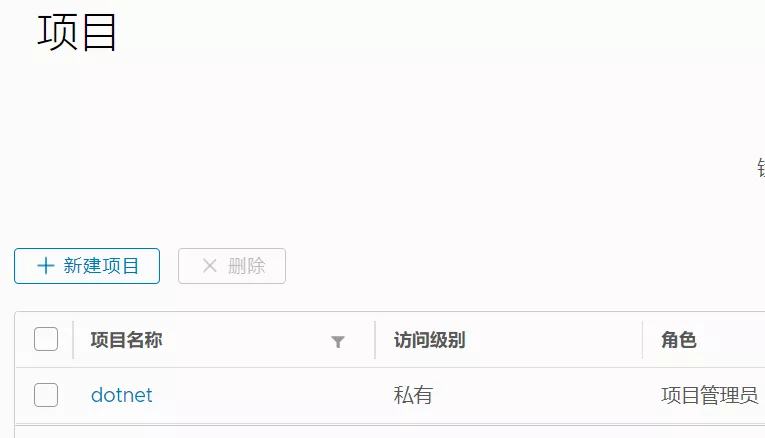
后面的示例,我们就在客户端推送镜像到这个dotnet项目中。
3 推送镜像到镜像仓库
在Node1,首先,配置一下hosts映射,这里配置了一个Node2的内网地址:
172.10.10.100 reg.edisonzhou.cn
然后,修改一下docker的配置文件,将 reg.edisonzhou.cn 作为可以使用http访问的仓库:
配置文件:C:\ProgramData\docker\config\daemon.json
{

    "insecure-registries" : [ "reg.edisonzhou.cn" ]

}
然后,就是熟悉的push镜像过程了,还是原来的味道:
> docker login reg.edisonzhou.cn

> docker tag reg.edisonzhou.cn/samples:aspnetmvcapp reg.edisonzhou.cn/dotnet/samples:framework-4.8-aspnetmvcapp

> docker push reg.edisonzhou.cn/dotnet/samples:framework-4.8-aspnetmvcapp

The push refers to repository [reg.edisonzhou.cn/dotnet/samples]

11d8e5abf6ac: Pushed

265452af5f33: Pushed

f9fe54bc871d: Pushed

ddaa4e132ef2: Pushed

0fd048ba07e9: Pushed

df61cb75b354: Pushed

825bd5d0379d: Pushed

0037a968c4d7: Pushed

6420f996a252: Skipped foreign layer

a7ba3db29ebb: Skipped foreign layer

4.8: digest: sha256:7da03aef9a9acb66678d5c14dda85c741268557bdcd55484e6351e373445157f size: 2779
最开始我以为.net 4.x的镜像动不动就7~8个G,即使是内网推送也可能很慢,但是没想到的是在阿里云ECS的内网推送,如此大的镜像也能很快的完成。
此外,建议先将.net 4.x sdk的基础镜像先推送到harbor,后续推送应用程序的镜像会共享基础镜像层的文件,因此速度也会加快很多。
当然,第一次push的过程还是需要耐心等待一下,速度取决于你的服务器的配置和网络环境(如是否内网、带宽等因素)如果出现以下错误:
received unexpected HTTP status: 500 Internal Server Error
你可以对harbor镜像仓库所在的linux服务器关闭SELinux:
setenforce 0
push完成之后再看看harbor中的仓库项目列表:
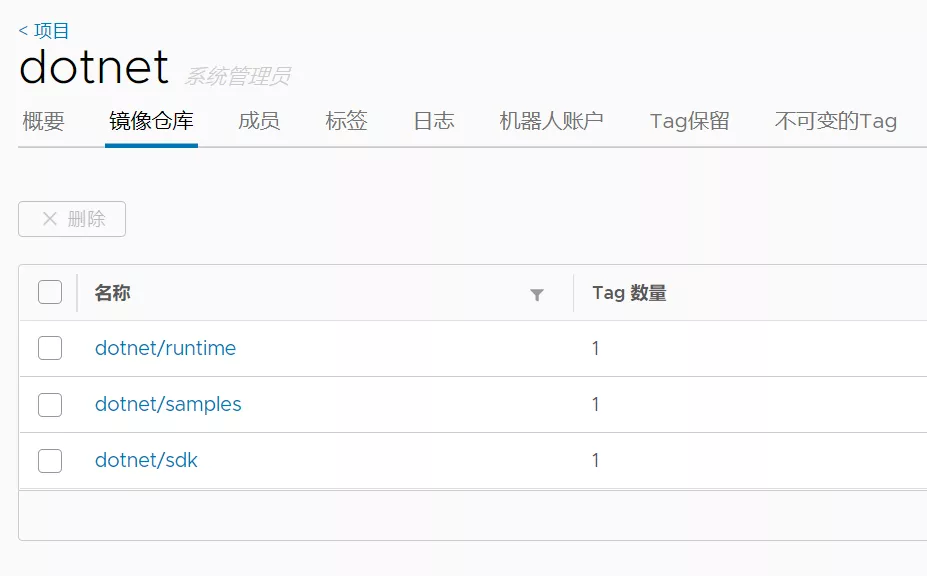
*.后面我又陆续push了sdk 和 runtime的镜像。
4 拉取镜像并运行
有了私有镜像仓库,又push了镜像,我们来模拟一下在Node1(Windows Server 2019)中拉取私有仓库中的镜像来运行一下:
>docker run --name aspnet_mvc_sample --rm -it -d -p 8000:80 --cpus 1 -m 1024m reg.edisonzhou.cn/dotnet/samples:framework-4.8-aspnetmvcapp
成功运行后,通过浏览器访问验证一下:
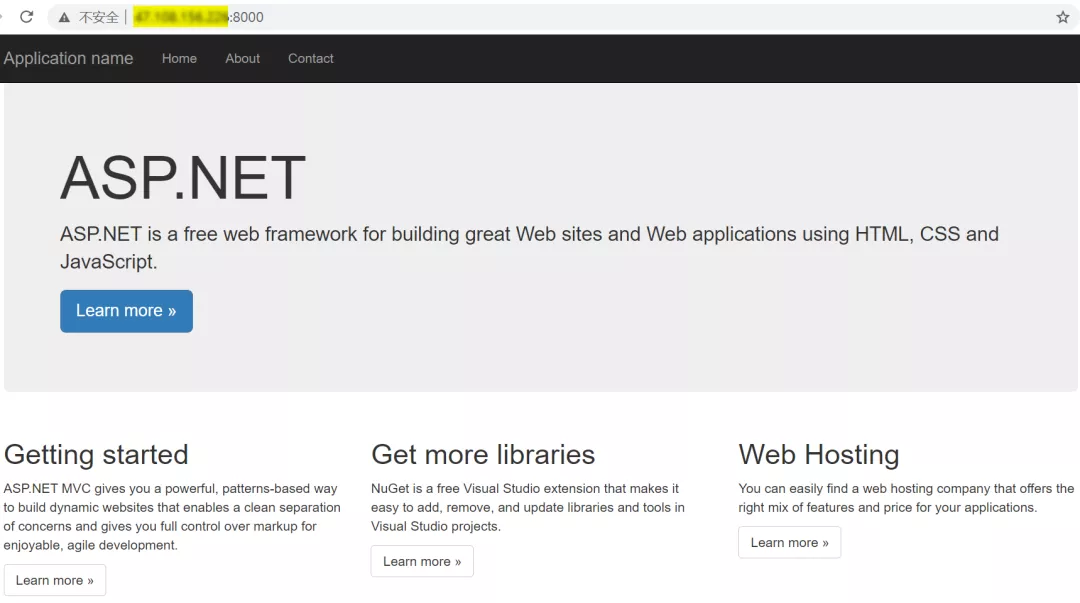
可以看到,成功运行,完美!
对于如此巨大的容器镜像,我跑了两到三个相同的asp.net mvc sample容器实例,验证发现磁盘空间会每个实例多占用0.2G左右,内存会每个多占用200M左右。当然,这也是因为这个asp.net mvc sample实在太简单,没有任何依赖交互,但是它也侧面反映,看似庞大的asp.net容器镜像,实则不会随着容器实例的增多而重复占用空间,而是共享Windows内核。
5 总结
本文介绍了如何快速搭建一个harbor私有镜像仓库,并通过在Windows Server客户端推送ASP.NET应用程序的镜像到harbor,最后在Windows Server客户端拉取harbor的镜像并成功运行。

传统.NET 4.x应用容器化体验(3)的更多相关文章
- 传统.NET 4.x应用容器化体验(1)
我们都知道.NET Core应用可以跑在Docker上,那.NET Framework 4.x应用呢?借助阿里云ECS主机(Windows Server 2019 with Container版本), ...
- 传统.NET 4.x应用容器化体验(4)
上一篇我们试着将.NET 4.x的镜像推送到harbor私有镜像仓库,本篇我们来使用一下阿里云的镜像仓库服务并了解一下携程的实践. 1 关于阿里云镜像仓库 阿里云容器镜像服务(简称 ACR)是面向容器 ...
- 传统.NET 4.x应用容器化体验(5)
前面几篇都是基于阿里云ECS直接玩的,有童鞋问直接用Windows Server 2019可以玩不,本篇就为你介绍一下如何给Windows Server 2019配置Docker环境. 1 准备工作 ...
- 传统.NET 4.x应用容器化体验(2)
上一篇我们基于Windwos Server 2019 with Container初步跑了一个ASP.NET WebForm应用程序.本篇我们来自己编译部署一个ASP.NET MVC应用程序到Wind ...
- 容器化ICT融合初体验
[编者的话]本次将分享的容器化ICT融合平台是一种面向未来ICT系统的新型云计算PaaS平台,它基于容器这一轻量级的虚拟化技术以及自动化的"微服务"管理架构,能够有效支撑应用快速上 ...
- Rio手把手教学:如何打造容器化应用程序的一站式部署体验
11月19日,业界应用最为广泛的Kubernetes管理平台创建者Rancher Labs(以下简称Rancher)宣布Rio发布了beta版本,这是基于Kubernetes的应用程序部署引擎.它于今 ...
- Docker最全教程——MongoDB容器化(十二)
MongoDB容器化 MongoDB是一个免费的.开源的.跨平台分布式面向文档存储的数据库,由C++语言编写.旨在为WEB应用提供可扩展的高性能数据存储解决方案. MongoDB是一个介于关系数据库和 ...
- 开箱即用,Knative 给您极致的容器 Serverless 体验
作者 | 冬岛 阿里巴巴技术专家 导读:托管 Knative 开箱即用,您不需要为这些常驻实例付出任何成本.结合 SLB 云产品提供 Gateway 的能力以及基于突发性能型实例的保留规格功能,极大 ...
- 4 个场景揭秘,如何低成本让容器化应用 Serverless 化?
作者 | changshuai FaaS 的门槛 Serverless 形态的云服务帮助开发者承担了大量复杂的扩缩容.运维.容量规划.云产品打通集成等责任,使得开发者可以专注业务逻辑.提高交付速度 ( ...
随机推荐
- 目标检测coco数据集点滴介绍
目标检测coco数据集点滴介绍 1. COCO数据集介绍 MS COCO 是google 开源的大型数据集, 分为目标检测.分割.关键点检测三大任务, 数据集主要由图片和json 标签文件组成. c ...
- 多实例gpu_MIG技术快速提高AI生产率
多实例gpu_MIG技术快速提高AI生产率 Ride the Fast Lane to AI Productivity with Multi-Instance GPUs 一.平台介绍 NVIDIA安培 ...
- 基于OpenSeq2Seq的NLP与语音识别混合精度训练
基于OpenSeq2Seq的NLP与语音识别混合精度训练 Mixed Precision Training for NLP and Speech Recognition with OpenSeq2Se ...
- 嵌入式Linux的OTA更新,基础知识和实现
嵌入式Linux的OTA更新,第1部分-基础知识和实现 OTA updates for Embedded Linux, Fundamentals and implementation 更新的需要 一 ...
- Mac设置charles证书信任
- STM32使用DMA发送串口数据
1.概述 上一篇文章<STM32使用DMA接收串口数据>讲解了如何使用DMA接收数据,使用DMA外设和串口外设,使用的中断是串口空闲中断.本篇文章主要讲解使用DMA发送数据,不会讲解基础的 ...
- JAVA面向对象详细总结
面向对象概念 所有操作基于对象进行操作实现 面向对象的三大特征 封装.继承.多态 类:具有相同特征和行为物体的统称 在java中类的定义语法: [修饰符] class 类名{ 属性 ...
- 强化学习之CartPole
0x00 任务 通过强化学习算法完成倒立摆任务,控制倒立摆在一定范围内摆动. 0x01 设置jupyter登录密码 jupyter notebook --generate-config jupyt ...
- JavaScript 中的 Var,Let 和 Const 有什么区别
一.var 在ES5中,顶层对象的属性和全局变量是等价的,用var声明的变量既是全局变量,也是顶层变量 注意:顶层对象,在浏览器环境指的是window对象,在 Node 指的是global对象 var ...
- windows 安装Git详解
windows 安装Git详解 一.Git简介 Git是一个开源的分布式版本控制系统,可以有效.高速的处理从很小到非常大的项目版本管理. Git 是 Linus Torvalds 为了帮助管理 Lin ...