
java+selenium UI自动化001
selenium是一个用于Web应用程序测试的工具,可以用来模拟用户在浏览器上的操作。
支持的浏览器包括IE(7, 8, 9, 10, 11),Mozilla Firefox,Safari,Google Chrome,Opera等
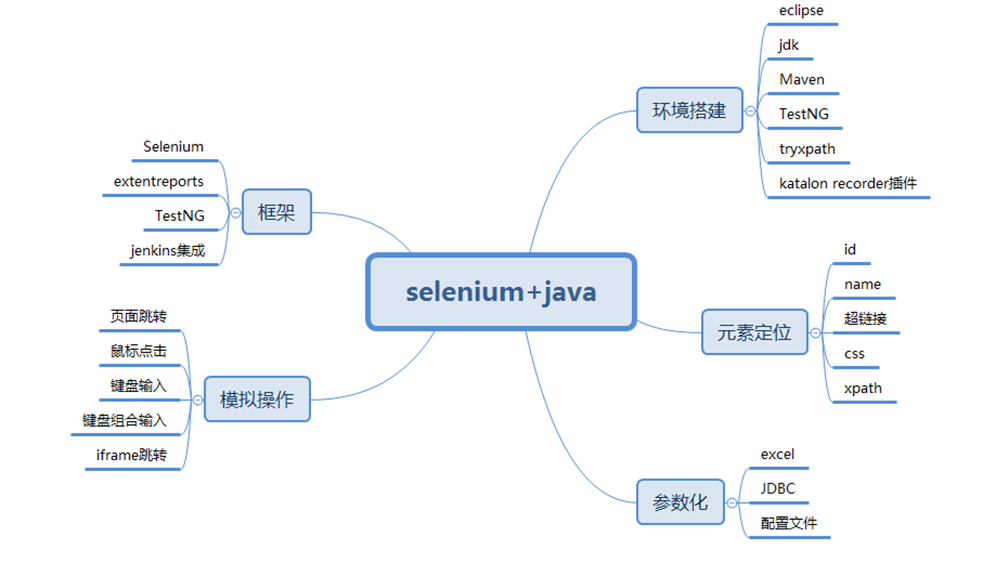
一、selenium环境搭建
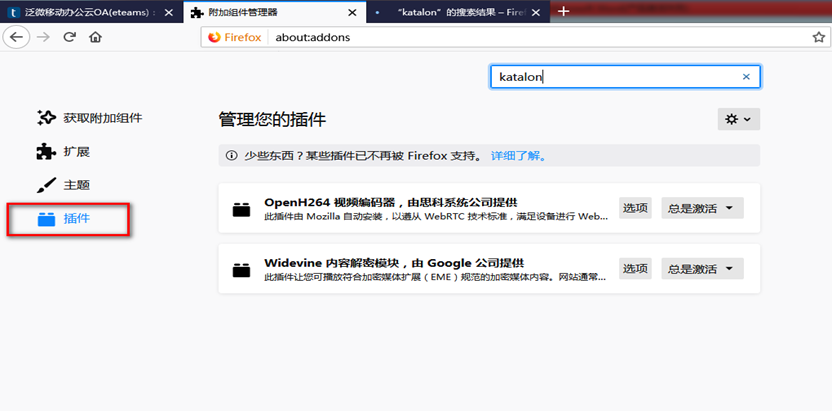
1.浏览器插件安装
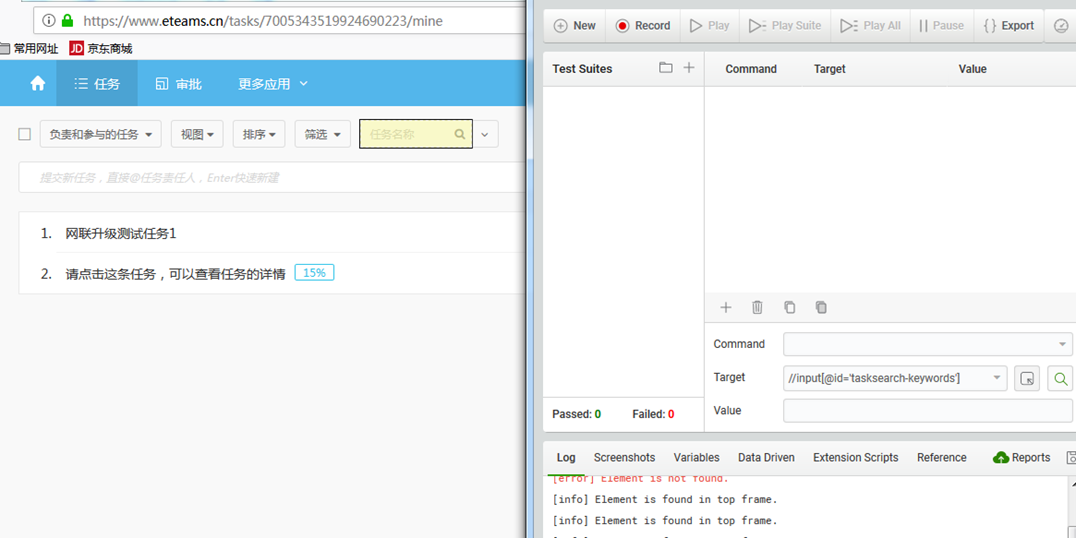
katalon recorder插件是用来录制浏览器访问网站的脚本,可以另存为Java,python各种语言的脚本,katalon可支持各种浏览器
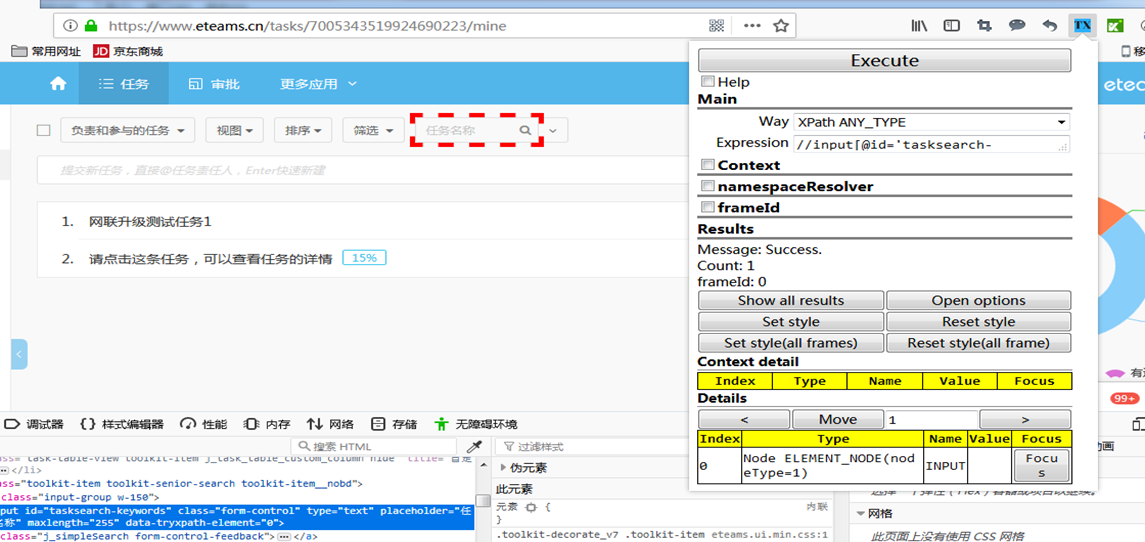
Tryxpath安装方式与Katalon一致
安装成功后,会出现绿色的图标
2.selenium环境安装
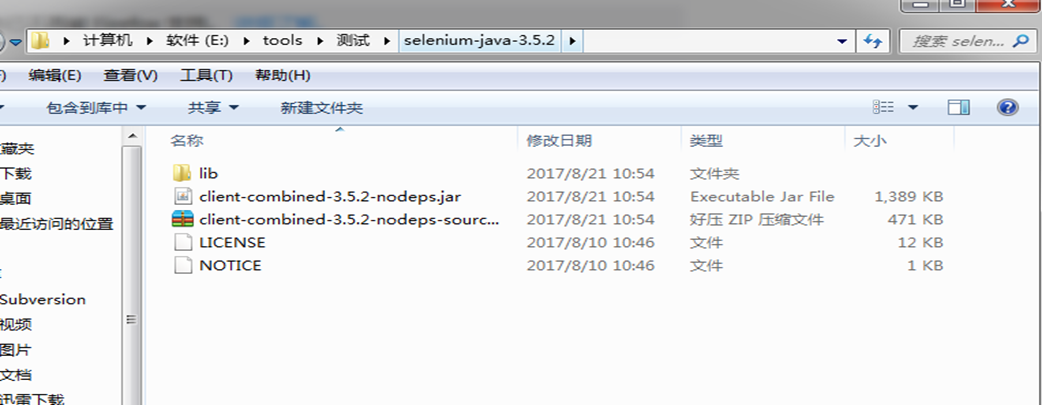
selenium下载链接:http://selenium-release.storage.googleapis.com/index.html
在eclipse创建java工程,将文件夹中的jar包导入Java工程,就可以进行Java脚本编写了,也可以用Maven引入
3. Eclipse+JDK+Maven环境安装
1.在官网下载JDK1.8及以上版本,安装,配置环境变量
2.在官网下载EclipseEclipse,解压
3.在官网下载Maven
解压到指定目录
在环境变量中新增变量MAVEN_HOME= E:\apache-maven-3.6.1
在path末尾添加%MAVEN_HOME%\bin
在命令行输入:mvn –version,出现如下,则表示安装成功
4.在Eclipse下配置Maven
在Eclipse菜单WindowprefencesMavenInstallation窗口中点击Add,添加Maven文件所在路径
在Eclipse菜单WindowprefencesJavaInstalled JRES路径下,确认安装的是jdk不是jre,否则会报错
5.Eclipse中创建一个Maven项目
Eclipse-->NewOtherMavenMaven Project
6.Eclipse安装TestNG
打开菜单helpInstall New SoftWare
在Work with中输入http://beust.com/eclipse,点击Add
在弹出窗口中输入TestNG,点击OK
勾选TestNG复选框,点击Next,Next
接受协议,点击Finish,等待安装,完成
二、selenium元素定位
元素定位方式:
根据ID定位
id=top-signup
根据name定位
name=product
根据超链接定位
link=场景
根据css定位
a#top-btn-login
button.btn.btn-lg.btn-primary.mgl160
css=input[class='ui-input'][name='password']
根据xpath定位
//button[@class='btn btn-lg btn-primary mgl160']
//input[@class='ui-input' and @name='password']
//header[@class='navbar']/div/nav/ul/li[3]/a
三、元素定位小插件
katalon recorder插件
Try xpath插件
四、模拟页面操作
1.页面跳转
 1 import org.openqa.selenium.WebDriver;

 2 import org.openqa.selenium.chrome.ChromeDriver;

 3

 4 public class Test001 {

 5     public static void main(String[] args) {

 6         System.setProperty("webdriver.chrome.driver", "E:\\BrowserDriver\\chromedriver.exe");

 7         WebDriver driver = new ChromeDriver();//调用谷歌浏览器控件

 8         driver.get("http://www.eteams.cn/");

 9     }

10 }
2.鼠标点击
 1 import org.openqa.selenium.By;

 2 import org.openqa.selenium.WebDriver;

 3 import org.openqa.selenium.chrome.ChromeDriver;

 4

 5 public class Test001 {

 6     /**

 7      * @param args

 8      */

 9     public static void main(String[] args) {

10         System.setProperty("webdriver.chrome.driver", "E:\\BrowserDriver\\chromedriver.exe");

11         WebDriver driver = new ChromeDriver();

12         driver.get("http://www.eteams.cn/");

13         // 点击登录按钮

14         driver.findElement(By.id("top-btn-login")).click();

15     }

16 }
3.键盘输入
 1 import org.openqa.selenium.By;

 2 import org.openqa.selenium.WebDriver;

 3 import org.openqa.selenium.chrome.ChromeDriver;

 4

 5 public class Test001 {

 6     /**

 7      * @param args

 8      */

 9     public static void main(String[] args) {

10         System.setProperty("webdriver.chrome.driver", "E:\\BrowserDriver\\chromedriver.exe");

11         WebDriver driver = new ChromeDriver();

12         driver.get("http://www.eteams.cn/");

13         // 点击登录按钮

14         driver.findElement(By.id("top-btn-login")).click();

15         // 输入账号,密码,点击登录

16         driver.findElement(By.id("username")).sendKeys("test0001@126.com");

17         driver.findElement(By.id("password")).sendKeys("test12434");

18         driver.findElement(By.xpath("//button[@class='btn btn-lg btn-primary mgl160']")).click();

19     }

20 }
4.键盘组合输入
1 driver.findElement(By.xpath("//body")).sendKeys(Keys.chord(Keys.CONTROL, "a"));
5.Iframe跳转
1 // 跳进文本内容编辑第一个iframe

2 driver.switchTo().frame(docManagePo.neededitIframe());

3

4 //从iframe跳转回首页

5 driver.switchTo().defaultContent();
五、时间等待
1 //1.设置休眠时间

2 Thread.sleep(3000);

3

4 //2.全局的隐式等待

5 driver.manage().timeouts().implicitlyWait(20, TimeUnit.SECONDS);

6

7 //3.指定控件的显示等待

8 WebDriverWait wait = new WebDriverWait(driver, 60);

9 wait.until(ExpectedConditions.elementToBeClickable(portalPagePo.docment()));
六、参数化
1.通过配置文件参数化
 1 import java.io.FileInputStream;

 2 import java.io.FileNotFoundException;

 3 import java.io.IOException;

 4 import java.util.Properties;

 5

 6 /***

 7  * 读取配置文件工具类

 8  * @author xiaolin

 9  *

10  */

11 public class ReadForConfigUtils {

12     public Properties pro = null;

13

14     /***

15      * 构造方法通过反射来读取配置文件,不用写相对路径

16      */

17     public ReadForConfigUtils() {

18         try {

19             pro = new Properties();

20             FileInputStream file = new FileInputStream("C:\\seleniumWorkspace\\end2endproject\\src\\resources\\GlobalData.properties");

21             pro.load(file);

22             //pro.load(ReadForConfigUtils.class.getClassLoader().getResourceAsStream("GlobalData.properties"));

23         } catch (IOException e1) {

24             e1.printStackTrace();

25         }

26

27     }

28

29

30     public String getKeyValue(String key) {

31         String value = pro.getProperty(key);

32

33         return value;

34     }

35

36

37     public static void main(String[] args) {

38         ReadForConfigUtils utils = new ReadForConfigUtils();

39         String username = utils.getKeyValue("url");

40         System.out.println(username);

41     }

42 }
2.通过excel文件参数化
 1 import java.io.FileInputStream;

 2 import java.io.IOException;

 3

 4 import org.apache.poi.xssf.usermodel.XSSFCell;

 5 import org.apache.poi.xssf.usermodel.XSSFRow;

 6 import org.apache.poi.xssf.usermodel.XSSFSheet;

 7 import org.apache.poi.xssf.usermodel.XSSFWorkbook;

 8

 9 /****

10  * 读书Excel文件的数据,并以二维数组的形式返回

11  * @author xiaolin

12  *

13  */

14 public class GetExcelDataUtil {

15     public Object[][] getExcelData(String excelPath,String sheetName) throws IOException {

16         // 使用Java的IO类从磁盘中读取excel文件

17         FileInputStream fs = new FileInputStream(excelPath);

18         // 创建一个XSSFWorkBook对象

19         XSSFWorkbook wb = new XSSFWorkbook(fs);

20         // 获取指定的sheet页

21         XSSFSheet sh = wb.getSheet(sheetName);

22         // 总行数是根据下标为0开始的,比如行数为3行,则值为2

23         // 总列数就是实际的列数,比如列数为2列,则值为2

24         // 获取总列数

25         int totalOfCols = sh.getRow(0).getLastCellNum();

26         // 获取总行数

27         int totalOfRows = sh.getLastRowNum();

28         // 定义一个二维数组来存放

29         Object[][] excelDatas = new Object[totalOfRows][totalOfCols];

30         for (int i = 1; i < totalOfRows + 1; i++) {

31             // row和cell都是从0开始

32             // 获取指定行的数据

33             XSSFRow row = sh.getRow(i);

34             for (int j = 0; j < totalOfCols; j++) {

35                 // 获取指定单元格的数据

36                 XSSFCell cell = row.getCell(j);

37                 excelDatas[i - 1][j] = cell.getStringCellValue();

38                 System.out.println("excelDatas[" + (i) + "][" + j + "]:" + excelDatas[i - 1][j]);

39             }

40

41         }

42         return excelDatas;

43     }

44 }
java+selenium UI自动化001的更多相关文章
- 测试自动化:java+selenium3 UI自动化(2) - 启动Firefox
1. selenium和浏览器 基于selenium的这套自动化体系,其实现关键就在于对于各浏览器的顺畅操作. 事实上当selenium刚开始起家的时候,他使用的还是javascript注入的方式来驱 ...
- 测试自动化:java+selenium3 UI自动化(1) - 环境搭建
1.前言 我大概是在2012年第一次正式接触到自动化测试,那个时候跟随我的团队一起,就当时项目的UI自动化尝试做出了探索. 在我离开那家公司的时候,我们的自动化测试体系仍然难言完美,但是也已经达到了非 ...
- 基于Selenium2+Java的UI自动化(1) - 原理和环境搭建
一.Selenium2的原理 Selenium1是thoughtworks公司的一个产品经理,为了解决重复烦躁的验收工作,写的一个自动化测试工具,其原理是用JS注入的方 式来模拟人工的操作,但是由于J ...
- 基于Selenium2+Java的UI自动化(4) - WebDriver API简单介绍
1. 启动浏览器 前边有详细介绍启动三种浏览器的方式(IE.Chrome.Firefox): private WebDriver driver = null; private String chrom ...
- 基于Selenium2+Java的UI自动化(8)- 显式等待和隐式等待
一.隐式等待 package com.automation.waits; import java.util.concurrent.TimeUnit; import org.openqa.seleniu ...
- selenium UI自动化解决验证码的五种方法
TesseractPy3.py #coding=utf-8 import os import subprocess import traceback import logging from PIL i ...
- 基于Selenium2+Java的UI自动化(5) - 执行JavaScript脚本
一.操作日期选择框 QQ图片20161118215530.png1336x545 22.6 KB 说明:日期选择框大部分是不支持前端输入的,因为这个对象是 readOnly,只读属性,selenium ...
- 基于Selenium2+Java的UI自动化(2) - 启动浏览器
一.准备工作 我们常用的浏览器主要有三个:chrome.Firefox.IE:其中chrome 和 IE 需要下载驱动程序,才能启动浏览器,注意驱动程序有32位和64位两种. 另外:如何查看本机的浏览 ...
- 基于Selenium2+Java的UI自动化(6)-操作Alert、confirm、prompt弹出框
alert.confirm.prompt这样的js对话框在selenium1 时代处理起来比价麻烦,常常要用autoit来帮助处理.而现在webdriver对这些弹出框做了专门的处理,使用seleni ...
随机推荐
- [leetcode] 90. 子集 II.md
90. 子集 II 78. 子集题的扩展,其中的元素可能会出现重复了 我们仍沿用78题的代码,稍作改动即可: 此时需要对nums先排个序,方便我们后面跳过选取相同的子集. 跳过选取相同的子集.当选取完 ...
- java中的Class.forName的作用
Class.forName有什么作用 Class.forName(xxx.xx.xx) 返回的是一个类 首先你要明白在java里面任何class都要装载在虚拟机上才能运行.这句话就是装载类用的(和ne ...
- Sql server 多列去重复值,相同的只显示一条数据
CREATE TABLE #tp( headerNo VARCHAR(10), machineNO VARCHAR(10), descrption nVARCHAR(20), artNo VARCHA ...
- AI人工智能天机芯芯片
AI人工智能天机芯芯片 描述 2019年刊出的<自然>封面文章,展示了清华大学类脑计算研究中心团队研发的新型人工智能芯片"天机芯(Tianjic)".这是世界首款异构融 ...
- 常用深度学习框——Caffe/ TensorFlow / Keras/ PyTorch/MXNet
常用深度学习框--Caffe/ TensorFlow / Keras/ PyTorch/MXNet 一.概述 近几年来,深度学习的研究和应用的热潮持续高涨,各种开源深度学习框架层出不穷,包括Tenso ...
- 基于Kaggle的图像分类(CIFAR-10)
基于Kaggle的图像分类(CIFAR-10) Image Classification (CIFAR-10) on Kaggle 一直在使用Gluon's data package数据包直接获得张量 ...
- 性能监控工具之Grafana+Prometheus+Exporters
在本模块中,我将把几个常用的监控部分给梳理一下.前面我们提到过,在性能监控图谱中,有操作系统.应用服务器.中间件.队列.缓存.数据库.网络.前端.负载均衡.Web 服务器.存储.代码等很多需要监控的点 ...
- pytest命令行参数
1.-v:可以输出用例更加详细的执行信息,如下图 C:\Users\cale\checkapi\test_cc>pytest test_m1.py -v ==================== ...
- 安全Web服务器
https协议: 443 端口 虚拟Server0: 1.部署 网站证书(营业执照)# cd /etc/pki/tls/certs/ # wget http://classroom.example.c ...
- Centos 安装 Influxdb + Chronograf
安装 Influxdb 1:下载安装包 官网下载地址 https://portal.influxdata.com/downloads/# wget https://dl.influxdata.com ...