
Qt Creator 入门
Qt 的入门我觉得可以直接从窗口开始,而不是什么“Hello World!”。因为Qt 是一个基于图形界面的编程软件,图形界面编程是其核心所在。很久以前,那时候还是Shell编程,操作的只是文本,现在可以操作图形界面,那么第一个“Hello”图形界面就是能够显示窗口并通过按钮将其关闭。
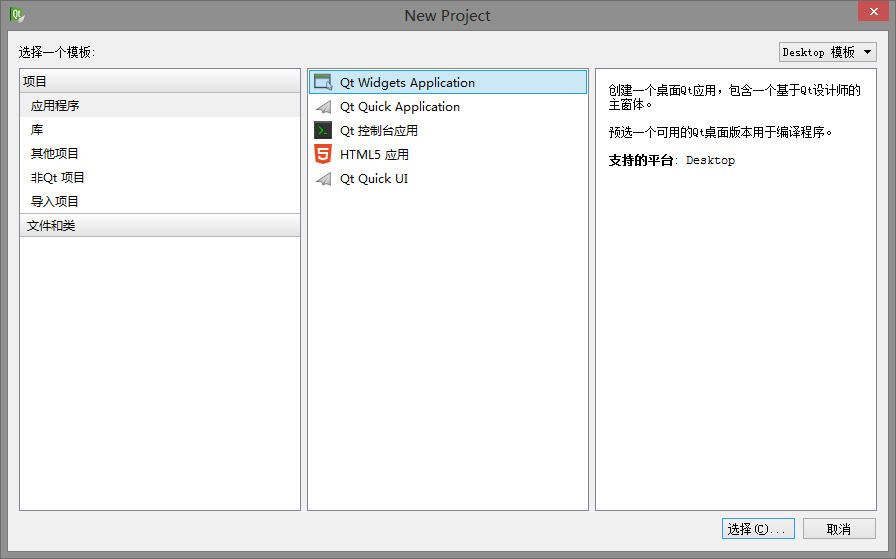
1 创建项目:New Project

2 选择模板:应用程序>>Qt Widgets Application>>选择
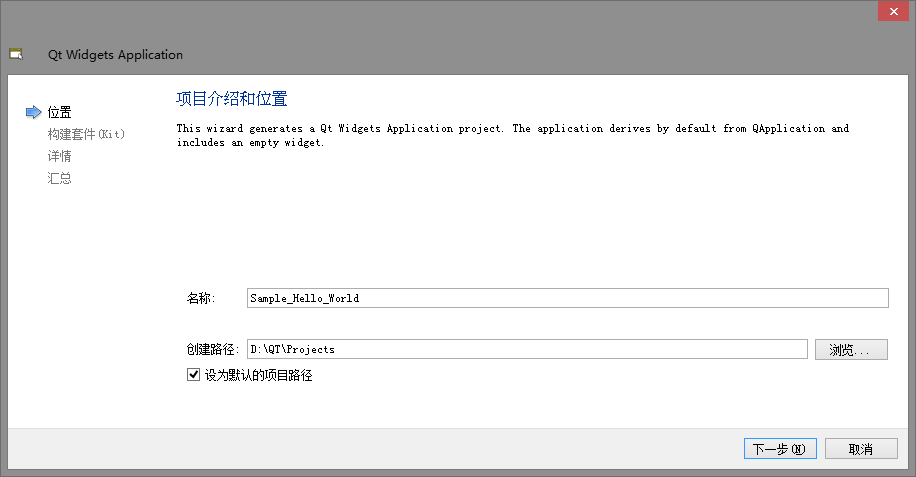
3 项目位置:设置项目名称>>选择项目位置>>下一步
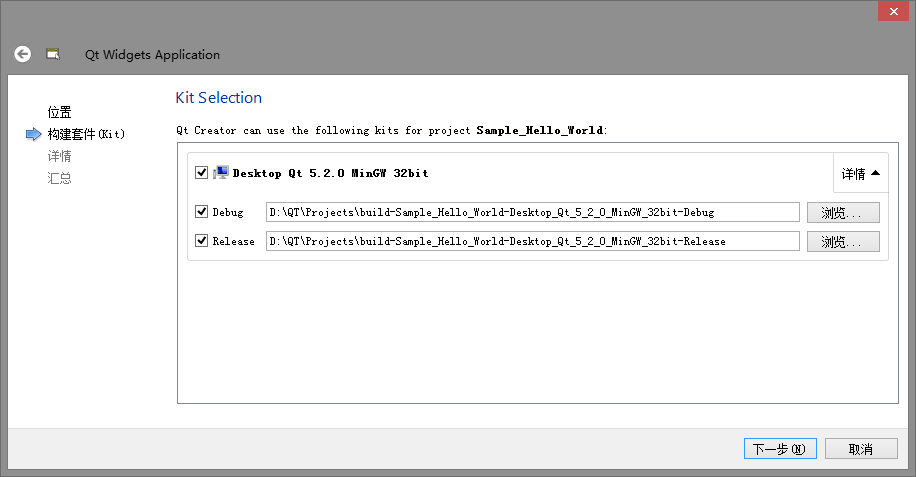
4 构建套件:直接下一步
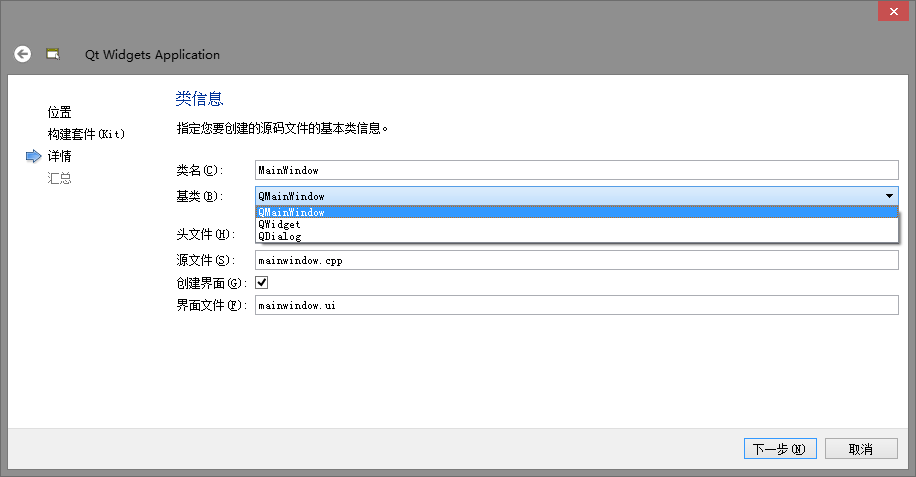
5 详情:在基类中有三种类型。很显然MainWindow是最大的一个,那么不管什么程序,直接选择MainWindow就好了,没必要在用什么Widget 或者 Dialog当基类。
6 汇总:单击完成
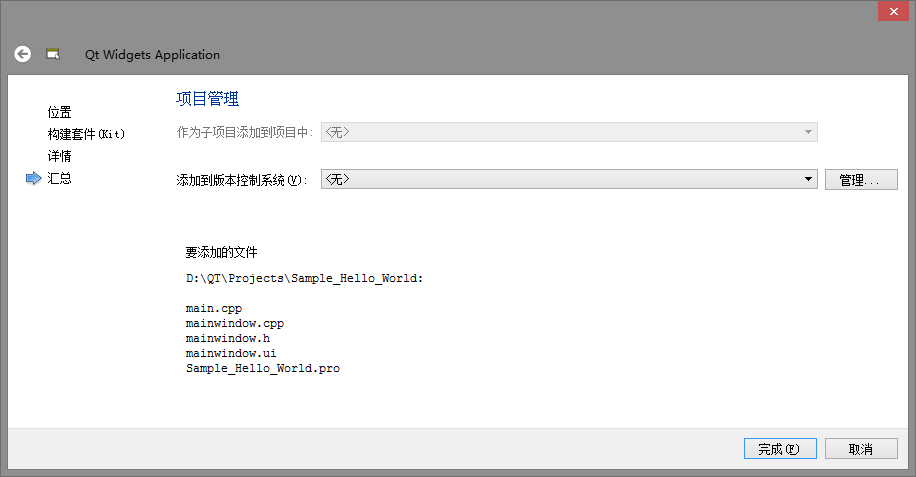
这样就创建了一个名为 Sample_Hello_World 的项目了。项目创建好了之后,软件会自动生成必要的一些代码。
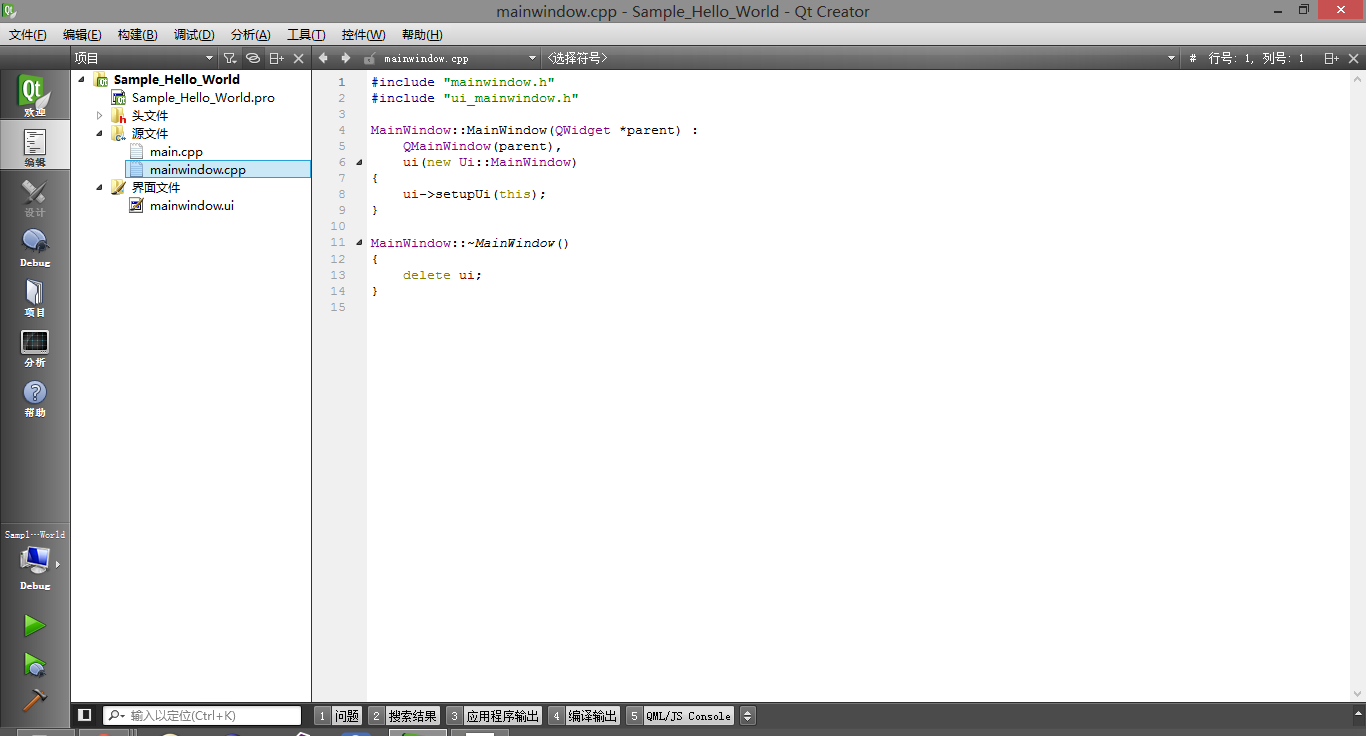
在左侧的项目列表中有四个文件:mainwindow.h/main.cpp/mainwindow.cpp/mainwindow.ui
mainwindow.h内容如下:
 1 #ifndef MAINWINDOW_H

 2 #define MAINWINDOW_H

 3

 4 #include <QMainWindow>

 5

 6 namespace Ui {

 7 class MainWindow;

 8 }

 9

10 class MainWindow : public QMainWindow

11 {

12     Q_OBJECT

13

14 public:

15     explicit MainWindow(QWidget *parent = 0);

16     ~MainWindow();

17

18 private:

19     Ui::MainWindow *ui;

20 };

21

22 #endif // MAINWINDOW_H
使用时需要在public和private中间添加provate slots类成员函数:
1 private slots:

2     // ...
main.cpp内容如下:
 1 #include "mainwindow.h"

 2 #include <QApplication>

 3

 4 int main(int argc, char *argv[])

 5 {

 6     QApplication a(argc, argv);

 7     MainWindow w;

 8     w.show();

 9

10     return a.exec();

11 }
第1和第2行是头文件包含,其中QApplication是包含了类Application定义的头文件。相应的有QWidget、QDialog等头文件。
第6行创建了一个QApplication对象,第7行新建了一个主窗口(MainWindow)部件“w”,第8行调用内建函数显示窗口部件。而第10行则相当于Windows API中的消息循环,用于处理窗口中的“消息”与“动作”。
mainwindow.cpp的内容如下:
 1 #include "mainwindow.h"

 2 #include "ui_mainwindow.h"

 3

 4 MainWindow::MainWindow(QWidget *parent) :

 5     QMainWindow(parent),

 6     ui(new Ui::MainWindow)

 7 {

 8     ui->setupUi(this);

 9 }

10

11 MainWindow::~MainWindow()

12 {

13     delete ui;

14 }
Qt中的“信号(SIGNAL)”和“槽(SLOT)”机制主要在这部分实现。槽函数需要在mainwindow.h中的private slots中进行函数原型说明,而信号和槽的连接放在第8行的下面。而槽函数的实现即函数体,则是放在第14行后面,即析构函数的后面。
mainwindow.ui是一个图形设计界面:
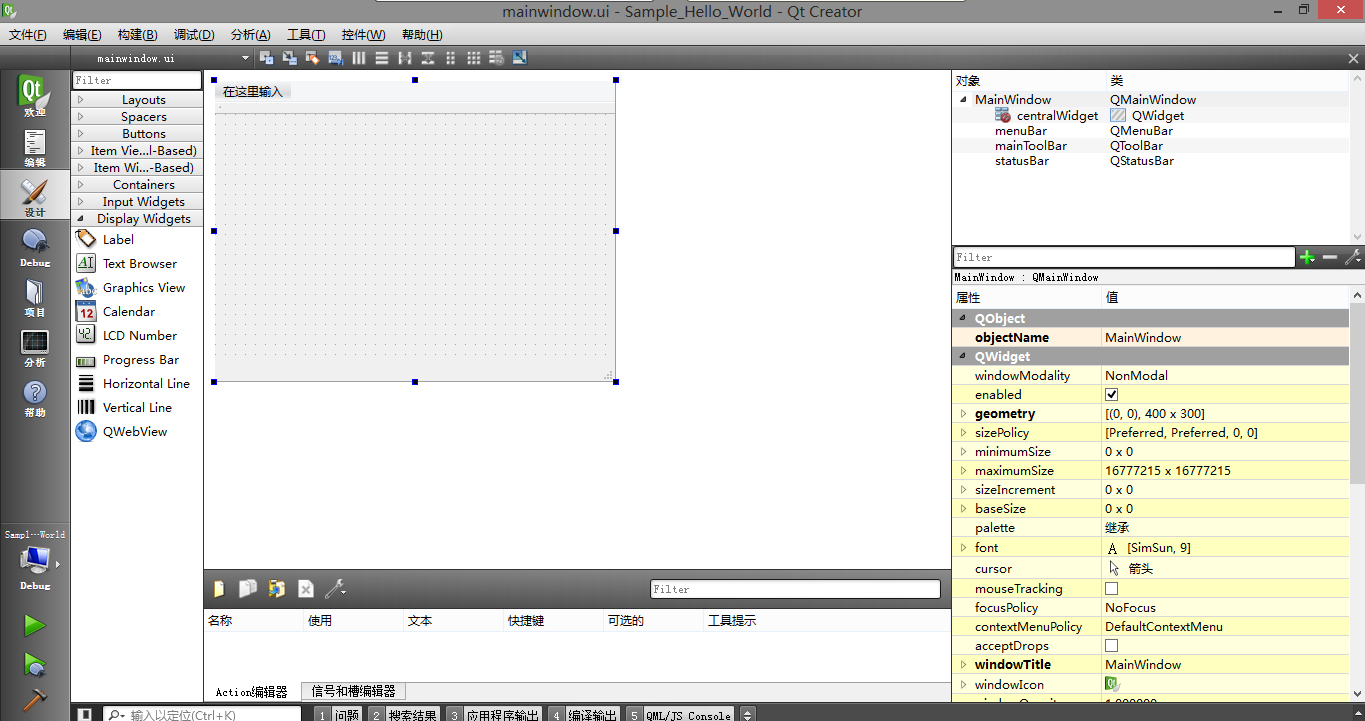
你可以从左侧拉入一些空间和部件放在窗口中,在右侧设置相应的属性。然后通过将部件与函数连接,实现信号与槽的连接。
可以直接单击界面右下角绿色三角形执行按钮,软件会编译运行当前的源程序。
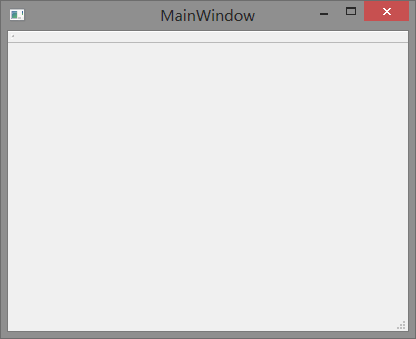
下面是如何简单的添加一个退出按键,并与相应的函数连接。
首先在UI设计窗口中的左侧Buttom>>Push Buttom拉入主窗口,在右侧的属性栏中更改部件名称为“PushButtom_Quit”。可以适当的更改按键的大小和标签字体的样式与大小。部件的名称就是调用部件的接口。

接下来要做的就是将按键与函数连接起来。
在mainwindow.cpp中修改如下内容:
 1 #include "mainwindow.h"

 2 #include "ui_mainwindow.h"

 3

 4 MainWindow::MainWindow(QWidget *parent) :

 5     QMainWindow(parent),

 6     ui(new Ui::MainWindow)

 7 {

 8     ui->setupUi(this);

 9

10     //如下为连接函数

11     connect(ui->PushButtom_Quit, SIGNAL(clicked()), this, SLOT(close()));

12 }

13

14 MainWindow::~MainWindow()

15 {

16     delete ui;

17 }
第11行中的close()函数为SLOT的内建函数,可直接调用。
(小技巧:当输入一个函数名后,只打出左括号,会立即弹出参数表,部分函数会弹出可作为参数的内建函数,对象会弹出对象中的属性列表。)
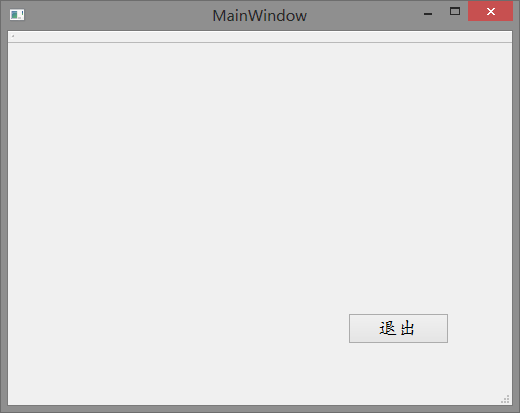
至此,一个添加了按键可实现单击退出功能的窗口就完成了。执行后效果:
<参考文献:C++ GUI Programming with Qt4, Second Edition. Jasmin Blanchette, Mark Summerfield>
Qt Creator 入门的更多相关文章
- [Qt Creator 快速入门] 第5章 应用程序主窗口
对于日常见到的应用程序而言,许多都是基于主窗口的,主窗口中包含了菜单栏.工具栏.状态栏和中心区域等.这一章会详细介绍主窗口的每一个部分,还会涉及资源管理.富文本处理.拖放操作和文档打印等相关内容.重点 ...
- [Qt Creator 快速入门] 第2章 Qt程序编译和源码详解
一.编写 Hello World Gui程序 Hello World程序就是让应用程序显示"Hello World"字符串.这是最简单的应用,但却包含了一个应用程序的基本要素,所以 ...
- [Qt Creator 快速入门] 第1章 Qt Creator简介
Qt Creator 是一个跨平台的.完整的 Qt 集成开发环境,其中包括了高级C++代码编辑器.项目和生成管理工具.集成的上下文相关的帮助系统.图形化调试器.代码管理和浏览工具等.这一章先对 Qt ...
- QT Creator 快速入门教程 读书笔记(一)
一 Qt简介 Qt 是一个跨平台的C++应用程序框架,支持Windows.Linux.Mac OS X.Android.iOS.Windows Phone.嵌入式系统等.也就是说,Qt 可以同时支持桌 ...
- [Qt Creator 快速入门] 第8章 界面外观
一个完善的应用程序不仅应该有实用的功能,还要有一个漂亮的外观,这样才能使应用程序更加友好,更加吸引用户.作为一个跨平台的UI开发框架,Qt提供了强大而灵活的界面外观设计机制.这一章将学习在Qt中设计应 ...
- [Qt Creator 快速入门] 第3章 窗口部件
从这一章开始正式接触Qt的窗口部件.在第2章曾看到 Qt Creator 提供的默认基类只有 QMainWindow.QWidget 和 QDialog 这3种.QMainWindow 是带有菜单栏和 ...
- [Qt Creator 快速入门] 第0篇 开始学习Qt 与Qt Creator
Qt官方信息 Qt官网:http://qt.digia.com/ Qt开源官网:http://qt-project.org/ Qt最新版本下载:http://qt-project.org/downlo ...
- Windows下OpenCV 3.1.0 在 Qt Creator 4.0.2 (Qt 5.7.0 MinGW) 中的开发环境配置
2017-2-23 Update: 修改并添加了部分细节 最近正在学习OpenCV ,为毕业设计做准备.Windows版本的OpenCV都默认提供对VS的支持,其在VS中的配置比较简单,网上也有大批教 ...
- Qt快速入门学习笔记(基础篇)
本文基于Qter开源社区论坛版主yafeilinux编写的<Qt快速入门系列教程目录>,网址:http://bbs.qter.org/forum.php?mod=viewthread&am ...
随机推荐
- Centos 安装 Influxdb + Chronograf
安装 Influxdb 1:下载安装包 官网下载地址 https://portal.influxdata.com/downloads/# wget https://dl.influxdata.com ...
- 【SQLite】教程07-C/C++上使用SQLite3
1.配置好C/C++项目环境 2.源码 1 #include <iostream> 2 #include <vector> 3 #include <string> ...
- centos 7 增加一块硬盘的步骤
1) 增加一块硬盘 1G [到设置中添加一块硬盘即可] 2) 重启一下服务器 lsblk -f 查看硬盘 3) 给 sdb 硬盘分区 fdisk /dev/sdb n,p,enter,enter,w ...
- 10年程序员的编程语言感受与Go的结缘
因为小编最近在写两套教程,分别是Java语言基础教程和Go语言的基础教程,并且这 2 门语言,小编在实际的工作中也都有用过 而且 www.helloworld.net 社区的后台,就是用Go语言写的, ...
- 使用 Docker 秒速搭建多版本 PHP 开发环境
目录 目标 下载 代理设置 配置环境 PHP 7.2.x,占用本地端口 8081 PHP 5.6.x,占用本地端口 8082 端口映射 local.php72.com -> 127.0.0.1: ...
- WebGPU性能测试分析
大家好,本文对WebGPU进行性能测试和分析,目的是为了对比WebGL和WebGPU在"渲染"和"计算"两个维度的性能差异,具体表现为CPU性能和FPS性能两个 ...
- vsftpd.conf配置文件详解
1.默认配置: 1>允许匿名用户和本地用户登陆. anonymous_enable=YES local_enable=YES 2>匿名用户使用的登陆名为ftp或anonymous,口令为空 ...
- 21、linux系统grup和bios加密
21.1.grup加密(加密单用户模式): 1.使用加密算法对grup密码进行加密: 2.修改grup.conf配置文件: 21.2.bios加密(因为救援模式可以破解grup加密,所以使用bios加 ...
- ssh-正向与反向代理
常用参数 栗子 实战 常用参数 -N 告诉SSH客户端,这个连接不需要执行任何命令.仅仅做端口转发 -C 表示压缩数据传输 -f 告诉SSH客户端在后台运行 -q Quiet mode. 安静模式,忽 ...
- 企业管理CRM不只是客户录入系统
企业在举办营销活动或者展会之后,将会收集到大量的客户信息,将这些信息有效地整理.完善.储存也是一个不小的工程.如果您的企业经常面遇到这样的情况,不妨使用Zoho CRM系统来帮您完成.但是,Zoho ...