
appium滚动查找屏幕外的控件
嗯,还是把自己做的实验保存一下
Appium1.12.1+python2.7 实验滚动,查找屏幕外控件以及控制seekbar
scroll() 是根据页面中两个元素位置之间的距离进行滑动。
滑动寻找屏幕外的特定元素,Python可以用find_element_by_android_uiautomator('Uiautomator-Java代码语句'),会上下都滚动一次,遍历一遍。
运行环境:Ubuntu18.0, Appium-linux-1.12.1.AppImage, Python2.7
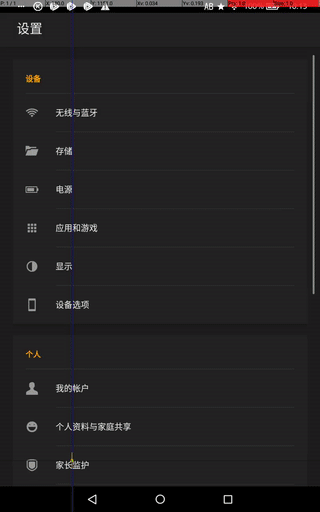
使用的平板,在settings中测试滚动查找控件
test_scroll:
1.将“家长监护”滚动至原本“显示”所在的位置
2.滚动查找屏幕外的“辅助功能”
test_seekBar
3.控制“显示”功能调节亮度的seekBar,通过坐标滑动(代码中坐标,X坐标从控件宽度取值,因为等于屏幕宽所以才这样取)
#coding=utf-8

'''

Created on 2019年8月31日

@author: derik

'''

import unittest

from appium import webdriver

from selenium.webdriver.common.by import By

class Test(unittest.TestCase):

def setUp(self):

desired_caps={}

# 测试设备的系统版本,adb shell getprop | grep ro.build.version

desired_caps['platformVersion']='5.1.1'

desired_caps['platformName']='Android'

desired_caps['deviceName']='G0B0ME036482001L'

# 测试启动的APK包名/活动名 adb shell dumpsys activity activities | grep mFocusedActivity

desired_caps['appPackage']='com.android.settings'

desired_caps['appActivity']='.Settings'

# 每次启动不要清除应用数据

desired_caps['noReset']='true'

self.driver=webdriver.Remote('http://localhost:4723/wd/hub',desired_caps)

# 设置隐式等待时间,10秒内找不到控件,等待

self.driver.implicitly_wait(10)

def tearDown(self):

self.driver.quit()

def test_scroll(self):

# 寻找控件方法:driver.find_element(By.查询方式,"查询的条件")

XianShi=self.driver.find_element(By.XPATH, "//android.widget.TextView[@text='显示']")

parentMonitor=self.driver.find_element(By.XPATH, "//android.widget.TextView[@text='家长监护']")

#将‘家长监护’滚动到‘显示’的位置,

self.driver.scroll(parentMonitor,XianShi,3000)

#滚动完之后,若想点击‘家长监护’,不能使用parentMonitor.click(),会点到“错误”的坐标,滚动后,分析节点数据获得的坐标过时了吧

#需要重新寻找控件,即self.driver.find_element(By.XPATH, "//android.widget.TextView[@text='家长监护']").click()

#滚动查找不在屏幕内的指定控件;会滚回到顶层重新找起

#以下方法实验中发现的需要注意,指定条件的控件只要在屏幕底层出现,程序是能识别的(毕竟是直接分析的节点数据),但有的应用在底部有遮挡住listView部分的控件,像酷狗音乐底部就有,

#这时程序虽然识别到了,但此时人眼看去是看不到的,被遮挡住了,想要对指定控件操作比如点击,就会点到遮挡的控件上,

self.driver.find_element_by_android_uiautomator('new UiScrollable(new UiSelector().scrollable(true)).scrollIntoView(new UiSelector().text("辅助功能"))')

def test_seekBar(self):

# 寻找控件方法:driver.find_element_by_xpath('查询的条件')

self.driver.find_element_by_xpath("//android.widget.TextView[@text='显示']").click()

seekBar=self.driver.find_element(By.ID,'com.android.settings:id/f_seekbar') #获取到

#获取seekbar控件本身的(尺寸)宽度

startX=seekBar.size.get('width')

#获取控件中间位置y坐标,(试过后验发现不加尺寸的一半也能操作)

#控件的坐标Y(应该是左上角的坐标)+控件本身高度的一半

startY=seekBar.location.get('y')+(seekBar.size.get('height'))/2

#通过控件的坐标滑动seekbar,从seekBar的1/4处滑动到3/4处

self.driver.swipe(startX/4,startY,startX*3/4,startY, 3000)
if __name__ == "__main__":
unittest.main()
结果图像记录:
————————————————
原文链接:https://blog.csdn.net/qq_37112121/article/details/100172538
appium滚动查找屏幕外的控件的更多相关文章
- Recyclerview点击事件,更新item的UI+更新Recyclerview外的控件
项目中用到了Recyclerview,在第一行代码中学到了一种相对来说简单的点击事件方法,可是这种点击事件是在adapter中写的,没有教怎么更新item的ui和更新Recyclerview之外的控件 ...
- OpenLayers在地图外放置控件
<!DOCTYPE HTML PUBLIC "-//W3C//DTD HTML 4.0 Transitional//EN"> <html> <head ...
- Appium入门(8)__控件定位
部分摘自:http://www.testclass.net/appium/appium-base-find-element/ appium 通过 uiautomatorviewer.bat 工具来查看 ...
- UWP 查找模板中的控件
这个标题我也不知道咋起,意思说一下你就明白. 1. 对官方控件的模板进行定制修改,以满足多样化需求,还有漂亮的UI 比如ListView,GridView等. 2. 在设计的情况下并没有这个控件,而在 ...
- appium简明教程(10)——控件定位基础
狭义上讲,UI级的自动化测试就是让机器代替人去点来点去的过程. 但机器去点什么(点上面还是点左边),怎么点(是长按还是轻触),这些东西是必须由代码的编写者所指示清楚的. 控件定位就是解决机器点什么的问 ...
- 移动端自动化测试 -- appium 之Desired Capabilities与 定位控件
一.Desired Capabilities Desired Capabilities 在启动 session 的时候是必须提供的. Desired Capabilities 本质上是以 key va ...
- Wp8滚动区域(ScrollViewer)控件的使用
1. <StackPanel x:Name="TitlePanel" Grid.Row="0" Margin="12,17,0,28" ...
- 获取Android屏幕尺寸、控件尺寸、状态栏/通知栏高度、导航栏高度
1.获取Android屏幕尺寸 我们能够通过getSize()方法获得屏幕的尺寸 Display display = getWindowManager().getDefaultDisplay(); P ...
- C# WinForm设置窗口无边框、窗口可移动、窗口显示在屏幕中央、控件去边框
1)窗口去除边框 在组件属性中FormBorderStyle设为None 2)窗口随着鼠标移动而动 添加引用using System.Runtime.InteropServices; 在初始化控件{I ...
随机推荐
- TF-IDF计算相似度为什么要对稀疏向量建立索引?
TF-IDF的向量表示的稀疏问题 之前在看tf-idf代码时候思考了一个问题,不知道对于初学的大部分同学有没有这样一个疑惑,用tf-idf值构成的向量,维度可能跟词表的大小有关,那么对于一句话来说,这 ...
- vue 快速入门 系列 —— Vue 实例的初始化过程
其他章节请看: vue 快速入门 系列 Vue 实例的初始化过程 书接上文,每次调用 new Vue() 都会执行 Vue.prototype._init() 方法.倘若你看过 jQuery 的源码, ...
- mycat 简单介绍
一.mycat? 1.为什么叫mycat 其实mycat在最早的初期版本只支持mysql一种数据库,换句话说mycat其实就是mysql的增强版 在mysql中只是数据库,并没有读写分离和分库分表,这 ...
- 安装JDK,以及配置环境变量
卸载JDK 删除Java的安装目录 删除JAVA_HOME 删除path下关于Java的目录 Java-version 安装JDK 使用浏览器搜索JDK,找到下载地址 同意协议 下载电脑对应的版本 双 ...
- Java之static静态关键字详解|final关键字详解
前言 在Java语言中,static表示"静态"的意思,使用场景可以用来修饰成员变量和成员方法,当然也可以是静态代码块.static的主要作用在于创建独立于具体对象的域变量或者方法 ...
- onerror事件捕获网页中的错误
转载请注明来源:https://www.cnblogs.com/hookjc/ <html><head><script type="text/javascrip ...
- linux实用技巧:在虚拟机vmware16软件上安装CentOs8.2虚拟机,重置可用源和安装输入法
前言 开发服务器应用,需要使用到CentOs8.2,安装到虚拟机上方便快捷. 提前准备 Vmware 16虚拟机软件 下载VM16版本及以上的vmware虚拟机版本,否则没有CentOs8选 ...
- 【ASP.NET Core】设置 Web API 响应数据的格式——FormatFilter特性篇
在上一篇烂文中老周已向各位介绍过 Produces 特性的使用,本文老周将介绍另一个特性类:FormatFilterAttribute. 这个特性算得上是筛选器的马甲,除了从 Attribute 类派 ...
- 关于 BSGS 以及 ExBSGS 算法的理解
BSGS 引入 求解关于\(X\)的方程, \[A^X\equiv B \pmod P \] 其中\(Gcd(A,P)=1\) 求解 我们令\(X=i*\sqrt{P}-j\),其中\(0<=i ...
- 浅谈Java中重写与重载的区别
重载和重写是Java中两个截然不同的概念.但是却因为名字相近导致很多人经常混淆. 下面用例子展示出他们之间的区别. 在Java中,重载(overloading) 发生在本类.方法名相同,参数列表不同, ...