
WPF 中的style 样式
WPF相较于以前学的WinForm,WPF在UI设计与动画方面的炫丽是最吸引我来学习的。在WPF中XMAL代码的引入使得代码的编写能够前后端分离,为获得更好的界面,也使得我们不得不分出一半的时间花在前端代码的编写上(虽然微软提供了Blend for Visual Studio这样的设计软件,但我认为学习的时候就应该从难处学),而样式(Style)又是前端代码中非常重要的元素,所以在啃《WPF编程宝典第四版》的时候边看边练习后,决定写一些学习笔记,后面也会继续写。介于内容并不深入,所以且称为入门吧。
样式基础
一、最直观的例子
WPF的样式是非常强大的,除了与HTML标记中的CSS类似,它还能够支持触发器(Trigger),比如当元素属性发生变化时,可通过触发器改变控件样式,但本文中暂不涉及触发器(下一篇博客里写)。先展示一个最直观的例子。
<Window x:Class="StyleTest.MainWindow"

    xmlns="http://schemas.microsoft.com/winfx/2006/xaml/presentation"

    xmlns:x="http://schemas.microsoft.com/winfx/2006/xaml"

    xmlns:d="http://schemas.microsoft.com/expression/blend/2008"

    xmlns:mc="http://schemas.openxmlformats.org/markup-compatibility/2006"

    xmlns:local="clr-namespace:StyleTest"

    xmlns:sys="clr-namespace:System;assembly=mscorlib"

    mc:Ignorable="d"

    <Window.Resources>

        <FontFamily x:Key="ButtonFontFamily">Times New Roman</FontFamily>

        <sys:Double x:Key="ButtonFontSize">18</sys:Double>

        <FontWeight x:Key="ButtonFontWeight">Bold</FontWeight>

    </Window.Resources>

    <StackPanel VerticalAlignment="Center">

        <Button Name="cmd" Content="Resource Button"

                Width="150" Height="30" Margin="3"

                FontFamily="{StaticResource ButtonFontFamily}"

                FontSize="{StaticResource ButtonFontSize}"

                FontWeight="{StaticResource ButtonFontWeight}"/>

        </StackPanel>

</Window>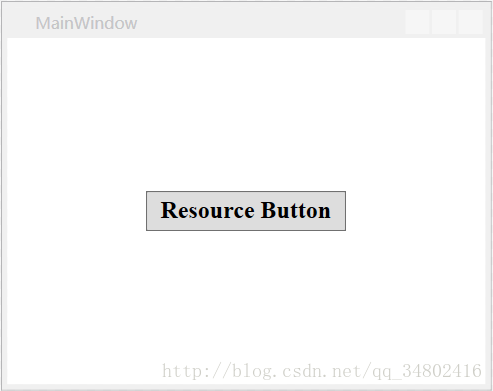
【解释】
- 首先为窗口添加了三个资源:第一个是FontFamily对象,包含希望使用的字体名称;第二个是存储数字18的double对象(需要引用xmlns:sys=”clr-namespace:System;assembly=mscorlib”这条命名空间);第三个是枚举值FontWeightBold。(使用资源最常见的原因之一便是通过它们保存样式)
- 然后在元素中直接使用这些资源,因为在应用程序的整个生命周期中,这些资源都不会发生变化,所以使用静态资源是合理的。
- 最后就得了一个应用了样式的按钮。
- 注:样式设置元素的初始外观,但可以随意覆盖它们设置的这些特性。如再在Button元素中明确设置Fontsize=”20”那么按钮标签中的FontSize设置会被覆盖。
二、稍加改进的例子
我们发现上面那个例子中的使用方法显得极其冗杂,还没有原来不使用资源时简明,所以我们稍加改进。
<Window.Resources>

    <Style x:Key="BigFontButtonStyle">

        <Setter Property="Control.FontFamily" Value="Times New Roman"/>

        <Setter Property="Control.FontSize" Value="18"/>

        <Setter Property="Control.FontWeight" Value="Bold"/>

    </Style>

</Window.Resources>

<StackPanel VerticalAlignment="Center">

    <Button Name="cmd" Content="Resource Button"

            Width="150" Height="30" Margin="3"

            Style="{StaticResource BigFontButtonStyle}"/>

</StackPanel>
后台代码设置样式
cmd.Style = (Style)cmd.FindResource("BigFontButtonStyle");- 1
【解释】
- 上面的标记创建了一个独立资源:即一个System.Windows.Style对象。并包含三个Setter对象,每个Setter对象用于一个希望设置的属性。并为该样式设置一个键名用以引用该样式。
- Setter对象中的Property设置是针对Control类型,而不再只是例子1中的Button类型。当它们都对控件的样式进行设置时,例子1中只对Button控件有效果,而例子2中对其他包含FontFamily、FontSize、FontWeight的控件都能有效果。除此以外我们还可以使用TargetType属性限定该样式可以引用的对象,语法如下:
<Window.Resources>

    <Style x:Key="BigFontButtonStyle" TargetType="Button">

        <Setter Property="Control.FontFamily" Value="Times New Roman"/>

        <Setter Property="Control.FontSize" Value="18"/>

        <Setter Property="Control.FontWeight" Value="Bold"/>

    </Style>

</Window.Resources>
只允许Button控件进行引用该样式。
关联事件处理
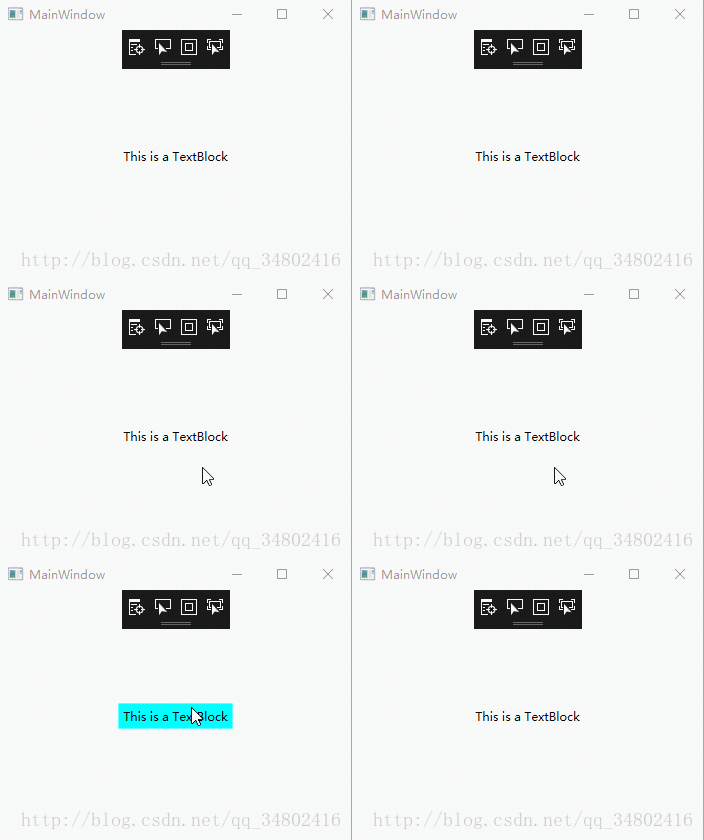
光看标题有点懵逼的感觉,这个时候思考下面例子就清楚了:如何使鼠标悬浮在一行文字上时,文字高亮显示;离开时,文字恢复原样?最简单的便是通过编写控件的事件处理程序来实现。同样,我们还可以通过样式来进行实现,实现方法就是通过创建Style的EventSetter对象的集合。
<Window.Resources>

    <Style x:Key="MouseOverHighlightStyle" TargetType="TextBlock">

        <Setter Property="HorizontalAlignment" Value="Center"/>

        <Setter Property="TextAlignment" Value="Center"/>

        <Setter Property="Padding" Value="5"/>

        <EventSetter Event="TextBlock.MouseEnter" Handler="element_MouseEnter"/>

        <EventSetter Event="TextBlock.MouseLeave" Handler="element_MouseLeave"/>

    </Style>

</Window.Resources>

<StackPanel VerticalAlignment="Center">

    <TextBlock Text="This is a TextBlock"

               Style="{StaticResource MouseOverHighlightStyle}"/>

</StackPanel>
后台代码:
private void element_MouseEnter(object sender,MouseEventArgs e)

{

    ((TextBlock)sender).Background = new SolidColorBrush(Colors.Aqua);

}

private void element_MouseLeave(object sender, MouseEventArgs e)

{

    ((TextBlock)sender).Background = null;

}
【解释】
- MouseEnter和MouseLeave事件完成了背景颜色改变。在TextBlock标签中,我们可以看到只需要应用一行Style=”{StaticResource MouseOverHighlightStyle}”边可以实现功能,这非常适合当我们需要为大量元素应用鼠标悬停效果的情况下,基于样式的事件处理程序简化了这项任务。
- 但WPF中极少使用事件设置器这种技术,更方便使用的是事件触发器(后面再说),它以声明的方式定义了所希望的行为(并且不需要任何代码)。
多层样式——样式的继承
有时候我们希望在另一个样式的基础上创建样式,这时可通过为样式设置BasedOn特性来使用此类样式继承,使用起来非常简单。
<Window.Resources>

    <Style x:Key="MouseOverHighlightStyle" TargetType="TextBlock">

        <Setter Property="HorizontalAlignment" Value="Center"/>

        <Setter Property="TextAlignment" Value="Center"/>

        <Setter Property="Padding" Value="5"/>

        <EventSetter Event="TextBlock.MouseEnter" Handler="element_MouseEnter"/>

        <EventSetter Event="TextBlock.MouseLeave" Handler="element_MouseLeave"/>

    </Style>

    <Style x:Key="BaseOnStyle"

        TargetType="TextBlock"

        BasedOn="{StaticResource MouseOverHighlightStyle}">

        <Setter Property="Control.Foreground" Value="Red"/>

    </Style>

</Window.Resources>

<StackPanel VerticalAlignment="Center">

    <TextBlock Text="This is a TextBlock"

        Style="{StaticResource MouseOverHighlightStyle}"/>

    <TextBlock Text="Inherited Style TextBlock"

        Style="{StaticResource BaseOnStyle}"/>

</StackPanel>
1
- 2
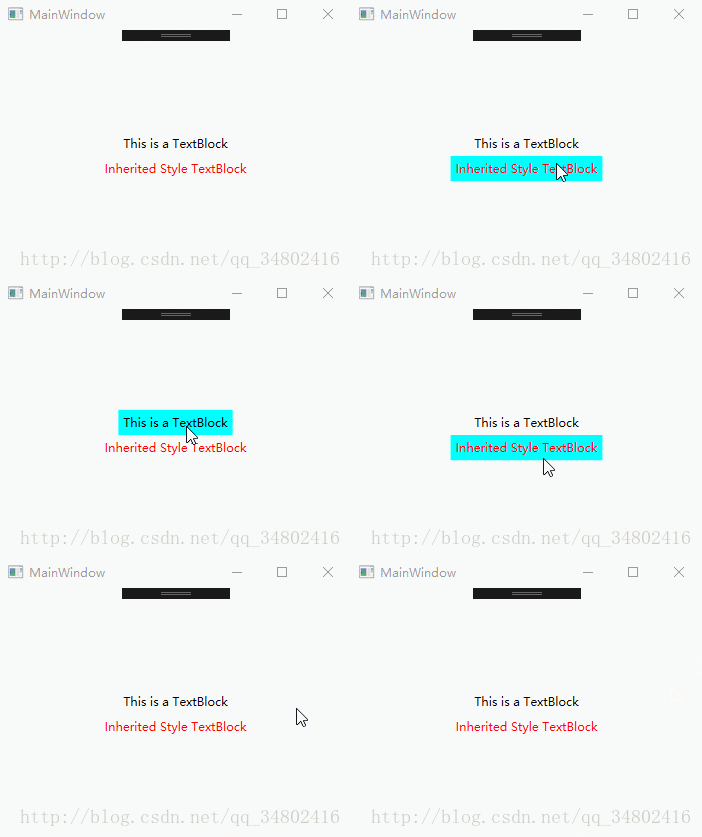
【解释】
- 第二个Textbox继承了第一个Textbox的样式,并在其基础上将文字颜色(Foreground)修改为了Red(红色)。
通过类型自动应用样式
听名字依旧有些懵逼的感觉,那么继续来想一个例子:当我们需要为界面的所有Button设置统一样式的时候怎么做?当Button比较少的时候,我们可以用上面的方法逐个设置样式,但是当Button非常多的时候,这样的方法就显得麻烦了。这个时候我们就可以使用TargetType来自动的为对应的控件应用样式。直接看例子:
 <Window.Resources>

     <Style x:Key="MouseOverHighlightStyle" TargetType="TextBlock">

        <Setter Property="HorizontalAlignment" Value="Center"/>

        <Setter Property="TextAlignment" Value="Center"/>

        <Setter Property="Padding" Value="5"/>

        <EventSetter Event="TextBlock.MouseEnter" Handler="element_MouseEnter"/>

        <EventSetter Event="TextBlock.MouseLeave" Handler="element_MouseLeave"/>

    </Style>

    <Style TargetType="TextBlock"

        BasedOn="{StaticResource MouseOverHighlightStyle}">

        <Setter Property="Control.Foreground" Value="Green"/>

    </Style>

</Window.Resources>

<StackPanel VerticalAlignment="Center">

    <TextBlock Text="This is a TextBlock"

        Style="{StaticResource MouseOverHighlightStyle}"/>

    <TextBlock Text="Inherited Style TextBlock"

        Style="{StaticResource BaseOnStyle}"/>

    <TextBlock Text="Global Style TextBlock"/>

    <TextBlock Text="Global Without Style TextBlock"

        Style="{x:Null}"/>

</StackPanel>- 1
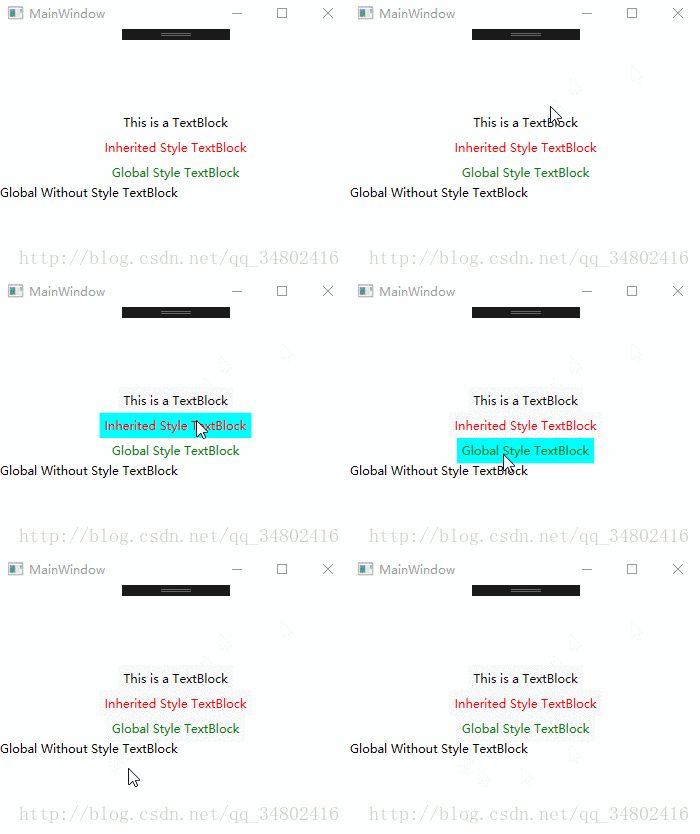
【解释】
- 使用类型标记扩展来隐式的设置键名,样式会自动应用与整个元素树的所有TextBlock上,如下所示
x:Key="{x:Type TextBlock}"- 1
- 正如之前所说的,Style可以被覆盖,前两个TextBlock为自己提供了一个新样式;而第三个并没有,所以第三个自动的应用了该样式;第四个将Style属性设置为null值,这样就有效的删除了样式。
小结
通过这几个例子,我自己已经能够对样式有一定里理解了,但还只是入门了,后面样式的触发器才更难一些,并且具有更丰富的功能。用上了新的编辑器(markDown)感觉还是非常棒的~
WPF 中的style 样式的更多相关文章
- WPF中的Style(风格,样式)(转)
在WPF中我们可以使用Style来设置控件的某些属性值,并使该设置影响到指定范围内的所有该类控件或影响指定的某一控件,比如说我们想将窗口中的所有按钮都保持某一种风格,那么我们可以设置一个Style,而 ...
- WPF中的Style(风格,样式)
作者: 周银辉 来源: 博客园 发布时间: 2009-02-27 15:04 阅读: 6698 次 推荐: 0 原文链接 [收藏] 在WPF中我们可以使用Style来设置控件的某些 ...
- wpf 中的style
我们通常说的模板是用来参照的,同样在WPF中,模板是用来作为制作控件的参照. 一.认识模板 1.1WPF菜鸟看模板 前面的记录有提过,控件主要是算法和数据的载体.控件的算法主要体现在可以激发的事件.可 ...
- ArcGIS中的style样式的使用
MapGIS安装包大小(以M计算)与ArcGIS (以G计算)在数量级存在差异,就可以隐约知道ArcGIS功能的强大.ArcGIS更注重重用(比如符号库.模块等).数据与制图分离(尤其是制图表达最能体 ...
- wpf中在style的template寻找ControlTemplate和DataTemplate的控件
一.WPF中的两棵树 WPF中每个控件的Template都是由ControlTemplate构成,ControlTemplate包含了构成该控件的各种子控件,这些子控件就构成了VisualTree:而 ...
- ArcGIS Runtime SDK for Android中SimpleFillSymbol.Style样式
SimpleFillSymbol.Style样式枚举共8种: 1.BACKWARD_DIAGONAL 反对角线填充 2.CROSS 交叉线填充 3.DIAGONAL_CROSS 前后对角线填充 4.F ...
- WPF教程十:如何使用Style和Behavior在WPF中规范视觉样式
在使用WPF编写客户端代码时,我们会在VM下解耦业务逻辑,而剩下与功能无关的内容比如动画.视觉效果,布局切换等等在数量和复杂性上都超过了业务代码.而如何更好的简化这些编码,WPF设计人员使用了Styl ...
- WPF中ListBox的样式设置
设置之后的效果为
- WPF中的Style
一.Style基础知识 构成Style最重要的两种元素是Setter和Trigger Setter类帮助我们设置控件的静态外观风格 Trigger类帮助我们设置控件的行为风格 Setter类的Prop ...
随机推荐
- SHELL 变量一
SHELL变量分为三类:本地变量.环境变量和位置参数 变量存在三种基本结构:变量名.操作符(个人定义).变量值 比如:var=blue 变量名:var 操作符:= 变量值:blue 变量的设置规则: ...
- C语言:变量定义
变量定义:用于为变量分配存储空间,还可为变量指定初始值.程序中,变量有且仅有一个定义.变量声明:用于向程序表明变量的类型和名字.定义也是声明,extern声明不是定义 定义也是声明:当定义变量时我们声 ...
- Twain Capabilities
Paper Handling 纸操作 CAP_AUTOFEED MSG_SET为TRUE,启用Twain源的自动进纸. CAP_CLEARPAGE MSG_SET为TRUE,退出当前页面并清空数据. ...
- navicate for mysql命令中输入中文报错
insert into xsxx(name,xb) values('李四','男') 错误提示: [SQL]insert into xsxx3(name,xb) values('李四','男') [E ...
- [刘阳Java]_InternalResourceViewResolver视图解析器_第6讲
SpringMVC在处理器方法中通常返回的是逻辑视图,如何定位到真正的页面,就需要通过视图解析器 InternalResourceViewResolver是SpringMVC中比较常用视图解析器. 网 ...
- Python基础之魔术方法(一个序列容器的魔术方法)
# 创建自己想要的序列容器魔术方法'''__len__():调用len(obj)函数会调用这个魔术方法__getitem__(self,key):在使用下标操作temp['key']以及切片操作的时候 ...
- Vulnhub -- DC3靶机渗透
@ 目录 信息收集 尝试攻击 获取shell方法1 获取shell方法2 获取shell方法3 拿到root权限 拿FLAG 总结 信息收集 kali的ip为192.168.200.4,扫描出一个IP ...
- noip模拟34[惨败]
noip模拟34 solutions 我从来不为失败找借口,因为败了就是败了,没人听你诉说任何事情 今天很伤感,以来考试没考好,二来改题改半天也改不出来 这次算是炸出来了我经常范的一些错误,比如除以0 ...
- python3.7安装和pycharm安装教程. 以及pycharm的破解教程
前言: 供对python初学者查阅, pycharm破解教程参阅了: https://blog.csdn.net/u014044812/article/details/78727496 1. 安装py ...
- 过去,我买漫画看;现在,我用Python爬虫来看
原标题:运用Python多线程爬虫下载漫画 前言: 以前,我都是买漫画书看的,那个时候没有电脑.今天,我到网上看了一下,发现网上提供漫画看,但是时时需要网络啊!为什么不将它下载下来呢! 1.怎样实现 ...