
CentOS下离线安装gcc环境,图文详细,方法全面
CentOS下离线安装gcc环境,图文详细,方法全面
下载
方式1:如果有网的虚拟机还没有安装,可以直接
yum install --downloadonly --downloaddir=/root/soft/gcc gcc

yum install --downloadonly --downloaddir=/root/soft/gcc++ gcc-c++
方式2:如果有网的虚拟机已经安装过,可以
yum -y install yum-utils

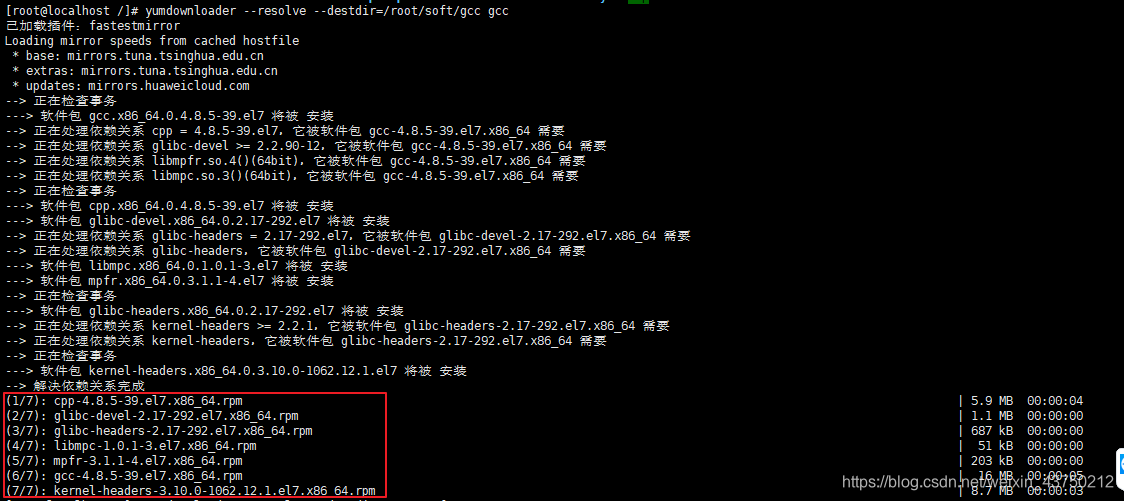
yumdownloader --resolve --destdir=/root/soft/gcc gcc

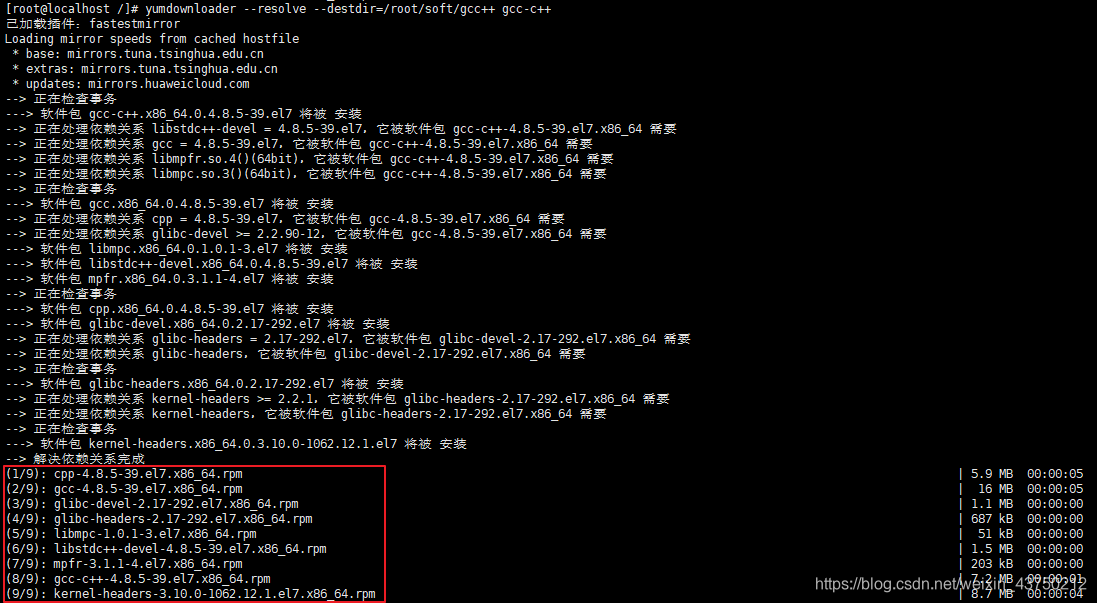
yumdownloader --resolve --destdir=/root/soft/gcc++ gcc-c++
可以看到,gcc的依赖如下
gcc++的依赖如下
方式3:看到我给的依赖包,直接网上下载好,这里是地址,可以在里面找到
http://mirrors.163.com/centos/6/os/x86_64/Packages/
http://mirrors.aliyun.com/centos/7/os/x86_64/Packages/
安装所需要的包
#图中gcc所示需要的依赖

cpp-4.8.5-39.el7.x86_64.rpm

gcc-4.8.5-39.el7.x86_64.rpm

glibc-devel-2.12-1.212.el6.x86_64.rpm

glibc-headers-2.17-292.el7.x86_64.rpm

kernel-headers-3.10.0-1062.el7.x86_64.rpm

libmpc-1.0.1-3.el7.x86_64.rpm

mpfr-3.1.1-4.el7.x86_64.rpm
上传
put D:\AppStore\Linux\gcc\cpp-4.8.5-39.el7.x86_64.rpm  /root

put D:\AppStore\Linux\gcc\gcc-4.8.5-39.el7.x86_64.rpm  /root

put D:\AppStore\Linux\gcc\glibc-devel-2.12-1.212.el6.x86_64.rpm  /root

put D:\AppStore\Linux\gcc\glibc-headers-2.17-292.el7.x86_64.rpm  /root

put D:\AppStore\Linux\gcc\kernel-headers-3.10.0-1062.el7.x86_64.rpm  /root

put D:\AppStore\Linux\gcc\libmpc-1.0.1-3.el7.x86_64.rpm  /root

put D:\AppStore\Linux\gcc\mpfr-3.1.1-4.el7.x86_64.rpm  /root
安装
我这就强制安装了,因为逐个安装,很容易因为递进依赖,而报一堆错,需要下载一堆特别多的包。
rpm -ivh *.rpm --nodeps --force
检查
gcc -v
CentOS下离线安装gcc环境,图文详细,方法全面的更多相关文章
- 转:在CentOS下编译安装GCC
转:https://teddysun.com/432.html 在CentOS下编译安装GCC 技术 秋水逸冰 发布于: 2015-09-02 更新于: 2015-09-02 6519 次围观 ...
- centos下离线安装zip和unzip
首先如果你的centos可以联网,那可以不用看了,直接yum install -y zip unzip就行,非常的痛快! 如果不能联网,像我一样,只能用vpn连上去,做了点限制.那就非常烦了,yum了 ...
- centos下JDK安装及环境变量配置
由于centos安装自带openjdk,需要将其卸载后安装自己的jdk 卸载centos自带jdk 1.查找java :rpm -qa | grep java 2.卸载时提示权限不够,进入root目录 ...
- CentOS下编译安装LNMP环境
一.卸载系统预安装的LAMP软件 rpm -qa|grep httpd rpm -e httpd httpd-tools rpm -qa|grep mysql rpm -e mysql mysql-l ...
- 01.1 Windows环境下JDK安装与环境变量配置详细的图文教程
01.1 Windows环境下JDK安装与环境变量配置详细的图文教程 本节内容:JDK安装与环境变量配置 以下是详细步骤 一.准备工具: 1.JDK JDK 可以到官网下载 http://www.or ...
- Windows下安装gcc环境
安装GCC环境 https://gcc.gnu.org/ 点进去后 然后 然后 点击 再点击 点击 (啊,这是跳了多少个页面) 开始下载了.完成之后打开:(自动执行的) 弹出 点击OK,弹出个窗口,让 ...
- (转载)Centos下Elasticsearch安装详细教程
原文地址:http://www.cnblogs.com/sunny1009/articles/7874251.html Centos下Elasticsearch安装详细教程 1.Elasticsear ...
- Centos下Elasticsearch安装详细教程
Centos下Elasticsearch安装详细教程 1.Elasticsearch简介 ElasticSearch是一个基于Lucene的搜索服务器.它提供了一个分布式多用户能力的全文搜索引擎,基于 ...
- CentOS 7离线安装MySQL 5.7
系列文章首发平台为果冻想个人博客.果冻想,是一个原创技术文章分享网站.在这里果冻会分享他的技术心得,技术得失,技术人生.我在果冻想等待你,也希望你能和我分享你的技术得与失,期待. 前言 网上已经有那么 ...
- centOS 7 离线安装 MySQL 5.6 完美安装
centOS 7 离线安装 MySQL 5.6 centOS 7 离线安装 MySQL 5.6 准备环境 1.离线 centOS 7(此处为 centOS 7 最小安装) 2.nginx 安装文件 ( ...
随机推荐
- svn服务端安装和使用
首先去官网下载安装包 点我下载 下载完了以后选择安装路径然后一直next就可以了 安装完了以后在开始菜单里面找到svn 打开 如何使用? 这里是创建代码管理的存储库 点击 repositories ...
- vue.config.js配置优化
vue.config.js完整代码如下: 'use strict'; // Template version: 1.3.1 // see http://vuejs-templates.github.i ...
- mysql的varchar和oracle的varchar2比较
首先说结论: 1.mysql存储的是字符数(不分语言) 2.oracle存储的需要看定义,如果定义为varchar2(n),则默认是n个字节,如果是varchar2(n char)则是n个字节. 3. ...
- Wireshark抓包分析理解DHCP协议及工作流程
一.DHCP简介 DHCP(Dynamic Host Configuration Protocol)动态主机配置协议,前身是BOOTP协议.在大型局域网中,需要给很多主机配置地址信息,如果采用传统 ...
- STM32学习笔记:创建标准库工程模板
背景 标准库下载:地址 本章的项目可以在这里下载. STM32作为一类经典的MCU.本人从2018年1月1日开始对于STM32系列单片机的学习. 本人所持的型号为:STM32F429ZI-DISCOV ...
- 为ssh服务器添加2fa认证,一个python脚本全搞定
服务器ssh如果被别人登陆就是一场灾难,所以我研究了ssh认证,我发现Google Authenticator PAM可以实现ssh的2fa认证,但是安装和配置比较麻烦.因此我用python实现了ss ...
- python路径相关操作:os.path
Windows路径格式 import os # 当前python文件位置:T:\ProgrammingPractice\python_path\test.py # 给定的路径 path = r'D:\ ...
- Nginx配置以及热升级
目录 Nginx详解 1. Nginx关键特性 2. Nginx配置 2.1 event 2.2 http 2.2.1 log_format 2.2.2 sendfile 2.2.3 tcp_nopu ...
- Hadoop集群管理之fsimage和edits工作机制
客户端对hdfs进行写文件时会首先被记录在edits文件中. edits修改时元数据也会更新. 每次hdfs更新时edits先更新后客户端才会看到最新信息. fsimage:是namenode中关于元 ...
- Canvas绘制圆角图片
效果图: 思路: 先绘制一个圆角长方形 在画布中裁剪下来 在圆角长方形内绘制图片 图片四个角超出圆角长方形的区域被隐藏 具体代码: <!DOCTYPE html> <html lan ...