
x86_64/aarch64架构下ffpyplayer源码编译
问题来源:
某鱼上挂着pytorch的aarch64架构下的源码编译,遇到某网友提出的要在aarch64架构下的ubuntu上ffpyplayer源码编译,于是有了本文。
=================================================
1.下载源码
ffpyplayer源码下载地址:
https://github.com/matham/ffpyplayer
2. 安装依赖环境
官网的教程:
https://matham.github.io/ffpyplayer/installation.html
官网给出的ubuntu18.04下的安装依赖为:(经过证实该种方式现已无法源码编译ffpyplayer,但是可以安装预编译版本ffpyplayer)
sudo apt install ffmpeg libavcodec-dev libavdevice-dev libavfilter-dev libavformat-dev \

libavutil-dev libswscale-dev libswresample-dev libpostproc-dev libsdl2-dev libsdl2-2.0-0 \

libsdl2-mixer-2.0-0 libsdl2-mixer-dev python3-dev
如果你使用预编译方式安装,那么上面的依赖环境就可以,直接安装预编译版本:
pip install ffpyplayer
但是,如果你准备源码编译ffpyplayer那么上面的这个依赖环境则是错误的,编译过程中会报错:
fatal error: “libavcodec/avcodec.h”: No such file or directory
报错原因为:
ubuntu的默认安装的avcodec版本过低,其中没有avcodec.h头文件,由于我们现在使用的ffpyplayer版本比较高,为此我们有两个选择,第一个选择就是降低ffpyplayer版本,第二个选择就是手动安装最新版本的avcodec库。
因此如果我们使用ffpyplayer的源码安装那么我们的依赖环境安装则需要去掉ffmpeg和avcodec的安装,这样依赖安装则为:
sudo apt install  libavdevice-dev libavfilter-dev libavformat-dev \

libavutil-dev libswscale-dev libswresample-dev libpostproc-dev libsdl2-dev libsdl2-2.0-0 \

libsdl2-mixer-2.0-0 libsdl2-mixer-dev python3-dev
这里需要注意,依赖环境中去掉ffmpeg和avcodec只是为了保证编译ffpyplayer的时候安全些,其实就是不去掉的话只要在编译ffpyplayer的时候设置好库地址也是可以的。
这里我们选择使用手动编译最新版本的avcodec库,同时发现这个库是给ffmpeg使用的,因此我们只要源码编译最新版本的ffmpeg也就可以满足编译最新版本的avcodec库的需求,于是选择手动编译最新版本的ffmpeg。
也就是说源码编译ffpyplayer的问题现在成为了源码编译FFmpeg的问题。
--------------------------------------------------------------------------------------
以下内容为ffmpeg和avcodec库的源码编译操作:
下载ffmpeg源码:
git clone https://git.ffmpeg.org/ffmpeg.git
ffmpeg的源码编译:
参考:https://zhuanlan.zhihu.com/p/347780238
如果只想把ffmpeg安装到个人路径下则如下配置:
./configure --prefix=host --enable-shared --disable-static --disable-doc --enable-ffplay
如果想把ffmpeg安装到系统路径下,那么可以去掉--prefix选项,即:
./configure --enable-shared --disable-static --disable-doc --enable-ffplay
这里我们选择的则是安装到个人路径下,即:
./configure --prefix=host --enable-shared --disable-static --disable-doc --enable-ffplay
(需要注意:该种方式编译后安装的路径就在源码路径下的host文件夹下)
编译&安装:
make

make install
为ffpyplayer设置FFmpeg的地址,然后进行ffpyplayer的源码编译:
需要注意的是现在主流的python的lib库的编译环境为anaconda,我们这里使用的python环境也是anaconda,但是需要注意的是anaconda会将所用到的所有Linux的系统lib库设置好预安装版本,并且对自己的anaconda环境设置一个和操作系统独立的lib库环境,因此anaconda环境接受的系统动态链接库只有系统默认环境下的,对于设置LD_LIBRARY_PATH环境是不接受的,不过经过调查发现anaconda可以通过设置环境变量LIBRARY_PATH的方式设置其他的动态链接库地址。
我们这里下载的ffpyplayer的源码地址为:
/root/ffpyplayer
为了方便,我们把刚才的ffmpeg的源码地址放在的路径为:
/root/ffpyplayer/ffmpeg
因此我们为ffpyplayer设置的依赖环境的变量为:
export LIBRARY_PATH=/root/ffpyplayer/ffmpeg:/root/ffpyplayer/ffmpeg/libswscale:/root/ffpyplayer/ffmpeg/libswresample:/root/ffpyplayer/ffmpeg/libpostproc:/root/ffpyplayer/ffmpeg/libavutil:/root/ffpyplayer/ffmpeg/libavformat:/root/ffpyplayer/ffmpeg/libavfilter:/root/ffpyplayer/ffmpeg/libavdevice:/root/ffpyplayer/ffmpeg/libavcodec
这样我们也就把ffmpeg的lib地址和依赖的编解码器的lib地址设置为anaconda可以识别的环境变量。
上面的工作结束后即可进入到ffpyplayer的源码文件夹下,进行编译和安装:
python setup.py install
需要注意的是这时往往会报错,错误为cython的错误,给出解决方法:
ffpyplayer源码编译报错:ffpyplayer/tools.pyx:182:28: Cannot assign type 'void (*)(void *, int, const char *, va_list) except * nogil' to 'void (*)(void *, int, const char *, va_list) noexcept nogil' 
=================================================
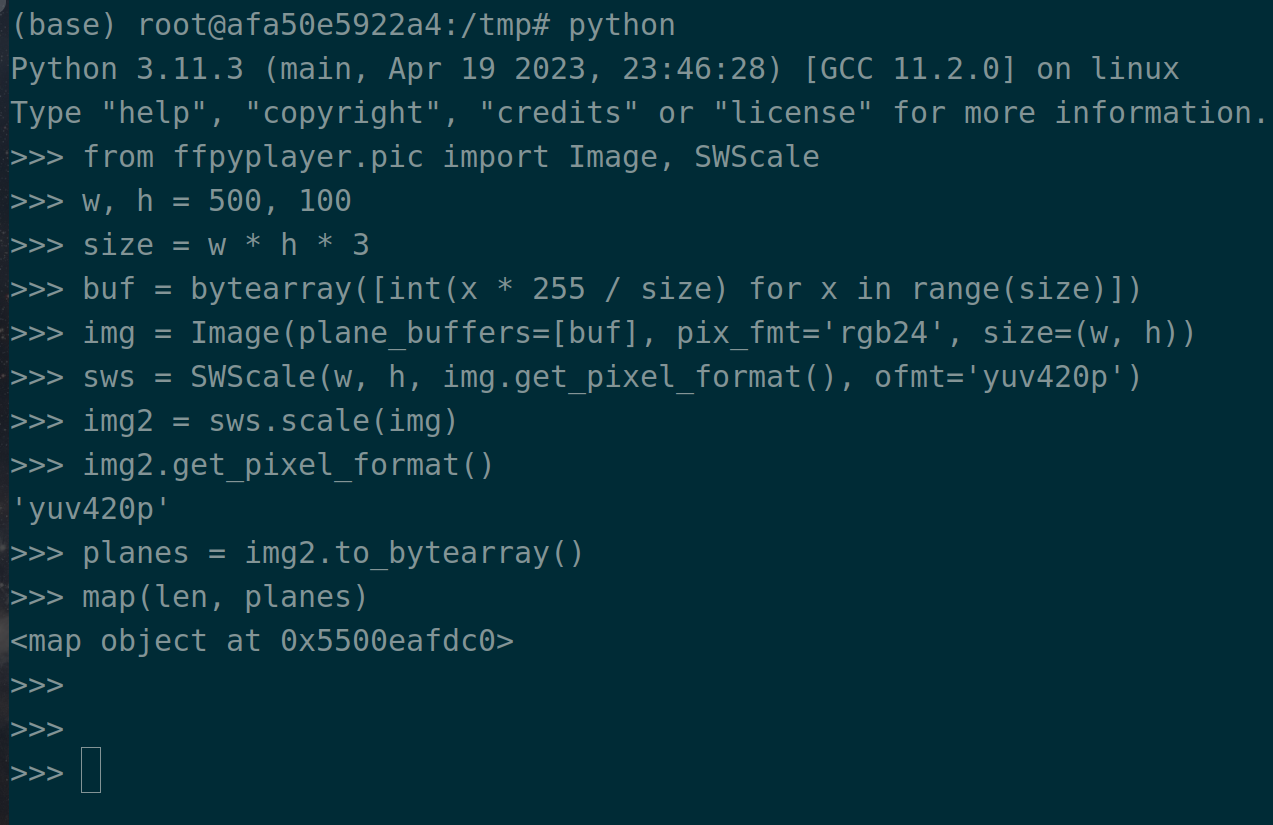
编译并安装成功后,测试一下:
from ffpyplayer.pic import Image, SWScale

w, h = 500, 100

size = w * h * 3

buf = bytearray([int(x * 255 / size) for x in range(size)])

img = Image(plane_buffers=[buf], pix_fmt='rgb24', size=(w, h))

sws = SWScale(w, h, img.get_pixel_format(), ofmt='yuv420p')

img2 = sws.scale(img)

img2.get_pixel_format()

planes = img2.to_bytearray()

map(len, planes)
没有报错,编译并安装成功:
PS:
编译并安装好ffpyplayer后,我们可以把刚才设置的ffmpeg和相关的编解码器的环境变量注释掉,当然如果刚才是临时设置的话我们重新打开一个终端即可,但是这时我们就需要为系统安装ffmpeg和相应的编解码器,即:
sudo apt install ffmpeg libavcodec-dev libavdevice-dev libavfilter-dev libavformat-dev \

libavutil-dev libswscale-dev libswresample-dev libpostproc-dev libsdl2-dev libsdl2-2.0-0 \

libsdl2-mixer-2.0-0 libsdl2-mixer-dev python3-dev
之所以有这种反复的设置其原因就是老版本的ffmpeg不支持最新版本的ffpyplayer的编译,但是老版本的ffmpeg及相关编解码器却可以支持编译好的ffpyplayer运行,这就是dev-level和run-level的区别。
=================================================
x86_64/aarch64架构下ffpyplayer源码编译的更多相关文章
- TensorFlow Python2.7环境下的源码编译(三)编译
一.源代码编译 这里要为仅支持 CPU 的 TensorFlow 构建一个 pip 软件包,需要调用以下命令: $ bazel build --cxxopt="-D_GLIBCXX_USE_ ...
- 分布式架构高可用架构篇_06_MySQL源码编译安装(CentOS-6.7+MySQL-5.6)
redhat: 下载:http://dev.mysql.com/downloads/mysql/ 选择5.6 source包 解压 cmake . -DCMAKE_INSTALL_PREFIX=/us ...
- linux下JUCE源码编译依赖库
JUCE 源码https://github.com/julianstorer/JUCE 想在ubuntu下编译需要提前安装以下依赖库 sudo apt-get install mesa-common- ...
- ubuntu下mysql源码编译安装
建议:cpu4核以上,内存4G以上 1. 安装环境:Ubuntu Server 14.10MySQL-5.6.23.tar.gz 2. 安装必备的工具sudo apt-get install make ...
- Mac下使用源码编译安装TensorFlow CPU版本
1.安装必要的软件 1.1.安装JDK 8 (1)JDK 8 can be downloaded from Oracle's JDK Page: http://www.oracle.com/techn ...
- Ubuntu系统下OpenDaylight源码编译安装
操作系统:Linux x64 / Ubuntu 14.04 研究领域:软件定义网络SDN (Software-defined Networking) 开发组件:OpenDaylight 声明:转载请注 ...
- Ubuntu12.04下zxing源码编译
1.下载zxing源码 git clone https://github.com/15903016222/zxing-cpp.git 2.安装依赖工具cmake sudo apt-get instal ...
- centos7下比特币源码编译安装
今天我们介绍比特币的源码安装过程,是利用编译安装的 首先安装依赖 1 yum install -y boost-devel qt-devel protobuf-devel qrencode-devel ...
- Linux环境下levelDB源码编译与安装
1.下载源码并编译 git clone https://github.com/google/leveldb.git cd leveldb //编译源码的时候需要安装cmake,并且版本需要大于3.9, ...
- 001_centos7下比特币源码编译安装
今天我们介绍比特币的源码安装过程,是利用编译安装的 首先安装依赖 yum install -y boost-devel qt-devel protobuf-devel qrencode-devel l ...
随机推荐
- C#.NET 简单使用log4net
1.nuget 中安装log4net 2.添加一个配置文件"log4net2.config",内容如下: <?xml version="1.0" enco ...
- zk实践操作
1.入门基础 应用场景 ZooKeeper主要服务于分布式系统,可以用ZooKeeper来做:统一配置管理.统一命名服务.分布式锁.集群管理. 使用分布式系统就无法避免对节点管理的问题(需要实时感知节 ...
- aspose word与pdf互转
aspose word与pdf互转 package com.example.core.mydemo.aspose; import com.aspose.words.Document; import c ...
- Linux设备模型:1、设计思想
背景 搞Linux搞这么久,一直在调试各种各样的驱动.却发现对Linux驱动有太多不够了解的地方.因此转载了 蜗窝科技 的有关文章,作为学习. 内容有少量纠正,样式有做调整. 作者:wowo 发布于: ...
- Linux 驱动需要考虑的同步问题
--- title: Linux 驱动需要考虑的同步问题 date: 2020-06-22 07:21:32 categories: tags: - ipc - linux - kernel - dr ...
- bash shell基础命令
bash shell基础命令 很多Linux发行版的默认shell是GNU bash shell. 1. 启动shell GNU bash shell是一个程序,提供了对Linux系统的交互式访问.它 ...
- selenium的各种操作
import time from selenium.webdriver import Edge from selenium.webdriver.common.by import By from sel ...
- [FLET] 02 route 测试
from typing import Dict import flet from flet import AppBar, ElevatedButton, Page, Text, View, color ...
- nginx配置端口转发 并修改swagger路径配置
项目服务器为linux,仅开放特定外网端口 所以部署的docker服务需要通过nginx 做端口转发 这里的配置使用的是 nginx docker服务 配置步骤: 1. 修改nginx配置文件,我这里 ...
- GUI测试稳定性的关键技术
标签(空格分隔): GUI测试稳定性 GUI测试稳定性的关键技术 GUI 自动化测试稳定性,最典型的表现形式就是,同样的测试用例在同样的环境上,时而测试通过,时而测试失败. 这也是影响 GUI 测试健 ...