
NAT模式LVS负载均衡集群
NAT模式LVS负载均衡集群
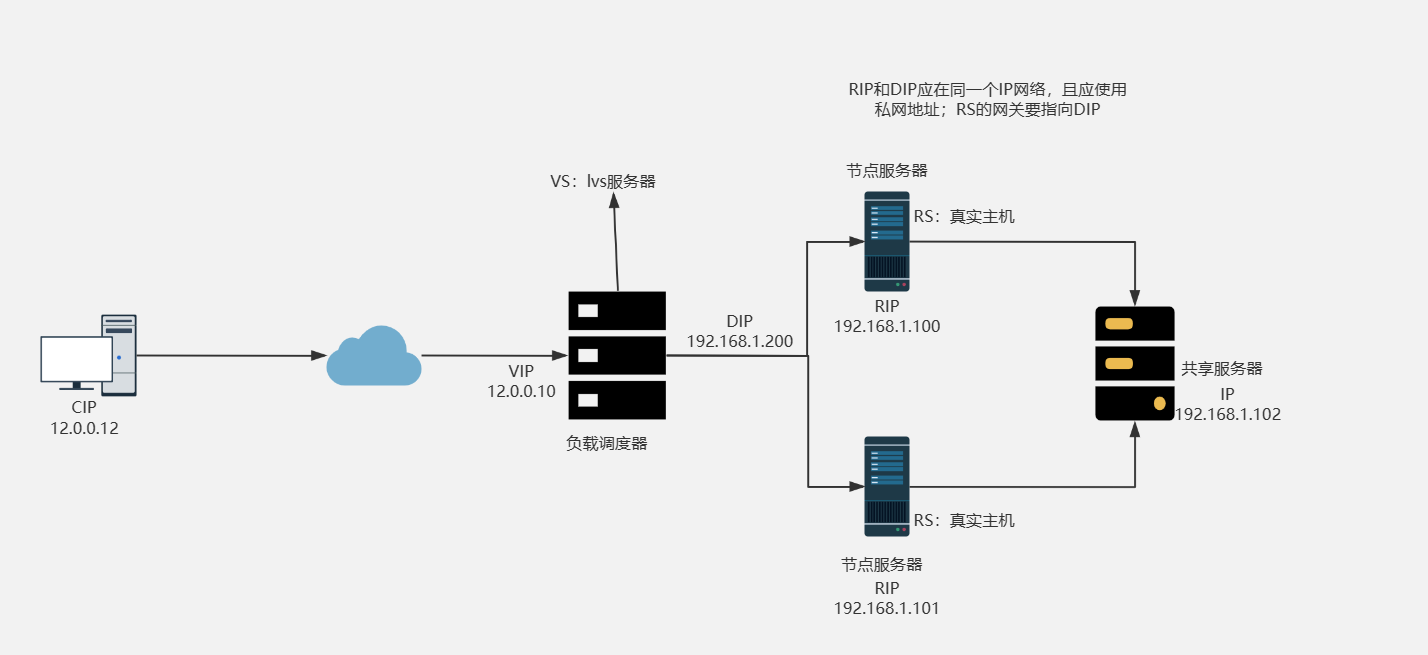
负载调度器:内网 网关 ens33:192.168.1.200,外网 网关 ens36:12.0.0.10 Web节点服务器1:192.168.1.100 Web节点服务器2:192.168.1.101 NFS服务器:192.168.1.102 客户端:12.0.0.12
1.部署共享存储
(NFS服务器:192.168.1.102)
关闭防火墙
要用的机器都要关闭这些选项
 systemctl stop firewalld.service

 systemctl disable firewalld.service

 setenforce 0

 vim /etc/selinux/config #永久关闭selinux
查看是否已有软件包
如果没有安装
[root@localhost ~]# rpm -q rpcbind nfs-utils

rpcbind-0.2.0-42.el7.x86_64

nfs-utils-1.3.0-0.48.el7.x86_64
安装nfs,rpcbind服务
yum install nfs-utils rpcbind -y

systemctl start rpcbind.service

systemctl start nfs.service

systemctl enable nfs.service

systemctl enable rpcbind.service
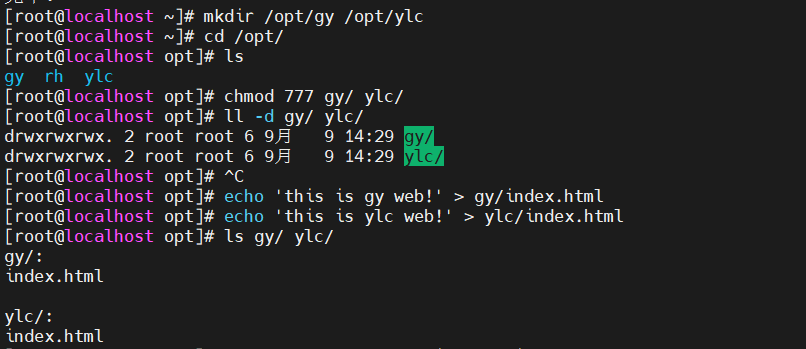
创建共享文件
mkdir /opt/gy /opt/ylc
chmod 777 gy/ ylc/
echo 'this is gy web!' > gy/index.html
echo 'this is ylc web!' > ylc/index.html
 vim  /etc/exports //配置共享策略

cat /etc/exports

/opt/gy 192.168.1.0/24(rw,sync)

#rw可读可写ro只读,sync同步(同时同步到内存和磁盘)async,先同步到内存在同步到磁盘

  #区别sync比async更安全如果突然宕机是有保存的,io消耗大

  #async比sync读取速度更快

  #root_squash不进行降权,降权的话为匿名用户

/opt/ylc 192.168.1.0/24(rw,sync)

--发布共享---

exportfs -rv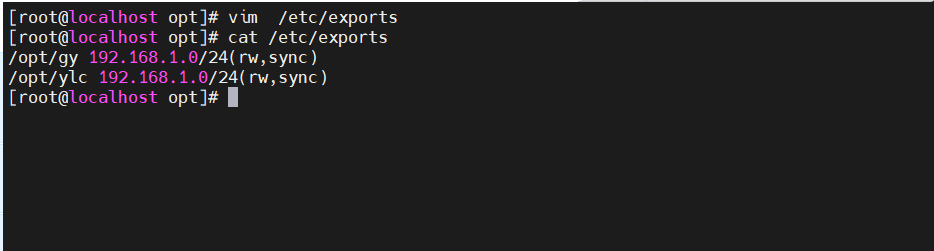

2.配置节点服务器
(192.168.80.100、192.168.80.101)
配置第一台真实服务器
192.168.1.100
[root@localhost ~]# systemctl stop firewalld.service

[root@localhost ~]# setenforce 0

[root@localhost ~]# systemctl disable firewalld.service
yum install httpd -y #安装web服务
systemctl start httpd.serviceh
systemctl enable httpd.service

yum install nfs-utils rpcbind -y

showmount -e 192.168.1.102#查看nfs服务
systemctl start rpcbind

systemctl enable rpcbind
mount.nfs 192.168.1.102:/opt/gy /var/www/html #临时挂载
vim /etc/fstab #永久挂载
192.168.1.100/:/opt/gy /var/www/html nfs defaults,_netdev 0 0
mount -a #读取永久挂载配置文件,实现挂载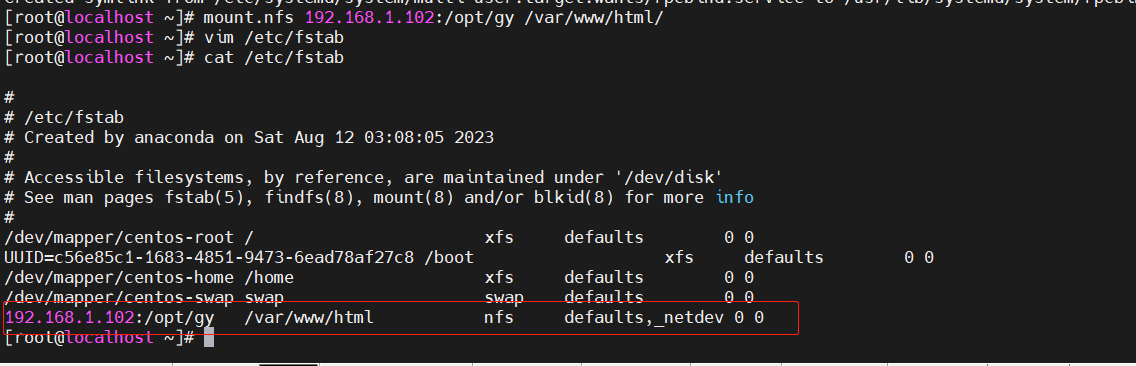
修改网网关指向
vim /etc/sysconfig/network-scripts/ifcfg-ens33

systemctl restart network
修改http配置文件
KeepAlive off#关闭长连接便于后面观察负载均衡,的跳转
测试是否成功
[root@localhost ~]# ls /var/www/html/
index.html
[root@localhost ~]# cat /var/www/html/index.html
this is gy web!

配置第二台真实服务器
--192.168.80.101---
[root@localhost ~]# setenforce 0

[root@localhost ~]# systemctl stop firewalld.service

[root@localhost ~]# vim /etc/selinux/config //永久关闭selinux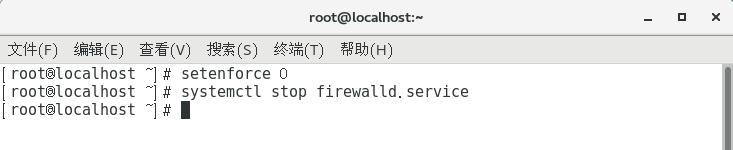
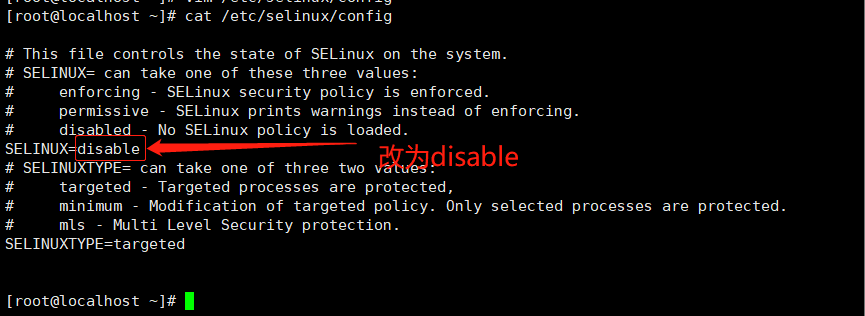
[root@localhost ~]# showmount -e 192.168.1.102 //查看nfs服务
Export list for 192.168.1.102:
/opt/ylc 192.168.1.0/24
/opt/gy 192.168.1.0/24

安装web服务httpd或nginx
//这里我安装httpd

yum install httpd -y //安装httpd服务

systemctl enable --now httpd.service #开机自启并现在开启
mount.nfs 192.168.1.102:/opt/ylc /var/www/html
vim /etc/fstab #永久挂载
192.168.1.102:/opt/ylc /var/www/html nfs defaults,_netdev 0 0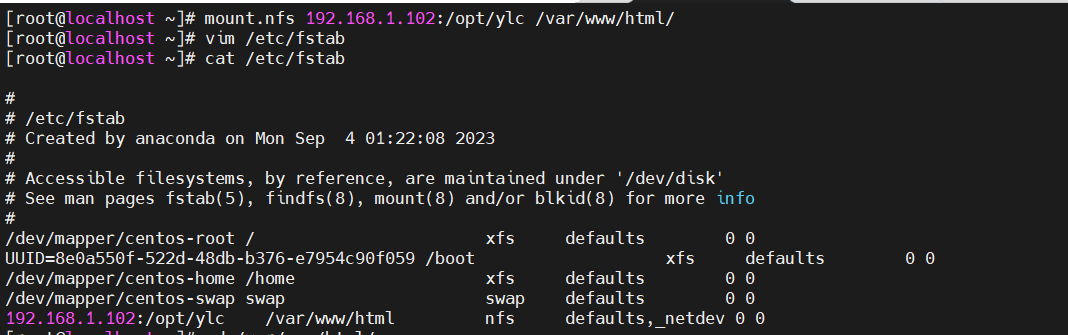
修改网网关指向
vim /etc/sysconfig/network-scripts/ifcfg-ens33#修改网关指向

systemctl restart network //刷新网卡配置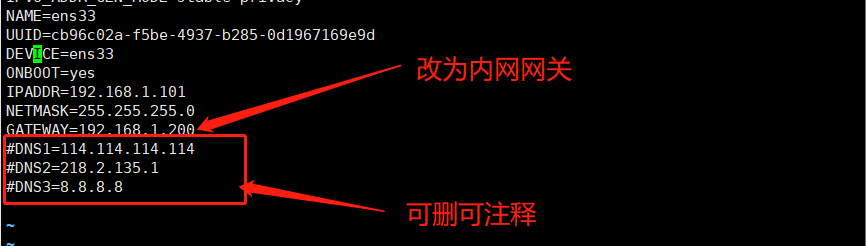
修改http配置文件
KeepAlive off
测试
cat /var/www/html/index.html
3.配置负载调度器
(内网关 ens33:192.168.1.200,外网关 ens36:12.0.0.10)
systemctl stop firewalld.service

systemctl disable firewalld.service

setenforce 0
添加网卡
ifconfig #查看新添加网卡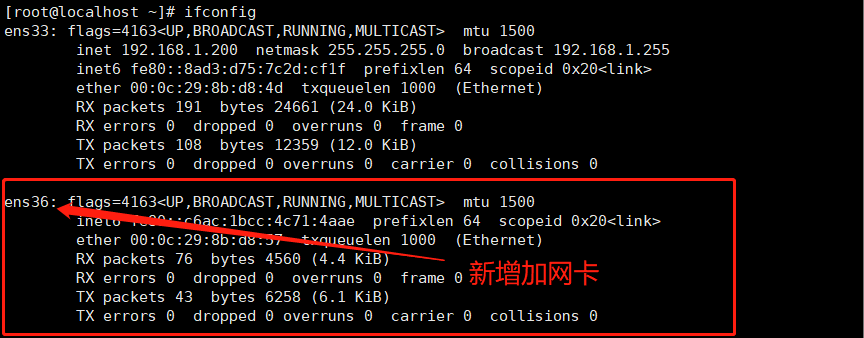
修改新网卡配置
cd /etc/sysconfig/network-scripts/

 cp ifcfg-ens33 ifcfg-ens36

 vim ifcfg-ens36 #修改ens36配置

vim ifcfg-ens33 #修改ens33配置

 systemctl restart network #刷新网卡配置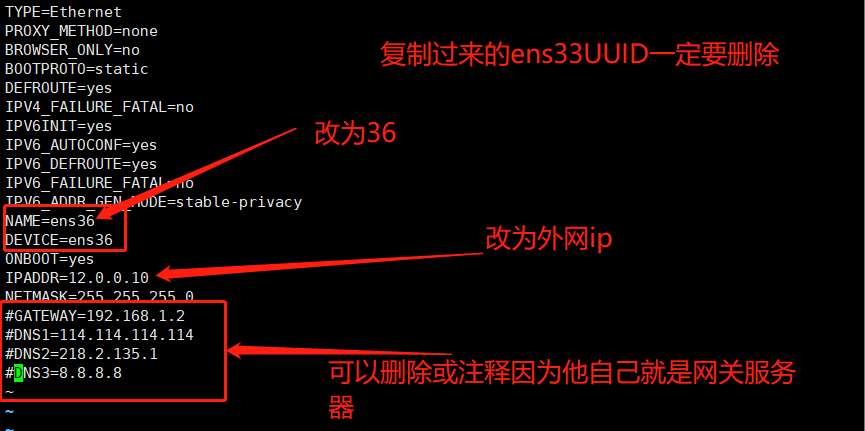
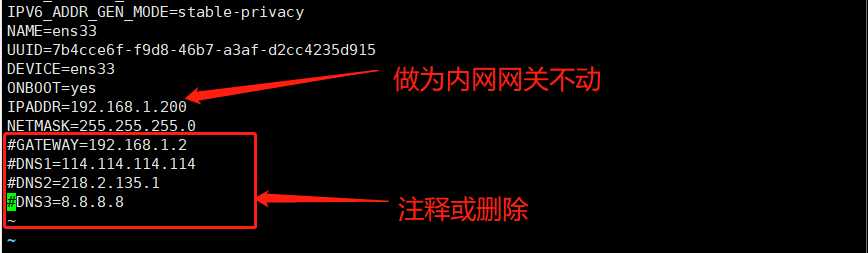
测试
ping 12.0.0.10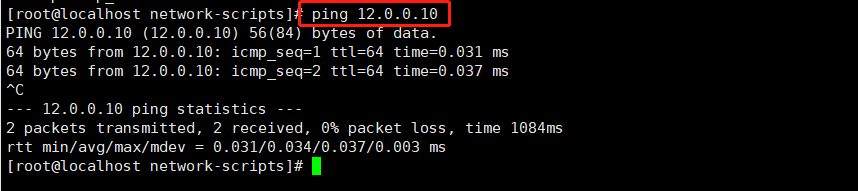
(1)配置SNAT转发规则
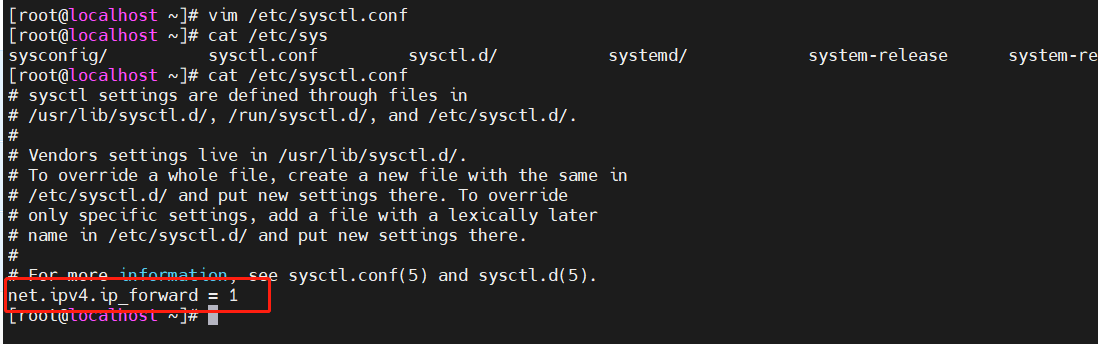
vim /etc/sysctl.conf#添加路由
net.ipv4.ip_forward = 1
或 echo '1' > /proc/sys/net/ipv4/ip_forward
sysctl -p //加载配置文件

iptables -t nat -F #清空nat表

iptables -F #清空filter表

iptables -t nat -A POSTROUTING -s 192.168.1.0/24 -o ens36 -j SNAT --to 12.0.0.10

#-t指定nat -A表指定POSTROUTING链 -s指定源地址 -o指定出口网卡 -j动作选项,它用于对数据包执行源地址转换,--to指定转换地址
iptables -t nat -nL查看是否配置成功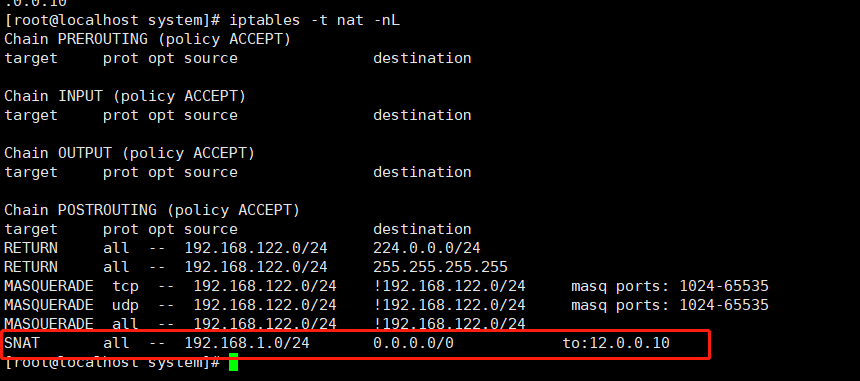
测试
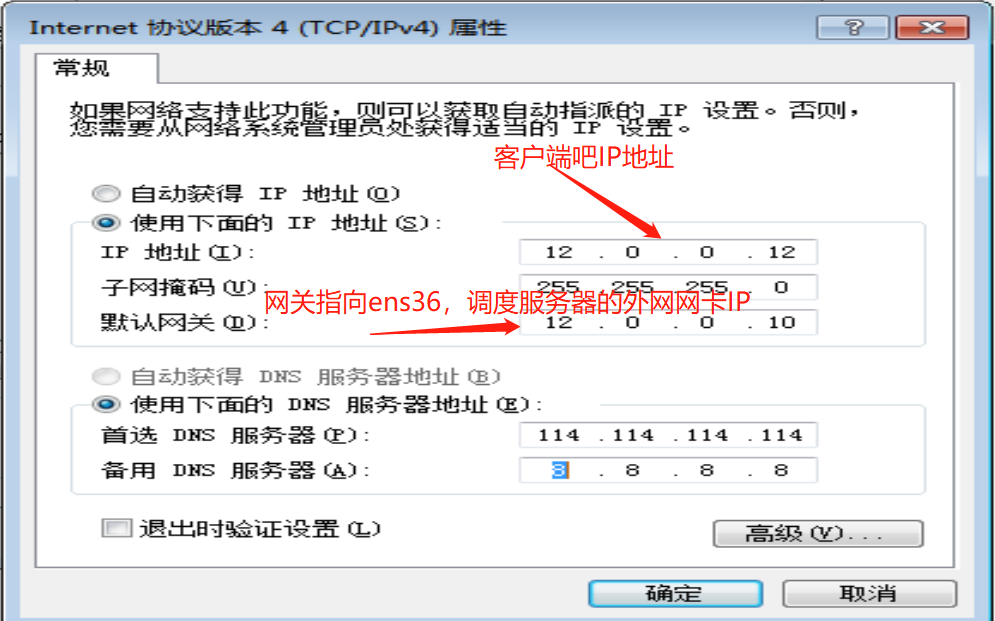
开启一台新的机器当客户端
我这里用的是windows7,linux也行
修改网络适配器
浏览器访问
都能正常访问但是不能跳转
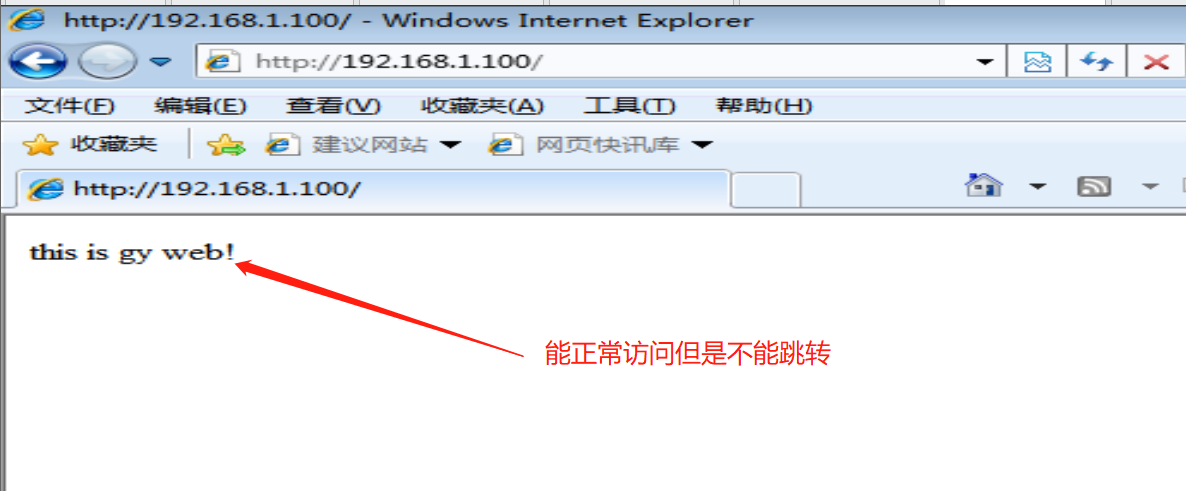
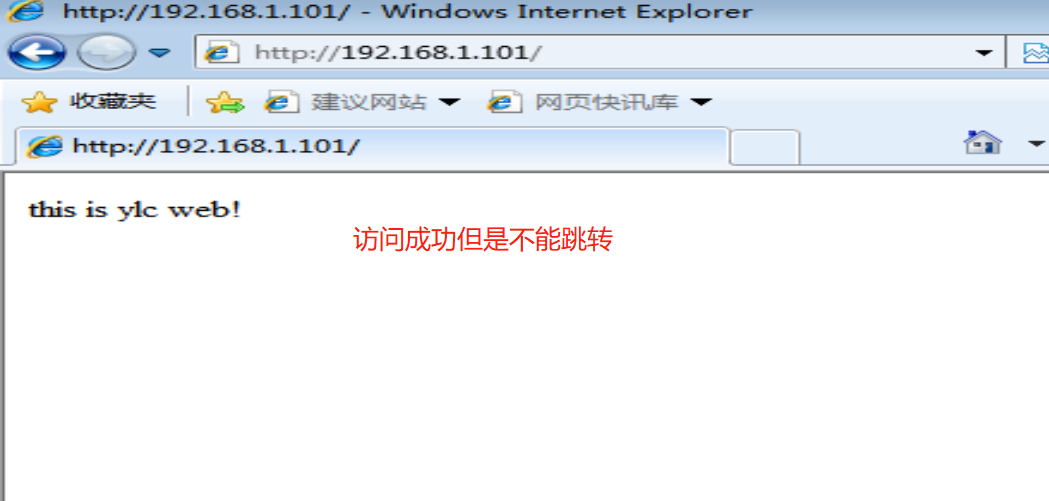
实现负载均衡,跳转
(2)加载LVS内核模块
modprobe ip_vs #加载 ip_vs模块
cat /proc/net/ip_vs #查看 ip_vs版本信息
//也可以
for i in $(ls /usr/lib/modules/$(uname -r)/kernel/net/netfilter/ipvs|grep -o "^[^.]*");do echo $i; /sbin/modinfo -F filename $i >/dev/null 2>&1 && /sbin/modprobe $i;done
#用for循环加载所有ipvs模块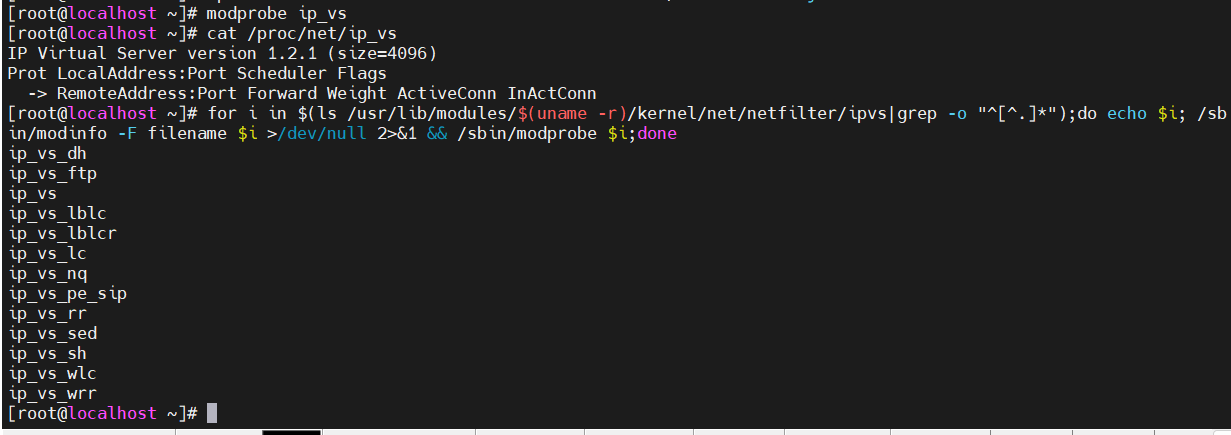
(3)安装ipvsadm 管理工具
yum -y install ipvsadm
--启动服务前须保存负载分配策略---
ipvsadm-save > /etc/sysconfig/ipvsadm
或者 ipvsadm --save > /etc/sysconfig/ipvsadm
systemctl start ipvsadm.service
注意:如果安装不了搭建本地yum仓库安装
(4)配置负载分配策略(NAT模式只要在服务器上配置,节点服务器不需要特殊配置)
ipvsadm -C #清除原有策略
ipvsadm -A -t 12.0.0.10:80 -s rr
ipvsadm -a -t 12.0.0.1:80 -r 192.168.1.100:80 -m [-w 1]
ipvsadm -a -t 12.0.0.1:80 -r 192.168.1.101:80 -m [-w 1]
ipvsadm #启用策略
ipvsadm -ln #查看节点状态,Masq代表 NAT模式
ipvsadm-save > /opt/ipvsadm #保存策略
ipvsadm-save > /etc/sysconfig/ipvsadm
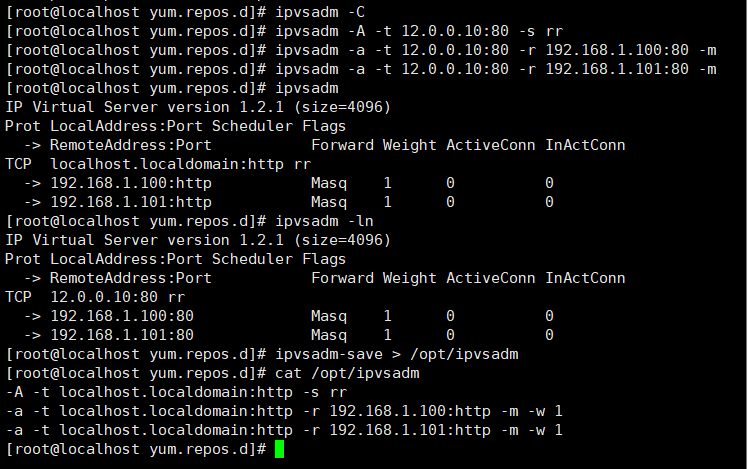
测试
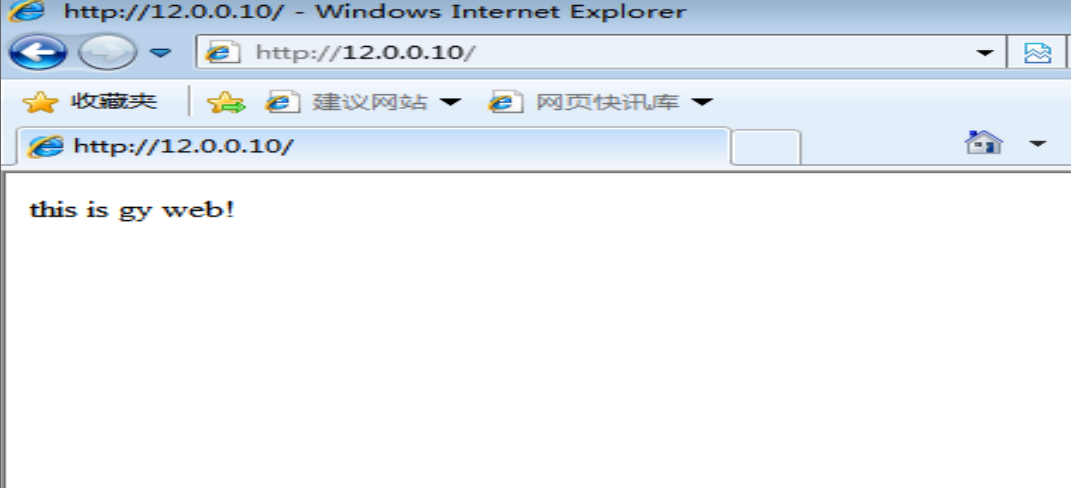
http://12.0.0.10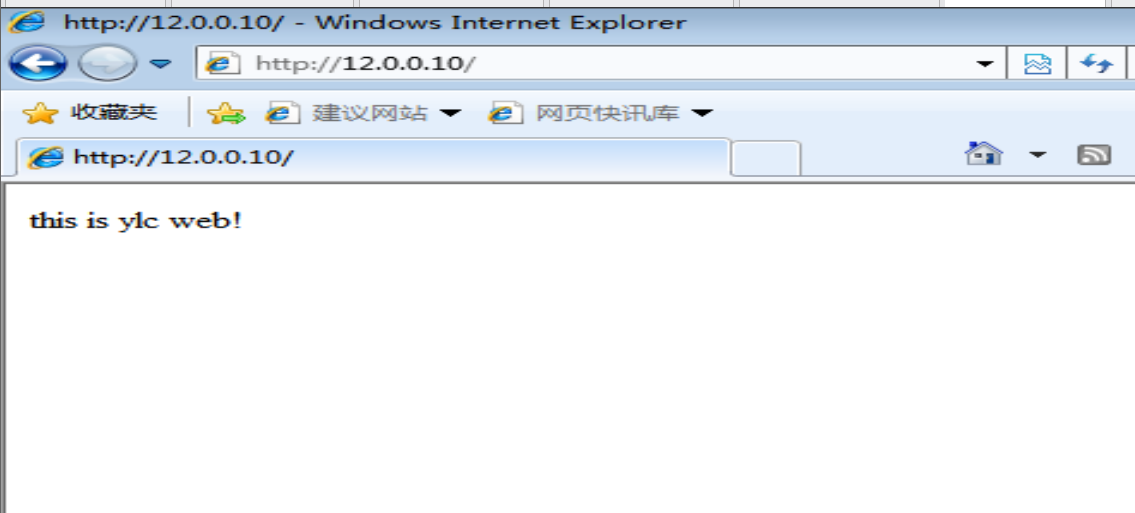
总结
ipvsadm 工具选项说明:
-A:添加虚拟服务器
-D:删除整个虚拟服务器
-s:指定负载调度算法(轮询:rr、加权轮询:wrr、最少连接:lc、加权最少连接:wlc lblc:基于本地的最少连接)
-a:表示添加真实服务器(节点服务器)
-d:删除某一个节点
-t:指定 VIP地址及 TCP端口
-r:指定 RIP地址及 TCP端口
-m:表示使用 NAT群集模式
-g:表示使用 DR模式
-i:表示使用 TUN模式
-w:设置权重(权重为 0 时表示暂停节点)
-p 60:表示保持长连接60秒(默认关闭连接保持)
-l:列表查看 LVS 虚拟服务器(默认为查看所有)
-n:以数字形式显示地址、端口等信息,常与“-l”选项组合使用。ipvsadm -ln
---------------------NAT模式 LVS负载均衡群集部署-------------------------
负载调度器:内网关 ens33:192.168.1.200,外网关 ens36:12.0.0.10
Web节点服务器1:192.168.1.100
Web节点服务器2:192.168.1.101
NFS服务器:192.168.1.102
客户端:12.0.0.12
1.部署共享存储(NFS服务器:192.168.1.102)
systemctl stop firewalld.service
systemctl disable firewalld.service
setenforce 0
yum install nfs-utils rpcbind -y
systemctl start rpcbind.service
systemctl start nfs.service
systemctl enable nfs.service
systemctl enable rpcbind.service
mkdir /opt/gy /opt/ylc
chmod 777 /opt/gy /opt/ylc
echo 'this is gy web!' > /opt/gy/index.html
echo 'this is ylc web!' > /opt/ylc/index.html
vim /etc/exports
/opt/gy 192.168.1.0/24(rw,sync)
/opt/ylc 192.168.1.0/24(rw,sync)
--发布共享---
exportfs -rv
2.配置节点服务器(192.168.1.100、192.168.1.101)
systemctl stop firewalld.service
systemctl disable firewalld.service
setenforce 0
yum install httpd -y
systemctl start httpd.service
systemctl enable httpd.service
yum install nfs-utils rpcbind -y
showmount -e 192.168.1.102
systemctl start rpcbind
systemctl enable rpcbind
--192.168.80.100---
mount.nfs 192.168.1.102:/opt/gy /var/www/html
vim /etc/fstab
192.168.80.13:/opt/ylc /var/www/html nfs defaults,_netdev 0 0
--192.168.80.101---
mount.nfs 192.168.1.102:/opt/ylc /var/www/html
echo 'this is ylc web!' > /var/www/html/index.html
vim /etc/fstab
192.168.80.13:/opt/ylc /var/www/html nfs defaults,_netdev 0 0
3.配置负载调度器(内网关 ens33:192.168.1.200,外网关 ens36:12.0.0.10)
systemctl stop firewalld.service
systemctl disable firewalld.service
setenforce 0
准备 :添加双网卡并配置好地址
(1)配置SNAT转发规则
vim /etc/sysctl.conf
net.ipv4.ip_forward = 1
或 echo '1' > /proc/sys/net/ipv4/ip_forward
sysctl -p
iptables -t nat -F
iptables -F
iptables -t nat -A POSTROUTING -s 192.168.1.0/24 -o ens36 -j SNAT --to 12.0.0.10
(2)加载LVS内核模块
modprobe ip_vs #加载 ip_vs模块
cat /proc/net/ip_vs #查看 ip_vs版本信息
for i in $(ls /usr/lib/modules/$(uname -r)/kernel/net/netfilter/ipvs|grep -o "^[^.]*");do echo $i; /sbin/modinfo -F filename $i >/dev/null 2>&1 && /sbin/modprobe $i;done
(3)安装ipvsadm 管理工具
yum -y install ipvsadm
--启动服务前须保存负载分配策略---
ipvsadm-save > /etc/sysconfig/ipvsadm
或者 ipvsadm --save > /etc/sysconfig/ipvsadm
systemctl start ipvsadm.service
(4)配置负载分配策略(NAT模式只要在服务器上配置,节点服务器不需要特殊配置)
ipvsadm -C #清除原有策略
ipvsadm -A -t 12.0.0.10:80 -s rr [-p 60]
ipvsadm -a -t 12.0.0.10:80 -r 192.168.1.100:80 -m [-w 1]
ipvsadm -a -t 12.0.0.10:80 -r 192.168.1.101:80 -m [-w 1]
ipvsadm #启用策略
ipvsadm -ln #查看节点状态,Masq代表 NAT模式
ipvsadm-save > /opt/ipvsadm #保存策略
ipvsadm-save > /etc/sysconfig/ipvsadm
----------------------------------------------------------------------------------------------------------
ipvsadm -d -t 12.0.0.10:80 -r 192.168.1.100:80 #删除群集中某一节点服务器
ipvsadm -D -t 12.0.0.1:80 #删除整个虚拟服务器
systemctl stop ipvsadm #停止服务(清空策略),如果selinux没关闭/etc/sysconfig/ipvsadm内容也会清空
systemctl start ipvsadm #启动服务(根据/etc/sysconfig/ipvsadm恢复策略)
ipvsadm-restore < /opt/ipvsadm #恢复LVS 策略
----------------------------------------------------------------------------------------------------------
4.测试效果
在一台IP为12.0.0.12的客户机使用浏览器访问 http://12.0.0.10/ ,不断刷新浏览器测试负载均衡效果,刷新间隔需长点(或者关闭Web服务的连接保持)。NAT模式LVS负载均衡集群的更多相关文章
- LVS负载均衡集群--NAT模式部署
目录: 一.企业群集应用概述 二.负载均衡群集架构 三.负载均衡群集工作模式分析 四.关于LVS虚拟服务器 五.NAT模式 LVS负载均衡群集部署 一.企业群集应用概述 1.群集的含义 Cluster ...
- 高性能Linux服务器 第11章 构建高可用的LVS负载均衡集群
高性能Linux服务器 第11章 构建高可用的LVS负载均衡集群 libnet软件包<-依赖-heartbeat(包含ldirectord插件(需要perl-MailTools的rpm包)) l ...
- 项目实战2—实现基于LVS负载均衡集群的电商网站架构
负载均衡集群企业级应用实战-LVS 实现基于LVS负载均衡集群的电商网站架构 背景:随着业务的发展,网站的访问量越来越大,网站访问量已经从原来的1000QPS,变为3000QPS,网站已经不堪重负,响 ...
- LVS之2---基于LVS负载均衡集群架构
LVS之2---基于LVS负载均衡集群架构实现 目录 LVS之2---基于LVS负载均衡集群架构实现 ipvsadm software package Options 常用命令 保存及重载规则 内存映 ...
- NAT模式 LVS负载均衡群集部署
NAT模式 LVS负载均衡群集部署的操作步骤 实验环境准备: 负载调度器:内网关 ens33:172.16.10.1,外网关 ens37:12.0.0.1 Web节点服务器1:172.16.10.10 ...
- LVS负载均衡集群--DR模式部署
目录: 一.LVS-DR数据包流向分析 二.DR 模式的特点 三.LVS-DR中的ARP问题 四.DR模式 LVS负载均衡群集部署 一.LVS-DR数据包流向分析 1.为方便进行原理分析,将clien ...
- LVS负载均衡集群服务搭建详解(一)
LVS概述 1.LVS:Linux Virtual Server 四层交换(路由):根据请求报文的目标IP和目标PORT将其转发至后端主机集群中的某台服务器(根据调度算法): 不能够实现应用层的负载均 ...
- 实现基于LVS负载均衡集群的电商网站架构
背景 上一期我们搭建了小米网站,随着业务的发展,网站的访问量越来越大,网站访问量已经从原来的1000QPS,变为3000QPS,网站已经不堪重负,响应缓慢,面对此场景,单纯靠单台LNMP的架构已经无法 ...
- LVS负载均衡集群
回顾-Nginx反向代理型负载 负载均衡(load balance)集群,提供了一种廉价.有效.透明的方法,来扩展网络设备和服务器的负载.带宽.增加吞吐量.加强网络数据处理能力.提高网络的灵活性和可用 ...
- Linux 笔记 - 第十八章 Linux 集群之(二)LVS 负载均衡集群
一.前言 Linux 集群从功能上可以分为两大类:高可用集群和负载均衡集群.上一篇已经讲解了 HA 高可用集群,此节讲解负载均衡集群. 负载均衡集群(Load Balance Cluseter,简称 ...
随机推荐
- RESTful API 简介
RESTful API 简介 想必使用过 PHP.JSP 这一类服务器动态页面技术的程序员应该都还记得,在使用这种传统的动态页面架构构建应用程序的时候,用于描述用户界面的 HTML 页面通常都是在服务 ...
- 5.5. Java并发工具类(如CountDownLatch、CyclicBarrier等)
5.5.1 CountDownLatch CountDownLatch是一个同步辅助类,它允许一个或多个线程等待,直到其他线程完成一组操作.CountDownLatch有一个计数器,当计数器减为0时, ...
- windows10环境下安装RabbitMQ以及延时插件(图文)
安装转载:https://www.cnblogs.com/saryli/p/9729591.html 插件转载:https://blog.csdn.net/nbdclw/article/details ...
- Python的Lambda函数: 一把极简编程的瑞士军刀
Python中的lambda函数,或者叫匿名函数,是一个极其强大的工具.它以简洁.优雅的语法提供了创建函数的快速方式.在本篇文章中,我们将全方位地深入研究lambda函数的用法和特点,通过理论和实例相 ...
- 洛谷 P9047 [PA2021] Poborcy podatkowi
题意 给一棵有边权的树,从中选出若干条长度为 4 的路径,要求边不交,求最大权值和. 数据范围:\(1\le n\le 2\times 10^5, -10^9\le w\le 10^9\). 题解 考 ...
- JetBrain学信网注册(Clion)
一.打开网站 首先打开JetBrains关于学生认证的网站:https://www.jetbrains.com/shop/eform/students,可以看见以下页面: 二.人工验证 人工验证适合于 ...
- PostgreSQL JDBC 开发指导
JDBC 驱动程序 目录 设置 JDBC 驱动程序 初始化驱动程序 使用 SSL 发出查询和处理结果 调用存储函数和过程 存储二进制数据 JDBC 转义 PostgreSQL 扩展的 JDBC API ...
- 对敏感操作的二次认证 —— 详解 Sa-Token 二级认证
一.需求分析 在某些敏感操作下,我们需要对已登录的会话进行二次验证. 比如代码托管平台的仓库删除操作,尽管我们已经登录了账号,当我们点击 [删除] 按钮时,还是需要再次输入一遍密码,这么做主要为了两点 ...
- GetX 关于报错 Null check operator used on a null value的解决
import 'package:flutter/material.dart'; import 'package:get/get.dart'; import 'logic.dart'; class Ge ...
- 我开源了团队内部基于SpringBoot Web快速开发的API脚手架v1.6.0更新
什么是 rest-api-spring-boot-starter rest-api-spring-boot-starter 适用于SpringBoot Web API 快速构建让开发人员快速构建统一规 ...