
docker lnmp配置
1.lnmp网络与目录规划
172.16.10.0/24

nginx:172.16.10.10

mysql:172.16.10.20

php:172.16.10.30

网站访问主目录:/wwwroot

nginx的配置文件:/docker/nginx

mysql持久化的目录: /docker/mysql

mysql 密码: Aa123456
2.起临时nginx容器获取nginx配置文件
[root@docker ~]# mkdir /docker /wwwroot

[root@docker ~]# docker run -itd --name test nginx

[root@docker ~]# docker cp test:/etc/nginx /docker/

[root@docker ~]# docker cp test:/usr/share/nginx/html /wwwroot/

[root@docker ~]# docker rm -f test
3.创建自定义网络
#创建自定义网络

docker network create -d bridge --subnet 172.16.10.0/24 --gateway 172.16.10.1 lnmp

#服务器开启内核转发:

echo '1' >/proc/sys/net/ipv4/ip_forward

#重启容器服务

systemctl restart docker
4. 启动php容器
docker run -itd --name lnmp-php7.4 \

-p 9000:9000 \

-v /wwwroot/html:/usr/share/nginx/html \

--network lnmp \

--ip 172.16.10.30 \

registry.cn-hangzhou.aliyuncs.com/chenleilei/php74:latest
5. 启动nginx容器
docker run -d --name lnmp-nginx \

-p 80:80 \

-p 443:443 \

-v /wwwroot/html:/usr/share/nginx/html \

-v /docker/nginx:/etc/nginx \

--network lnmp \

--ip 172.16.10.10 nginx

#修改配置文件:

vim /docker/nginx/conf.d/default.conf

[root@node02 conf.d]# egrep -v '#|^$' /docker/nginx/conf.d/default.conf

server {

    listen       80;

    listen  [::]:80;

    server_name  localhost;

    location / {

        root   /usr/share/nginx/html;           #修改html所在目录

        index  index.php index.html index.htm;  #添加默认首页文件 index.php

    }

    error_page   500 502 503 504  /50x.html;

    location = /50x.html {

        root   /usr/share/nginx/html;

    }

 #解除PHP注释,改为如下:

    location ~ \.php$ {

        root           /usr/share/nginx/html;  #添加PHP解析能力

        fastcgi_pass   172.16.10.30:9000;

        fastcgi_index  index.php;

        fastcgi_param  SCRIPT_FILENAME $document_root$fastcgi_script_name;  #修改为当前配置

        include        fastcgi_params;

    }

}

#server区段改为上面的配置后保存
6. 测试代码
docker restart lnmp-nginx lnmp-php7.4

cd /wwwroot/html

echo test > index.html

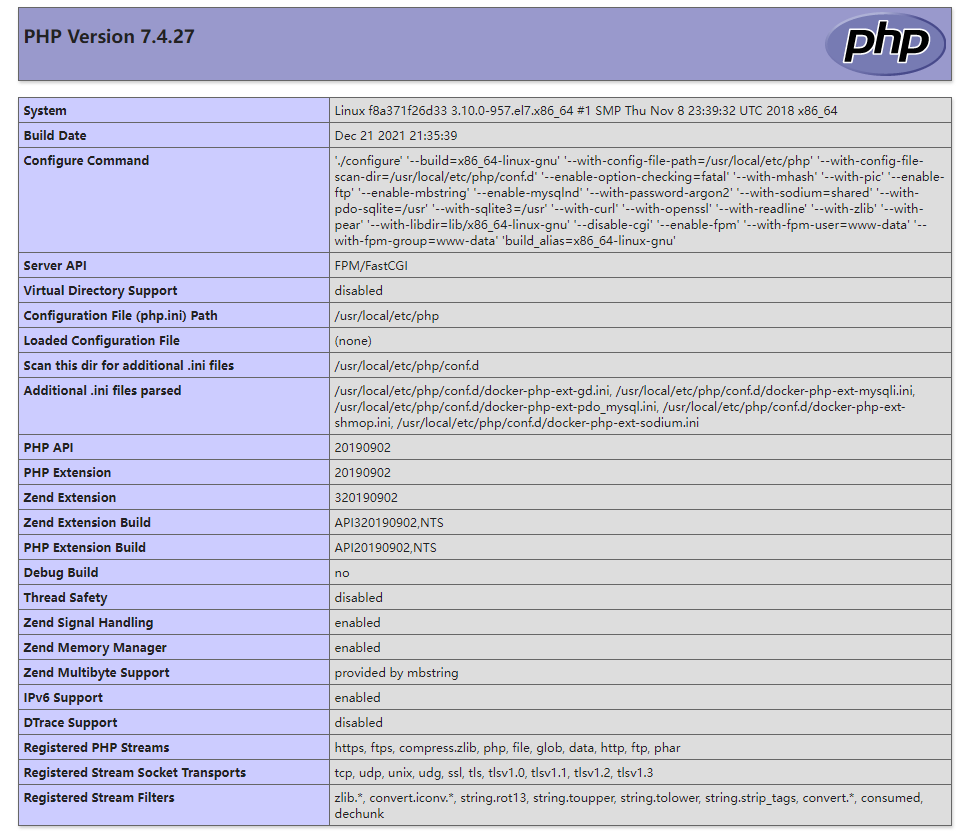
cat index.php

<?php

phpinfo();

?>

chmod -R a+w  /wwwroot/html
7. 其他配置[php容器增加mysql支持]
部署动态站点需要赋予目录足够权限,推荐

docker exec -it lnmp-nginx bash

#chown -R www-data.www-data /usr/share/nginx/html 可以不用

chmod -R a+w /usr/share/nginx/html

exit

chown -R root.root /wwwroot/html

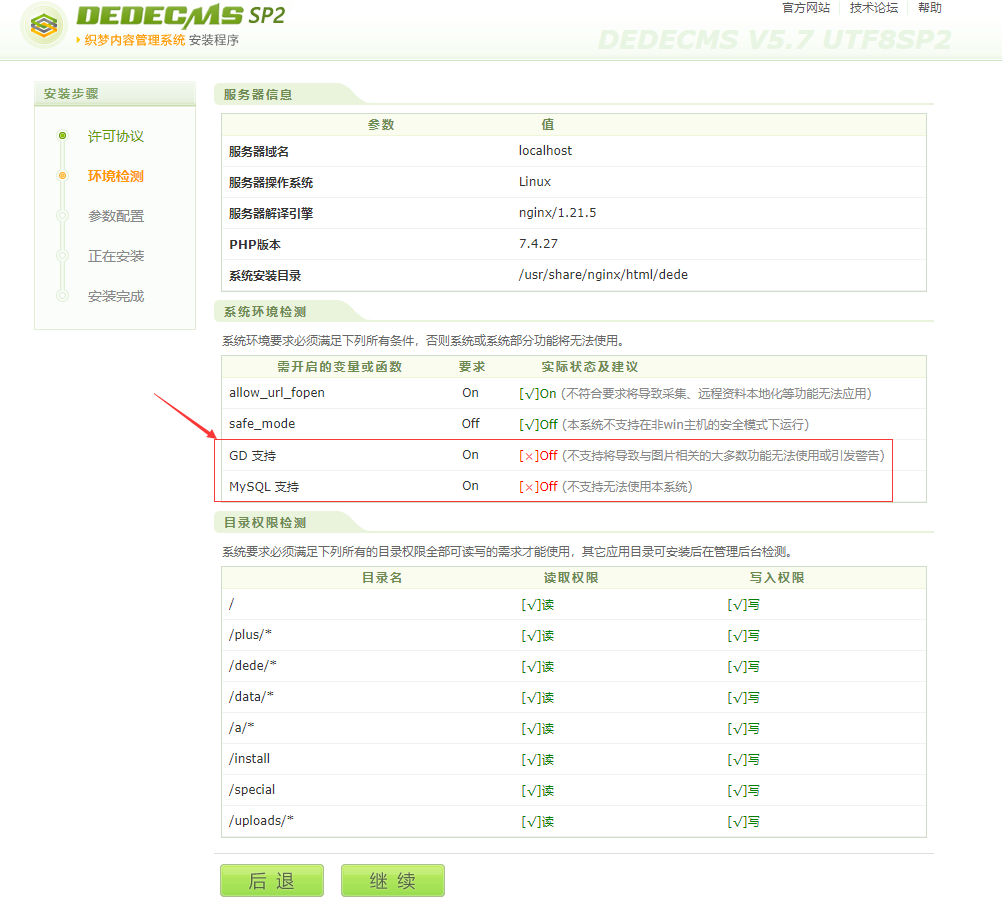
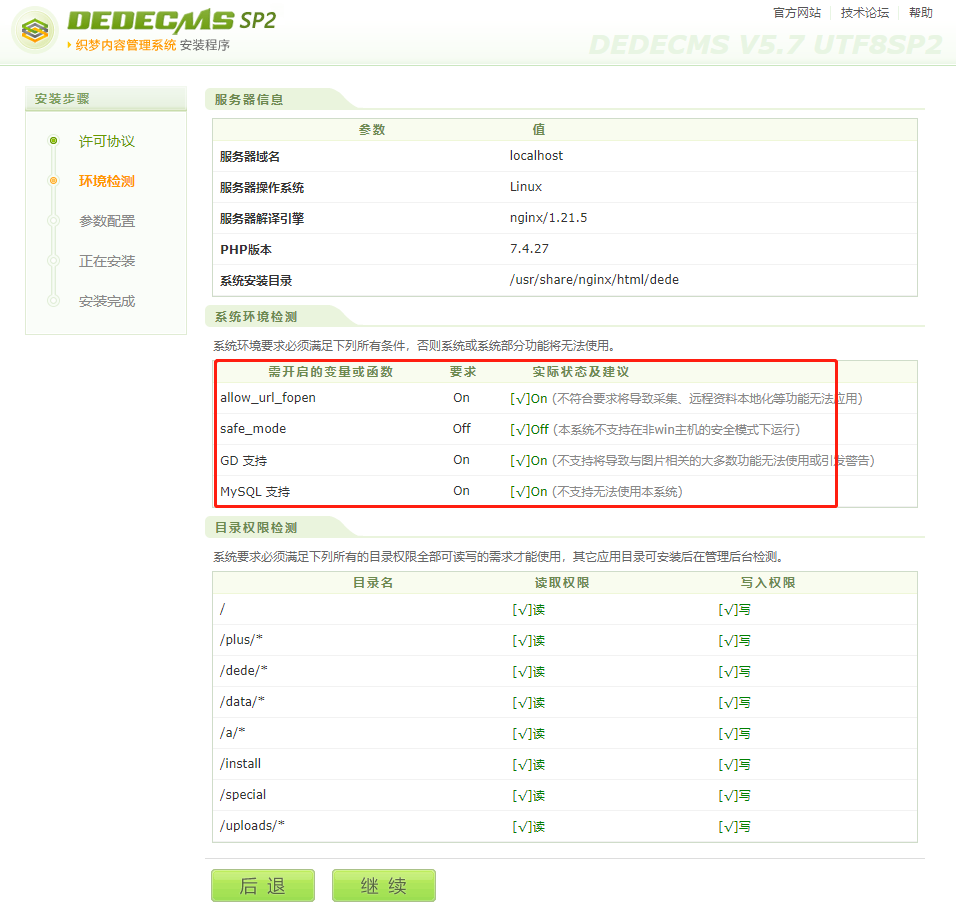
此时已经可以运行php了,还有一些扩展需要部署如: GD支持 MySQL支持,可以在部署dede程序时看到

docker部署的php容器需要 安装扩展

#进入容器

docker exec -it lnmp-php7.4 bash

修改源:

sed -i 's#http://deb.debian.org#https://mirrors.163.com#g' /etc/apt/sources.list

apt-get update

安装软件支持:

apt-get install -y libfreetype6-dev libjpeg62-turbo-dev libmcrypt-dev libpng-dev libonig-dev

docker-php-ext-install gd mysqli pdo pdo_mysql mbstring shmop

安装完成后退出重启php容器

exit

docker restart lnmp-php7.4
没有安装扩展提示:
安装扩展后:
8. 启动mysql容器
#启动mysql

[root@docker html]# docker run -itd --name test -e MYSQL_ROOT_PASSWORD=Aa123456 registry.cn-hangzhou.aliyuncs.com/chenleilei/mysql5.7

#测试创建库

[root@docker html]# docker exec -it test bash

root@d46a7cc8407f:/# mysql -uroot -pAa123456

mysql> show databases;

mysql> create database test;

mysql> show databases;

+--------------------+

| Database           |

+--------------------+

| information_schema |

| mysql              |

| performance_schema |

| sys                |

| test               |

+--------------------+

5 rows in set (0.00 sec)

mysql> exit

root@d46a7cc8407f:/var/lib/mysql# exit

#获取mysql数据:

[root@docker html]# docker cp test:/var/lib/mysql  /docker

[root@docker html]# docker rm -f test

[root@node02 conf.d]# ll /docker/mysql

total 188484

-rw-r----- 1 polkitd root        56 Jun 29 10:40 auto.cnf

-rw------- 1 polkitd root      1676 Jun 29 10:40 ca-key.pem

-rw-r--r-- 1 polkitd root      1112 Jun 29 10:40 ca.pem

-rw-r--r-- 1 polkitd root      1112 Jun 29 10:40 client-cert.pem

-rw------- 1 polkitd root      1680 Jun 29 10:40 client-key.pem

-rw-r----- 1 polkitd root      1352 Jun 29 10:40 ib_buffer_pool

-rw-r----- 1 polkitd root  79691776 Jun 29 10:45 ibdata1

-rw-r----- 1 polkitd root  50331648 Jun 29 10:45 ib_logfile0

-rw-r----- 1 polkitd root  50331648 Jun 29 10:40 ib_logfile1

-rw-r----- 1 polkitd input 12582912 Jun 29 10:45 ibtmp1

drwxr-x--- 2 polkitd root      4096 Jun 29 10:40 mysql

drwxr-x--- 2 polkitd root      8192 Jun 29 10:40 performance_schema

-rw------- 1 polkitd root      1676 Jun 29 10:40 private_key.pem

-rw-r--r-- 1 polkitd root       452 Jun 29 10:40 public_key.pem

-rw-r--r-- 1 polkitd root      1112 Jun 29 10:40 server-cert.pem

-rw------- 1 polkitd root      1680 Jun 29 10:40 server-key.pem

drwxr-x--- 2 polkitd root      8192 Jun 29 10:40 sys

启动mysql:

docker run -d  --name lnmp_mysql \

--network lnmp --ip 172.16.10.20 \

-p 3306:3306 -p 33060:33060 \

-v /docker/mysql:/var/lib/mysql \

-e MYSQL_ROOT_PASSWORD=Aa123456 \

registry.cn-hangzhou.aliyuncs.com/chenleilei/mysql5.7 \

--character-set-server=utf8

登录mysql:

[root@docker html]# docker exec -it lnmp_mysql bash

root@60b705b2b10e:/# mysql -uroot -p'Aa123456'

mysql> exit
9. 测试部署php项目
9.1 部署dedecms
# 进入数据库容器:

docker exec -it lnmp_mysql bash

#创建运行wordpress的mysql数据库和用户:

mysql> create database dede;

Query OK, 1 row affected (0.00 sec)

mysql> grant all on dede.* to dede@'%' identified by 'dede';

Query OK, 0 rows affected, 1 warning (0.01 sec)

mysql> flush privileges;

Query OK, 0 rows affected (0.00 sec)

#下载DedeCMS

#wget https://cn.wordpress.org/latest-zh_CN.tar.gz

mkdir /wwwroot/html/dede

cd /wwwroot/html/dede

wget --no-check-certificate https://updatenew.dedecms.com/base-v57/package/DedeCMS-V5.7.96-UTF8.zip

unzip DedeCMS-V5.7.96-UTF8.zip

mv uploads up

mv up/* ./

rm -fr up

[root@node02 dede]# ll

total 12816

drwxr-xr-x  2 root root        6 Jun 27 09:24 a

drwxr-xr-x  5 root root       38 Jun 27 09:24 assets

drwxr-xr-x 20 root root     4096 Jun 27 09:24 data

drwxr-xr-x  7 root root    12288 Jun 27 09:24 dede

-rw-r--r--  1 root root 13052376 Jun 28 15:03 DedeCMS-V5.7.96-UTF8.zip

-rw-r--r--  1 root root    16958 Dec 31  1979 favicon.ico

drwxr-xr-x  6 root root      227 Jun 27 09:24 images

drwxr-xr-x 15 root root     4096 Jun 27 09:24 include

-rw-r--r--  1 root root     1392 Dec 31  1979 index.php

drwxr-xr-x  5 root root      304 Jun 27 09:24 install

-rw-r--r--  1 root root     3474 Dec 31  1979 license.txt

drwxr-xr-x  3 root root       69 Jun 27 09:24 m

drwxr-xr-x  5 root root     4096 Jun 27 09:24 member

drwxr-xr-x  5 root root     4096 Jun 27 09:24 plus

-rw-r--r--  1 root root      505 Dec 31  1979 robots.txt

drwxr-xr-x  2 root root       23 Jun 27 09:24 special

-rw-r--r--  1 root root      998 Dec 31  1979 tags.php

drwxr-xr-x  6 root root      142 Jun 27 09:24 templets

drwxr-xr-x  8 root root      104 Jun 27 09:24 uploads

#添加权限

[root@node02 html]# chmod -R a+w /wwwroot/html

#nginx容器添加权限

docker exec -it lnmp-nginx bash

chown -R www-data.www-data /usr/share/nginx/html/dede

exit
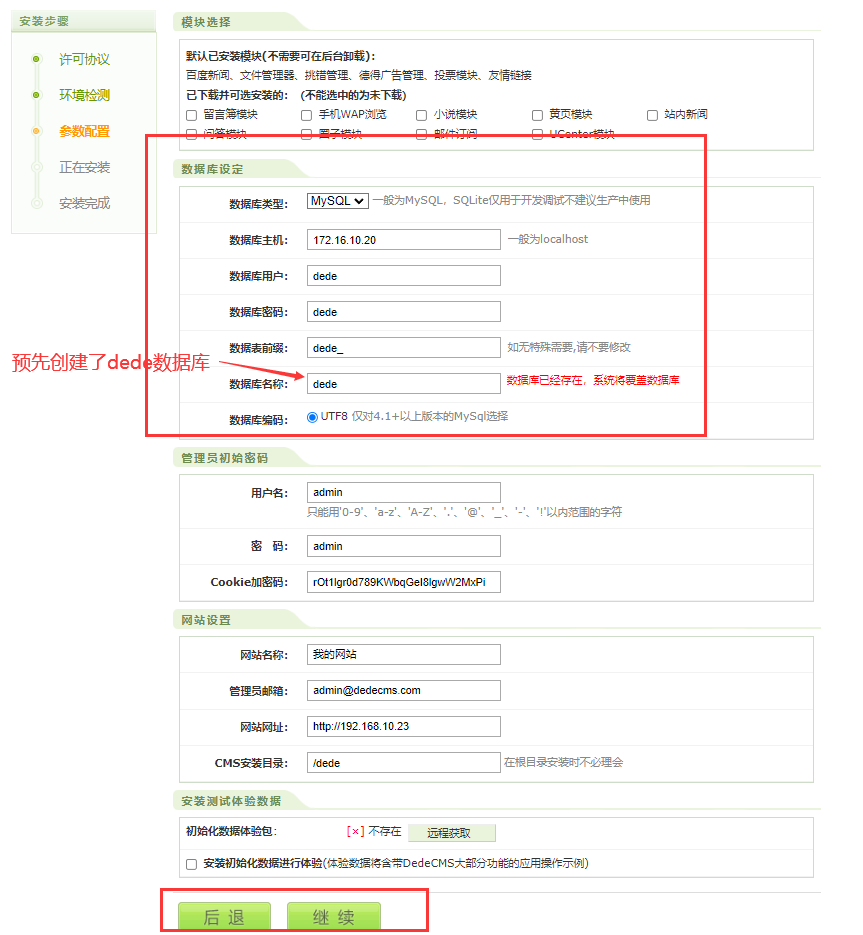

后台登录不显示验证码经检查属于程序bug与配置无关,安装wordpress 无此故障
9.2 部署wordpress
创建数据库:

[root@node02 wordpress]# docker exec -it lnmp_mysql bash

root@059faa26e36a:/# mysql -uroot -p'Aa123456'

mysql: [Warning] Using a password on the command line interface can be insecure.

Welcome to the MySQL monitor.  Commands end with ; or \g.

Your MySQL connection id is 7

Server version: 5.7.32 MySQL Community Server (GPL)

Copyright (c) 2000, 2020, Oracle and/or its affiliates. All rights reserved.

Oracle is a registered trademark of Oracle Corporation and/or its

affiliates. Other names may be trademarks of their respective

owners.

Type 'help;' or '\h' for help. Type '\c' to clear the current input statement.

mysql> create database wordpress;

Query OK, 1 row affected (0.00 sec)

mysql> grant all on wordpress.* to wordpress@'%' identified by 'wordpress';

Query OK, 0 rows affected, 1 warning (0.00 sec)

mysql>  flush privileges;

Query OK, 0 rows affected (0.00 sec)

mysql> exit

Bye
下载wordpress源码,解压到wordpress目录下

[root@node02 wordpress]# tar xf wordpress-4.7.3-zh_CN.tar.gz

[root@node02 wordpress]# mv wordpress/* .

[root@node02 wordpress]# chown -R root.root *
web安装页面:

目录授权:

[root@node02 html]# chmod -R 755 wordpress

[root@node02 html]# chmod -R a+w wordpress

#应该只执行这个就可以了

[root@node02 html]# docker exec -it lnmp-nginx bash

root@42ceb54db60c:/# chown -R www-data.www-data /usr/share/nginx/html/wordpress
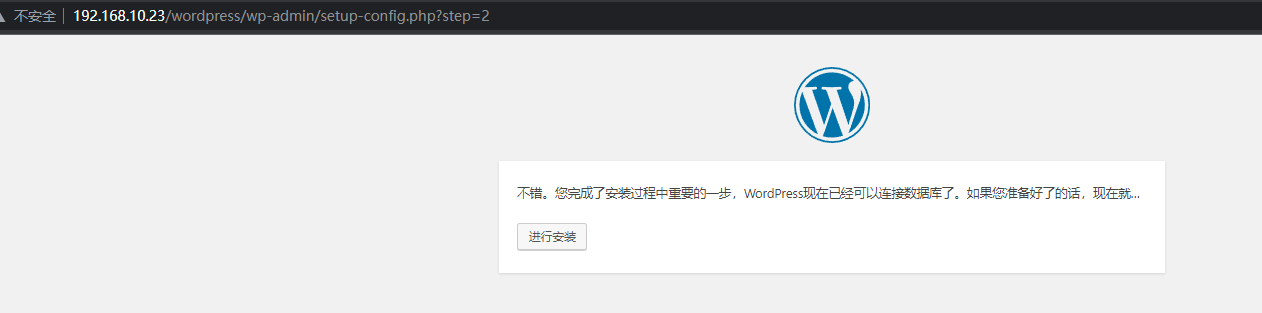
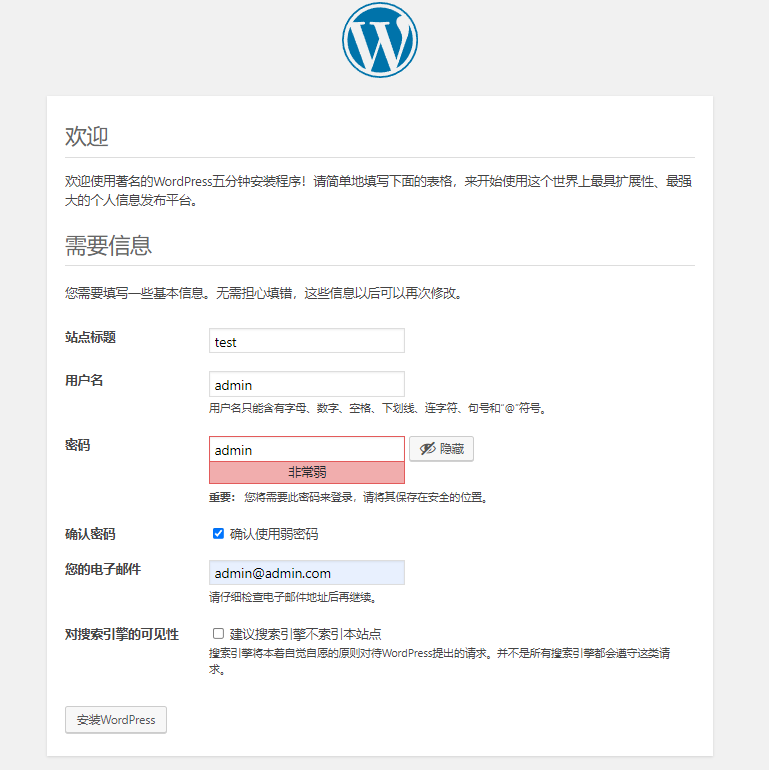
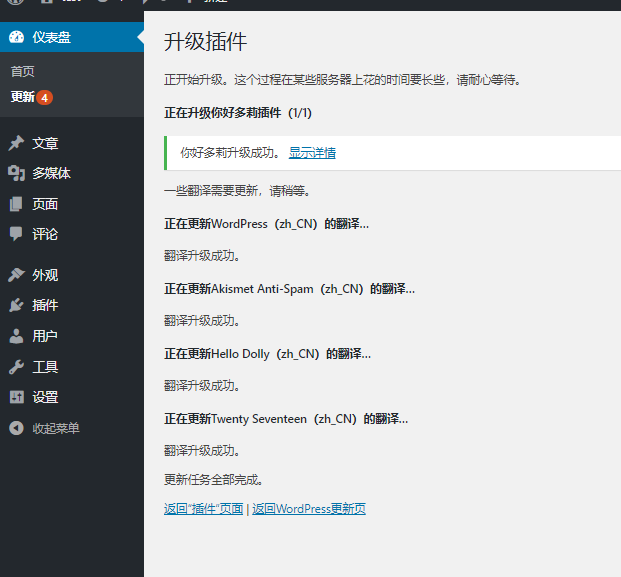
测试更新版本与安装插件:
docker lnmp配置的更多相关文章
- docker安装配置lnmp
一.安装配置docker 1.下载docker:yum install -y docker 2.设置docker远程镜像地址为国内路径:curl -sSL https://get.daocloud.i ...
- PhpStorm连接Docker容器配置xdebug断点调试
本教程主要演示xdebug在PhpStorm中配置方法. 一.环境说明 1.Mac笔记本(本教程演示过程使用的是Mac OS操作系统,和windows环境是有区别的,这一点需要特别注意): 2.在Ma ...
- 使用 Docker LNMP 部署 PHP 运行环境
简介 Docker LNMP 是基于 Docker 的 PHP 集成开发环境. Github 地址:https://github.com/YanlongMa/docker-lnmp 包含软件 ngin ...
- Docker下配置双机热备PXC集群
架构: 步骤: 1.安装centos7 ,设置宿主机IP:192.168.1.224 2.先更新yum软件管理器,再安装docker 1.yum -y update 2.yum install - ...
- 解决docker主机配置了DaoCloud.io的加速后重启失败问题Failed to start Docker Application Container Engine
问题说明 正常运行的docker主机配置了DaoCloud.io加速后重启报如下错 解决过程 问题原因: 重新配置加速器后发现,daocloud的配置信息是写在/etc/docker/daemon.j ...
- CentOS上安装 Docker-CE以及Docker 加速器配置
在CentOS 7.0上安装 Docker-CE 官方源安装教程 https://docs.docker.com/install/linux/docker-ce/centos/#install-usi ...
- docker安装配置gitlab详细过程
docker安装配置gitlab详细过程 获取镜像 1.方法一 1 docker pull beginor/gitlab-ce:11.0.1-ce.0 2.方法二如果服务器网路不好或者pull不下 ...
- docker容器配置独立ip
一般安装docker后都会通过端口转发的方式使用网络,比如 “-p 2294:22” 就将2294抓发到22端口来提供sftp服务,这样使用起来没有问题.但端口号很难记忆,如果前边有nginx等抓发工 ...
- docker——网络配置
一.网络启动与配置参数 Docker启动时会在主机上自动创建一个docker0虚拟网桥,实际上是一个Linux网桥,可以理解为一个软件交换机,它会在挂载其上的接口之间进行数据转发.同时,Docker随 ...
- Docker中配置国内镜像
1. 为什么要为docker配置国内镜像 在正常情况下,docker有一个默认连接的国外官方镜像,在国外的网友访问该官方镜像自然不成问题,但是国内毕竟不是国外,由于国情不同,中国的网络访问国外官方 ...
随机推荐
- 电脑开机时报错No Bootable Device找不到索引的解决方法
本文介绍笔记本电脑出现No Bootable Device错误提示,且无法开机的多种解决办法. 1 问题产生 最近,笔记本电脑正在正常使用时,突然蓝屏,出现你的设备遇到问题,需要重启.的提示: ...
- redis 简单整理——哨兵部署业务图[二十九]
前言 简单介绍一下哨兵的部署业务图,非部署步骤. 正文 看一下部署的拓扑图: 然后这里用docker 来部署一下哨兵模式. 搭建一主二从. version: '3.7' services: maste ...
- 实验k8s ————— k8s 搭建[一]
前言 以前学习k8s记录的.这里简单整理一下搭建,当时是我们学习环境的搭建,正式环境得专门的运维人员来,毕竟人家考虑的东西不一样. 正文 这里用kubeadm进行搭建,更加详细信息,在这里: http ...
- 力扣605(java&python)-种花问题(简单)
题目: 假设有一个很长的花坛,一部分地块种植了花,另一部分却没有.可是,花不能种植在相邻的地块上,它们会争夺水源,两者都会死去. 给你一个整数数组 flowerbed 表示花坛,由若干 0 和 1 ...
- OpenTelemetry 简析
简介: OpenTelemetry 是 CNCF 的一个可观测性项目,旨在提供可观测性领域的标准化方案,解决观测数据的数据模型.采集.处理.导出等的标准化问题,提供与三方 vendor 无关的服务. ...
- Flagger on ASM·基于Mixerless Telemetry实现渐进式灰度发布系列 1 遥测数据
简介: 服务网格ASM的Mixerless Telemetry技术,为业务容器提供了无侵入式的遥测数据.遥测数据一方面作为监控指标被ARMPS/prometheus采集,用于服务网格可观测性:另一方面 ...
- 可观测告警运维系统调研——SLS告警与多款方案对比
简介: 本文介绍对比多款告警监控运维平台方案,覆盖阿里云SLS.Azure.AWS.自建系统(ELK.Prometheus.TICK)等方案. 前言 本篇是SLS新版告警系列宣传与培训的第三篇,后续我 ...
- DataWorks 功能实践速览
简介: DataWorks功能实践系列,帮助您解析业务实现过程中的痛点,提高业务功能使用效率! 功能推荐:独享数据集成资源组 如上期数据同步解决方案介绍,数据集成的批数据同步任务运行时,需要占用一定 ...
- PyQt5编程学习之控件基类QObject深入
一.QObject描述: PyQt几乎所有的类都是从QObject直接或间接继承的,QObject是所有PyQt类的基类,是PyQt对象模型的核心. 二.基类QObject的功能: (一)操作对象名称 ...
- rerank来提升RAG的准确度的策略
RAG(Retrieval-Augmented Generation)是一种结合检索和生成两种技术的模型,旨在通过检索大规模知识库来增强文本生成任务的准确性. 要通过reranking(重排序)来提升 ...