
大立科技DM63红外相机SDK开发Ⅱ-获取仪器红外图像

目录
1、开发准备
为了方便发开,需要下载Visual Studio,本开发基于Visual Studio 2022,使用C++。
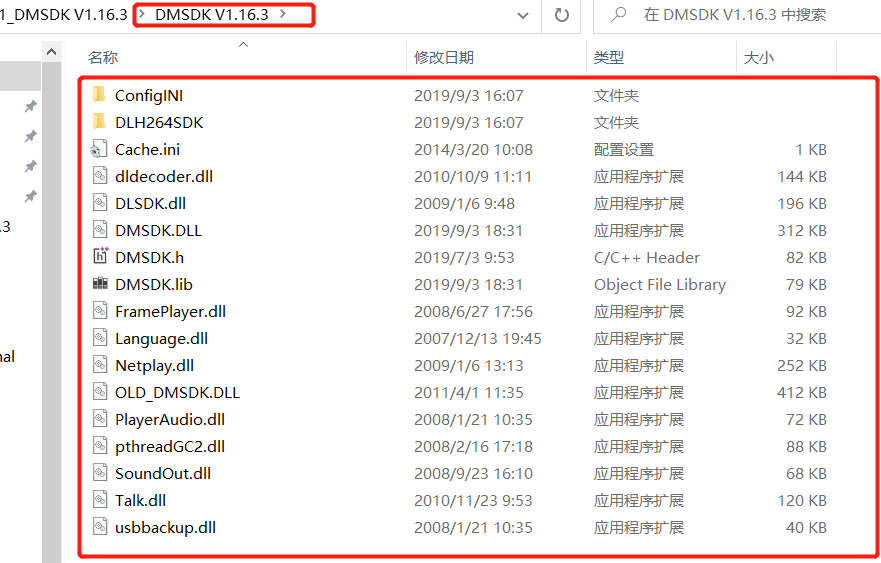
通过Visual Studio创建好项目后,将DMSDK V1.16.3内所有文件复制到创建好的项目文件内。
2、导入头文件
通过Visual Studio在源文件处创建C++文件,用来开发,如下图所示。

在C++文件内包含所需要使用的头文件。
#include <iostream>

#include <windows.h>

#include <conio.h> // 用于读取键盘输入

#include "DMSDK.h"

#pragma comment(lib, "DMSDK.lib")
3、数据初始化
我们要获取仪器的红外图像不能单纯直接靠DM_OpenMonitor获取,需要先创建一个图像窗口,然后通过DM_OpenMonitor将图像映射到图像窗口上。注意!!!这里的端口和连接仪器的端口不一样,这里是5000!!!
//创建图像窗口

HWND videoWindow = CreateWindow(L"STATIC", L"红外图像", WS_OVERLAPPEDWINDOW,

    CW_USEDEFAULT, CW_USEDEFAULT, 320 * 2, 240 * 2,

    NULL, NULL, NULL, NULL);

DM_Init();

DM_PlayerInit(videoWindow);

// 显示窗口

ShowWindow(videoWindow, true);
//数据初始化
char ipAddress[] = "192.168.1.2"; // 替换为实际的仪器IP地址
unsigned short port = 5000; // 替换为实际的端口
int channel = 0; // 替换为实际的通道号4、获取红外图像
现在通过DM_OpenMonitor将图像映射到图像窗口上,并判断是否映射成功。
int handle = DM_OpenMonitor(videoWindow, ipAddress, port, channel);

if (handle >= 0) {

    std::cout << "视频监控打开成功,连接句柄:" << handle << std::endl;

    //等待按下Esc键

    std::cout << "按下Esc键关闭视频监控..." << std::endl;

    while (!_kbhit() || _getch() != 27) { // 按下的键不是Esc键,则继续等待

        // 在此处可以执行其他操作

    }

}

else {

    std::cout << "视频监控打开失败" << std::endl;

}
5、关闭红外图像
不需要红外图像后,需要先关闭视频监控,再清除资源内存。
// 关闭视频监控

int closeResult = DM_CloseMonitor(handle);

if (closeResult >= 0) {

    std::cout << "视频监控关闭成功" << std::endl;

    // 清除资源

    int cleanupResult = DM_PlayerCleanup();

    if (cleanupResult > 0) {

        std::cout << "资源清除成功" << std::endl;

    }

    else {

        std::cout << "资源清除失败" << std::endl;

    }

}

else {

    std::cout << "视频监控关闭失败" << std::endl;

}
6、完整代码
#include <iostream>

#include <windows.h>

#include <conio.h> // 用于读取键盘输入

#include "DMSDK.h"

#pragma comment(lib, "DMSDK.lib")

int main() {

    // 初始化DMSDK

    HWND videoWindow = CreateWindow(L"STATIC", L"红外图像", WS_OVERLAPPEDWINDOW,

        CW_USEDEFAULT, CW_USEDEFAULT, 320 * 2, 240 * 2,

        NULL, NULL, NULL, NULL);

    DM_Init();

    DM_PlayerInit(videoWindow);

    // 显示视频

    ShowWindow(videoWindow, true);

    //UpdateWindow(videoWindow);

    // 打开视频监控

    char ipAddress[] = "192.168.1.2"; // 替换为实际的仪器IP地址

    unsigned short port = 5000; // 替换为实际的端口

    int channel = 0; // 替换为实际的通道号

    int handle = DM_OpenMonitor(videoWindow, ipAddress, port, channel);

    if (handle >= 0) {

        std::cout << "视频监控打开成功,连接句柄:" << handle << std::endl;

        //等待按下Esc键

        std::cout << "按下Esc键关闭视频监控..." << std::endl;

        while (!_kbhit() || _getch() != 27) { // 按下的键不是Esc键,则继续等待

            // 在此处可以执行其他操作

        }

    }

    else {

        std::cout << "视频监控打开失败" << std::endl;

    }

    // 关闭视频监控

    int closeResult = DM_CloseMonitor(handle);

    if (closeResult >= 0) {

        std::cout << "视频监控关闭成功" << std::endl;

        // 清除资源

        int cleanupResult = DM_PlayerCleanup();

        if (cleanupResult > 0) {

            std::cout << "资源清除成功" << std::endl;

        }

        else {

            std::cout << "资源清除失败" << std::endl;

        }

    }

    else {

        std::cout << "视频监控关闭失败" << std::endl;

    }

    return 0;

}
大立科技DM63红外相机SDK开发Ⅱ-获取仪器红外图像的更多相关文章
- DALSA网口线扫相机SDK开发详解例程(C#版)
首先吐槽一句,官方的demos写的真的不好,坑爹啊.对于小白来说,开发官方demos为我所用太难了.为什么呢?因为它Dalsa的DALSA.SaperaLT.SapClassBasic.dll中,不仅 ...
- Dalsa线扫相机SDK开发-小试牛刀(1)
拿到了dalsa相机,可以用Sapera软件配置相机,进行图像采集.但是自己开发的话就得撸起袖子写代码了,查了两篇不错的博文,作为指导. Sapera帮助文档 - <好好先生>专栏 - 博 ...
- Kinect for Windows SDK开发入门(15):进阶指引 下
Kinect for Windows SDK开发入门(十五):进阶指引 下 上一篇文章介绍了Kinect for Windows SDK进阶开发需要了解的一些内容,包括影像处理Coding4Fun K ...
- Kinect for Windows SDK开发入门(二):基础知识 上
原文来自:http://www.cnblogs.com/yangecnu/archive/2012/03/31/KinectSDK_Application_Fundamentals_Part1.htm ...
- Kinect for Windows SDK开发入门(一):开发环境配置
[译]Kinect for Windows SDK开发入门(一):开发环境配置 前几天无意中看到微软发布了Kinect for windows sensor,进去看了一下Kinect应用的例子,发现K ...
- 海康抓拍机SDK开发
前言 项目采购的海康威视的抓拍机,需要首先获取抓拍图片,之后基于抓拍图片进行图像处理.本文基于海康SDK开发文档,按照开发步骤,咨询海康技术人员,现将开发过程记录如下. 主要过程的c++代码: /** ...
- 高拍仪拍照SDK开发(良田影像S300L|S500L)
高拍仪拍照SDK开发下载地址:点击下载 本SDK适用于:良田影像S300L|S500L 高拍仪如图: SDN开发包安装之后找到安装目录,如图: 大家找到各自需要的版本即可,需要注意的是如果需要上传图片 ...
- Vmware Vsphere WebService SDK开发(第一讲)-基本知识学习
刚开始这方面开发的时候,不知道如何下手,能够查到的资料特别少,而且看到很多网友和我一样也在找这方面的资料.接下来的一段时间我就结合自己所参与的项目,完成关于Vmware Vsphere WebServ ...
- Android支付宝SDK开发笔记
一.准备工作 〉1.下载开发包 https://b.alipay.com/order/productDetail.htm?productId=2014110308141993&tabId=4# ...
- 如何使用Add-on SDK开发一个自己的火狐扩展
黄聪:如何使用Add-on SDK开发一个自己的火狐扩展 火狐开放了扩展的开发权限给程序员们,相信很多人都会希望自己做一些扩展来方便一些使用. 我最近做一些项目也需要开发一个火狐扩展,方便收集自己需要 ...
随机推荐
- TypeScript:接口
介绍 TypeScript的核心原则之一是对值所有的结构类型进行类型检查.在TypeScript里,接口的作用就是为这些类型命名和为你的代码或第三方代码定义约束. 接口的基本使用 interface ...
- 数据处理的那些事「GitHub 热点速览」
撇开一屏占四分之三屏幕的 AI 相关项目之外,本周剩下的热榜项目就是同数据有关的数据库项目,比如 CockroachDB 团队开源的 kv 存储数据库 pebble,旨在提供高性能的消息队列 blaz ...
- 最全linux基础知识
linux基础知识 [root@localhost ~]# 各位置表示什么意识 root:表示用户名 (现在的用户是root切换为test便是张三) localhost:表示主机名 (当前主机名切换为 ...
- ArrayList底层原理、线程安全及其相关集合(面试常问)
一.ArrayList底层原理 1.特点及其原理:ArrayList底层基于数组实现,查找快,增删慢 2.ArrayList底层原理,初始化及调用add()方法添加元素: 默认初始化容量为10 第一次 ...
- go创建web项目分别在windows和linux部署
转载请注明出处: 要在Linux服务器上运行Go的Web项目,可以按照以下步骤进行操作: 在服务器上安装Go:首先,在Linux服务器上安装Go编程语言.你可以从官方网站(https://golang ...
- 使用Jenkins部署Git仓库微服务项目
Jenkins是一个开源的.提供友好操作界面的持续集成(CI)工具.本文使用Jenkins自动构建git仓库中的微服务项目,包括Jenkins的安装,插件的安装:系统环境的配置:docker镜像构建的 ...
- COF框架集成mongodb驱动
今天打算在我的COF框架中集成mongodb驱动,这实在是简单的工作,因为基本上只是对pymongo的封装 数据库的集成大同小异,要考虑的点无非是以下几点: 1.命名 2.连接创建 3.连接池管理 4 ...
- ssm框架的事物控制
事物控制统一在逻辑层的实现类中以注解的形式添加,例如:对UserServiceImpl中的addUser方法需要进行事物控制,操作如下: 1.此方法必须为public2.在方法名上边加入@Transa ...
- (数据科学学习手札154)geopandas 0.14版本新特性一览
本文示例代码已上传至我的Github仓库https://github.com/CNFeffery/DataScienceStudyNotes 1 简介 大家好我是费老师,就在前两天,Python生态中 ...
- modbus转profinet网关连接UV系列流量计程序实例
modbus转profinet网关连接UV系列流量计程序实例 用户现场是西门子1200PLC通过兴达易控Modbus转Profinet网关连接流量计的配置,对流量瞬时值及报警值监控及控制程序案例 硬件 ...