
Windows Server 2008 R2 Enterprise x64 部署 nginx、tomcat、mysql
部署nginx
nginx主要做反向代理用,可以单独部署到其它机器上,这里nginx和tomcat部署在同一台机器上。
下载nginx-1.14.1.zip,并解压到目标目录,打开cmd进入到解压后的目录
停止、启动、重启的命令如下:

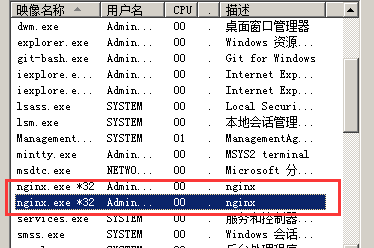
进程启动后的验证,打开任务管理器
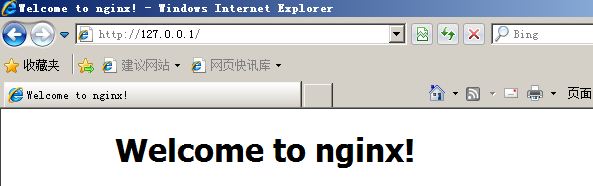
本机浏览器访问测试
安装JDK
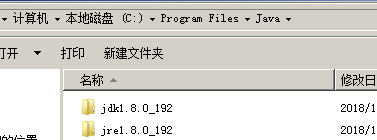
本文以安装JDK1.8做演示,下载jdk-8u192-windows-x64.exe,双击运行安装,本机安装的目录是C:\Program Files\Java
系统环境变量可以设置,也可以不设置。
这里不设置,假如你有多个tomcat需要用到不同的JDK版本,建议不要设置系统环境变量,而是更改tomcat的配置文件来指定该tomcat使用哪个版本的JDK。
部署tomcat
下载apache-tomcat-8.5.35-windows-x64.zip,并解压。
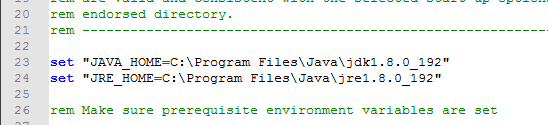
编辑 bin/setclasspath.bat ,增加以下两行内容,设置使用的JDK环境变量
set "JAVA_HOME=C:\Program Files\Java\jdk1.8.0_192"

set "JRE_HOME=C:\Program Files\Java\jre1.8.0_192"
效果如图:
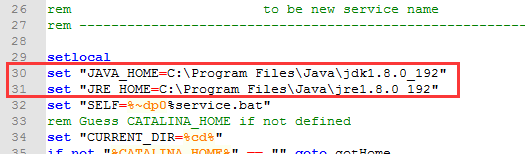
编辑 bin/service.bat 设置使用的JDK环境变量
set "JAVA_HOME=C:\Program Files\Java\jdk1.8.0_192"

set "JRE_HOME=C:\Program Files\Java\jre1.8.0_192"
效果如图:
编辑 bin/startup.bat ,第56行,从start改为run
这样设置后,运行tomcat后,日志就不会实时显示到tomcat运行窗口了,如果使用默认(每个tomcat进程都输出到tomcat窗口)的话,起多个tomcat进程后,之前的所有tomcat进程都会被挤掉。
call "%EXECUTABLE%" run %CMD_LINE_ARGS%
效果如图:

编辑 bin/catalina.bat 使日志保存在当天的日志文件中,而不是从始至终都保存在catalina.out里,造成该文件过大
在第359、362、366、369行添加如下内容
>> %CATALINA_HOME%\logs\catalina.%date:~0,4%-%date:~5,2%-%date:~8,2%.out
效果如图:

安装tomcat 服务作为系统进程,并添加标识 abc,建议作为系统进程
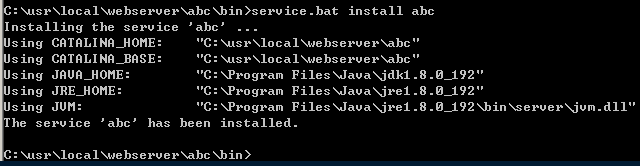
效果如图:

删除已作为系统进程的tomcat服务
某些情况下,不想作为系统进程开机自启动,或是标识名字写错了,删除重建是有必要的

说明一下tomcat的几个默认端口号:conf/server.xml

STARTUP:8080

DOWN:8005

AJP:8009    这个基本没用,可以把第116行注释掉
验证tomcat能否正常启动和访问
- 确保tomcat服务已启动,运行services.msc查找tomcat服务是否启动;
- 打开cmd,查看8080端口有没有在监听;
- 打开IE浏览器,访问http://127.0.0.1:8080/,能否出现tomcat首页
如果都正常,恭喜你,已经顺利完成了第1个tomcat站点的部署;
如果其中一项有问题的话,去logs目录下,查看日志,解决报错,重新启动
手动新建tomcat站点
创建程序目录,示例:webservert
以下操作全在windows上操作,不过全都以shell讲解。你应该懂得在windows上如何操作,从而达到shell的效果。
mkdir -p C:\opt\webapplication\webservert              #网站程序根目录

mkdir -p C:\opt\share\webservert\temp

mkdir -p C:\opt\share\webservert\images

mkdir -p C:\opt\share\webservert\upload

mkdir -p C:\opt\share\webservert\download

mkdir -p C:\opt\share\webservert\other
创建tomcat目录,示例:abct
cp -R C:\usr\local\webserver\apache-tomcat-8.5.35    C:\usr\local\webserver\abct       #tomcat程序目录

rm -rf        C:\usr\local\webserver\abct\work\*

rm -rf        C:\usr\local\webserver\abct\logs\*

rm -rf        C:\usr\local\webserver\abct\webapps\*

mkdir -p      C:\usr\local\webserver\abct\webapps\ROOT

echo "404" >  C:\usr\local\webserver\abct\webapps\ROOT\404.html

echo "500" >  C:\usr\local\webserver\abct\webapps\ROOT\500.html
修改conf/server.xml,更改STARTUP 端口号、DOWN 端口号
sed -i  "s/8080/8082/g  "C:\usr\local\webserver\abct\conf\server.xml

sed -i  "s/8005/8007/g  "C:\usr\local\webserver\abct\conf\server.xml
修改conf/server.xml,更改域名:示例:testt
把第161行的localhost该成你想要的域名:testt

效果如下:

修改conf/server.xml,修改程序目录:示例:webservert
效果如下:

如果没有这几行的话,请手动添加如下几行:
        <Context path="" docBase="C:\opt\webapplication\webservert\" crossContext="true" privileged="true" reloadable="true" >

         </Context>

        <Context path="/images" docBase="C:\opt\share\webservert\images"></Context>

        <Context path="/upload" docBase="C:\opt\share\webservert\upload"> </Context>

        <Context path="/download" docBase="C:\opt\share\webservert\download"> </Context>
这里新创建的tomcat,使用的还是JDK1.8
如果想换其它版本的JDK的话,请参考上文修改相应的配置文件
把站点程序放置在站点根目录下
这里只创建1个首页html文件做测试
echo "abct" > C:\opt\webapplication\webservert\index.html
设置成系统服务
打开cmd 进入C:\usr\local\webserver\abct\bin下,参考上文
在系统服务中启动服务,并用IE浏览器访问
效果如下:

执行bat脚本创建新的站点
1.需要的软件及安装包如下

说明:git 客户端只有1个作用,用它的sed命令(替换功能),因为bat脚本的字符串替换相当复杂
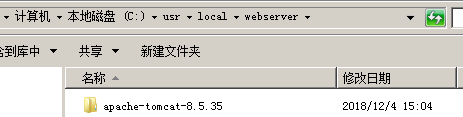
2.把apache-tomcat-8.5.35-windows-x64.zip解压后的apache-tomcat-8.5.35文件夹剪切到C:\usr\local\webserver\下
否则下面的bat脚本会找不到源文件,效果如图:
3.执行建站脚本
create_tomcat8.bat testt abct webservert 8081 8006 C:\Program Files\Java\jdk1.8.0_192 C:\Program Files\Java\jre1.8.0_192

参数说明:

参数1:域名

参数2:tomcat目录名

参数3:程序目录名

参数4:UP端口

参数5:DOWN端口

参数6:JDK位置及版本

参数7:JRE位置及版本
create_tomcat8.bat 脚本内容:
@echo off

TITLE Create_tomcat8

SET TOMCAT_DEFAULT=apache-tomcat-8.5.35

SET LOCAL_URL=C:\usr\local\webserver

SET WEB_URL=C:\opt\webapplication

SET sed="C:\Program Files\Git\usr\bin\sed.exe"

SET DOMAIN=%1

SET TOMCAT_DIR=%2

SET CHENGXU_DIR=%3

SET UP_PORT=%4

SET DOWN_PORT=%5

SET JA_HOME=%6

SET JA_HOME2=%7

SET JR_HOME=%8

SET JR_HOME2=%9

MD %LOCAL_URL%\%TOMCAT_DIR%

MD %WEB_URL%\%CHENGXU_DIR%

MD C:\opt\share\%CHENGXU_DIR%\temp

MD C:\opt\share\%CHENGXU_DIR%\images

MD C:\opt\share\%CHENGXU_DIR%\upload

MD C:\opt\share\%CHENGXU_DIR%\download

MD C:\opt\share\%CHENGXU_DIR%\other

echo SET "JAVA_HOME=%JA_HOME% %JA_HOME2%" > C:\opt\share\jdk.txt

echo SET "JRE_HOME=%JR_HOME% %JR_HOME2%" >> C:\opt\share\jdk.txt

Xcopy /I /K %LOCAL_URL%\%TOMCAT_DEFAULT% %LOCAL_URL%\%TOMCAT_DIR%  /s /e /y

DEL /Q /F /S %LOCAL_URL%\%TOMCAT_DIR%\work\*

RD /Q /S %LOCAL_URL%\%TOMCAT_DIR%\work

MD %LOCAL_URL%\%TOMCAT_DIR%\work

DEL /Q /F /S %LOCAL_URL%\%TOMCAT_DIR%\logs\*

RD /Q /S %LOCAL_URL%\%TOMCAT_DIR%\logs

MD %LOCAL_URL%\%TOMCAT_DIR%\logs

DEL /Q /F /S %LOCAL_URL%\%TOMCAT_DIR%\webapps\*

RD /Q /S %LOCAL_URL%\%TOMCAT_DIR%\webapps

MD %LOCAL_URL%\%TOMCAT_DIR%\webapps

MD %LOCAL_URL%\%TOMCAT_DIR%\webapps\ROOT

ECHO 404 > %LOCAL_URL%\%TOMCAT_DIR%\webapps\ROOT\404.html

ECHO 500 > %LOCAL_URL%\%TOMCAT_DIR%\webapps\ROOT\500.html

%sed% -i 's/8080/%UP_PORT%/g' %LOCAL_URL%/%TOMCAT_DIR%/conf/server.xml

%sed% -i 's/8005/%DOWN_PORT%/g' %LOCAL_URL%/%TOMCAT_DIR%/conf/server.xml

%sed% -i 's/test/%DOMAIN%/g' %LOCAL_URL%/%TOMCAT_DIR%/conf/server.xml

%sed% -i 's/webserver/%CHENGXU_DIR%/g' %LOCAL_URL%/%TOMCAT_DIR%/conf/server.xml

%sed% -i "24 r C:\opt\share\jdk.txt" %LOCAL_URL%/%TOMCAT_DIR%/bin/setclasspath.bat

%sed% -i "30 r C:\opt\share\jdk.txt" %LOCAL_URL%/%TOMCAT_DIR%/bin/service.bat

DEL /Q /F /S C:\opt\share\jdk.txt

CD %LOCAL_URL%\%TOMCAT_DIR%\bin

call service.bat install %DOMAIN%
4.把站点程序放置在站点根目录(我的程序目录是webservert)下
这里只创建1个首页html文件做测试
echo "abct" > C:\opt\webapplication\webservert\index.html
5.在系统服务中启动tomcat进程
在运行中执行services.msc,启动服务
6.打开浏览器访问http://127.0.0.1:8081测试
安装MySQL5.7.23
下载地址:http://ftp.ntu.edu.tw/MySQL/Downloads/MySQL-5.7/mysql-5.7.22-winx64.msi
安装MySQL5.7之前需要安装visual studio 2013 x64 redistributable。如果这个组件没装的话,图形界面安装MySQL5.7会提示你必须先安装这个组件
这个组件请自行百度并下载安装
双击运行mysql-5.7.22-winx64.msi
1. 安装界面是英文的,next即可

2. 安装类型有三种:Typical 典型的,Custom 自定义,Complete 完全的,因为MySQL自身并不大,我们这里选择Complete

3. 等待进度条走完,点击finish即可
默认安装路径:C:\Program Files\MySQL\MySQL Server 5.7
到此安装已经完成了,接下来进行初始化操作
以管理员身份运行cmd,依次执行下面语句:
1,cd C:\Program Files\MySQL\MySQL Server 5.7\bin

2,mysqld.exe -install

3,mysqld.exe --initialize-insecure

4,去【服务】里找到MySQL,右键启动

5,netstat -an                        看有没有3306端口

6,mysqld.exe -uroot -p        空密码进去

7,允许3306端口通过防火墙
Windows Server 2008 R2 Enterprise x64 部署 nginx、tomcat、mysql的更多相关文章
- Windows Server 2008 R2 IIS7.5 部署 MVC HTTP 404.0 Not Found 错误
如图 在Windows Server 2008 R2 IIS7.5 部署 MVC HTTP 404.0 Not Found 错误,在Win7环境下测试正常,在百度中查找相关解决方法,如修改配置文件等, ...
- cmd 执行Dcpromo错误:在该 SKU 上不支持 Active Directory 域服务安装向导,Windows Server 2008 R2 Enterprise 配置AD(Active Directory)域控制器
今天,要安装AD域控制器,运行dcpromo结果提示:在该 SKU 上不支持 Active Directory 域服务安装向导. 以前弄的时候直接就通过了,这次咋回事?终于搞了大半天搞定了. 主要原因 ...
- windows server 2008 R2 Enterprise 间实时同步之FreeFileSync 部署过程
WindowsServer间实时同步之FreeFileSync 部署过程 1. 实验主机信息 IP 操作系统 源目录 目标目录 10.155.0.80 Windows Server 2008 R2 D ...
- Windows Server 2008 R2 + IIS 环境部署Asp.Net Core App
Windows + IIS 环境部署Asp.Net Core App 环境:Windows Server 2012, IIS 8, Asp.Net Core 1.1. 不少人第一次在IIS中部署A ...
- Windows Server 2008 R2 域控制器部署指南
一.域控制器安装步骤: 1.装 Windows Server 2008 R2并配置计算机名称和IP地址(见 附录一) 2.点击“开始”,在“搜索程序和文件”中输入Dcpromo.exe后按回车键: 3 ...
- (转)Windows Server 2008 R2 域控制器部署指南
转自:https://technet.microsoft.com/zh-cn/cloud/gg462955.aspx 一.域控制器安装步骤: 1.装 Windows Server 2008 R2并配置 ...
- windows server 2008 R2 Enterprise 系统安全配置
window 安全配置规则 一.开启防火墙 二.允许远程网络进行远程桌面连接 如果使用默认的远程端口的话,按照下图,允许远程桌面通过防火墙就行了: 如果你的远程端口号不是默认的,则需要按照(四)中新建 ...
- Windows Server 2008 R2的web服务器nginx和Apache的比较
因为很喜欢nginx,所以也想尝试在Windows下使用nginx,前面安装配置都挺顺利,把域名解析尽量后,通过域名代理访问jboss,却异常的慢,起码有3秒的时间才显示页面,而这个页面是jboss的 ...
- Windows Server 2008 R2 Enterprise 上用 SqlServer 2008 R2 创建发布出现异常
标题: 新建发布向导------------------------------ SQL Server 无法将“AC”配置为分发服务器. ------------------------------其 ...
随机推荐
- Variable SQLLOGDIR not found
昨天在一数据库(SQL Server 2008 R2 SP3)上部署了一个作业,今天早上收到告警邮件,作业执行报错"Unable to start execution of step 1 ( ...
- redis-dump实现redis库迁移
最近公司有切换redis库的需求,找了个简单的redis迁移方法,不过也有缺点.就是对于实时性要求很高的redis库迁移无法做到数据的实时同步.不过对于简单的redis库备份和迁移还是可以的,各位看官 ...
- Sql Server 本地(客户端)连接服务器端操作
网有很多相关内容,我在此做记录和总结 1.主要是sql server 配置管理工具的配置 在此参考 https://www.cnblogs.com/yougmi/p/4616273.html(再次感谢 ...
- Mysql B+Tree原理
B+树索引是B+树在数据库中的一种实现,是最常见也是数据库中使用最为频繁的一种索引.B+树中的B代表平衡(balance),而不是二叉(binary),因为B+树是从最早的平衡二叉树演化而来的.在讲B ...
- 接触新的项目,构建时候报错:Failure to find io.netty:netty-tcnative:jar:${os.detected.classifier}:2.0.7.Final in
详细信息如下: Failure to find io.netty:netty-tcnative:jar:${os.detected.classifier}:2.0.7.Final in http:// ...
- XMPP协议之消息回执解决方案
苦恼中寻找方法 在开始做即时通信时就知道了消息回执这个概念,目的是解决通讯消息因为各种原因未送达对方而提供的一种保障机制.产生这个问题的原因主要是网络不稳定.服务器或者客户端一些异常导致没有接收到消息 ...
- 再谈AbstractQueuedSynchronizer2:共享模式与基于Condition的等待/通知机制实现
共享模式acquire实现流程 上文我们讲解了AbstractQueuedSynchronizer独占模式的acquire实现流程,本文趁热打铁继续看一下AbstractQueuedSynchroni ...
- [AI开发]centOS7.5上基于keras/tensorflow深度学习环境搭建
这篇文章详细介绍在centOS7.5上搭建基于keras/tensorflow的深度学习环境,该环境可用于实际生产.本人现在非常熟练linux(Ubuntu/centOS/openSUSE).wind ...
- PHP全栈学习笔记16
<?php $fileName = "php大师.test.php"; //补充程序,显示文件名(不包括扩展名) $start = strrpos($fileName, &q ...
- PHP内核之旅-4.可变长度的字符串
PHP 内核之旅系列 PHP内核之旅-1.生命周期 PHP内核之旅-2.SAPI中的Cli PHP内核之旅-3.变量 PHP内核之旅-4.字符串 PHP内核之旅-5.强大的数组 PHP内核之旅-6.垃 ...