
Windows Server 2008 R2 Enterprise x64 部署 nginx、tomcat、mysql
部署nginx
nginx主要做反向代理用,可以单独部署到其它机器上,这里nginx和tomcat部署在同一台机器上。
下载nginx-1.14.1.zip,并解压到目标目录,打开cmd进入到解压后的目录
停止、启动、重启的命令如下:

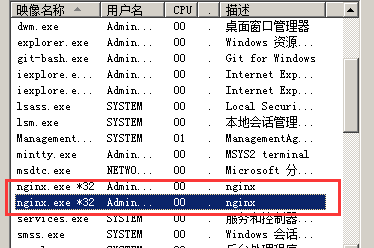
进程启动后的验证,打开任务管理器
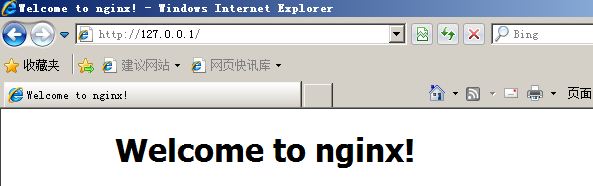
本机浏览器访问测试
安装JDK
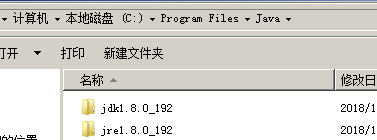
本文以安装JDK1.8做演示,下载jdk-8u192-windows-x64.exe,双击运行安装,本机安装的目录是C:\Program Files\Java
系统环境变量可以设置,也可以不设置。
这里不设置,假如你有多个tomcat需要用到不同的JDK版本,建议不要设置系统环境变量,而是更改tomcat的配置文件来指定该tomcat使用哪个版本的JDK。
部署tomcat
下载apache-tomcat-8.5.35-windows-x64.zip,并解压。
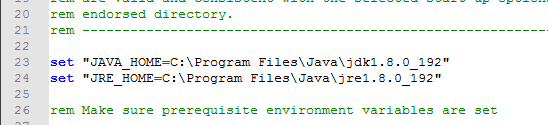
编辑 bin/setclasspath.bat ,增加以下两行内容,设置使用的JDK环境变量
set "JAVA_HOME=C:\Program Files\Java\jdk1.8.0_192"

set "JRE_HOME=C:\Program Files\Java\jre1.8.0_192"
效果如图:
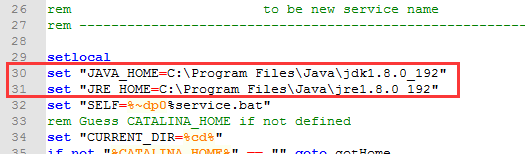
编辑 bin/service.bat 设置使用的JDK环境变量
set "JAVA_HOME=C:\Program Files\Java\jdk1.8.0_192"

set "JRE_HOME=C:\Program Files\Java\jre1.8.0_192"
效果如图:
编辑 bin/startup.bat ,第56行,从start改为run
这样设置后,运行tomcat后,日志就不会实时显示到tomcat运行窗口了,如果使用默认(每个tomcat进程都输出到tomcat窗口)的话,起多个tomcat进程后,之前的所有tomcat进程都会被挤掉。
call "%EXECUTABLE%" run %CMD_LINE_ARGS%
效果如图:

编辑 bin/catalina.bat 使日志保存在当天的日志文件中,而不是从始至终都保存在catalina.out里,造成该文件过大
在第359、362、366、369行添加如下内容
>> %CATALINA_HOME%\logs\catalina.%date:~0,4%-%date:~5,2%-%date:~8,2%.out
效果如图:

安装tomcat 服务作为系统进程,并添加标识 abc,建议作为系统进程
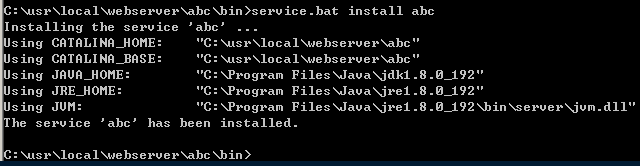
效果如图:

删除已作为系统进程的tomcat服务
某些情况下,不想作为系统进程开机自启动,或是标识名字写错了,删除重建是有必要的

说明一下tomcat的几个默认端口号:conf/server.xml

STARTUP:8080

DOWN:8005

AJP:8009    这个基本没用,可以把第116行注释掉
验证tomcat能否正常启动和访问
- 确保tomcat服务已启动,运行services.msc查找tomcat服务是否启动;
- 打开cmd,查看8080端口有没有在监听;
- 打开IE浏览器,访问http://127.0.0.1:8080/,能否出现tomcat首页
如果都正常,恭喜你,已经顺利完成了第1个tomcat站点的部署;
如果其中一项有问题的话,去logs目录下,查看日志,解决报错,重新启动
手动新建tomcat站点
创建程序目录,示例:webservert
以下操作全在windows上操作,不过全都以shell讲解。你应该懂得在windows上如何操作,从而达到shell的效果。
mkdir -p C:\opt\webapplication\webservert              #网站程序根目录

mkdir -p C:\opt\share\webservert\temp

mkdir -p C:\opt\share\webservert\images

mkdir -p C:\opt\share\webservert\upload

mkdir -p C:\opt\share\webservert\download

mkdir -p C:\opt\share\webservert\other
创建tomcat目录,示例:abct
cp -R C:\usr\local\webserver\apache-tomcat-8.5.35    C:\usr\local\webserver\abct       #tomcat程序目录

rm -rf        C:\usr\local\webserver\abct\work\*

rm -rf        C:\usr\local\webserver\abct\logs\*

rm -rf        C:\usr\local\webserver\abct\webapps\*

mkdir -p      C:\usr\local\webserver\abct\webapps\ROOT

echo "404" >  C:\usr\local\webserver\abct\webapps\ROOT\404.html

echo "500" >  C:\usr\local\webserver\abct\webapps\ROOT\500.html
修改conf/server.xml,更改STARTUP 端口号、DOWN 端口号
sed -i  "s/8080/8082/g  "C:\usr\local\webserver\abct\conf\server.xml

sed -i  "s/8005/8007/g  "C:\usr\local\webserver\abct\conf\server.xml
修改conf/server.xml,更改域名:示例:testt
把第161行的localhost该成你想要的域名:testt

效果如下:

修改conf/server.xml,修改程序目录:示例:webservert
效果如下:

如果没有这几行的话,请手动添加如下几行:
        <Context path="" docBase="C:\opt\webapplication\webservert\" crossContext="true" privileged="true" reloadable="true" >

         </Context>

        <Context path="/images" docBase="C:\opt\share\webservert\images"></Context>

        <Context path="/upload" docBase="C:\opt\share\webservert\upload"> </Context>

        <Context path="/download" docBase="C:\opt\share\webservert\download"> </Context>
这里新创建的tomcat,使用的还是JDK1.8
如果想换其它版本的JDK的话,请参考上文修改相应的配置文件
把站点程序放置在站点根目录下
这里只创建1个首页html文件做测试
echo "abct" > C:\opt\webapplication\webservert\index.html
设置成系统服务
打开cmd 进入C:\usr\local\webserver\abct\bin下,参考上文
在系统服务中启动服务,并用IE浏览器访问
效果如下:

执行bat脚本创建新的站点
1.需要的软件及安装包如下

说明:git 客户端只有1个作用,用它的sed命令(替换功能),因为bat脚本的字符串替换相当复杂
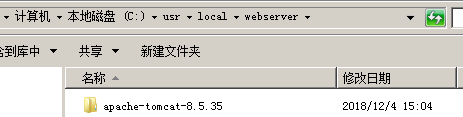
2.把apache-tomcat-8.5.35-windows-x64.zip解压后的apache-tomcat-8.5.35文件夹剪切到C:\usr\local\webserver\下
否则下面的bat脚本会找不到源文件,效果如图:
3.执行建站脚本
create_tomcat8.bat testt abct webservert 8081 8006 C:\Program Files\Java\jdk1.8.0_192 C:\Program Files\Java\jre1.8.0_192

参数说明:

参数1:域名

参数2:tomcat目录名

参数3:程序目录名

参数4:UP端口

参数5:DOWN端口

参数6:JDK位置及版本

参数7:JRE位置及版本
create_tomcat8.bat 脚本内容:
@echo off

TITLE Create_tomcat8

SET TOMCAT_DEFAULT=apache-tomcat-8.5.35

SET LOCAL_URL=C:\usr\local\webserver

SET WEB_URL=C:\opt\webapplication

SET sed="C:\Program Files\Git\usr\bin\sed.exe"

SET DOMAIN=%1

SET TOMCAT_DIR=%2

SET CHENGXU_DIR=%3

SET UP_PORT=%4

SET DOWN_PORT=%5

SET JA_HOME=%6

SET JA_HOME2=%7

SET JR_HOME=%8

SET JR_HOME2=%9

MD %LOCAL_URL%\%TOMCAT_DIR%

MD %WEB_URL%\%CHENGXU_DIR%

MD C:\opt\share\%CHENGXU_DIR%\temp

MD C:\opt\share\%CHENGXU_DIR%\images

MD C:\opt\share\%CHENGXU_DIR%\upload

MD C:\opt\share\%CHENGXU_DIR%\download

MD C:\opt\share\%CHENGXU_DIR%\other

echo SET "JAVA_HOME=%JA_HOME% %JA_HOME2%" > C:\opt\share\jdk.txt

echo SET "JRE_HOME=%JR_HOME% %JR_HOME2%" >> C:\opt\share\jdk.txt

Xcopy /I /K %LOCAL_URL%\%TOMCAT_DEFAULT% %LOCAL_URL%\%TOMCAT_DIR%  /s /e /y

DEL /Q /F /S %LOCAL_URL%\%TOMCAT_DIR%\work\*

RD /Q /S %LOCAL_URL%\%TOMCAT_DIR%\work

MD %LOCAL_URL%\%TOMCAT_DIR%\work

DEL /Q /F /S %LOCAL_URL%\%TOMCAT_DIR%\logs\*

RD /Q /S %LOCAL_URL%\%TOMCAT_DIR%\logs

MD %LOCAL_URL%\%TOMCAT_DIR%\logs

DEL /Q /F /S %LOCAL_URL%\%TOMCAT_DIR%\webapps\*

RD /Q /S %LOCAL_URL%\%TOMCAT_DIR%\webapps

MD %LOCAL_URL%\%TOMCAT_DIR%\webapps

MD %LOCAL_URL%\%TOMCAT_DIR%\webapps\ROOT

ECHO 404 > %LOCAL_URL%\%TOMCAT_DIR%\webapps\ROOT\404.html

ECHO 500 > %LOCAL_URL%\%TOMCAT_DIR%\webapps\ROOT\500.html

%sed% -i 's/8080/%UP_PORT%/g' %LOCAL_URL%/%TOMCAT_DIR%/conf/server.xml

%sed% -i 's/8005/%DOWN_PORT%/g' %LOCAL_URL%/%TOMCAT_DIR%/conf/server.xml

%sed% -i 's/test/%DOMAIN%/g' %LOCAL_URL%/%TOMCAT_DIR%/conf/server.xml

%sed% -i 's/webserver/%CHENGXU_DIR%/g' %LOCAL_URL%/%TOMCAT_DIR%/conf/server.xml

%sed% -i "24 r C:\opt\share\jdk.txt" %LOCAL_URL%/%TOMCAT_DIR%/bin/setclasspath.bat

%sed% -i "30 r C:\opt\share\jdk.txt" %LOCAL_URL%/%TOMCAT_DIR%/bin/service.bat

DEL /Q /F /S C:\opt\share\jdk.txt

CD %LOCAL_URL%\%TOMCAT_DIR%\bin

call service.bat install %DOMAIN%
4.把站点程序放置在站点根目录(我的程序目录是webservert)下
这里只创建1个首页html文件做测试
echo "abct" > C:\opt\webapplication\webservert\index.html
5.在系统服务中启动tomcat进程
在运行中执行services.msc,启动服务
6.打开浏览器访问http://127.0.0.1:8081测试
安装MySQL5.7.23
下载地址:http://ftp.ntu.edu.tw/MySQL/Downloads/MySQL-5.7/mysql-5.7.22-winx64.msi
安装MySQL5.7之前需要安装visual studio 2013 x64 redistributable。如果这个组件没装的话,图形界面安装MySQL5.7会提示你必须先安装这个组件
这个组件请自行百度并下载安装
双击运行mysql-5.7.22-winx64.msi
1. 安装界面是英文的,next即可

2. 安装类型有三种:Typical 典型的,Custom 自定义,Complete 完全的,因为MySQL自身并不大,我们这里选择Complete

3. 等待进度条走完,点击finish即可
默认安装路径:C:\Program Files\MySQL\MySQL Server 5.7
到此安装已经完成了,接下来进行初始化操作
以管理员身份运行cmd,依次执行下面语句:
1,cd C:\Program Files\MySQL\MySQL Server 5.7\bin

2,mysqld.exe -install

3,mysqld.exe --initialize-insecure

4,去【服务】里找到MySQL,右键启动

5,netstat -an                        看有没有3306端口

6,mysqld.exe -uroot -p        空密码进去

7,允许3306端口通过防火墙
Windows Server 2008 R2 Enterprise x64 部署 nginx、tomcat、mysql的更多相关文章
- Windows Server 2008 R2 IIS7.5 部署 MVC HTTP 404.0 Not Found 错误
如图 在Windows Server 2008 R2 IIS7.5 部署 MVC HTTP 404.0 Not Found 错误,在Win7环境下测试正常,在百度中查找相关解决方法,如修改配置文件等, ...
- cmd 执行Dcpromo错误:在该 SKU 上不支持 Active Directory 域服务安装向导,Windows Server 2008 R2 Enterprise 配置AD(Active Directory)域控制器
今天,要安装AD域控制器,运行dcpromo结果提示:在该 SKU 上不支持 Active Directory 域服务安装向导. 以前弄的时候直接就通过了,这次咋回事?终于搞了大半天搞定了. 主要原因 ...
- windows server 2008 R2 Enterprise 间实时同步之FreeFileSync 部署过程
WindowsServer间实时同步之FreeFileSync 部署过程 1. 实验主机信息 IP 操作系统 源目录 目标目录 10.155.0.80 Windows Server 2008 R2 D ...
- Windows Server 2008 R2 + IIS 环境部署Asp.Net Core App
Windows + IIS 环境部署Asp.Net Core App 环境:Windows Server 2012, IIS 8, Asp.Net Core 1.1. 不少人第一次在IIS中部署A ...
- Windows Server 2008 R2 域控制器部署指南
一.域控制器安装步骤: 1.装 Windows Server 2008 R2并配置计算机名称和IP地址(见 附录一) 2.点击“开始”,在“搜索程序和文件”中输入Dcpromo.exe后按回车键: 3 ...
- (转)Windows Server 2008 R2 域控制器部署指南
转自:https://technet.microsoft.com/zh-cn/cloud/gg462955.aspx 一.域控制器安装步骤: 1.装 Windows Server 2008 R2并配置 ...
- windows server 2008 R2 Enterprise 系统安全配置
window 安全配置规则 一.开启防火墙 二.允许远程网络进行远程桌面连接 如果使用默认的远程端口的话,按照下图,允许远程桌面通过防火墙就行了: 如果你的远程端口号不是默认的,则需要按照(四)中新建 ...
- Windows Server 2008 R2的web服务器nginx和Apache的比较
因为很喜欢nginx,所以也想尝试在Windows下使用nginx,前面安装配置都挺顺利,把域名解析尽量后,通过域名代理访问jboss,却异常的慢,起码有3秒的时间才显示页面,而这个页面是jboss的 ...
- Windows Server 2008 R2 Enterprise 上用 SqlServer 2008 R2 创建发布出现异常
标题: 新建发布向导------------------------------ SQL Server 无法将“AC”配置为分发服务器. ------------------------------其 ...
随机推荐
- linux、shell一些操作指令
1.cd $(dirname $0) shell脚本里面添加这个命令就可以进入此sh目录下,不用写绝对路径 2.strMac=`ifconfig eth0 | grep "HWaddr& ...
- C++基础——运算符重载友元函数示例
一.前言 其实本人学习C++的目的,只是为了体会OOP设计思想,并为利用System Verilog验证复杂设计做准备.如果想要真正做点软件方面项目级的东西,还需要掌握其他高级语言和库.框架等知识.因 ...
- CORS的简单理解
去年我在做一个项目,是关于标签打印的,它就是一个Windows程序,提供标签打印功能,由其它程序(包括网站)告诉它需要打印怎样的标签,它就出标签,这个“告诉它需要怎样的标签”的过程,是通过HTTP的P ...
- 解决MUI阻止a标签默认跳转事件—方法总结
用过mui的小伙伴们一定不会陌生,有时候真的很烦mui本身会阻止a标签默认跳转.一般只要用了mui的ui组件,比如头部,底部或者弹框,你就不能在用a标签进行跳转了. 注:项目中引用了mui后,可能也会 ...
- shell打印 菱形
#!/bin/bashread -p "input the length: " n for i in `seq 1 $n`do for ((j=$n;j> ...
- pandas的apply操作
pandas的apply操作类似于Scala的udf一样方便,假设存在如下dataframe: id_part pred pred_class v_id 0 d [0.722817, 0.650064 ...
- 中文分词实战——基于jieba动态加载字典和调整词频的电子病历分词
分词是自然语言处理中最基本的一个任务,这篇小文章不介绍相关的理论,而是介绍一个电子病历分词的小实践. 开源的分词工具中,我用过的有jieba.hnlp和stanfordnlp,感觉jieba无论安装和 ...
- 【Linux基础】压缩和解压
Linux 常用的压缩与解压文件类型:.tar,.gz..tar.gz,.bz2..tar.bz2,.Z..tar.Z,.zip,.rar等. Linux 常用的压缩与解压缩命令有:tar,gzip. ...
- Nginx的配置文件nginx.conf解析
安装openresty的nginx.conf配置文件 0.ng运行的用户和用户组 1.ng进程数,设置为CPU总核心数 2.ng错误日志 3.进程文件,有时ng启动不了,将进程文件删除即可. 4.单进 ...
- 一个请求过来都经过了什么?(Thrift版)
一.背景 最初遇到这个问题是去58面试.部门领导是原同事,所以面试比较水.水到什么程度呢? 面试就是走个形式而已,不会不过的. 一面面试官就问了一个问题:“一个请求过来都经过了什么?” 剩下的全是闲 ...