
selenium+python自动化测试
F12: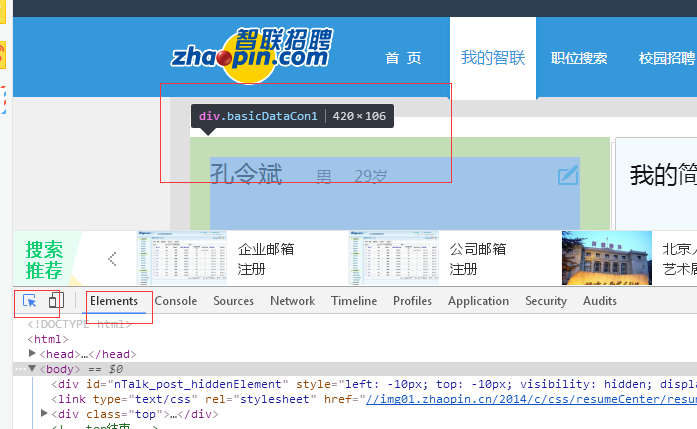
右键 选择复制 path
在selenium+python自动化测试(一)–环境搭建中,运行了一个测试脚本,脚本内容如下:
from selenium import webdriver

import time

driver = webdriver.Chrome()

driver.get("http://www.baidu.com")

print(driver.title)

driver.find_element_by_id("kw").send_keys("selenium")

driver.find_element_by_id("su").click()

time.sleep(3)

driver.close()- 运行脚本的第一步是打开浏览器,使用webdriver.Chrome()打开谷歌浏览器,如果要指定其他浏览器,比如要使用Firefox或者IE浏览器,更换浏览器名称就可以了
driver = webdriver.Chrome() //打开Chrome浏览器

driver = webdriver.Firefox() //打开Firefox浏览器

driver = webdriver.Ie() //打开IE浏览器- 第二步操作是打开页面,使用driver.get(url)方法来打开网页链接,例如脚本中打开百度首页
driver.get("http://www.baidu.com")- 接下来是print(driver.title),使用driver.title获取当前页面的title,title就是在浏览器tab上显示的内容,例如百度首页的标题是“百度一下,你就知道”
浏览器前进后退
在当前页面打开一个新的链接后,如果想回退到前一个页面,使用如下driver.back(),相当于点击了浏览器的后退按钮
和back操作对应的是浏览器前进操作driver.forward(),相当于点击了浏览器的前进按钮
driver.back() //回到上一个页面

driver.forward() //切换到下一个页面- 最大化浏览器窗口
浏览器运行后,如果页面没有最大化,可以调用driver.maximize_window()将浏览器最大化,相当于点击了页面右上角的最大化按钮
也可以自定义浏览器的尺寸
driver.maximize_window() //浏览器窗口最大化

driver.set_window_size(800, 720) //设置窗口大小为800*720- 屏幕截图
打开页面以后,可以对页面进行截屏,在遇到异常的时候,根据截图可以快速定位问题的原因所在
浏览器截屏操作,参数是截屏的图片保存路径:
driver.get_screenshot_as_file("D:/data/test.png")- 页面刷新
有时页面过期后,网页上显示的信息可能不是最新的,需要对页面进行刷新,使用refresh()方法刷新页面,相当于点击浏览器的刷新按钮
driver.refresh() //重新加载页面- 退出浏览器
在测试脚本运行完后,一般会在最后关闭浏览器,有两种方法关闭浏览器,close()方法用于关闭当前页面,quit()方法关闭所有和当前测试有关的浏览器窗口
driver.close() //关闭当前页面

driver.quit() //关闭所有由当前测试脚本打开的页面
一份简单的测试 demo
关于 360 haosou.com 的测试 :

 1 #coding=utf-8

 2 from selenium import webdriver

 3 import os

 4 import time

 5 # set little time stop and big time stop for viewing changes

 6 little_time_stop = 1

 7 big_time_stop = 2

 8 # 默认广告条数

 9 ads_num_require = 8

10 # 请求连接

11 req_url = "http://www.haosou.com/s?ie=utf-8&shb=1&src=360sou_newhome&q=%E9%B2%9C%E8%8A%B1"

12 # 打开浏览器

13

14 browser = webdriver.Chrome()

15 # 开始请求

16 17 browser.get(req_url)

18 # 获取所有的广告

19

20 all_ads_li = browser.find_elements_by_css_selector('#e_idea_pp li')

21 # 当前广告条数

22 ads_num_current = len(all_ads_li)

23 print "Has been got %d ads" %(ads_num_current)

24 # 如果广告条数与默认不符

25 if ads_num_current < ads_num_require:

26     print "The number of ads is not enough ( current : %d require: %d)" %(ads_num_current,ads_num_require)

27     # exit()

28 # 获取顶部连接

29 i = 0

30 for ads_li in all_ads_li:

31     time.sleep(big_time_stop)

32     i = i+1

33     print "ads %d :" %i

34     try:

35         main = ads_li.find_element_by_css_selector('h3 a')

36     except:

37         print "\tError: ads %d cann't find" %(i)

38     else:

39         print "\tReady: visit ads %d" %(i)

40         main.click()

41         print "\tSucess: visit ads %d" %(i)

42         time.sleep(little_time_stop)

43     try:

44         img_link = ads_li.find_element_by_class_name('e_biyi_img')

45     except:

46         print "\tError : no img in ads %d " %(i)

47     else:

48         print "\tReady : visit img_link %d" %(i)

49         img_link.click()

50         print "\tSuccess : visit img_link %d" %(i)

51         time.sleep(little_time_stop)

52     try:

53         child_div = ads_li.find_element_by_class_name('e_biyi_childLink');

54     except:

55         print "\tError : no child link in ads %d" %(i)

56     else:

57         try:

58             child_links = child_div.find_elements_by_css_selector('a')

59         except:

60             print "\tError : find child_links error"

61         else:

62             num_links = len(child_links)

63             print "\tSuccess : there are %d child_links" %(num_links)

64             j = 0

65             for child_a in child_links:

66                 j = j + 1

67                 print "\t\tReady : visit child link %d in ads %d" %(j, i)

68                 child_a.click()

69                 print "\t\tSuccess : visit child link %d in ads %d" %(j, i)

70                 time.sleep(little_time_stop)

71 print "End and thanks for your using!"

72 # 下面代码选择取消注释

73 # 延时

74 # time.sleep(5)

75 # 关闭当前窗口

76 # browser.close()

77 # 关闭所有已经打开的窗口

78 # browser.quit()
定位操作
以下是所有定位操作的 API :
返回一个匹配元素, 即一个 WebElement 元素
find_element_by_id()
find_element_by_name()
find_element_by_class_name()
find_element_by_tag_name()
find_element_by_link_text()
find_element_by_partial_link_text()
find_element_by_xpath()
find_element_by_css_selector()
返回一个列表, 包含所有匹配的元素, 即一个 WebElement 列表
find_elements_by_id()
find_elements_by_name()
find_elements_by_class_name()
find_elements_by_tag_name()
find_elements_by_link_text()
find_elements_by_partial_link_text()
find_elements_by_xpath()
find_elements_by_css_selector()
使用的时候需注意下面几点 :
- python selenium 提供了两种对象 :
WebDriver和WebElement
这两种对象都可以使用这些 API - 这些 API 一旦执行失败(即查找不到), 就会抛出异常
因此必须使用try: .. except: ...机制避免错误的行为影响程序继续进行 WebDriver调用以上 API 进行全局定位WebElement调用以上 API 可以进行层级定位, 即查找当前元素的子元素
WebDriver 的使用
开始的时候必须要有初始化一个 WebDriver 实例, 即下面的 browser 用来对浏览器进行控制以及页面的访问
# 请求连接req_url = "http://www.haosou.com/s?ie=utf-8&shb=1&src=360sou_newhome&q=%E9%B2%9C%E8%8A%B1"# 打开浏览器browser = webdriver.Chrome()# 开始请求browser.get(req_url)
接着, 就可以使用异常 API 进行当前页面的全局查找, 比如 :
# 获取所有的广告all_ads_li = browser.find_elements_by_css_selector('#e_idea_pp li')
WebElement 的使用
使用
browser.find_element_by_xx()得到的是一个WebElement实例
使用获得的实例调用上面的 API 即可进行层级查找使用
browser.find_elements_by_xx()得到的是一个元素是WebElement实例的 list
通过对 list 的遍历, 即可对各个实例进行相应的操作
WebDriver 的一些常用操作
browser.curren_url: 获取当前加载页面的 URLbrowser.close(): 关闭当前窗口, 如果当前窗口是最后一个窗口, 浏览器将关闭browser.quit(): 关闭所有窗口并停止 ChromeDriver 的执行browser.add_cookie(cookie_dict): 为当前会话添加 cookiebrowser.get_cookie(name): 得到执行 cookiebrowser.get_cookies(): 得到所有的 cookiedriver.add_cookie({‘name’ : ‘foo’, ‘value’ : ‘bar’}) driver.add_cookie({‘name’ : ‘foo’, ‘value’ : ‘bar’, ‘path’ : ‘/’}) driver.add_cookie({‘name’ : ‘foo’, ‘value’ : ‘bar’, ‘path’ : ‘/’, ‘secure’:True})
browser.delete_all_cookies(): 删除当前会话的所有cookiebrowser.delete_cookie(name): 删除指定 cookiebrowser.back(): 相当于浏览器的后退历史记录browser.forward(): 相当于浏览器的前进历史记录browser.execute_script(script, *args): 同步执行 js 脚本browser.execute_async_script(script, *args): 异步执行 js 脚本browser.get(url): 在当前窗口加载 urlbrowser.refresh(): 刷新当前页面browser.current_window_handle: 当前窗口的 handle, 相当于一个指针一样的东西, 用来指向当前窗口browser.window_handles: 当前浏览器中的已经打开的所有窗口, 是一个 listbrowser.switch_to_window(window_handle): 切换 window_handle 指向的窗口browser.title: 当前页面的 titlebrowser.name: 当前浏览器的名字
WebElement 的一些常用操作
webEle.clear(): 清楚元素的内容, 假如这个元素是一个文本元素webEle.click(): 点击当前元素webEle,is_displayed(): 当前元素是否可见webEle.is_enabled(): 当前元素是否禁止, 比如经常会禁用一些元素的点击webEle.is_selected(): 当前元素是否选中, 文本输入框的内容webEle.send_keys(*value): 向当前元素模拟键盘事件webEle.submit(): 提交表单webEle.tag_name: 当前元素的标签名webEle.text: 当前元素的内容webEle.get_attribute(name): 获取当前元素执行属性的值
selenium+python自动化测试的更多相关文章
- selenium + python 自动化测试环境搭建
selenium + python 自动化测试 —— 环境搭建 关于 selenium Selenium 是一个用于Web应用程序测试的工具.Selenium测试直接运行在浏览器中,就像真正的用户在操 ...
- selenium + python自动化测试unittest框架学习(五)webdriver的二次封装
因为webdriver的api方法很长,再加上大多数的定位方式是以xpath方式定位,更加让代码看起来超级长,为了使整体的代码看起来整洁,对webdriver进行封装,学习资料来源于虫师的<se ...
- selenium + python自动化测试unittest框架学习(二)
1.unittest单元测试框架文件结构 unittest是python单元测试框架之一,unittest测试框架的主要文件结构: File >report >all_case.py &g ...
- selenium+python自动化测试系列(一):登录
最近接手商城的项目,针对后台测试,功能比较简单,但是流程比较繁多,涉及到前后台的交叉测试.在对整个项目进行第一轮测试完成之后,考虑以后回归测试任务比较重,为了减轻回归测试的工作量,所以考虑后台 ...
- selenium + python自动化测试环境搭建
selenium的在python平台的搭建: 搭建平台windows 准备工具如下: --------------------------------------------------------- ...
- selenium + python自动化测试环境搭建--亲测
环境准备: 1.下载所学安装包: setuptools https://pypi.python.org/packages/2.7/s/setuptools/ selenium https://pypi ...
- selenium + python自动化测试unittest框架学习(一)selenium原理及应用
unittest框架的学习得益于虫师的<selenium+python自动化实践>这一书,该书讲得很详细,大家可以去看下,我也只学到一点点用于工作中,闲暇时记录下自己所学才能更加印象深刻. ...
- Selenium+Python自动化测试实战(2)元素定位
1.Selenium2 的原理 第一篇分享简单介绍了基于Python开发的Selenium2的环境配置,这篇主要讲一下基本用法.首先讲一下Selenium2的基本原理.基本上知道了这个东西是怎么回事, ...
- Selenium+Python自动化测试环境搭建和搭建过程遇到的问题解决
环境搭建: 第一步:安装Python 网址:https://www.python.org/ 按照如图提示安装,并且配置环境变量(安装时候选中pip会自动安装Python的包管理工具 pip,推荐选择 ...
随机推荐
- 纯命令提交代码到git仓库(教你怎么装逼)
如果不喜欢用命令的请点链接:http://blog.csdn.net/xiangzhihong8/article/details/50715427 我这里用纯命令,主要是因为这两天不知道什么原因,ba ...
- netty对http协议解析原理解析
本文主要介绍netty对http协议解析原理,着重讲解keep-alive,gzip,truncked等机制,详细描述了netty如何实现对http解析的高性能. 1 http协议 1.1 描述 标示 ...
- PDA(Windows Mobile)调用远程WebService
之前用模拟器测试过调用远程的WebService,发现总是提示"无法连接到远程服务器"的错误,不管是Windows Mobile6.0 还是6.5都是一样,按照网上的办法,改注册表 ...
- Android MTK平台最完备的开机动画修改教程
修改手机的开机动画不是什么难事儿. 但修改一款很冷门的"山寨机",就不太好修改第一屏了. 手机是MTK的一款手机,虽然比较贵(价格超过三星Note3),但在我看来跟山寨机木有啥区别 ...
- 数据cube的schema与sql的对应的关系
用schema workbench 设置cube的维度结构 saiku 使用的cube,会将不同维度的查询转化为sql语句. schema中, cube的事实表和dimension表进行自然连接,具体 ...
- 【Linux 操作系统】阿里云服务器 操作实战 部署C语言开发环境(vim配置,gcc) 部署J2EE网站(jdk,tomcat)
. 作者 :万境绝尘 转载请注明出处 : http://blog.csdn.net/shulianghan/article/details/18964835 . 博客总结 : 设置SecureCRT ...
- linux的link命令
sudo ln -s 源文件 目标文件 sudo ln -s /usr/local/mysql/bin/mysqladmin /sbin/mysqladmin 建立软连接 ln -d existfil ...
- nasm中的表达式
nasm表达式支持2个特殊的记号 $和$$;前者标识其所在源码行的开始处地址,所以你可以这样写死循环: jmp $ 而后者标识当前段开始处的地址,你可以通过: $-$$ 找出当前代码在段内的偏移. n ...
- SpringBoot yml 配置
1. 在 spring boot 中,有两种配置文件,一种是application.properties,另一种是application.yml,两种都可以配置spring boot 项目中的一些变量 ...
- CALayer的属性和使用
一.CALayer的常用属性 1.@propertyCGPoint position; 图层中心点的位置,类似与UIView的center:用来设置CALayer在父层中的位置:以父层的左上角为原点( ...