
Jetty入门(1-1)Jetty入门教程
一、Jetty是什么?
1、Jetty 是一个Java语言编写的,开源的Servlet容器和应用服务器。
Jetty 极度轻量级、高便携性、功能强大、灵活和扩展性好,而且支持各种技术如SPDY、WebSocket、OSGi、JMX、JNDI和JAAS,已经广泛地应用于生产环境。
Jetty的下载网页为:https://www.eclipse.org/jetty/download.html
最新的版本 9.3.15,支持较新的规范,建议使用!
2、Maven坐标
当Jetty基于SourceForge管理时Maven的groupId是org.mortbay.jetty,
当Jetty 7来到eclipse后groupId也改变了,最新的Jetty的POM坐标如下
<dependency>
<groupId>org.eclipse.jetty</groupId>
<artifactId>jetty-project</artifactId>
<version>${project.version}</version>
</dependency>
3、在Maven中心的更新日志
Jetty不同版本的更新日志记录在一个叫做VERSIONS.txt的文件中,也可以在Maven中心找到,坐标如下
复制代码
<dependency>
<groupId>org.eclipse.jetty</groupId>
<artifactId>jetty-project</artifactId>
<version>${project.version}</version>
<classifier>version</classifier>
<type>txt</type>
</dependency>
二、安装和验证jetty
1、安装jetty
安装比较简单,解压设置环境变量即可!
解压到 d:\tools\jetty9.3.15 目录,设置 JETTY_HOME=d:\tools\jetty9.3.15。如果是linux,需要 source /etc/profile 。
目录列表:

2、验证jetty
2.1、验证场景1 - 使用%JETTY_HOME%/webapps 发布目录验证

cd %JETTY_HOME%
java -jar start.jar
在浏览器中输入 http://192.168.55.229:8080/remote.html(默认端口是8080,要避免和tomcat冲突,可以先把tomcat给禁掉。或者在jetty.xml中将端口改成8081)
此时,使用webapps作为默认应用发布目录。
2.2、验证场景2 - 使用%JETTY_HOME%/demo_base/webapps 发布目录验证

cd %JETTY_HOME%/demo_base
java -jar %JETTY_HOME%/start.jar
在浏览器中输入 http://192.168.55.229:8080/remote.html(默认端口是8080,要避免和tomcat冲突,可以先把tomcat给禁掉。或者在jetty.xml中将端口改成8081)
此时,使用webapps作为默认应用发布目录。
2.3、验证场景3 - 使用外置的 webapps 发布目录验证
上述方式,应用和配置需要在%JETTY_HOME%和%JETTY_HOME%/demo_base中,侵入性强,升级jetty不方便, 一般用户不直接使用上述方式使用jetty
而是采用单独建立一个JETTY_BASE目录方式。
mkdir d:\mywebapps
set JETTY_BASE=D:\mywebapps
java -jar %JETTY_HOME%/start.jar --add-to-startd=http,deploy
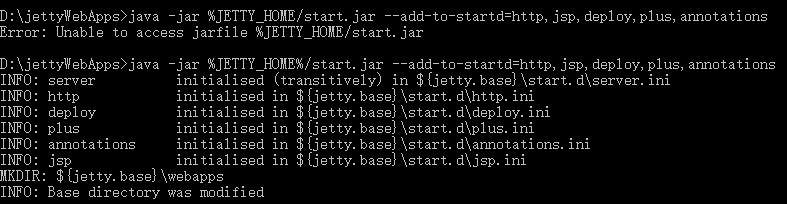
部署应用,即可运行
copy EXAMPLE.WAR %JETTY_BASE%/webapps/EXAMPLE.WAR
cd %JETTY_BASE%
java -jar %JETTY_HOME%/start.jar (使用当前目录里面的配置和webapps)

http://localhost:8080/EXAMPLE
三、根应用和非根应用
1、外置式部署根应用 ROOT.WAR
如何创建外置目录及其配置参见2.3章节!
copy ROOT.WAR %JETTY_BASE%/webapps/ROOT.WAR
cd %JETTY_HOME%
java -jar start.jar
启动,上下文根是 / , 访问 http://localhost:8080/
2、部署一个普通应用 EXAMPLE.WAR
copy EXAMPLE.WAR %JETTY_HOME%/webapps/EXAMPLE.WAR
cd %JETTY_HOME%
java -jar start.jar
启动,上下文根是 /EXAMPLE , 访问 http://localhost:8080/EXAMPLE
四、附录
1、目录用途

2、改变Jetty的端口
通过在启动命令中设置jetty.http.port属性的值,可以让Jetty运行在修改后的端口上。
> cd $JETTY_BASE
> java -jar $JETTY_HOME/start.jar jetty.http.port=8081
...
另外,可以将要设置的端口属性添加到start.ini或者start.d/http.ini文件中。默认情况,在start.d/http.ini文件中定义的jetty.http.port属性可以被修改成另一个值。
提示
配置属性信息通过如下方式获得
首先去start.d/http.ini文件中找jetty.http.port=8080配置信息,若找到配置端口即为指定端口
根据模块modules/http.mod文件找到指定配置默认为etc/jetty-http.xml,在此配置文件中有jetty.http.port配置信息,若找到即为此端口配置
若上面两个都没有,则随机一个没有使用的端口
3、为HTTPS & HTTP2增加SSL
可通过如下命令,添加并激活HTTPS和HTTP2模块
复制代码
> java -jar $JETTY_HOME/start.jar --add-to-startd=https,http2
[...]
> java -jar $JETTY_HOME/start.jar
[...]
2015-06-04 13:52:01.933:INFO:oejs.ServerConnector:main: Started ServerConnector@6f1fba17{SSL,[ssl, alpn, h2, http/1.1]}{0.0.0.0:8443}
[...]
复制代码
--add-to-startd:此命令在ini文件中设置有效的配置信息,使HTTPS和HTTP2支持SSL连接
输入java -jar $JETTY_HOME/start.jar --add-to-startd=https,http2命令后会提示下载一些jar包,输入y按回车
4、修改Jetty的HTTPS端口
你可以通过增加jetty.ssl.port启动参数来修改HTTPS的端口信息
> cd $JETTY_BASE
> java -jar $JETTY_HOME/start.jar jetty.ssl.port=8444
除了在命令行增加参数的方法外,还可以在start.ini和start.d/*.ini文件中进行配置,所以如果用户使用--add-to-startd命令来使HTTPS生效,同样也可以在start.d/https.ini文件中进行修改。
5、更多的start.jar操作选项
start.jar的工作是用来翻译命令行内容的,start.ini和start.d目录(包含其中的*.ini文件)生成一个classpath环境,各种属性和配置可以使用Jetty相应的xml进行配置,更多的使用方法可以通过使用命令来获得帮助。
> java -jar $JETTY_HOME/start.jar --help
Jetty入门(1-1)Jetty入门教程的更多相关文章
- 给深度学习入门者的Python快速教程 - 番外篇之Python-OpenCV
这次博客园的排版彻底残了..高清版请移步: https://zhuanlan.zhihu.com/p/24425116 本篇是前面两篇教程: 给深度学习入门者的Python快速教程 - 基础篇 给深度 ...
- 给深度学习入门者的Python快速教程 - numpy和Matplotlib篇
始终无法有效把word排版好的粘贴过来,排版更佳版本请见知乎文章: https://zhuanlan.zhihu.com/p/24309547 实在搞不定博客园的排版,排版更佳的版本在: 给深度学习入 ...
- 在MyEclipse下创建Java Web项目 入门(图文并茂)经典教程
http://jijiaa12345.iteye.com/blog/1739754 在MyEclipse下创建Java Web项目 入门(图文并茂)经典教程 本文是一篇在Myeclipse下构建Jav ...
- PS入门到精通完全自学教程
ps视频教程,ps自学视频教程.ps免费视频教程下载,PS入门到精通完全自学教程视频内容较大,分为俩部分: PS入门到精通完全自学教程-第一部分(带swf播放器):百度网盘,https://pan.b ...
- 给深度学习入门者的Python快速教程
给深度学习入门者的Python快速教程 基础篇 numpy和Matplotlib篇 本篇部分代码的下载地址: https://github.com/frombeijingwithlove/dlcv_f ...
- 深度学习入门者的Python快速教程 - 基础篇
5.1 Python简介 本章将介绍Python的最基本语法,以及一些和深度学习还有计算机视觉最相关的基本使用. 5.1.1 Python简史 Python是一门解释型的高级编程语言,特点是简单明 ...
- Sping Boot入门到实战之入门篇(一):Spring Boot简介
该篇为Spring Boot入门到实战系列入门篇的第一篇.对Spring Boot做一个大致的介绍. 传统的基于Spring的Java Web应用,需要配置web.xml, applicationCo ...
- 强烈推荐visual c++ 2012入门经典适合初学者入门
强烈推荐visual c++ 2012入门经典适合初学者入门 此书循序渐进,用其独特.易于理解的教程风格来介绍各个主题,无论是编程新手,还是经验丰富的编程人员,都很容易理解. 此书的目录基本覆盖了Wi ...
- Quartz入门例子简介 从入门到菜鸟(一)
转: Quartz入门例子简介 从入门到菜鸟(一) 2016年11月19日 22:58:24 爱种鱼的猫 阅读数:4039 刚接触quartz这个词并不是在学习过程中...而是WOW里面的界面插件 ...
- 史上最强Java NIO入门:担心从入门到放弃的,请读这篇!
本文原题“<NIO 入门>,作者为“Gregory M. Travis”,他是<JDK 1.4 Tutorial>等书籍的作者. 1.引言 Java NIO是Java 1.4版 ...
随机推荐
- 使用text-overflow: ellipsis 处理文本溢的一个小问题
今天在做一个自定义 select多选 搜索的时候,有这样子的一个需求: 1.点击自定义的一个 选项内容框,下拉可多选项 2.多选项不允许换行,且父溢出拆剪,(单行)溢出部分使用 "...&q ...
- The Problems of Mysql Installation
1.mysql启动报错 解决:查看相关路径的配置文件的basedir.datadir等路径是否正确. 解决:查看报错路径下是否有文件,若没有可找相应文件做软链接,或者/etc/my.cnf部分路径配置 ...
- 基于 Hexo + GitHub Pages 搭建个人博客(一)
前言:我的博客写作之路 15 年刚上大学,第一次接触公众号,就萌生了创建一个公众号写点东西,但最终不了了之. 很快到了 16 年,开始接触网上各大博客网站,接触最多的当属 CSDN,萌生了注册一个博客 ...
- NGUI_Label
五.Label是标签,一般是用来显示文字使用,当然NGUI的扩展性很强,可以通过添加相关的控件组成组合控件来进行复杂功能的使用. 1. 设置字体:可以设置NGUI中的字体,也可以设置Unity中的字体 ...
- python学习03-数据类型
一.基本数据类型--数字 布尔型 bool型只有两个值:True和False 之所以将bool值归类为数字,是因为我们也习惯用1表示True,0表示False. 以下是布尔值是False的各种情况: ...
- 笔记:I/O流-ZIP文档
ZIP文档以压缩格式存储了一个或多个文件,每个ZIP文档都有一个头,包含诸如每个文件名字和所使用的压缩方法等信息,在 Java 中可以使用 ZipInputStream 来读入ZIP 文档,getNe ...
- 笔记:Struts2 的 JSON 插件
安装插件,将其复制到Web应用的WEB-INF/lib 目录下 Struts2-json-plugin-2.3.16.3.jar json-lib-2.3-jdk15.jar commons-bean ...
- maven项目与普通项目的区别
maven项目 1:创建方式不同 (web项目举例) 第一种: 第二种: 2:目录结构 稍有不同 3:Pom文件 添加依赖信息,需要那个jar包的时候 加入哪个jar包的依赖,要不然无法使用这个j ...
- 网络通信 --> Linux 五种IO模型
Linux 五种IO模型 聊聊Linux 五种IO模型
- java数据结构与算法之栈(Stack)设计与实现
本篇是java数据结构与算法的第4篇,从本篇开始我们将来了解栈的设计与实现,以下是本篇的相关知识点: 栈的抽象数据类型 顺序栈的设计与实现 链式栈的设计与实现 栈的应用 栈的抽象数据类型 栈是一种用于 ...