
Python入门之PyCharm的快捷键与常用设置和扩展(Win系统)
1. PyCharm的快捷键
2 . PyCharm的常用设置和扩展
---------------------------------------------------------------------------------------------------------------------------------------------------------
pycharm快捷键及一些常用设置
1、编辑(Editing)
Ctrl + Space 基本的代码完成(类、方法、属性)
Ctrl + Alt + Space 快速导入任意类
Ctrl + Shift + Enter 语句完成
Ctrl + P 参数信息(在方法中调用参数)
Ctrl + Q 快速查看文档
Shift + F1 外部文档
Ctrl + 鼠标 简介
Ctrl + F1 显示错误描述或警告信息
Alt + Insert 自动生成代码
Ctrl + O 重新方法
Ctrl + Alt + T 选中
Ctrl + / 行注释
Ctrl + Shift + / 块注释
Ctrl + W 选中增加的代码块
Ctrl + Shift + W 回到之前状态
Ctrl + Shift + ]/[ 选定代码块结束、开始
Alt + Enter 快速修正
Ctrl + Alt + L 代码格式化
Ctrl + Alt + O 优化导入
Ctrl + Alt + I 自动缩进
Tab / Shift + Tab 缩进、不缩进当前行
Ctrl+X/Shift+Delete 剪切当前行或选定的代码块到剪贴板
Ctrl+C/Ctrl+Insert 复制当前行或选定的代码块到剪贴板
Ctrl+V/Shift+Insert 从剪贴板粘贴
Ctrl + Shift + V 从最近的缓冲区粘贴
Ctrl + D 复制选定的区域或行
Ctrl + Y 删除选定的行
Ctrl + Shift + J 添加智能线
Ctrl + Enter 智能线切割
Shift + Enter 另起一行
Ctrl + Shift + U 在选定的区域或代码块间切换
Ctrl + Delete 删除到字符结束
Ctrl + Backspace 删除到字符开始
Ctrl + Numpad+/- 展开折叠代码块
Ctrl + Numpad+ 全部展开
Ctrl + Numpad- 全部折叠
Ctrl + F4 关闭运行的选项卡
2、查找/替换(Search/Replace)
F3 下一个
Shift + F3 前一个
Ctrl + R 替换
Ctrl + Shift + F 全局查找
Ctrl + Shift + R 全局替换
3、运行(Running)
Alt + Shift + F10 运行模式配置
Alt + Shift + F9 调试模式配置
Shift + F10 运行
Shift + F9 调试
Ctrl + Shift + F10 运行编辑器配置
Ctrl + Alt + R 运行manage.py任务
4、调试(Debugging)
F8 跳过
F7 进入
Shift + F8 退出
Alt + F9 运行游标
Alt + F8 验证表达式
Ctrl + Alt + F8 快速验证表达式
F9 恢复程序
Ctrl + F8 断点开关
Ctrl + Shift + F8 查看断点
5、导航(Navigation)
Ctrl + N 跳转到类
Ctrl + Shift + N 跳转到符号
Alt + Right/Left 跳转到下一个、前一个编辑的选项卡
F12 回到先前的工具窗口
Esc 从工具窗口回到编辑窗口
Shift + Esc 隐藏运行的、最近运行的窗口
Ctrl + Shift + F4 关闭主动运行的选项卡
Ctrl + G 查看当前行号、字符号
Ctrl + E 当前文件弹出
Ctrl+Alt+Left/Right 后退、前进
Ctrl+Shift+Backspace 导航到最近编辑区域
Alt + F1 查找当前文件或标识
Ctrl+B / Ctrl+Click 跳转到声明
Ctrl + Alt + B 跳转到实现
Ctrl + Shift + I查看快速定义
Ctrl + Shift + B跳转到类型声明
Ctrl + U跳转到父方法、父类
Alt + Up/Down跳转到上一个、下一个方法
Ctrl + ]/[跳转到代码块结束、开始
Ctrl + F12弹出文件结构
Ctrl + H类型层次结构
Ctrl + Shift + H方法层次结构
Ctrl + Alt + H调用层次结构
F2 / Shift + F2下一条、前一条高亮的错误
F4 / Ctrl + Enter编辑资源、查看资源
Alt + Home显示导航条F11书签开关
Ctrl + Shift + F11书签助记开关
Ctrl + #[0-9]跳转到标识的书签
Shift + F11显示书签
6、搜索相关(Usage Search)
Alt + F7/Ctrl + F7文件中查询用法
Ctrl + Shift + F7文件中用法高亮显示
Ctrl + Alt + F7显示用法
7、重构(Refactoring)
F5复制F6剪切
Alt + Delete安全删除
Shift + F6重命名
Ctrl + F6更改签名
Ctrl + Alt + N内联
Ctrl + Alt + M提取方法
Ctrl + Alt + V提取属性
Ctrl + Alt + F提取字段
Ctrl + Alt + C提取常量
Ctrl + Alt + P提取参数
8、控制VCS/Local History
Ctrl + K提交项目
Ctrl + T更新项目
Alt + Shift + C查看最近的变化
Alt + BackQuote(’)VCS快速弹出
9、模版(Live Templates)
Ctrl + Alt + J当前行使用模版
Ctrl +J插入模版
10、基本(General)
Alt + #[0-9]打开相应的工具窗口
Ctrl + Alt + Y同步
Ctrl + Shift + F12最大化编辑开关
Alt + Shift + F添加到最喜欢
Alt + Shift + I根据配置检查当前文件
Ctrl + BackQuote(’)快速切换当前计划
Ctrl + Alt + S 打开设置页
Ctrl + Shift + A查找编辑器里所有的动作
Ctrl + Tab在窗口间进行切换
一些常用设置:
pycharm默认是自动保存的,习惯自己按ctrl + s 的可以进行如下设置:
file -> Setting -> General -> Synchronization -> Save files on frame deactivation 和 Save files automatically if application is idle for .. sec 的勾去掉
file ->Setting -> Editor -> Editor Tabs -> Mark modified tabs with asterisk 打上勾
Alt + Enter: 自动添加包
对于常用的快捷键,可以设置为visual studio(eclipse...)一样的:
-> Setting -> Keymap -> Keymaps -> vuisual studio -> Apply
Pycharm中默认是不能用Ctrl+滚轮改变字体大小的,可以在file -> Setting ->Editor-〉Mouse中设置
要设置Pycharm的字体,要先在file -> Setting ->Editor-〉Editor中选择一种风格并保存,然后才可以改变
在setting中搜索theme可以改变主题,所有配色统一改变
补充:
1、编辑(Editing)
Ctrl + Space 基本的代码完成(类、方法、属性)
Ctrl + Alt + Space 快速导入任意类
Ctrl + Shift + Enter 语句完成
Ctrl + P 参数信息(在方法中调用参数)
Ctrl + Q 快速查看文档
Shift + F1 外部文档
Ctrl + Shift + Z --> Redo 重做
Ctrl + 鼠标 简介
Ctrl + F1 显示错误描述或警告信息
Alt + Insert 自动生成代码
Ctrl + O 重新方法
Ctrl + Alt + T 选中
Ctrl + / 行注释
Ctrl + Shift + / 块注释
Ctrl + W 选中增加的代码块
Ctrl + Shift + W 回到之前状态
Ctrl + Shift + ]/[ 选定代码块结束、开始
Alt + Enter 快速修正
Ctrl + Alt + L 代码格式化
Ctrl + Alt + O 优化导入
Ctrl + Alt + I 自动缩进
Tab / Shift + Tab 缩进、不缩进当前行
Ctrl+X/Shift+Delete 剪切当前行或选定的代码块到剪贴板
Ctrl+C/Ctrl+Insert 复制当前行或选定的代码块到剪贴板
Ctrl+V/Shift+Insert 从剪贴板粘贴
Ctrl + Shift + V 从最近的缓冲区粘贴
Ctrl + D 复制选定的区域或行
Ctrl + Y 删除选定的行
Ctrl + Shift + J 添加智能线
Ctrl + Enter 智能线切割
Shift + Enter 另起一行
Ctrl + Shift + U 在选定的区域或代码块间切换
Ctrl + Delete 删除到字符结束
Ctrl + Backspace 删除到字符开始
Ctrl + Numpad+/- 展开/折叠代码块(当前位置的:函数,注释等)
Ctrl + shift + Numpad+/- 展开/折叠所有代码块
Ctrl + F4 关闭运行的选项卡
2、查找/替换(Search/Replace)
F3 下一个
Shift + F3 前一个
Ctrl + R 替换
Ctrl + Shift + F 全局查找
Ctrl + Shift + R 全局替换
3、运行(Running)
Alt + Shift + F10 运行模式配置
Alt + Shift + F9 调试模式配置
Shift + F10 运行
Shift + F9 调试
Ctrl + Shift + F10 运行编辑器配置
Ctrl + Alt + R 运行manage.py任务
4、调试(Debugging)
F8 跳过
F7 进入
Shift + F8 退出
Alt + F9 运行游标
Alt + F8 验证表达式
Ctrl + Alt + F8 快速验证表达式
F9 恢复程序
Ctrl + F8 断点开关
Ctrl + Shift + F8 查看断点
5、导航(Navigation)
Ctrl + N 跳转到类
Ctrl + Shift + N 跳转到符号
Alt + Right/Left 跳转到下一个、前一个编辑的选项卡
F12 回到先前的工具窗口
Esc 从工具窗口回到编辑窗口
Shift + Esc 隐藏运行的、最近运行的窗口
Ctrl + Shift + F4 关闭主动运行的选项卡
Ctrl + G 查看当前行号、字符号
Ctrl + E 当前文件弹出
Ctrl+Alt+Left/Right 后退、前进
Ctrl+Shift+Backspace 导航到最近编辑区域
Alt + F1 查找当前文件或标识
Ctrl+B / Ctrl+Click 跳转到声明
Ctrl + Alt + B 跳转到实现
Ctrl + Shift + I查看快速定义
Ctrl + Shift + B跳转到类型声明
Ctrl + U跳转到父方法、父类
Alt + Up/Down跳转到上一个、下一个方法
Ctrl + ]/[跳转到代码块结束、开始
Ctrl + F12弹出文件结构
Ctrl + H类型层次结构
Ctrl + Shift + H方法层次结构
Ctrl + Alt + H调用层次结构
F2 / Shift + F2下一条、前一条高亮的错误
F4 / Ctrl + Enter编辑资源、查看资源
Alt + Home显示导航条F11书签开关
Ctrl + Shift + F11书签助记开关
Ctrl + #[0-9]跳转到标识的书签
Shift + F11显示书签
6、搜索相关(Usage Search)
Alt + F7/Ctrl + F7文件中查询用法
Ctrl + Shift + F7文件中用法高亮显示
Ctrl + Alt + F7显示用法
7、重构(Refactoring)
F5复制F6剪切
Alt + Delete安全删除
Shift + F6重命名
Ctrl + F6更改签名
Ctrl + Alt + N内联
Ctrl + Alt + M提取方法
Ctrl + Alt + V提取属性
Ctrl + Alt + F提取字段
Ctrl + Alt + C提取常量
Ctrl + Alt + P提取参数
8、控制VCS/Local History
Ctrl + K提交项目
Ctrl + T更新项目
Alt + Shift + C查看最近的变化
Alt + BackQuote(’)VCS快速弹出
9、模版(Live Templates)
Ctrl + Alt + J当前行使用模版
Ctrl +J插入模版
10、基本(General)
Alt + #[0-9]打开相应的工具窗口
Ctrl + Alt + Y同步
Ctrl + Shift + F12最大化编辑开关
Alt + Shift + F添加到最喜欢
Alt + Shift + I根据配置检查当前文件
Ctrl + BackQuote(’)快速切换当前计划
Ctrl + Alt + S 打开设置页
Ctrl + Shift + A查找编辑器里所有的动作
Ctrl + Tab在窗口间进行切换
如下是官方文档截图,你也可以在这里下载PyCharm官方快捷键的Manual(https://files.cnblogs.com/files/zhangpengshou/PyCharm_ReferenceCard.pdf)

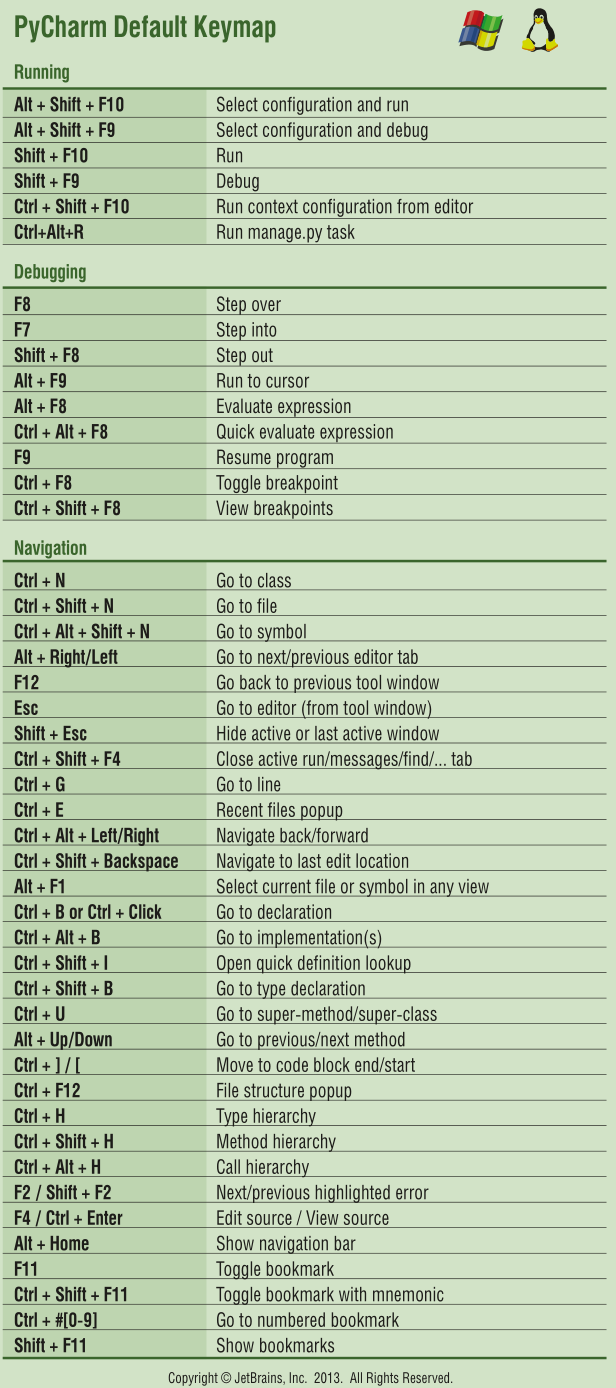
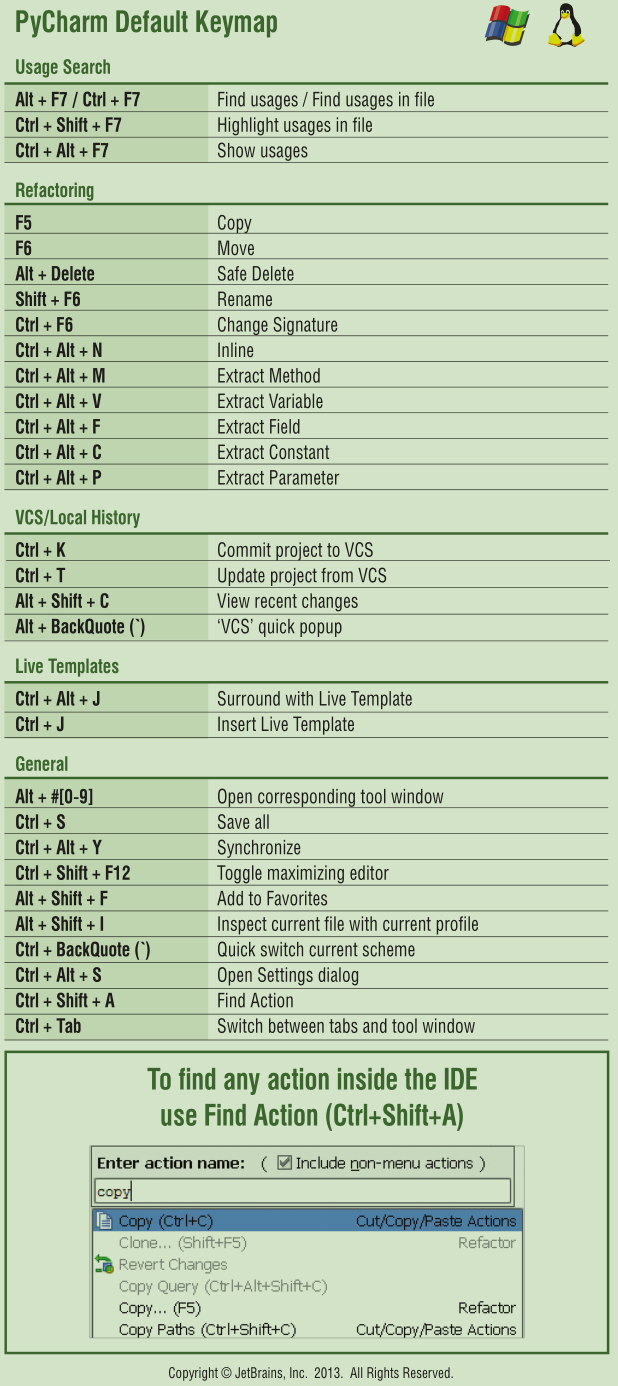
pycharm常用设置
lz提示一下,pycharm中的设置是可以导入和导出的,file>export settings可以保存当前pycharm中的设置为jar文件,重装时可以直接import settings>jar文件,就不用重复配置了。
file -> Setting ->Editor
1. 设置Python自动引入包,要先在
>general > autoimport -> python :show popup
快捷键:Alt + Enter: 自动添加包
2. “代码自动完成”时间延时设置
> Code Completion -> Auto code completion in (ms):0 -> Autopopup in (ms):500
3. Pycharm中默认是不能用Ctrl+滚轮改变字体大小的,可以在〉Mouse中设置
4. 显示“行号”与“空白字符”
> Appearance -> 勾选“Show line numbers”、“Show whitespaces”、“Show method separators”
5. 设置编辑器“颜色与字体”主题
> Colors & Fonts -> Scheme name -> 选择"monokai"“Darcula”
说明:先选择“monokai”,再“Save As”为"monokai-pipi",因为默认的主题是“只读的”,一些字体大小颜色什么的都不能修改,拷贝一份后方可修改!
修改字体大小
> Colors & Fonts -> Font -> Size -> 设置为“14”
6. 设置缩进符为制表符“Tab”

  File -> Default Settings -> Code Style

  -> General -> 勾选“Use tab character”

  -> Python -> 勾选“Use tab character”

  -> 其他的语言代码同理设置
7. 去掉默认折叠
> Code Folding -> Collapse by default -> 全部去掉勾选
8. pycharm默认是自动保存的,习惯自己按ctrl + s 的可以进行如下设置:
    > General -> Synchronization -> Save files on frame deactivation  和 Save files automatically if application is idle for .. sec 的勾去掉

    > Editor Tabs -> Mark modified tabs with asterisk 打上勾
9.>file and code template>python scripts
#!/usr/bin/env python

# -*- coding: utf-8 -*-

"""

__title__ = '$Package_name'

__author__ = '$USER'

__mtime__ = '$DATE'
"""
10. python文件默认编码
File Encodings> IDE Encoding: UTF-8;Project Encoding: UTF-8;
11. 代码自动整理设置

这里line breaks去掉√,否则bar, 和baz会分开在不同行,不好看。
Pycharm实用拓展功能
pycharm中清除已编译.pyc中间文件
选中你的workspace > 右键 > clean python compiled files
还可以自己写一个清除代码
pycharm设置外部工具
[python小工具]针对当前pycharm中打开的py文件对应的目录删除其中所有的pyc文件。如果是直接运行(而不是在下面的tools中运行),则删除E:\mine\python_workspace\WebSite目录下的pyc文件。
将上面的删除代码改成外部工具
PyCharm > settings > tools > external tools > +添加
Name: DelPyc
program: $PyInterpreterDirectory$/python Python安装路径
Parameters: $ProjectFileDir$/Oth/Utility/DelPyc.py $FileDir$
Work directory: $FileDir$
Note:Parameters后面的 $FileDir$参数是说,DelPyc是针对当前pycharm中打开的py文件对应的目录删除其中所有的pyc文件。
之后可以通过下面的方式直接执行

Note:再添加一个Tools名为DelPycIn
program: Python安装路径,e.g. D:\python3.4.2\python.exe
Parameters: E:\mine\python_workspace\Utility\DelPyc.py
Work directory 使用变量 $FileDir$
参数中没有$FileDir$,这样就可以直接删除常用目录r'E:\mine\python_workspace\WebSite'了,两个一起用更方便
代码质量
当你在打字的时候,PyCharm会检查你的代码是否符合PEP8。它会让你知道,你是否有太多的空格或空行等等。如果你愿意,你可以配置PyCharm运行pylint作为外部工具。
python2转python3最快方式
/usr/bin/2to3 -wn $FileDir$

这样在pycharm中打开某个文件,右键external tools > py2topy3就可以瞬间将当前文件所在目录下的所有py2转换成py3,是不是很机智!
引用地址:https://blog.csdn.net/pipisorry/article/details/39909057
Python入门之PyCharm的快捷键与常用设置和扩展(Win系统)的更多相关文章
- Python入门之PyCharm的快捷键与常用设置和扩展(Mac系统)
1. 快捷键 2 . PyCharm的常用设置和扩展 ------------------------------------------------------------------------- ...
- Python入门之Pycharm开发中最常用快捷键
要查阅Pycharm的快捷键,当然要看官方文档,https://www.jetbrains.com/help/pycharm/mastering-keyboard-shortcuts.html 编辑类 ...
- pycharm的快捷键以及常用设置
1.编辑(Editing) Ctrl + Space 基本的代码完成(类.方法.属性) Ctrl + Alt + Space 快速导入任意类 Ctrl + Shift + Enter 语句完成 Ctr ...
- pycharm快捷键、常用设置、包管理
pycharm快捷键.常用设置.包管理 在PyCharm安装目录 /opt/pycharm-3.4.1/help目录下可以找到ReferenceCard.pdf快捷键英文版说明 or 打开pychar ...
- [Python开发工具] Pycharm之快捷键
[Python开发工具] Pycharm之快捷键 1 全局搜索: Ctrl+Shift+F,不过PyCharm的更强大, 你可以点选左侧某个目录后再按Ctrl+Shift+F, 这样默认会搜索改目录; ...
- 【转】pycharm快捷键、常用设置、包管理
转自:pycharm快捷键.常用设置.包管理 在PyCharm安装目录 /opt/pycharm-3.4.1/help目录下可以找到ReferenceCard.pdf快捷键英文版说明 or 打开pyc ...
- Android Studio 常用快捷键及常用设置
Android Studio 常用快捷键及常用设置 一.常用快捷键 快捷键 描述 Ctrl + Alt + L 格式化代码 Ctrl + ( +/- ) 展开/折叠 代码块 Ctrl + Shift ...
- pycharm快捷键、常用设置、配置管理
http://blog.csdn.net/pipisorry/article/details/39909057 pycharm学习技巧 Learning tips /pythoncharm/help/ ...
- (转)pycharm快捷键、常用设置、配置管理
原文: http://blog.csdn.net/pipisorry/article/details/39909057 本博客一直在同步更新中! 内容包含:pycharm学习技巧 Learning t ...
随机推荐
- python select模块详解
要理解select.select模块其实主要就是要理解它的参数, 以及其三个返回值.select()方法接收并监控3个通信列表, 第一个是所有的输入的data,就是指外部发过来的数据,第2个是监控和接 ...
- Java获取键盘输入
方法一:在控制台接收字符串并将其打印出来,使用BufferedReader和InputStreamReader类实现 import java.io.*; public class Demo { pub ...
- 【Python】 用户图形界面GUI wxpython II 布局和事件
wxpython - 布局和事件 这章主要记录布局器Sizer以及事件的用法. // 目前还需要记录的:Sizer的Add方法加空白,Sizer的Layout,Sizer的Remove如何有效 ■ 布 ...
- 【Python】 xml解析与生成 xml
xml *之前用的时候也没想到..其实用BeautifulSoup就可以解析xml啊..因为html只是xml的一种实现方式吧.但是很蛋疼的一点就是,bs不提供获取对象的方法,其find大多获取的都是 ...
- linux --> 计算机是如何启动的?
计算机是如何启动的? 零.boot的含义 "启动"用英语怎么说?回答是boot.boot原来的意思是靴子,"启动"与靴子有什么关系呢? 原来,这里的boot是b ...
- ReflectASM-invoke,高效率java反射机制原理
前言:前段时间在设计公司基于netty的易用框架时,很多地方都用到了反射机制.反射的性能一直是大家有目共睹的诟病,相比于直接调用速度上差了很多.但是在很多地方,作为未知通用判断的时候,不得不调用反射类 ...
- vue Echarts 柱状图点击事件
drawBar(){ let that = this; let chart = this.$echarts.init(document.getElementById('bar-graph')); le ...
- L2-001. 紧急救援(PAT)~最短路应用
作为一个城市的应急救援队伍的负责人,你有一张特殊的全国地图.在地图上显示有多个分散的城市和一些连接城市的快速道路.每个城市的救援队数量和每一条连接两个城市的快速道路长度都标在地图上.当其他城市有紧急求 ...
- [福大软工教学] W班 第1次成绩排行榜
作业地址 https://edu.cnblogs.com/campus/fzu/FZUSoftwareEngineering1715W/homework/837 作业要求 (1)回想一下你初入大学时对 ...
- 一些琐碎的C/C++知识点
1. C++ 数组作为函数参数 在C/C++中,当数组作为函数的参数进行传递时,数组就自动退化为同类型的指针.(在32位系统中,对任意指针求sizeof结果为4) 2. C++ 中const的用法总结 ...