
Git快速入门进阶篇
本文接着Git快速入门篇,继续探讨Git在管理项目中的一些应用。
远程仓库的使用
查看远程仓库
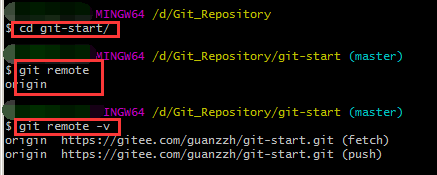
查看你已经配置的远程仓库服务器,可以运行 git remote 命令。指定选项 -v,会显示需要读写远程仓库使用的 Git 保存的简写与其对应的 URL。
添加远程仓库
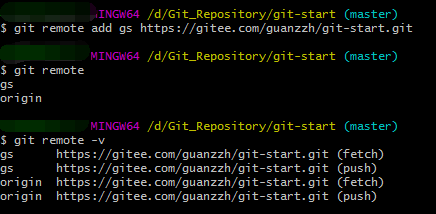
运行 git remote add <shortname> <url> 添加一个新的远程 Git 仓库,同时指定一个可以轻松引用的简写:
$ git remote add gs https://gitee.com/guanzzh/git-start.git
从远程仓库中抓取与拉取
想拉取仓库中有但你没有的信息,可以运行git fetch命令,必须注意 git fetch 命令会将数据拉取到本地仓库 - 它并不会自动合并或修改当前的工作。
$ git fetch [remote-name]

如果你有一个分支设置为跟踪一个远程分支,可以使用 git pull 命令来自动的抓取然后合并远程分支到当前分支。
推送到远程仓库
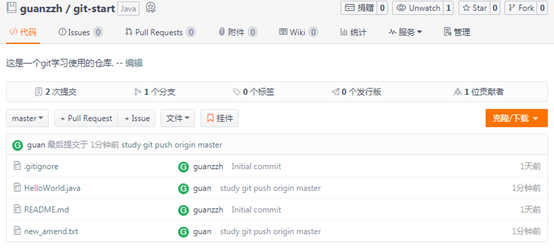
可以使用git push [remote-name] [branch-name] 命令。
$ git push origin master
只有当你有所克隆服务器的写入权限,并且之前没有人推送过时,这条命令才能生效。 当你和其他人在同一时间克隆,他们先推送到上游然后你再推送到上游,你的推送就会毫无疑问地被拒绝。 你必须先将他们的工作拉取下来并将其合并进你的工作后才能推送。

查看远程仓库
查看某一个远程仓库的更多信息,可以使用 git remote show [remote-name] 命令。
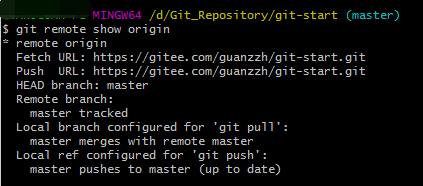
它同样会列出远程仓库的 URL 与跟踪分支的信息。 这些信息非常有用,它告诉你正处于 master 分支,并且如果运行 git pull,就会抓取所有的远程引用,然后将远程 master 分支合并到本地 master 分支。 它也会列出拉取到的所有远程引用。
远程仓库的移除与重命名
要重命名引用的名字可以运行 git remote rename 去修改一个远程仓库的简写名。
$ git remote rename gs newgs
移除一个远程仓库使用 git remote rm。
$ git remote rm newgs
Git工作流程
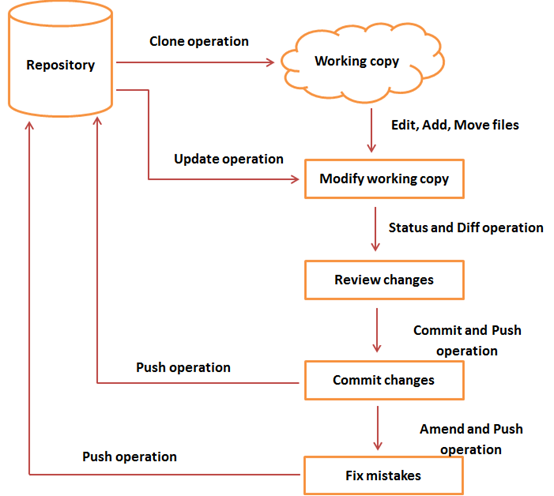
一般工作流程如下:
- 将Git的一个存储库克隆为工作副本。
- 可以通过添加/编辑文件修改工作副本。
- 如有必要,还可以通过让其他开发人员一起来更改/更新工作副本。
- 在提交之前查看更改。
- 提交更改:如果一切正常,那么将您的更改推送到存储库。
- 提交后,如果意识到某些错误并修改错误后,则将最后一个正确的修改提交并将推送到存储库。
下面显示的是工作流程的图示
Git标签
创建标签
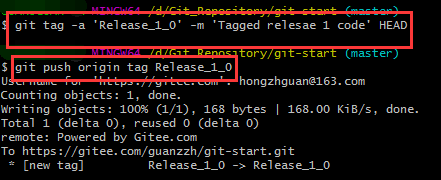
使用git tag命令来标记当前HEAD指针。在创建标签时需要提供-a选项的标签名称,并提供带-m选项的标签消息。如果要标记特定提交,则使用相应的COMMIT ID而不是HEAD指针。
语法:git tag –a [tagName] –m [description] [commitedID]
$ git tag -a 'Release_1_0' -m 'Tagged relesae 1 code' HEAD
将标签推送到远程存储库。语法:git push origin tag [tagName]
$ git push origin tag Release_1_0
查看标签
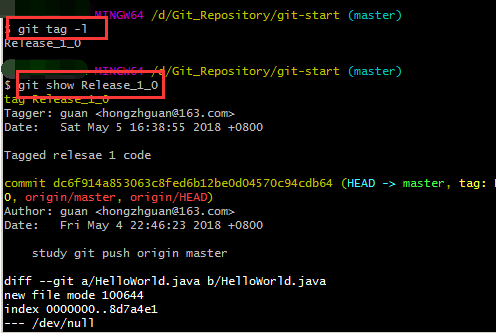
使用git tag –l 可以查看tag名称,使用git show tagName可以标签详细信息。
删除标签
使用 git tag -d tagname中带有-d选项 -从本地以及远程存储库中删除标签。
$ git tag -d Release_1_0
Deleted tag 'Release_1_0' (was ca84aa2)
Git补丁操作
补丁是一个文本文件,其内容类似于git diff,但与代码一样,它也有关于提交的元数据; 例如提交ID,日期,提交消息等。我们可以从提交创建一个补丁,而其他人可以将它们应用到他们的存储库。使用git format-patch命令创建最新提交的修补程序。 如果要为本次提交创建修补程序,直接可以使用git format-patch -1命令,如果需要为特定提交创建修补程序,使用git format-patch –root [commitID],会为每次该次提交前的所有提交创建一个补丁程序。


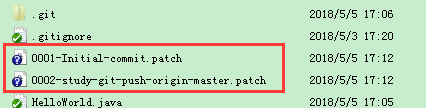
Git分别提供两个命令:git am 和 git apply 来应用补丁。 git apply修改本地文件而不创建提交,而git am会修改文件并创建提交。
Git管理分支
创建分支
使用git branch <branch name>命令创建一个新的分支。可以从现有的分支创建一个新的分支。 也可以使用特定的提交或标签作为起点创建分支。 如果没有提供任何特定的提交ID,那么将以HEAD作为起点来创建分支。Git为checkout命令提供-b选项; 此操作将创建一个新的分支,并立即切换到新分支。
$ git branch –b lin
使用git branch命令列出可用的分支。Git在当前签出分支之前显示一个星号。
$ git branch
lin
* master
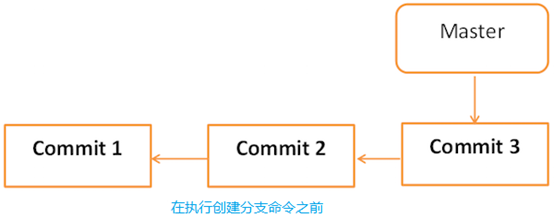
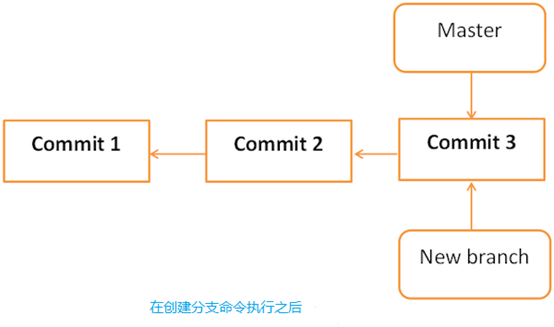
切换分支
使用git checkout命令在分支之间切换。
$ git checkout new_branch
删除分支
可以通过向git branch命令提供-D选项来删除分支。 但在删除现有分支之前,请切换到其他分支。
$ git branch -D new_branch
重命名分支
通过使用-m选项后跟旧的分支名称和新的分支名称来更改/重新命名分支名称。
$ git branch -m new_branch n_branch
合并两个分支
git merge命令用于将两个或两个以上的开发历史加入(合并)一起。可以使用git merge new_brach命令合并new_branch分支到当前分支。
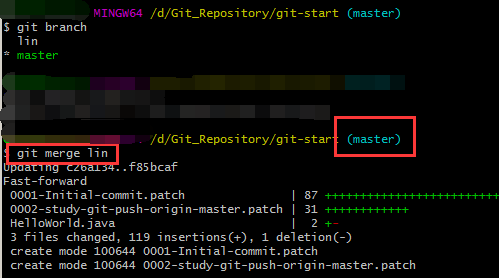
关于Git的相关信息就总结到这里,相信在项目中已经够用了,实际项目中遇到的问题可以根据实际情况具体问题具体分析,永远不要嫌弃伟大的度娘,O(∩_∩)O哈哈~
Git快速入门进阶篇的更多相关文章
- 版本控制工具Git工具快速入门-Linux篇
版本控制工具Git工具快速入门-Linux篇 作者:尹正杰 版权声明:原创作品,谢绝转载!否则将追究法律责任. 一.版本管理系统的介绍 1>.版本管理系统的特点 1.1>.自动生成备份: ...
- 版本控制工具Git工具快速入门-Windows篇
版本控制工具Git工具快速入门-Windows篇 作者:尹正杰 版权声明:原创作品,谢绝转载!否则将追究法律责任. 最近在学习Golang语言,之前的开发环境在linux上开发的,后来由于办公用的是w ...
- git快速入门 push/clone/reset/merge/切换分支全都有
本文介绍git快速入门,从安装/创建init / 发布push/版本回退reset / branch分支切换/合并分支merge 这些基本的操作都有涉及,方便新人快速入手,有需要的朋友mark一下.首 ...
- Git 快速入门--Git 基础
Git 快速入门 Git 基础 那么,简单地说,Git 究竟是怎样的一个系统呢? 请注意接下来的内容非常重要,若你理解了 Git 的思想和基本工作原理,用起来就会知其所以然,游刃有余. 在开始学习 G ...
- Git快速入门和常用命令
一.快速入门 本地初始化一个项目 首先,你需要执行下面两条命令,作为 git 的基础配置,作用是告诉 git 你是谁,你输入的信息将出现在你创建的提交中. git config --global us ...
- 实体框架(Entity Framework)快速入门--实例篇
在上一篇 <实体框架(Entity Framework)快速入门> 中我们简单了解的EF的定义和大体的情况,我们通过一步一步的做一个简单的实际例子来让大家对EF使用有个简单印象,看操作步骤 ...
- git 快速入门及常用命令
身为技术人员,都知道Git是干嘛的.从服务端角度它是代码仓库,可以多人协作.版本控制.高效处理大型或小型项目所有内容:从客户端讲,它能够方便管理本地分支.且与服务端代码的同步,从拉取.合并.提交等等管 ...
- Git快速入门
如果你不想看长篇的Git教程,想快速了解Git的使用,那么本文可能会对你入门Git有所帮助.由于笔者用的是Windows系统,所以本文只写Git在Windows上的使用. 一.Git安装 去Git官网 ...
- git 快速入门
介绍git的基本知识.文件状态.工作区域以及一个简单的操作示例. 目录 1. git相关介绍 2. 文件状态与工作区域 3. 快速使用 1. git相关介绍 1.1 git.github.gitlab ...
随机推荐
- Andriod的国际化-android学习之旅(五十八)
android资源国际化
- Web Service进阶(七)浅谈SOAP Webservice和RESTful Webservice
浅谈SOAP Webservice和RESTful Webservice REST是一种架构风格,其核心是面向资源,REST专门针对网络应用设计和开发方式,以降低开发的复杂性,提高系统的可伸缩性.RE ...
- Android官方命令深入分析之绘制9-patch
9-patch是一个所见即所得的编辑器,允许你创建可以自动更改大小适应屏幕的bitmap图像.被选中的部分可以水平或垂直的进行缩放. 下面是使用9-patch工具创建一个9-patch图像的实例,首先 ...
- WebLogic重启
1,用户名密码登录. 2,切换到weblogic的bin目录下 cd bea/user_projects/domains/base_domain/bin/ 3,先停止服务器 ./stopWe ...
- 分布式进阶(三)Ubuntu 14.04 之JDK安装
Ubuntu 10.04 之JDK安装 1.从官网 (http://www.Oracle.com/technetwork/java/javase/downloads/jdk6u35-downloads ...
- TCP的ACK确认系列 — 快速确认
主要内容:TCP的快速确认.TCP_QUICKACK选项的实现. 内核版本:3.15.2 我的博客:http://blog.csdn.net/zhangskd 快速确认模式 (1) 进入快速确认模式 ...
- STL:set/multiset用法详解
集合 使用set或multiset之前,必须加入头文件<set> Set.multiset都是集合类,差别在与set中不允许有重复元素,multiset中允许有重复元素. sets和mul ...
- 看看腾讯是怎么做产品设计分析的 - 腾讯QQ音乐业务产品规划
- 分布式进阶(十六)Zookeeper入门基础
Zookeeper入门基础 前言 在Zookeeper中,znode是一个跟Unix文件系统路径相似的节点,可以往这个节点存储或获取数据.如果在创建znode时Flag设置为EPHEMERAL,那么当 ...
- 反对网抄,没有规则可以创建目标"install" 靠谱解答
在ubuntu下遇到这个问题,原因其实很简单,你不能用WINDWOS下的方法用图形方式打开,然后点了一下按扭"解压缩",生成了一个文件夹. 的确,这个文件夹看起来和正常的没有什么区 ...