
Windows上安装配置SSH教程(8)——综合应用:在Windows上使用手动方式实现SSH远程登陆与文件传输
服务器端操作系统:Windows XP
客户端操作系统:Windows10
安装与配置顺序
1.服务端安装OpenSSH
2.服务端配置OpenSSH
3.客户端安装OpenSSH
4.客户端安装WinSCP
下面逐步介绍安装配置方法
说明:局域网内,请先用交换机把计算机连接起来,设置好IP地址。
1.服务端安装OpenSSH
下载安装包:https://sourceforge.net/projects/sshwindows/
除了修改软件的安装目录其他都是一路默认选项,Next到最后。
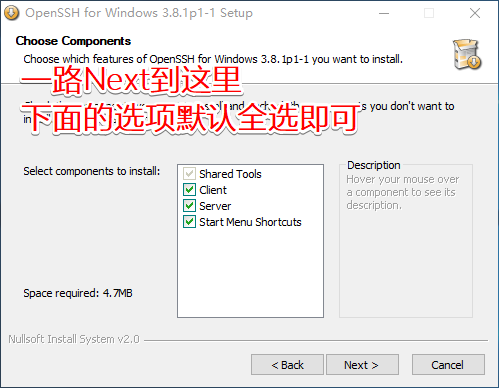
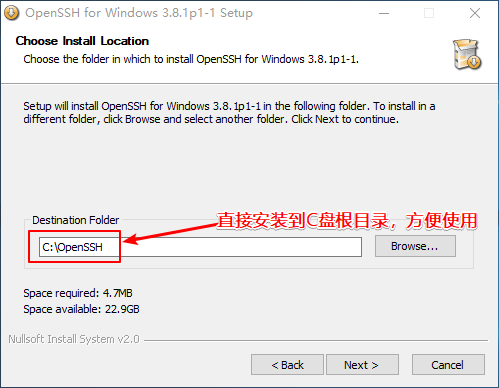
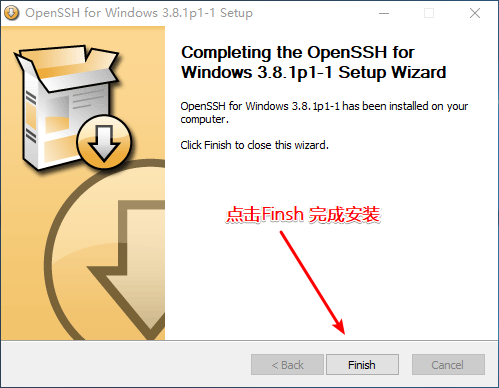
2.服务端配置OpenSSH
win+r 打开运行,输入cmd打开控制台执行如下操作
先cd到bin目录
然后输入如下命令(分两次执行,注意命令中的参数是小写的L)
mkgroup -l >> ..\etc\group

mkpasswd -l >> ..\etc\passwd
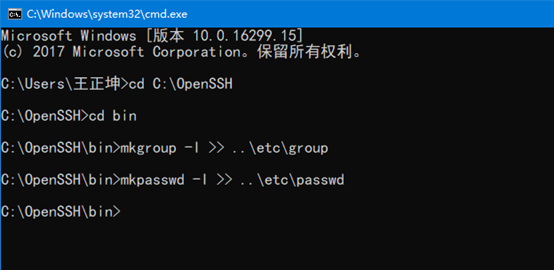
如果能在C:\OpenSSH\etc目录下找到group文件和passwd文件即说明上面两个命令执行成功。这两个文件没有扩展名。
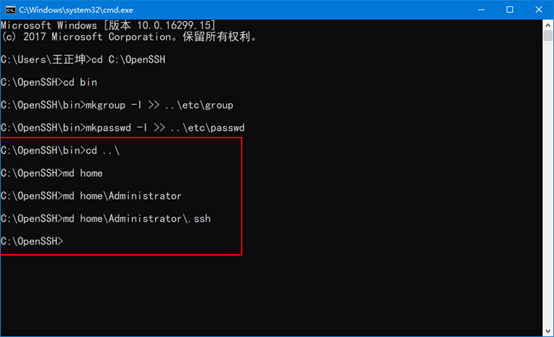
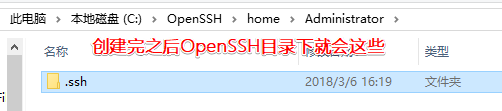
接下来在服务器的C:\OpenSSH目录上创建home目录、home下创建用户目录(以Adminstrator为例),用户目录下创建.ssh目录。建议使用命令,右键新建文件夹的话无法将文件夹命名为.ssh
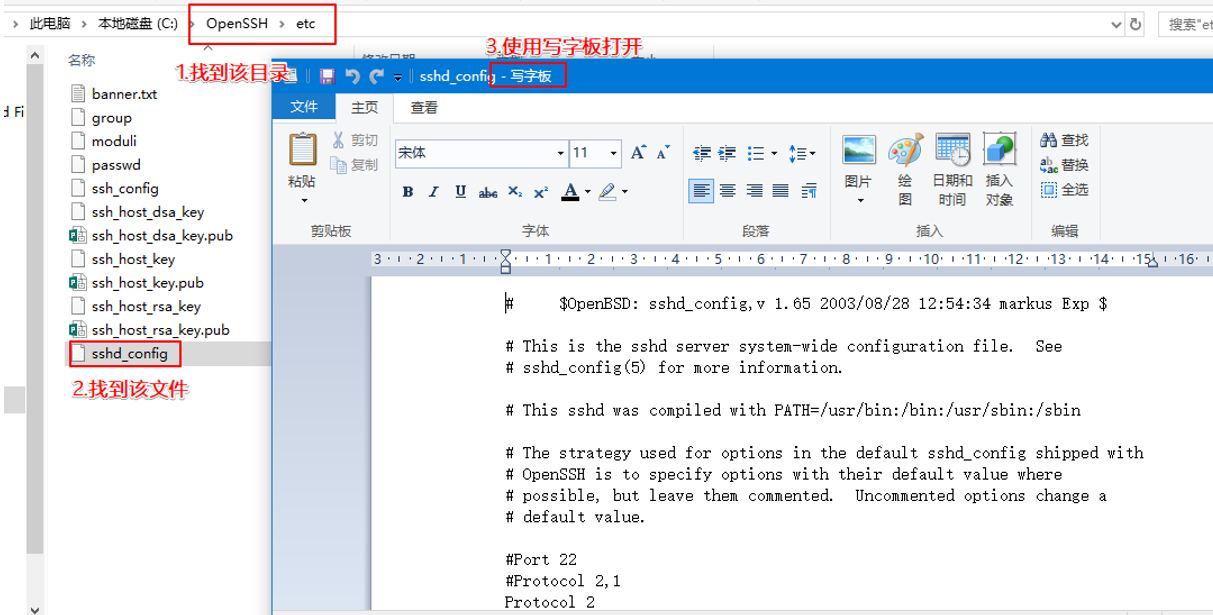
使用写字板打开C:\OpenSS\etc\sshd_config文件,检查几个设置是否设成下面这样,确保去除前面的#号,括号中的汉字是说明该行代码的意思,sshd_config文件中并没有这些。

Protocol 2

PermitRootLogin no            (禁止root账户登陆)

PermitEmptyPasswords no         (禁止没有密码)

PasswordAuthentication yes        (是否允许密码登陆,yes是允许,no是禁止)

RSAAuthentication yes

PubkeyAuthentication yes   (允许公钥登陆)

AuthorizedKeysFile .ssh/authorized_keys         (公钥目录)
然后修改注册表,为软件指定/home的目录
运行(win+r)里输入regedit,打开注册表,然后找到如下项
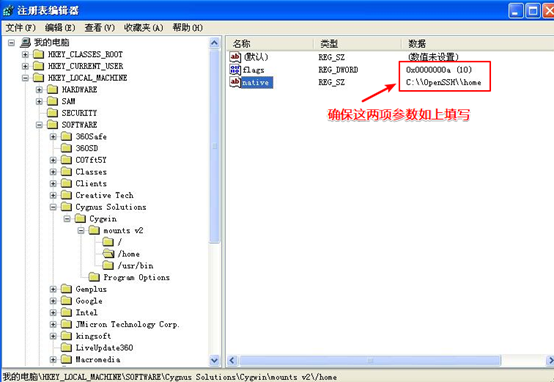
[HKEY_LOCAL_MACHINE\SOFTWARE\Cygnus Solutions\Cygwin\mounts v2\/home]

"native"="D:\\OpenSSH\\home"

"flags"=dword:0000000a
把"native"改成你自己的/home所在目录,此目录就是默认的登陆目录,下图的设置就是默认登陆目录为:C:\OpenSSH\home
输入如下命令启动服务:
net start opensshd
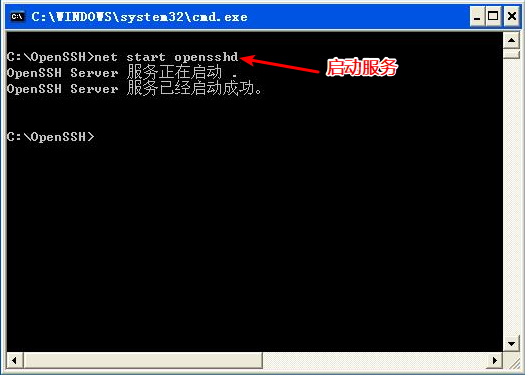
到这里说明已经服务端已经安装成功了OpenSSH并成功开启了服务,需要指出的是以上截图有一些是在Win10下截的,这部分与在XP上是一样的。
以Administrator账户为例,设置下Windows XP登陆密码(也就是平时的登陆密码,我设置为123456),设置好IP地址(我设置为192.168.16.1)
现在,就可以使用客户端软件登陆了。
3.客户端安装OpenSSH
现在开始配置客户端,首先在要客户端安装OpenSSH,使用上面为服务端安装一样的安装包
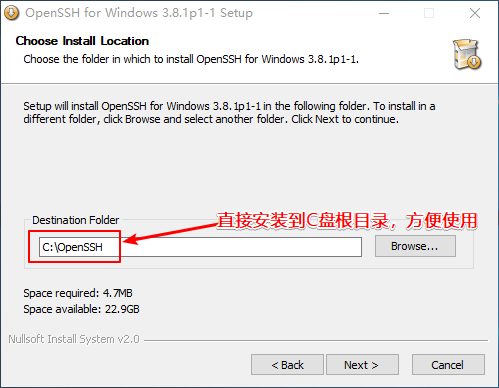
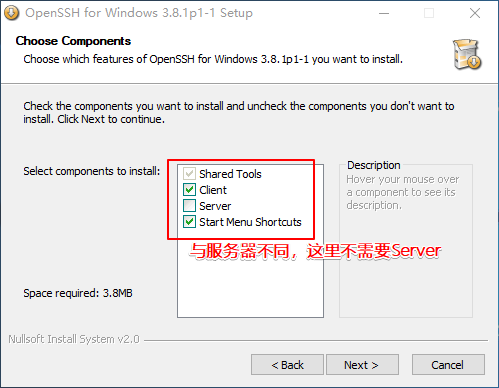
配置的时候同样要cd到bin目录下执行这两个命令
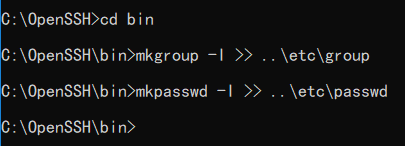
如果能在C:\OpenSSH\etc目录下找到group文件和passwd文件即说明上面两个命令执行成功。这两个文件没有扩展名。
4.客户端安装WinSCP
客户端安装WinSCP教程链接:http://www.cnblogs.com/feipeng8848/p/8568149.html
至此,就可以使用WinSCP软件在客户端使用手动方式在图形界面下实现安全拷贝。
Windows上安装配置SSH教程(8)——综合应用:在Windows上使用手动方式实现SSH远程登陆与文件传输的更多相关文章
- Windows上安装配置SSH教程(6)——综合应用:在Windows上实现SSH远程登陆与文件传输
----------------- 声明:本教程现已经弃用.由于客户端同时安装Cygwin和OpenSSH for Windows会出现问题(Cygwin的shell下无法使用ssh命令),建议直接在 ...
- Windows上安装配置SSH教程(9)——综合应用:在Windows上使用脚本实现SSH远程登陆与文件传输
服务器端操作系统:Windows XP 客户端操作系统:Windows10 安装与配置顺序 1.服务端安装OpenSSH 2.服务端配置OpenSSH 3.客户端安装Cygwin 4.客户端安装Tcl ...
- 在Docker上安装配置Oracle教程
地址:https://github.com/wnameless/docker-oracle-xe-11g Docker shell 下: docker pull wnameless/oracle-xe ...
- Windows上安装配置SSH教程(4)——WinSCP+OpenSSH 使用公钥自动登陆
-------------------- 知识点汇总:http://www.cnblogs.com/feipeng8848/p/8559803.html -------------------- 重要 ...
- Windows 7上安装配置TensorFlow-GPU运算环境
Windows 7上安装配置TensorFlow-GPU运算环境 1. 概述 在深度学习实践中,对于简单的模型和相对较小的数据集,我们可以使用CPU完成建模过程.例如在MNIST数据集上进行手写数字识 ...
- Windows 下安装 Oracle 12c 教程
原文 Windows 下安装 Oracle 12c 教程 申明:本文原作者:Jmq 本文给大家带来的是 Oracle 12C 的安装教程. 1.准备 1.1 下载 Oracle 12c 安装程序 ...
- QT学习之windows下安装配置PyQt5
windows下安装配置PyQt5 目录 为什么要学习QT 命令行安装PyQt5以及PyQt5-tools 配置QtDesigner.PyUIC及PyRcc 为什么要学习QT python下与界面开发 ...
- Emacs 安装配置使用教程
Emacs 安装配置使用教程 来源 https://www.jianshu.com/u/a27b97f900f7 序|Preface 先来一篇有趣的简介:Emacs和Vim:神的编辑器和编辑器之神 - ...
- 在windows下安装配置Ulipad
在windows下安装配置Ulipad 今天推荐一款轻便的文本编辑器Ulipad,用来写一些小的Python脚本非常方便. Ulipad下载地址: https://github.com/limodou ...
随机推荐
- 【转载】详解 $_SERVER 函数中QUERY_STRING和REQUEST_URI区别
实例:1,http://localhost/aaa/ (打开aaa中的index.php)结果:$_SERVER['QUERY_STRING'] = "";$_SERVER['RE ...
- 【转载】tomcat+nginx+redis实现均衡负载、session共享(二)
今天我们接着说上次还没完成session共享的部分,还没看过上一篇的朋友可以先看下上次内容,http://www.cnblogs.com/zhrxidian/p/5432886.html. 1.red ...
- Collections模块下的Counter
class Counter(dict) 这个类是dict的子类,对哈希类型的项进行计数,元素被存储为字典的键,他们的计数将作为字典的键值. 主要介绍两个方法: 1.初始化方法:__init__(*ar ...
- STL容器的基本特性和特征
1. STL有6种序列容器类型(1)vector它提供对元素的随即访问,在尾部添加和删除元素的时间是固定的,在头部或中部插入和删除元素的复杂度为线性时间.(2)deque在文件中声明.是双端队列,支持 ...
- svn Server sent unexpected return value (403 Forbidden) in response to CHECKOUT
今天,提交資料到公司svn服務器,但是一直提示 Server sent unexpected return value (403 Forbidden) in response to CHECKOUT ...
- DDGScreenShot--iOS 图片处理--多图片拼接 (swift)
写在前面 最近总结了关于图片处理相关的内容,之前在二三四五工作的时候,也做过关于这方面的分享,图片的处理内容很多,会分很多模块来讲解. 今天简单讲多图片的拼接. 上代码 func composeIma ...
- bugku login2 writeup 不使用vps的方法
0x00前言 这个题是sql注入与命令执行相结合的一个题,思路有两个: 一.:sql注入登录web系统,命令执行反弹公网IP监听端口(需要vps),此种方法详见链接:http://www.bugku. ...
- IOC 的理解与解释
IOC 是什么? Ioc-Inversion of Control,即"控制反转",不是什么技术,而是一种设计思想.在Java开发中,Ioc意味着将你设计好的对象交给容器控制,而不 ...
- PAT1115:Counting Nodes in a BST
1115. Counting Nodes in a BST (30) 时间限制 400 ms 内存限制 65536 kB 代码长度限制 16000 B 判题程序 Standard 作者 CHEN, Y ...
- SSM-MyBatis-08:Mybatis中SqlSession的commit方法为什么会造成事物的提交
------------吾亦无他,唯手熟尔,谦卑若愚,好学若饥------------- 如题目所示,本小章节讨论为什么SqlSession的commit会造成事物的提交 首先先看SqlSessi ...