
Windows 10 安装 Mongod
因为新换了Windows 10 电脑,需要在新电脑重新安装所有的软件,包括mongodb
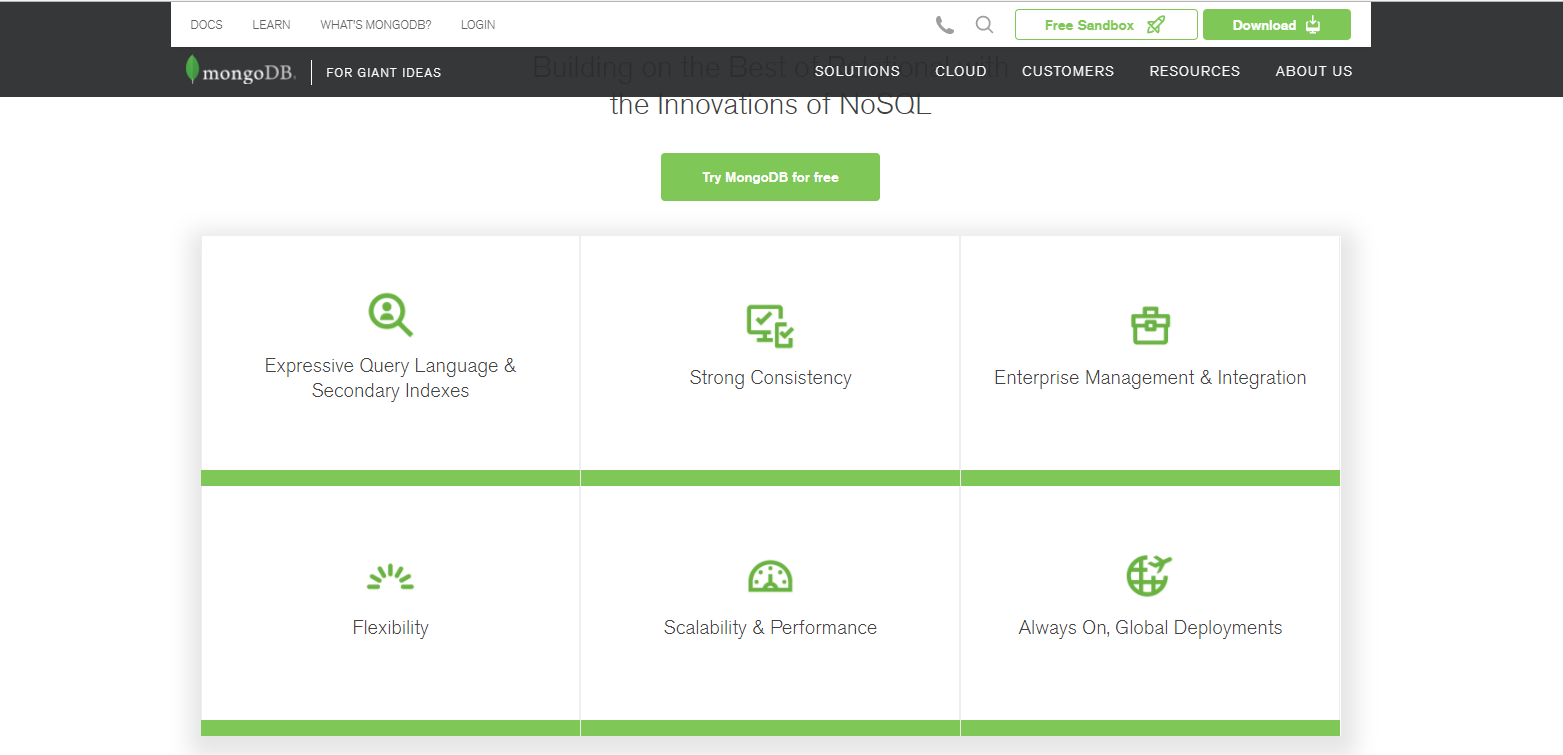
下载文件:首先在mongodb的官方网站上下载最新版本的mongodb安装程序,https://www.mongodb.com/,滚动网页至Try MongoDB for free
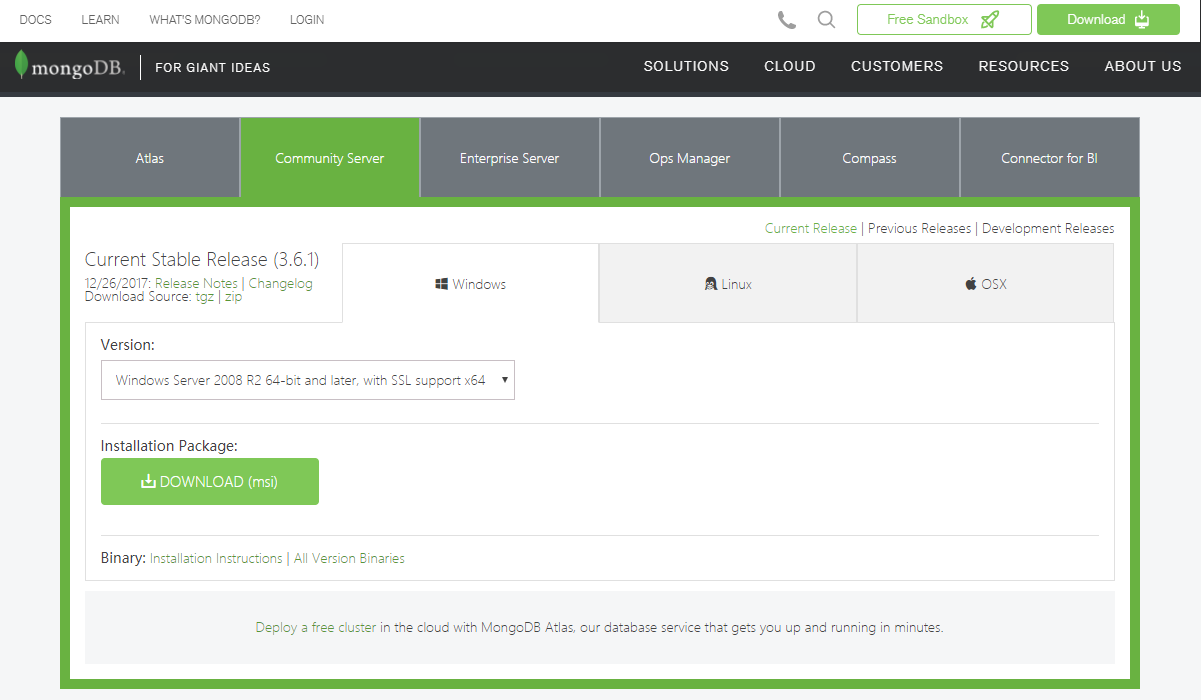
选择Community Server社区版本,并选择Windows的安装版本
安装:开始尝试在mongodb官网下载了最新版本3.6.1的版本无法进入安装,因为其内部需要访问到compass-install.exe,如果是个人电脑,相信是没有问题的
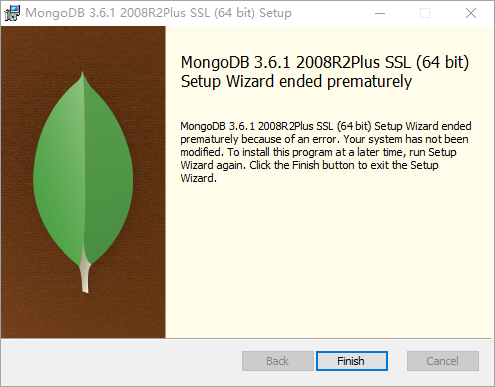
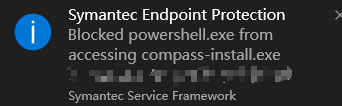
没办法,只能用回原版本3.4.4版本,安装时,并没有这样的问题
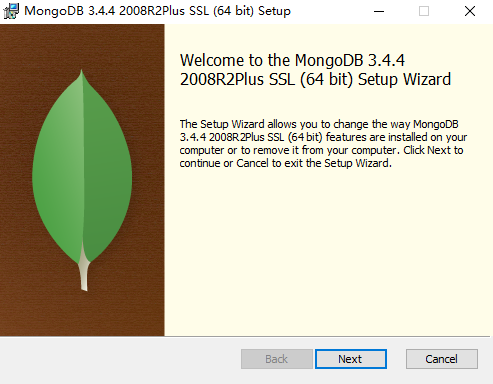
选择一个安装位置,选择一个选择的安装位置(C:\mongodb),安装完成后,可以看到安装后的文件已经存在该目录下了
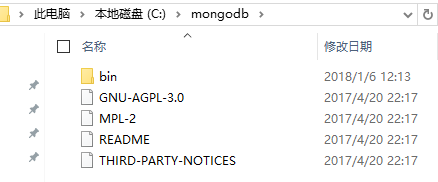
可以在C:\mongodb中手动创建两个空文件夹
C:\mongodb\data\db
C:\mongodb\log
并在C:\mongodb\log下面创建一个空的mongo.log
启动服务器:在Win10中以管理员身份运行cmd命令窗口,并进入至c:\mongodb\bin目录,运行命令,即已经运行了mongodb的服务器了,正常的话应该有一行文字表明已经正常启动服务器的,可我的电脑没有,不知道是什么原因
cd c:\mongodb\bin
mongod --dbpath C:\mongodb\data\db --logpath=C:\mongodb\log\mongodb.log --logappend

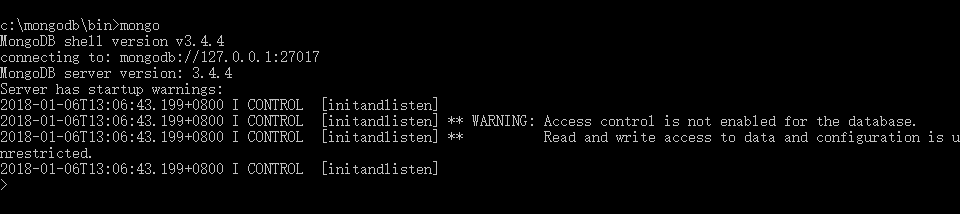
连接:使用cmd命令窗口,并进入至c:\mongodb\bin目录,运行命令
mongo
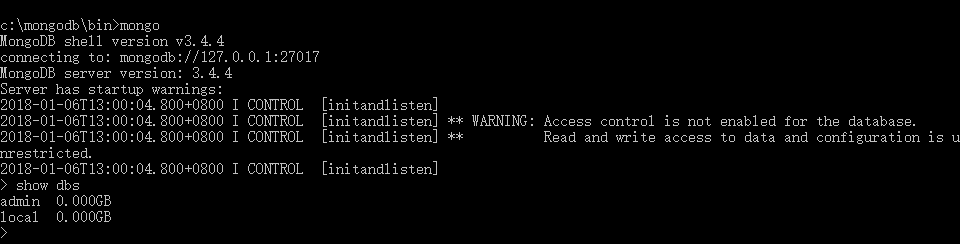
将mongodb作为windows服务启动:以上启动服务器只是一次性的,当关闭了命令窗口,服务器即会关闭,可以将mongodb作为windows启动,这样一开机,mongodb服务就已经启动了
mongod --dbpath C:\mongodb\data\db --logpath=C:\mongodb\log\mongodb.log --logappend --install --serviceName "MongoDB"

或者打开浏览器,输入地址http://localhost:27017,或者是http://127.0.0.1:27017

查看系统服务时,可以看到MongoDB的服务正在运行
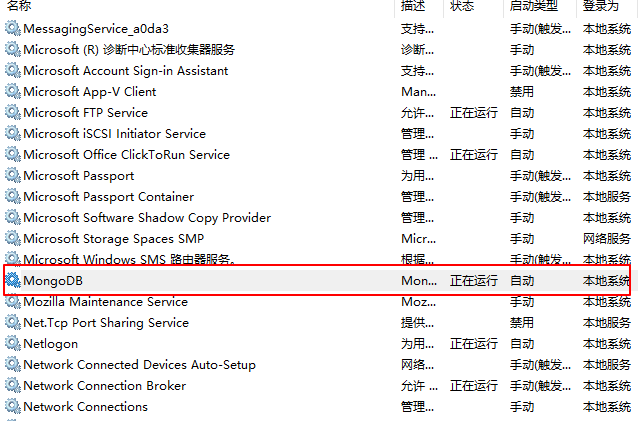
出现以上画面则说明mongodb的windows服务已经顺利启动,此时可以再使用命令mongo去连接服务器
使用配置文件启动mongodb服务:在c:\mongodb\config创建一个文件mongodb.conf,加入配置文件与直接运行命令的效果是一样的

dbpath=C:\mongodb\data\db            # 数据库文件

logpath=C:\mongodb\log\mongodb.log    # 日志文件

logappend=true                        # 日志采用追加模式,配置后mongodb日志会追加到现有的日志文件,不会重新创建一个新文件

journal=true                        # 启用日志文件,默认启用

quiet=true                            # 这个选项可以过滤掉一些无用的日志信息,若需要调试使用请设置为 false

port=27017                            # 端口号 默认为 27017
然后运行命令
sc create MongoDB binPath= "C:\mongodb\bin\mongod.exe --service --config=C:\mongodb\config\mongodb.conf"
删除mongodb的windows服务:如果你不再需要mongodb的windows服务,可以手动交它删除
#可以在任何目录运行该命令
sc delete MongoDB
或者在mongodb的bin目录运行以下命令
mongod --remove --serviceName "MongoDB"
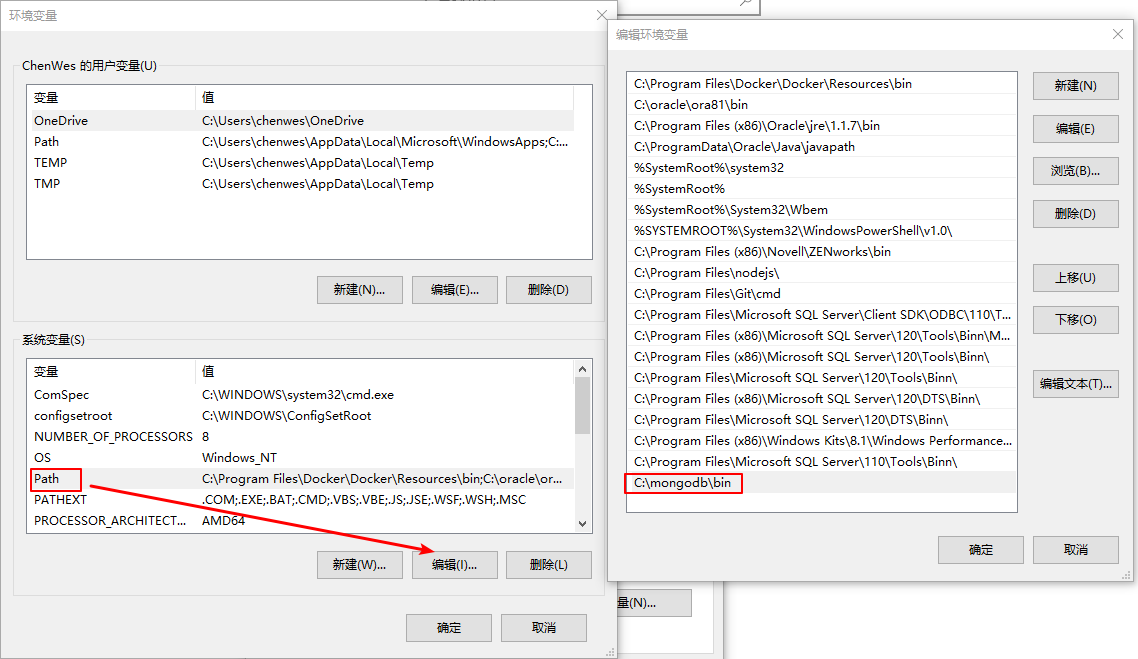
将mongodb加入至环境变量:此时进入至mongodb的目录才可以使用mongodb的命令行工具,如果在其他的目录,是不可以使用mongodb的命令行工具的,我们可以将mongodb的目录加入至环境变量,这样在任何位置都可以使用mongodb命令行工具了
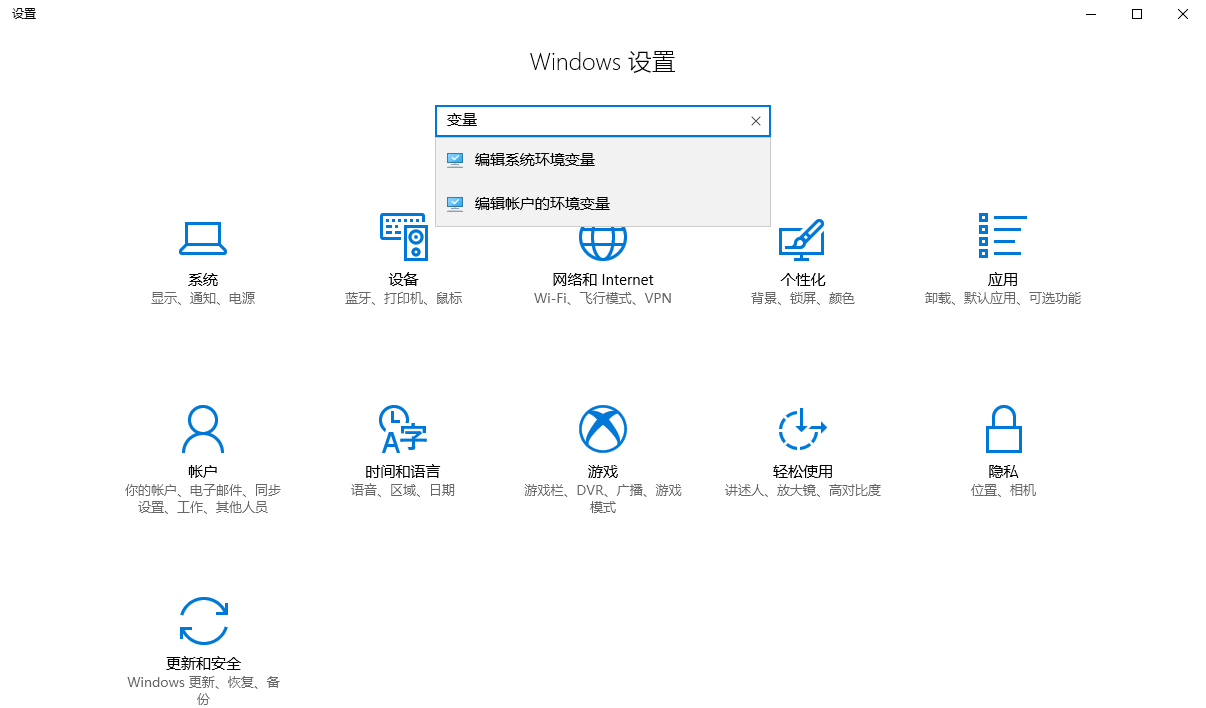
打开windows的设置窗口,输入变量即可,点击“编辑系统环境变量”
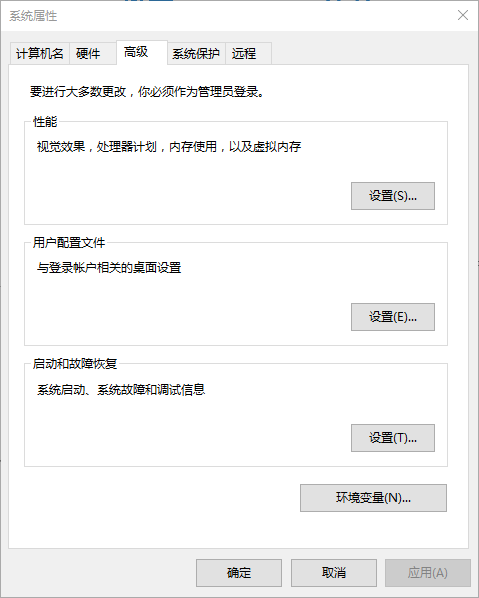
点击环境变量
将mongodb的bin目录加入至path环境变量中
在加入了环境变量后,随便在哪个目录都可以使用mongodb命令行工具了

mongodb图形化工具的使用
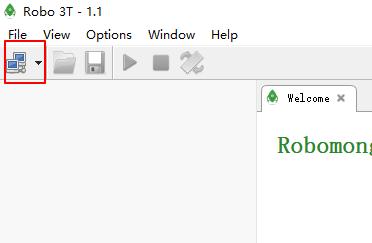
点击连接图标
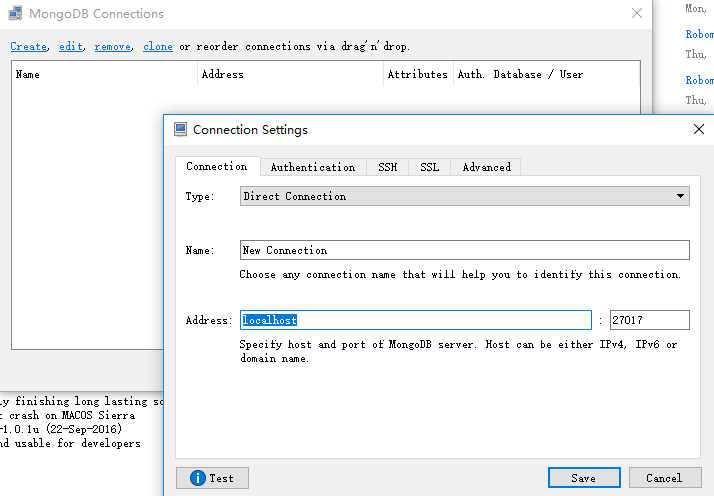
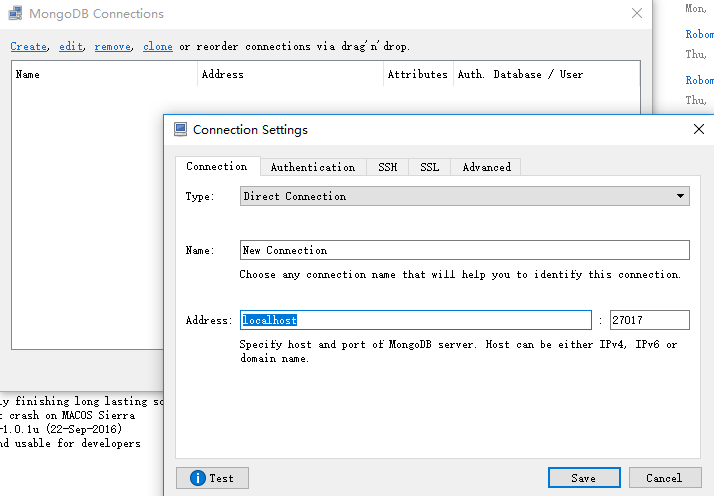
点击create,输入mongodb的地址及端口,我们连接本机的27017
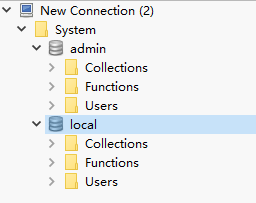
点击连接了服务器后,则可以看到默认的mongodb数据库
Windows 10 安装 Mongod的更多相关文章
- 2016最新 wamp2.5+windows 10安装CoedSgniffer代码格式检查:
14:59 2016/1/112016最新 wamp2.5+windows 10安装CoedSgniffer代码格式检查:注意问题:1.手动安装2.5.0和pear安装方式都成功但是执行时无任何反映, ...
- 2016最新 wamp2.5+windows 10安装CoedSgniffer代码格式检查:5分钟安装 30分钟入门和浏览常用命令
14:59 2016/1/112016最新 wamp2.5+windows 10安装CoedSgniffer代码格式检查:注意问题:1.手动安装2.5.0和pear安装方式都成功但是执行时无任何反映, ...
- zz Windows 10安装教程:硬盘安装Win10 系统步骤(适合32位和64位)
Windows 10安装教程:硬盘安装Win10 系统步骤(适合32位和64位) Posted on 2015年01月28日 by 虾虾 22 Comments 最新的Windows 10 MSD ...
- windows 10 安装tensorflow
人工智能一浪接一浪,随着谷歌公布tensorflow源码,尤其是支持windows 10平台的python3.5以上版本,更是让更多人都想用windows操作tensorflow. 第一次安装,也不知 ...
- Windows 10 安装ElasticSearch(2)- MSI安装ElasticSearch和安装Kibana
翻阅上篇文章:Windows 10 安装 ElasticSearch 上次写的是下载Zip包安装的,在下载页面 发现有 MSI (BETA) 的下载可选项.了解之后发现MSI安装也值得尝试. MSI安 ...
- Windows 10安装DockerToolBox失败处理方法
指令运行报错: Windows 10安装DockerToolBox失败处理方法:升级Windows 10. (注意:只有Windows10 专业版才支持升级,Server和企业版无效)
- opencv学习(1.2) - Windows 10 安装OpenCV &配置VS 2015
windows 10 安装OpenCV&配置VS 2015 环境 系统:Windows 10 OpenCV版本:3.4.1 开发IDE:VS2015 社区版 下载安装 下载OpenCV 3.4 ...
- windows 10 安装 sql 2005 安装失败
windows 10 安装 sql 2005 安装失败 网上的方法记录: 安装中无法启动需要先用sp4的补丁文件sqlos.dll,sqlservr.exe 替换D:\Program Files (x ...
- Windows 10 安装 Git 与初次运行前的配置
Windows 10 安装 Git 与初次运行前的配置 在 Windows 上安装 初次运行 Git 前的配置 用户信息 文本编辑器 检查配置信息 获取 Git 仓库 在现有目录中初始化仓库 克隆现有 ...
随机推荐
- Android中实现gif动画
一.需求 Android本身没有提供直接显示gif动画的相关控件,因此需要自定义GifImageView类来实现gif的播放,主要是使用的Movie类来解决的. 二.自定义GifImageView p ...
- Hibernate知识总结(一)
一.ORM ORM的全称是Object/Relation Mapping,即对象/关系映射,可以将其理解成一种规范,它概述了这类框架的基本特征:完成面向对象的编程语言到关系数据库的映射.可以把ORM看 ...
- C++ 使用Lambda
基础使用: C++中的Lambda表达式详解 c++11的闭包(lambda.function.bind) C++ lambda作为函数参数,实现通用的查找接口 C++11系列-lambda函数 进阶 ...
- 卷积神经网络中的channel 和filter
在深度学习的算法学习中,都会提到 channels 这个概念.在一般的深度学习框架的 conv2d 中,如 tensorflow .mxnet,channels 都是必填的一个参数. channels ...
- package-lock.json,我们应该了解
原谅我占2017年12月31日一个坑,后续补上
- Pool:小对象缓存or复用
对象复用 使用链表作为pool来保存要复用的对象. pool字段 obtain recycle 案例1 android.os.Message private static Message sPool; ...
- 卷积神经网络CNN的原理(三)---代码解析
卷积神经网络在几个主流的神经网络开源架构上面都有实现,我这里不是想实现一个自己的架构,主要是通过分析一个最简单的卷积神经网络实现代码,来达到进一步的加深理解卷积神经网络的目的. 笔者在github上找 ...
- Scala - 快速学习07 - 模式匹配
Scala中的模式匹配的功能可以应用到switch语句.类型检查.“解构”等多种场合. 简单匹配 Scala的模式匹配最常用于match语句中.Scala的match语句类似Java里的switch. ...
- Tools - 负载性能测试工具JMeter
JMeter简介 HomePage:http://jmeter.apache.org/ Apache JMeter是Apache组织开发的基于Java的开源负载性能测试工具. 可以用于对服务器.网络应 ...
- [Objective-C语言教程]关系运算符(8)
运算符是一个符号,告诉编译器执行特定的数学或逻辑操作. Objective-C语言内置很多运算符,提供如下类型的运算符 - 算术运算符 关系运算符 逻辑运算符 按位运算符 分配运算符 其它运算符 本教 ...