
[转]Rabbitmq的使用及Web监控工具使用
本文转自:https://blog.csdn.net/xingxing513234072/article/details/51014850
一、文档资料
32位:OTP 17.5 Windows 32-bit Binary File (91.0 MB)
3、下载并安装.Net客户端:http://www.rabbitmq.com/dotnet.html
http://www.rabbitmq.com/releases/rabbitmq-dotnet-client/v3.5.1/rabbitmq-dotnet-client-3.5.1-dotnet-4.0.zip
1、服务端代码
- namespace Server
- {
- class Program
- {
- static void Main(string[] args)
- {
- var factory = new ConnectionFactory() { HostName = "localhost" };
- using (var connection = factory.CreateConnection())
- {
- using (var channel = connection.CreateModel())
- {
- //定义队列(hello为队列名)
- channel.QueueDeclare("hello", false, false, false, null);
- var consumer = new QueueingBasicConsumer(channel);
- channel.BasicConsume("hello", true, consumer);
- Console.WriteLine(" [*] Waiting for messages." +
- "To exit press CTRL+C");
- while (true)
- {
- //接受客户端发送的消息并打印出来
- var ea = (BasicDeliverEventArgs)consumer.Queue.Dequeue();
- var body = ea.Body;
- var message = Encoding.UTF8.GetString(body);
- Console.WriteLine(" [x] Received {0}", message);
- }
- }
- }
- }
- }
- }
2、客户端代码
- namespace Client
- {
- class Program
- {
- static void Main(string[] args)
- {
- var factory = new ConnectionFactory() { HostName = "localhost" };
- using (var connection = factory.CreateConnection())
- {
- using (var channel = connection.CreateModel())
- {
- //定义队列(hello为队列名)
- channel.QueueDeclare("hello", false, false, false, null);
- //发送到队列的消息,包含时间戳
- string message = "Hello World!" + "_" + DateTime.Now.ToString();
- var body = Encoding.UTF8.GetBytes(message);
- channel.BasicPublish("", "hello", null, body);
- Console.WriteLine(" [x] Sent {0}", message);
- }
- }
- }
- }
- }


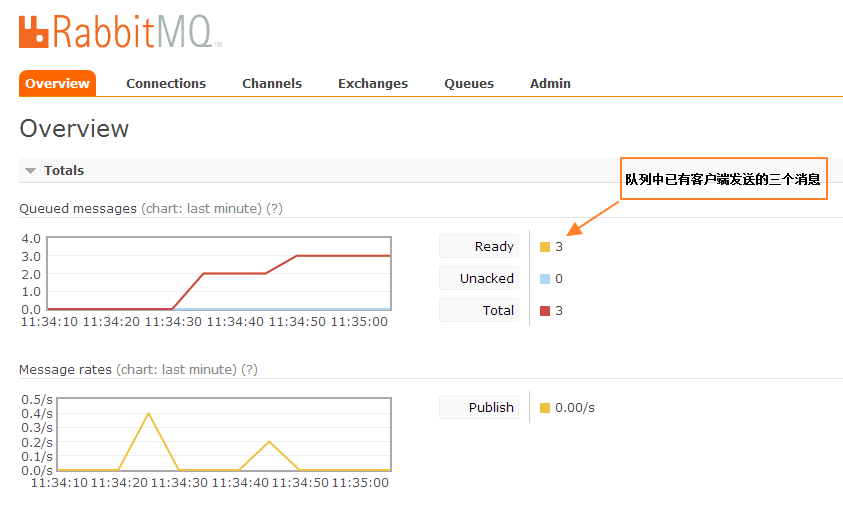
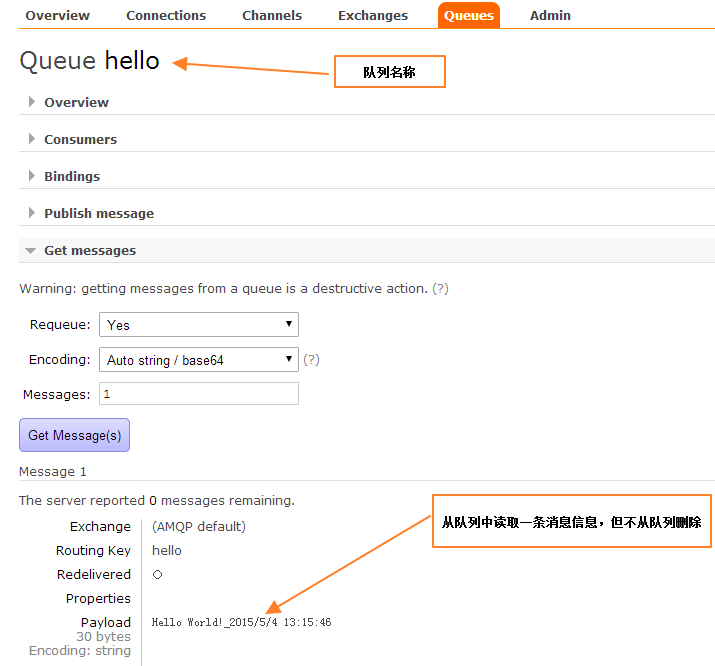
六、异常问题
1、None of the specified endpoints were reachable
生产端和消费端的factory参数要统一
var factory = new ConnectionFactory();
factory.UserName = QueueSetttiong.UserName; //用户名,对应Management工具的admin-->user
factory.Password = QueueSetttiong.Password; //密码,对应Management工具的admin-->密码
factory.HostName = QueueSetttiong.HostName; //本地部署服务直接用hostname即可
factory.Port = AmqpTcpEndpoint.UseDefaultPort;
factory.VirtualHost = QueueSetttiong.VirtualHost; //使用默认值: "/"
factory.Protocol = Protocols.DefaultProtocol;
[转]Rabbitmq的使用及Web监控工具使用的更多相关文章
- Rabbitmq的使用及Web监控工具使用
本文转载自:https://www.cnblogs.com/gossip/p/4475978.html windows安装手册请参考:http://www.rabbitmq.com/install-w ...
- 消息队列系列(二):.Rabbitmq的使用及Web监控工具使用
一.文档资料 1.官方网站:http://www.rabbitmq.com/ 2.安装教程:http://www.rabbitmq.com/install-windows. ...
- Web监控工具
.Rabbitmq的使用及Web监控工具使用 一.文档资料 1.官方网站:http://www.rabbitmq.com/ 2.安装教程:http://www.rabb ...
- Erlang Web 监控工具
转自http://www.cnblogs.com/me-sa/archive/2012/04/17/erlang-web-monitor.html Erlang已经提供了一系列工具查看运行时状态查看 ...
- rabbitmq启用和禁用web界面管理插件
rabbitmq默认安装启动以后,是没有开启web管理界面的,通过rabbitmq-plugins list命令可列出插件的启用和禁用状态. 使用rabbitmq-plugins enable xxx ...
- rabbitMQ教程(五)rabbitmq 指令 以及解决web管理界面无法使用guest用户登录
安装最新版本的rabbitmq(3.3.1),并启用management plugin后,使用默认的账号guest登陆管理控制台,却提示登陆失败. 翻看官方的release文档后,得知由于账号gues ...
- Django开发Web监控工具-pyDash
今天发现了一个比较有意思的监控工具,是基于Django开发的,开发大牛已经开放了源代码,向大牛致敬,同时研究研究,目前感觉这个监控比较直观,可以针对个人服务器使用,同时涉及的环境比较简单,部署起来 ...
- Mycat Web监控工具
简介 Mycat-web 是 Mycat 可视化运维的管理和监控平台,弥补了 Mycat 在监控上的空白.帮 Mycat 分担统计任务和配置管理任务.Mycat-web 引入了 ZooKeeper 作 ...
- 消息队列系列(三):.Rabbitmq Trace的使用
一.什么是Trace Trace是Rabbitmq用于记录每一次发送的消息,方便使用Rabbitmq的开发者调试.排错.可通过插件形式 提供可视化界面 二.Trace实现概况 ...
随机推荐
- Codeforces831A Unimodal Array
A. Unimodal Array time limit per test 1 second memory limit per test 256 megabytes input standard in ...
- 模拟poj1350
http://poj.org/problem?id=1350 题意:给你一个数,你用这个数重排序后的最大值减去最小值,当这个差值等于0或者6174时就结束,否则就用这个差值再排序再求差值.如果这个数不 ...
- pycharm断点应用
1.在需要打断点行处,单击鼠标左键打断点 2.调试程序开始,在第一个断点之前停止 3.跳过第一个断点进入到下一个断点
- FragmentTabHost用法
FragmentTabHost组成 Tabhost,TabWidget,切换的内容容器FrameLayout 层级关系 ----FragmentTabHost |-----TabWidget |--- ...
- 如何将自己的jar包发布到mavan中央仓库
最近自己写了一个关于网关限流的插件,然后想着肯定会有很多兄弟也需要使用到,所以就想着把jar包上传到Maven的中央仓库上让大家可以更方便的使用 现在咱们来看一下这个流程是什么样的呢. 首先呢,你得去 ...
- redis订阅关闭异常解决
redis订阅关闭异常解决 应用程序模块订阅redis运行一段时间出现一直重连Redis服务,日志如下: 2019-04-28 10:06:17,551 ERROR org.springframewo ...
- Hexo博客主题优化
Hexo博客主题优化 添加背景图 在 themes/*/source/css/_custom/custom.styl 中添加如下代码: body{ background:url(/images/bg. ...
- Kali学习笔记25:Arachni使用(实现分布式扫描)
文章的格式也许不是很好看,也没有什么合理的顺序 完全是想到什么写一些什么,但各个方面都涵盖到了 能耐下心看的朋友欢迎一起学习,大牛和杠精们请绕道 Arachni不同于上次介绍的nikto和skipfi ...
- Kali学习笔记20:缓冲区溢出实验环境准备
在前几篇的博客中:我介绍了OpenVAS和Nessus这两个强大的自动化漏洞扫描器 但是,在计算机领域中有种叫做0day漏洞:没有公开只掌握在某些人手中 那么,这些0day漏洞是如何被发现的呢? 接下 ...
- Spring MVC之中前端向后端传数据
Spring MVC之中前端向后端传数据和后端向前端传数据是数据流动的两个方向, 在此先介绍前端向后端传数据的情况. 一般而言, 前端向后端传数据的场景, 大多是出现了表单的提交,form表单的内容在 ...