
第3章 Linux上文件的权限管理
3.1 文件/目录的权限
3.1.1 文件的权限
每个文件都有其所有者(u:user)、所属组(g:group)和其他人(o:other)对它的操作权限,a:all则同时代表这3者。权限包括读(r:read)、写(w:write)、执行(x:execute)。在不同类型的文件上读、写、执行权限的体现有所不同,所以目录权限和普通文件权限要区分开来。
在普通文件上:
r:可读,可以使用类似cat等命令查看文件内容;读是文件的最基本权限,没有读权限,普通文件的一切操作行为都被限制。
w:可写,可以编辑此文件;
x:可执行,表示文件可由特定的解释器解释并运行。可以理解为windows中的可执行程序或批处理脚本,双击就能运行起来的文件。
在目录上:
r:可以对目录执行ls以列出目录内的所有文件;读是文件的最基本权限,没有读权限,目录的一切操作行为都被限制。
w:可以在此目录创建或删除文件/子目录;
x:可进入此目录,可使用ls -l查看文件的详细信息。可以理解为windows中双击就进入目录的动作。
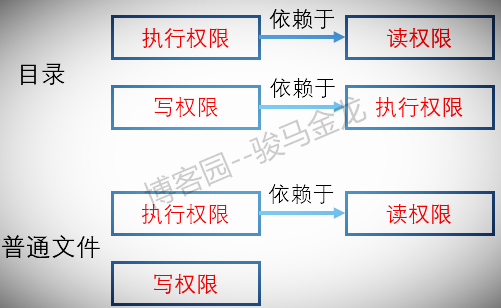
如果目录没有x权限,其他人将无法查看目录内文件属性(只能查看到文件类型和文件名,至于为什么,见后文),所以一般目录都要有x权限。而如果只有执行却没有读权限,则权限拒绝。
一般来说,普通文件的默认权限是644(没有执行权限),目录的默认权限是755(必须有执行权限,否则进不去),链接文件的权限是777。当然,默认文件的权限设置方法是可以通过umask值来改变的。
3.1.2 权限的表示方式
权限的模式有两种体现:数字体现方式和字符体现方式。
权限的数字表示:"-"代表没有权限,用0表示。
r-----4
w-----2
x-----1
例如:rwx rw- r--对应的数字权限是764,732代表的权限数值表示为rwx -wx -w-。
3.1.3 chmod修改权限
能够修改权限的人只有文件所有者和超级管理员。
chmod [OPTION]... MODE[,MODE]... FILE...

chmod [OPTION]... num_mode FILE...

chmod [OPTION]... --reference=RFILE FILE...

选项说明:

--reference=RFILE:引用某文件的权限作为权限值

-R:递归修改,只对当前已存在的文件有效
(1). 使用数值方式修改权限
shell> chmod /tmp/a.txt
(2). 使用字符方式修改权限
由于权限属性附在文件所有者、所属组和其它上,它们三者都有独立的权限位,所有者使用字母"u"表示,所属组使用"g"来表示,其他使用"o"来表示,而字母"a"同时表示它们三者。所以使用字符方式修改权限时,需要指定操作谁的权限。
chmod [ugoa][+ - =] [权限字符] 文件/目录名
"+"是加上权限,"-"是减去权限,"="是直接设置权限
[root@xuexi tmp]# chmod u-x,g-x,o-x test        # 将ugo都去掉x权限,等价于chmod -x test

[root@xuexi tmp]# chmod a+x test                # 为ugo都加上x权限,等价于chmod +x test
3.1.4 chgrp
更改文件和目录的所属组,要求组已经存在。
注意,对于链接文件而言,修改组的作用对象是链接的源文件,而非链接文件本身。
chgrp [OPTION]... GROUP FILE...

chgrp [OPTION]... --reference=RFILE FILE..

选项说明:

-R:递归修改

--reference=dest_file  file_list:引用某文件的group作为文件列表的组,即将file文件列表的组改为dest_file的组
3.1.5 chown
chown可以修改文件所有者和所属组。
注意,对于链接文件而言,默认直接修改源文件,而非修改链接文件本身。
chown [OPTION]... [OWNER][:[GROUP]] FILE...

chown [OPTION]... [OWNER][.[GROUP]] FILE...

chown [OPTION]... --reference=RFILE FILE...

选项说明:

--from=CURRENT_OWNER:CURRENT_GROUP:只修改当前所有者或所属组为此处指定的值的文件

--reference=RFILE:引用某文件的所有者和所属组的值作为新的所有者和所属组

-R:递归修改。注意,当指定-R时,且同时指定下面某一个选项时对链接文件有不同的行为

       -H:如果chown的文件参数是一个链接到目录的链接文件,则穿过此链接文件修改其源目录的所有者和所属组

       -L:目录中遇到的所有链接文件都穿越过去,修改它们的源文件的所有者和所属组

       -P:不进行任何穿越,只修改链接文件本身的所有者和所属组。(这是默认值)

       这3项若同时指定多项时,则最后一项生效
chown指定所有者和所属组的方式有两种,使用冒号和点。
shell> chown root.root test

shell> chown root:root test

shell> chown root test     # 只修改所有者

shell> chown :root test    # 自修改组

shell> chown .root test
3.2 实现权限的本质
涉及文件系统的知识点,若不理解,可以先看看文件系统的内容。此处是以ext4文件系统为例的,在其他文件系统上结果可能会有些不一样(centos 7上使用xfs文件系统时结果可能就不一样),但本质是一样的。
不同的权限表示对文件具有不同能力,如读写执行(rwx)权限,但是它是怎么实现的呢?描述文件权限的数据放在哪里呢?
首先,权限的元数据放在inode中,严格地说是放在inode table中,因为每个块组的所有inode组成一个inode table。在inode table中使用一列来存放数字型的权限,比如某文件的权限为644。每次用户要对文件进行操作时系统都会先查看权限,确认该用户是否有对应的权限来执行操作。当然,inode table一般都已经加载到内存中,所以每次查询权限的资源消耗是非常小的。
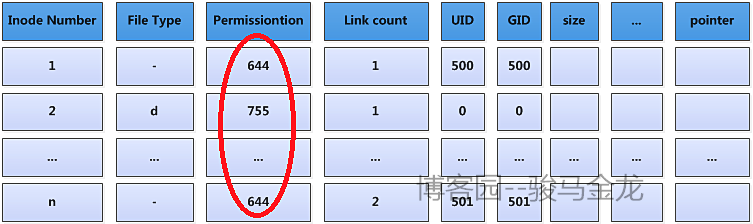
无论是读、写还是执行权限,所体现出来的能力究其本质都是因为它作用在对应文件的data block上。
3.2.1 读权限(r)
对普通文件具有读权限表示的是具有读取该文件内容的能力,对目录具有读权限表示具有浏览该目录中文件或子目录的能力。其本质都是具有读取其data block的能力。
对于普通文件而言,能够读取文件的data block,而普通文件的data block存储的直接就是数据本身, 所以对普通文件具有读权限表示能够读取文件内容。
对于目录文件而言,能够读取目录的data block,而目录文件的data block存储的内容包括但不限于:目录中文件的inode号(并非直接存储,而是存储指向inode table中该inode号的指针)以及这些文件的文件类型、文件名。所以能够读取目录的data block表示仅能获取到这些信息。
目录的data block内容示例如下:
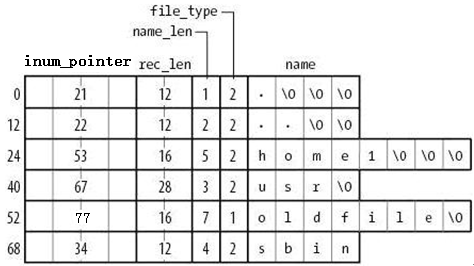
例如:
shell> mkdir -p /mydata/data/testdir/subdir     # 创建testdir测试目录和其子目录subdir

shell> touch /mydata/data/testdir/a.log        # 再在testdir下创建一个普通文件

shell> chmod  /mydata/data/testdir        # 将testdir设置为对其他人只有读权限
然后切换到普通用户查看testdir目录的内容。
shell> su - wangwu

shell> ll -ai /mydata/data/testdir/

ls: cannot access /mydata/data/testdir/..: Permission denied

ls: cannot access /mydata/data/testdir/a.log: Permission denied

ls: cannot access /mydata/data/testdir/subdir: Permission denied

ls: cannot access /mydata/data/testdir/.: Permission denied

total

? d????????? ? ? ? ?            ? .

? d????????? ? ? ? ?            ? ..

? -????????? ? ? ? ?            ? a.log

? d????????? ? ? ? ?            ? subdir
从结果中看出,testdir下的文件名和文件类型是能够读取的,但是其他属性都不能读取到。而且也读取不到inode号,因为它并没有直接存储inode号,而是存储了指向Inode号的指针,要定位到指针的指向需要执行权限。
3.2.2 执行权限(x)
执行权限表示的是能够执行。如何执行?执行这个词不是很好解释,可以简单的类比Windows中的双击行为。例如对目录双击就能进入到目录,对批处理文件双击就能运行(有专门的解释器解释),对可执行程序双击就能运行等。
当然,读权限是文件的最基本权限,执行权限能正常运行必须得配有读权限。
对目录有执行权限,表示可以通过目录的data block中指向文件inode号的指针定位到inode table中该文件的inode信息,所以可以显示出这些文件的全部属性信息。
3.2.3 写权限(w)
写权限很简单,就是能够将数据写入分配到的data block。
对目录文件具有写权限,表示能够创建和删除文件。目录的写操作实质是能够在目录的data block中创建或删除关于待操作文件的记录。它要求对目录具有执行权限,因为无论是创建还是删除其内文件,都需要将其data block中inode号和inode table中的inode信息关联或删除。
对普通文件具有写权限,实质是能够改写该文件的data block。
还是要说明的是,对文件有写权限不代表能够删除该文件,因为删除文件是要在目录的data block中删除该文件的记录,也就是说删除权限是在目录中定义的。
所以,对目录文件和普通文件而言,读、写、执行权限它们的依赖关系如下图所示。
3.3 umask说明
umask值用于设置用户在创建文件时的默认权限。对于root用户(实际上是UID小于200的user),系统默认的umask值是022;对于普通用户和系统用户,系统默认的umask值是002。
默认它们的设置是写在/etc/profile和/etc/bashrc两个环境配置文件中。
shell> grep -C  -R 'umask 002'  /etc | grep 'umask 022'

/etc/bashrc-       umask

/etc/csh.cshrc-    umask

/etc/profile-      umask
相关设置项如下:
if [ $UID -gt  ] && [ "`id -gn`" = "`id -un`" ]; then

   umask

else

   umask

fi
执行umask命令可以查看当前用户的umask值。
[root@xuexi tmp]# umask
[longshuai@xuexi tmp]$ umask
执行umask num可以临时修改umask值为num,但这是临时的,要永久有效,需要写入到环境配置文件中,至于写入到/etc/profile、/etc/bashrc、~/.bashrc还是~/.bash_profile中,看你自己的需求了。不过一般来说,不会去永久修改umask值,只会在特殊条件下临时修改下umask值。
umask是如何决定创建文件的默认权限的呢?
如果创建的是目录,则使用777-umask值,如root的umask=022,则root创建目录时该目录的默认权限为777-022=755,而普通用户创建目录时,权限为777-002=775.
如果创建的是普通文件,在Linux中,深入贯彻了一点:文件默认不应该有执行权限,否则是危险的。所以在计算时,可能会和想象中的结果不一样。如果umask的三位都为偶数,则直接使用666去减掉umask值,因为6减去一个偶数还是偶数,任何位都不可能会有执行权限。如root创建普通文件时默认权限为666-022=644,而普通用户创建普通文件时默认权限为666-002=664。
如果umask值某一位为奇数,则666减去umask值后再在奇数位上加1。如umask=021时,创建文件时默认权限为666-021=645,在奇数位上加1,则为646。
[longshuai@xuexi tmp]$ umask

[longshuai@xuexi tmp]$ touch b.txt

[longshuai@xuexi tmp]$ ls -l b.txt

-rw-r--rw-  longshuai longshuai  Jun   : b.txt
总之计算出后默认都是没有执行权限的。
3.4 文件的扩展ACL权限
在计算机相关领域,所有的ACL(access control list)都表示访问控制列表。
文件的owner/group/others的权限就是一种ACL,它们是基本的ACL。很多时候,只通过这3个权限位是无法完全合理设置权限问题的,例如如何仅设置某单个用户具有什么权限。这时候需要使用扩展ACL。
扩展ACL是一种特殊权限,它是文件系统上功能,用于解决所有者、所属组和其他这三个权限位无法合理设置单个用户权限的问题。所以,扩展ACL可以针对单一使用者,单一档案或目录里的默认权限进行r,w,x的权限规范。
需要明确的是,扩展ACL是文件系统上的功能,且工作在内核,默认在ext4/xfs上都已开启。
在下文中,都直接以ACL来表示代替扩展ACL的称呼。
3.4.1 查看文件系统是否开启ACL功能
对于ext家族的文件系统来说,要查看是否开启acl功能,使用dumpe2fs导出文件系统属性即可。
shell> dumpe2fs -h /dev/sda2 | grep -i acl

dumpe2fs 1.41. (-May-)

Default mount options:    user_xattr acl
对于xfs文件系统,则没有直接的命令可以输出它的相关信息,需要使用dmesg来查看。其实无需关注它,因为默认xfs会开启acl功能。
shell> dmesg | grep -i acl

[    1.465903] systemd[]: systemd  running in system mode. (+PAM +AUDIT +SELINUX +IMA -APPARMOR +SMACK +SYSVINIT +UTMP +LIBCRYPTSETUP +GCRYPT +GNUTLS +ACL +XZ -LZ4 -SECCOMP +BLKID +ELFUTILS +KMOD +IDN)

[    2.517705] SGI XFS with ACLs, security attributes, no debug enabled
开启ACL功能后,不代表就使用ACL功能。是否使用该功能,不同文件系统控制方法不一样,对于ext家族来说,通过mount挂载选项来控制,而对于xfs文件系统,mount命令根本不支持acl参数(xfs文件系统如何关闭或启用的方法本人也不知道)。
3.4.2 设置和查看ACL
设置使用setfacl命令。
setfacl [options] u:[用户列表]:[rwx] 目录/文件名    # 对用户设置使用u

setfacl [options] g:[组列表]:[rwx]   目录/文件名    # 对组设置使用g

选项说明:

-m:设定ACL权限(modify)

-x:删除指定的ACL权限,可以指定用户、组和文件来删除(remove)

-M:写了ACL条目的文件,将从此文件中读取ACL条目,需要配合-m,所以-M指定的是modify file

-X:写了ACL条目的文件,将从此文件中读取ACL条目,需要配合-x,所以-X指定的是remove file

-n:不重置mask

-b:删除所有的ACL权限

-d:设定默认ACL权限,只对目录有效,设置后子目录(文件)继承默认ACL,只对未来文件 有效

-k:删除默认ACL权限

-R:递归设定ACL权限,只对目录有效,只对已有文件有效
查看使用getfacl命令
getfacl filename
案例:假设现有目录/data/videos专门存放视频,其中有一个a.avi的介绍性视频。该目录的权限是750。现在有一个新用户加入,但要求该用户对该目录只有查看的权限,且只能看其中一部视频a.avi,另外还要求该用户在此目录下没有创建和删除文件的权限。
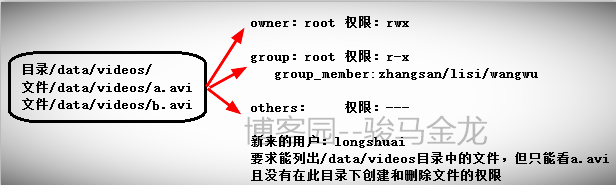
1.准备相关环境。
shell> mkdir -p /data/videos

shell> chmod  /data/videos

shell> touch /data/videos/{a,b}.avi

shell> echo "xxx" >/data/videos/a.avi

shell> echo "xxx" >/data/videos/b.avi

shell> chown -R root.root /data/videos
2.首先设置用户longshuai对/data/videos目录有读和执行权限。
shell> setfacl -m u:longshuai:rx /data/videos
3.现在longshuai对/data/videos目录下的所有文件都有读权限,因为默认文件的权限为644。要设置longshuai只对a.avi有读权限,先设置所有文件的权限都为不可读。
shell> chmod /data/videos/*
4.然后再单独设置a.avi的读权限。
shell> setfacl -m u:longshuai:r /data/videos/a.avi
到此就设置完成了。查看/data/videos/和/data/videos/a.avi上的ACL信息。
shell> getfacl /data/videos/

getfacl: Removing leading '/' from absolute path names

# file: data/videos/

# owner: root

# group: root

user::rwx

user:longshuai:r-x         # 用户longshuai在此文件上的权限是r-x

group::r-x

mask::r-x

other::---
shell> getfacl /data/videos/a.avi

getfacl: Removing leading '/' from absolute path names

# file: data/videos/a.avi

# owner: root

# group: root

user::rw-

user:longshuai:r--         # 用户longshuai在此文件上的权限是r--

group::r--

mask::r--

other::---
3.4.3 ACL:mask
设置mask后会将mask权限与已有的acl权限进行与计算,计算后的结果会成为新的ACL权限。
设定mask的方式为:
setfacl -m m:[rwx] 目录/文件名
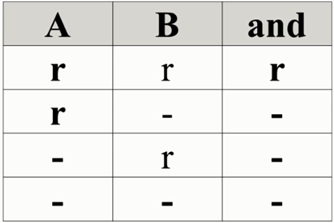
注意:默认每次设置文件的acl都会重置mask为此次给定的用户的值。既然如此,要如何控制文件上的acl呢?如果一个文件上要设置多个用户的acl,重置mask后就会对已有用户的acl重新计算,而使得acl权限得不到有效的控制。使用setfacl的"-n"选项,它表示此次设置不会重置mask值。
例如:
当前的acl权限:
shell> getfacl /data/videos

getfacl: Removing leading '/' from absolute path names

# file: data/videos

# owner: root

# group: root

user::rwx

user:longshuai:rwx

group::r-x

mask::rwx

other::---
设置mask值为rx。
shell> setfacl -m m:rx /data/videos

shell> getfacl /data/videos

getfacl: Removing leading '/' from absolute path names

# file: data/videos

# owner: root

# group: root

user::rwx

user:longshuai:rwx              #effective:r-x

group::r-x

mask::r-x

other::---
设置mask后,它提示有效权限是r-x。这是rwx和r-x做与运算之后的结果。
再设置longshuai的acl为rwx,然后查看mask,会发现mask也被重置为rwx。
shell> setfacl -m u:longshuai:rwx /data/videos

shell> getfacl  /data/videos

getfacl: Removing leading '/' from absolute path names

# file: data/videos

# owner: root

# group: root

user::rwx

user:longshuai:rwx

group::r-x

mask::rwx

other::---
所以,在设置文件的acl时,要使用-n选项来禁止重置mask。
shell> setfacl -m m:rx /data/videos

shell> setfacl -n -m u:longshuai:rwx /data/videos

shell> getfacl  /data/videos

getfacl: Removing leading '/' from absolute path names

# file: data/videos

# owner: root

# group: root

user::rwx

user:longshuai:rwx              #effective:r-x

group::r-x

mask::r-x

other::---
3.4.4 设置递归和默认ACL权限
递归ACL权限只对目录里已有文件有效,默认权限只对未来目录里的文件有效。
设置递归ACL权限:
setfacl -m u:username:[rwx] -R 目录名
设置默认ACL权限:
setfacl -m d:u:username:[rwx] 目录名
3.4.5 删除ACL权限
setfacl -x u:用户名 文件名       # 删除指定用户ACL

setfacl -x g:组名 文件名         # 删除指定组名ACL

setfacl -b 文件名                # 指定文件删除ACL,会删除所有ACL
3.5 文件隐藏属性
chattr:change file attributes
lsattr:list file attributes
chattr [+ - =] [ai] 文件或目录名
常用的参数是a(append,追加)和i(immutable,不可更改),其他参数略。
设置了a参数时,文件中将只能增加内容,不能删除数据,且不能打开文件进行任何编辑,哪怕是追加内容也不可以,所以像sed等需要打开文件的再写入数据的工具也无法操作成功。文件也不能被删除。只有root才能设置。
设置了i参数时,文件将被锁定,不能向其中增删改内容,也不能删除修改文件等各种动作。只有root才能设置。可以将其理解为设置了i后,文件将是永恒不变的了,谁都不能动它。
例如,对/etc/shadow文件设置i属性,任何用户包括root将不能修改密码,而且也不能创建用户。
shell> chattr +i /etc/shadow
此时如果新建一个用户。
shell> useradd newlongsuai

shell> useradd: cannot open /etc/shadow        # 提示文件不能打开,被锁定了
lsattr查看文件设置的隐藏属性。
shell> lsattr /etc/shadow

----i--------e- /etc/shadow         # i属性说明被锁定了,e是另一种文件属性,忽略它
删除隐藏属性:
shell> chattr -i /etc/shadow

shell> lsattr /etc/shadow

-------------e- /etc/shadow
再来一例:
shell> chattr +a test1.txt        # 对test1.txt设置a隐藏属性

shell> echo >>test1.txt     # 追加内容是允许的行为

shell> cat /dev/null >test1.txt    # 但是清空文件内容是不允许的

-bash: test1.txt: Operation not permitted
3.6 suid/sgid/sbit
3.6.1 suid
suid只针对可执行文件,即二进制文件。它的作用是对某个命令(可执行文件)授予所有者的权限,命令执行完成权限就消失。一般是提权为root权限。
例如/etc/shadow文件所有人都没有权限(root除外),其他用户连看都不允许。
shell> ls -l /etc/shadow

----------.  root root  Apr   : /etc/shadow
但是他们却能修改自己的密码,说明他们一定有一定的权限。这个权限就是suid控制的。
shell> ls -l /usr/bin/passwd

-rwsr-xr-x.  root root  Feb    /usr/bin/passwd
其中的"s"权限就是suid,它出现在所有者位置上(是root),其他用户执行passwd命令时,会暂时拥有所有者位的rwx权限,也就是root的权限,所以能向/etc/shadow写入数据。
suid必须和x配合,如果没有x配合,则该suid是空suid,仍然没有执行命令的权限,所有者都没有了x权限,suid依赖于它所以更不可能有x权限。空的suid权限使用大写的"S"表示。
数字4代表suid,如4755。
3.6.2 sgid
针对二进制文件和目录。
- 针对二进制文件时,权限升级为命令的所属组权限。
- 针对目录时,目录中所建立的文件或子目录的组将继承默认父目录组,其本质还是提升为目录所属组的权限。此时目录应该要有rx权限,普通用户才能进入目录,如果普通用户有w权限,新建的文件和目录则以父目录组为默认组。
以2代表sgid,如2755,和suid组合如6755。
3.6.3 sbit
只对目录有效。对目录设置sbit,将使得目录里的文件只有所有者能删除,即使其他用户在此目录上有rwx权限,即使是root用户。
以1代表sbit。
2017-08-17补充:suid/sgid/sbit的标志位都作用在x位,当原来的x位有x权限时,这些权限位则为s/s/t,如果没有x权限,则变为S/S/T。例如,/tmp目录的权限有个t位,使得该目录里的文件只有其所有者本身能删除。
第3章 Linux上文件的权限管理的更多相关文章
- Linux的文件访问权限及修改权限命令chmod
http://www.linuxso.com/command/chmod.html Linux的文件访问权限及修改权限命令chmod Mxx000 Mxx000 人赞同了该文章 Linux的文件访问权 ...
- Samtools在Linux上非root权限的安装
第一次在Linux上不用root权限安装软件,查看了很多博客,并实践安装成功.大致总结了一下samtools的安装过程,仅供大家参考,如有不对的地方,欢迎指正~ samtools安装过程中依赖于lzm ...
- linux上文件的上传和下载
现整理一篇linux上文件的上传和下载 第一种方式就是在windos上安装工具 如: 工具如何使用我就不赘述了,easy 第二种方式就是使用liux的命令(首先是文件上传) 上传文件(首先创建文件夹如 ...
- Linux命令——文件和目录管理
Linux命令--文件和目录管理 基本命令 命令ls 作用:显示目录下的文件和文件夹 说明:默认显示当前目录,可跟路径参数 参数:-a,显示隐藏目录 参数:-l,显示文件权限 参数:-d,显示文件最后 ...
- (五)Linux之文件与目录管理以及文本处理
Linux之文件与目录管理 目录 Linux之文件与目录管理 前言 绝对路径与相对路径说明: 一.目录常用命令 常用处理目录的命令: 切换目录 cd 显示当前路径 pwd 查看目录下文件 ls 创建目 ...
- Linux课程---10、权限管理(权限有哪几种)
Linux课程---10.权限管理(权限有哪几种) 一.总结 一句话总结: r 读 w 写 x 执行 1.drwxr-x--- 2 root root 4096 Jan 20 19:39 mnt ...
- 第6章 linux的文件权限与目录配置
6.1用户与用户组 用户,自己的抽屉 用户组,自己的家 其他人(others),外人 root,天神 /etc/passwd 所有的系统上的账号与一般身份用户,root的相关信息 /etc/shado ...
- 第六章Linux的文件权限与目录配置
一.Linux用户分类 1.Linux用户分为:(文件|目录)所有者(OWN),(同组内的)用户组,其他人; 2.一个天神:root;,几乎能完成任何事.... 二.目录权限的意义 目录的权限和文件的 ...
- 关于linux下文件的权限问题
今天在linux更新服务中的启动文件时,直接把更新的启动文件拷贝过来执行,报错:can't be execute 后来想了下列出了文件的详细信息中发现拷贝过去的执行文件是-r--r--r--(表示只有 ...
随机推荐
- 2019.03.15王苛震——myls
/* 1.尝试实现ls命令的功能 加选项-l -a -i -h */ #include <stdio.h> #include <sys/types.h> #include &l ...
- npm遇到的问题--npm install 执行报错 /bin/git submodule update -q --init --recursive
1.执行npm i 安装依赖时,报错:cannot read property 'match' of undefined 据说是npm本地缓存导致 解决方案: rm -rf package-lock. ...
- java跨域问题
public class SimpleCORSFilter implements Filter{ @Override public void destroy() { } @Override publi ...
- Struts网站基于Filter的XSS漏洞修复
下面的代码只支持struts2框架中的xss漏洞 第一步,创建过滤器XssFilter : package com.ulic.ulcif.filter; import java.io.IOExcept ...
- 两台Linux机器传送文件
https://www.cnblogs.com/lianrenjujishou/p/5458206.html
- 软件测试-homework3
printPrime()代码: public static void printPrimes (int n) { int curPrime; // Value currently considered ...
- 删除坏掉的 Active Directory Domain
最近公司的某个 Domain Controller 报告可能由于长时间没在线,同步失败,然后用 Repldiag 工具清理 lingering objects 的过程中,该工具报告存在 serious ...
- Codeforces Round #554 (Div. 2) 1152A - Neko Finds Grapes
学了这么久,来打一次CF看看自己学的怎么样吧 too young too simple 1152A - Neko Finds Grapes 题目链接:"https://codeforces. ...
- Javascript高级编程学习笔记(35)—— DOM(1)节点
DOM JS由三部分组成 1.BOM 2.DOM 3.ECMAScript ES和BOM在前面的文章已经介绍过了 今天开始JS组成的最后一部分DOM(文档对象模型) 我们知道,JS中的这三个部分实际上 ...
- Eclipse 使用前常用设置
1.常用设置的位置 Eclipse中一般的设置都是在这个位置进行设置的: 2.设置字体类型和大小 一般可以设置成这样代码比较清晰:Consolas + 常规 + 小四 3.设置各种编码 设置工作空间的 ...