
Exp4 恶意代码分析 20164313 杜桂鑫
1.实践目标
1.1是监控你自己系统的运行状态,看有没有可疑的程序在运行。
1.2是分析一个恶意软件,就分析Exp2或Exp3中生成后门软件;分析工具尽量使用原生指令或sysinternals,systracer套件。
1.3假定将来工作中你觉得自己的主机有问题,就可以用实验中的这个思路,先整个系统监控看能不能找到可疑对象,再对可疑对象进行进一步分析,好确认其具体的行为与性质。
2.实践内容
2.1系统运行监控
一、Windows计划任务schtasks
1.为显示日期与实践,创建 netstatlog.bat文件,可以通过修改txt文件后缀名实现,文件中内容如下:
date /t >> c:\Users\admin\netstatlog.txt

time /t >> c:\Users\admin\netstatlog.txt

netstat -bn >> c:\Users\admin\netstatlog.txt

2.在命令行中输入: schtasks /create /TN netstat /sc MINUTE /MO /TR "c:\Users\admin\netstatlog.bat" 创建windows计划,每五分钟就会监测哪些程序重在联网并记录下来。

3.以管理员身份运行netstatlog.bat文件,生成记录了监控信息的netstatlog.txt文件。

但由于没有权限所以无法自动监测,故到 “任务计划程序”中找到“netstat”进程中勾选“使用最高权限运行”。

打开“netstatlog.txt”文件可以看到计算机中联网情况。
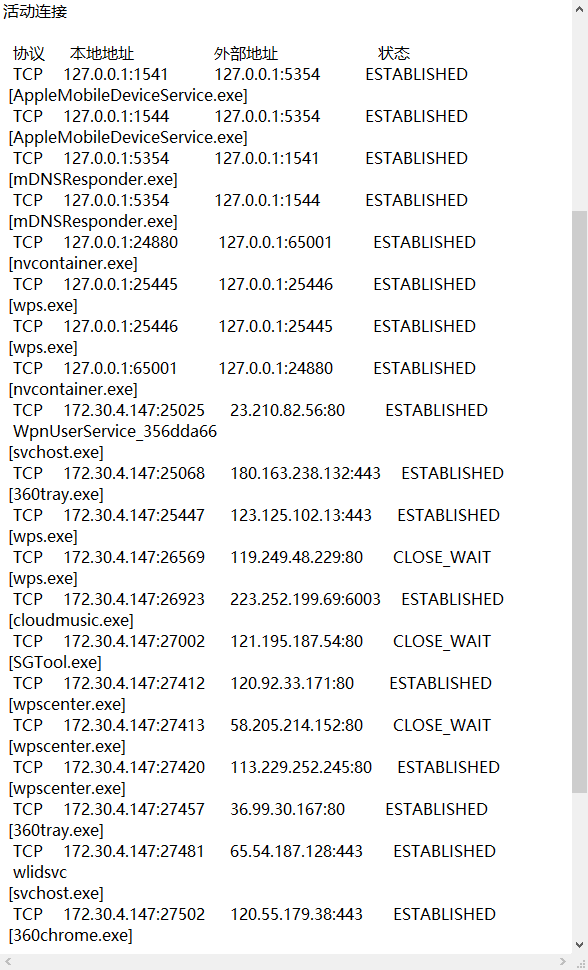
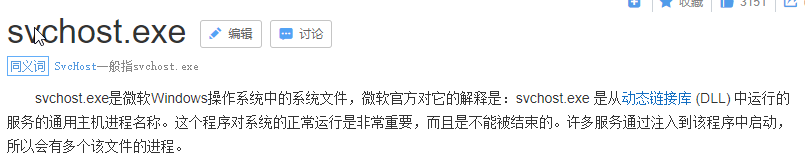
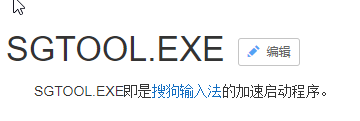
记录中有几个进程不认识,上网搜索一下得知


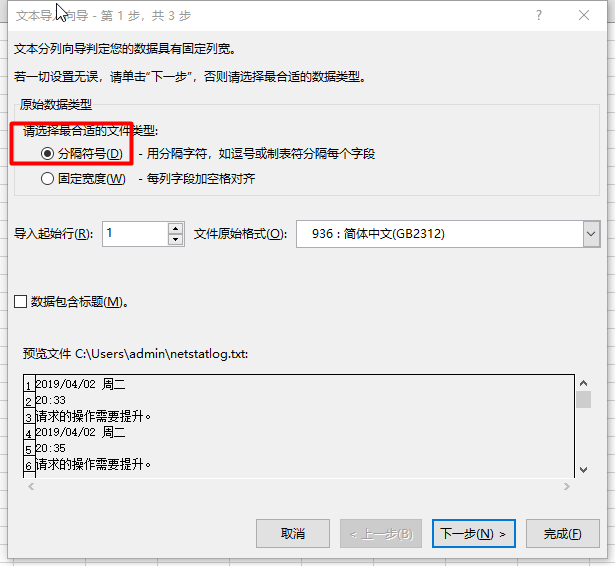
导入数据到excel中进行分析
自文本中选择记录

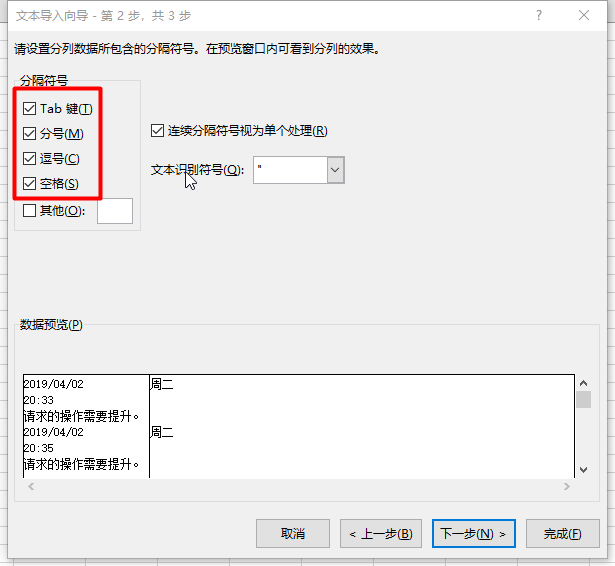
选择数据透视表
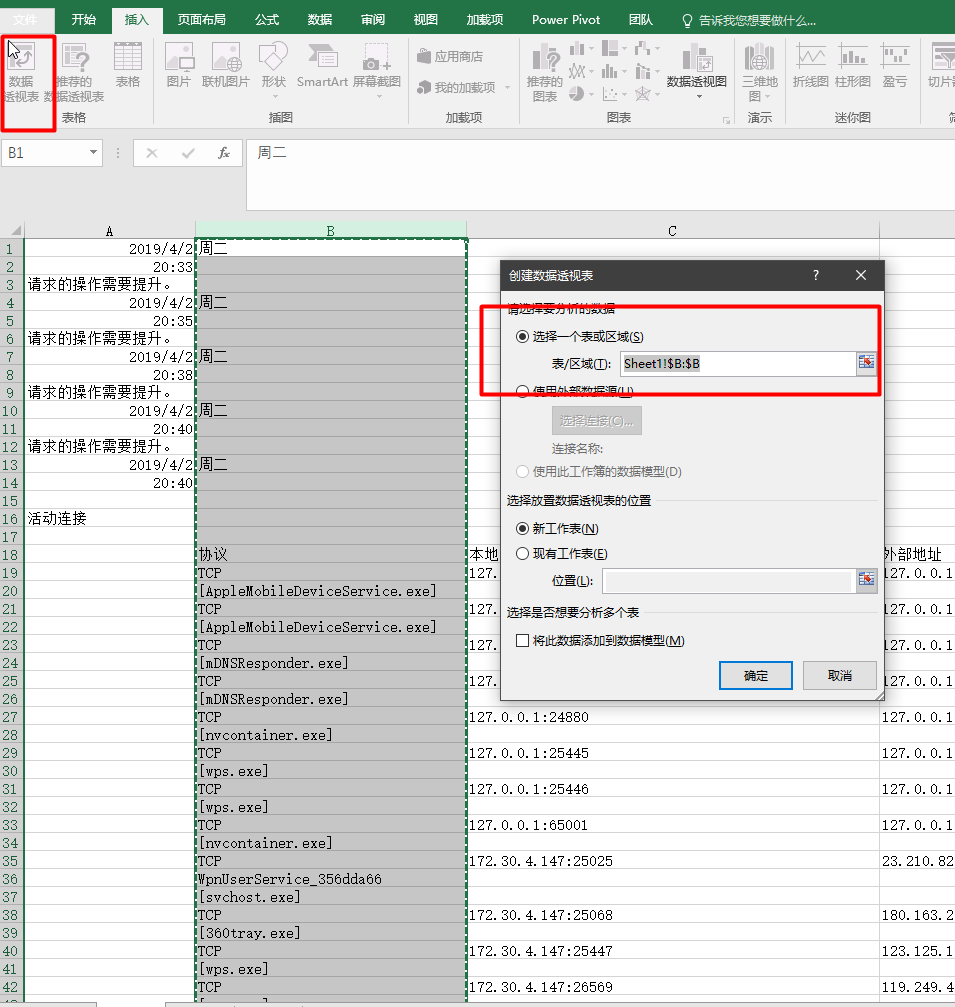
在数据透视表中添加到行和值

最终经过排序和筛选就得出统计表

发现迅雷、苹果、wps一直在我后台运行,而windows的应用商店居然连接最多次也是出乎我的意料,我也找到了搜狐新闻一直弹出的后台程序。
二、使用sysmon工具
1.首先进入微软官网下载sysmon


2.在安装的目录下创建“20164313.xml”文件,内容如下:
<Sysmon schemaversion=3.10">
<!-- Capture all hashes -->
<HashAlgorithms>*</HashAlgorithms>
<EventFiltering>
<!-- Log all drivers except if the signature -->
<!-- contains Microsoft or Windows -->
<DriverLoad onmatch="exclude">
<Signature condition="contains">microsoft</Signature>
<Signature condition="contains">windows</Signature>
</DriverLoad>
<!-- Do not log process termination -->
<ProcessTerminate onmatch="include" />
<!-- Log network connection if the destination port equal 443 -->
<!-- or 80, and process isn't InternetExplorer -->
<NetworkConnect onmatch="include">
<DestinationPort>443</DestinationPort>
<DestinationPort>80</DestinationPort>
<DestinationPort>4313</DestinationPort>
</NetworkConnect>
<NetworkConnect onmatch="exclude">
<Image condition="end with">iexplore.exe</Image>
</NetworkConnect>
<CreateRemoteThread onmatch="include">
<TargetImage condition="end with">explorer.exe</TargetImage>
<TargetImage condition="end with">svchost.exe</TargetImage>
<TargetImage condition="end with">winlogon.exe</TargetImage>
<SourceImage condition="end with">powershell.exe</SourceImage>
</CreateRemoteThread>
</EventFiltering>
</Sysmon>
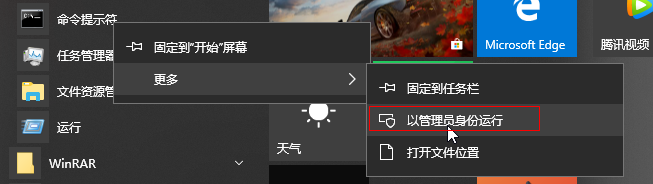
3.输入“sysmon64.exe -i ”安装sysmon
若提示“You need to launch as an Administrator”,以管理员身份打开命令行就可以了。


4.输入“sysmon64.exe -c 20164313.xml”配置sysmon
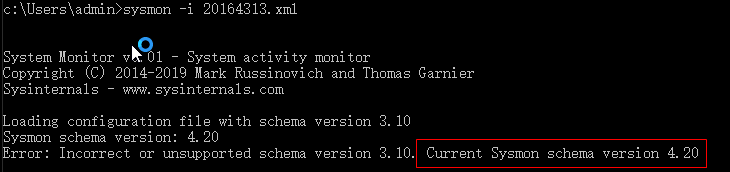
提示版本不同,将“20164313.xml”文件中 <Sysmon schemaversion="3.10"> 改为 <Sysmon schemaversion="4.20">

5.win10下,左下角开始菜单右击->事件查看器->应用程序和服务日志->Microsoft->Windows->Sysmon->Operational。在这里,我们可以看到按照配置文件的要求记录的新事件,以及事件ID、任务类别、详细信息等等。

6.
- 打开kali,运行木马文件,使其回连kali攻击机。查看日志,通过搜索关键字可以找到相关的后门文件:

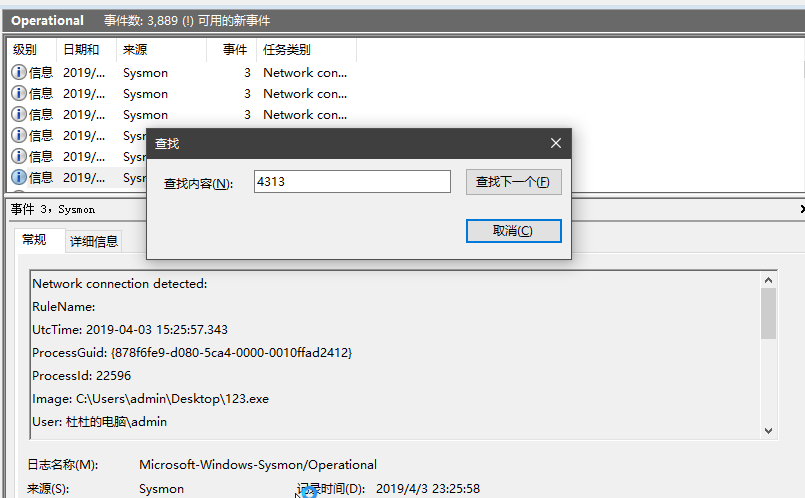
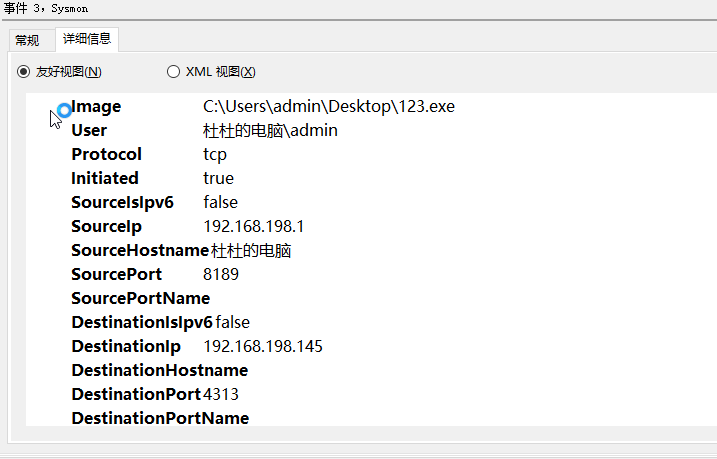
打开详细信息,可以看到这个后门映像文件的具体位置、源IP和端口、目的IP和端口等。
2.2恶意软件分析
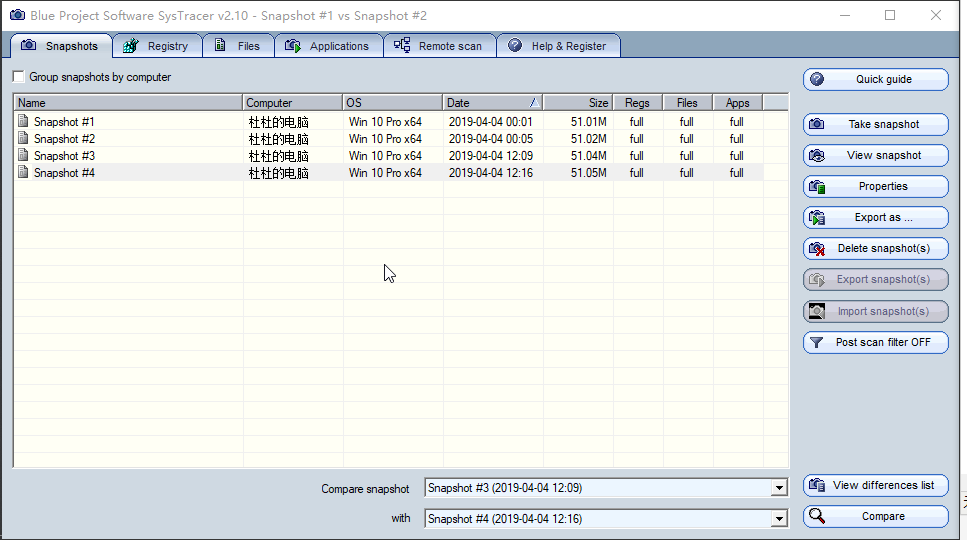
Systracer
抓以下四种状态的包:
snapshot#1.不做任何操作,系统自然状态
snapshot#2.启动后门回连
snapshot#3.安装后门到目标主机
snapshot#4.kali提权
关注以下三个问题:
1.读取、添加、删除了哪些注册表项?
2.读取、添加、删除了哪些文件?
3.连接了哪些外部IP,传输了什么数据?
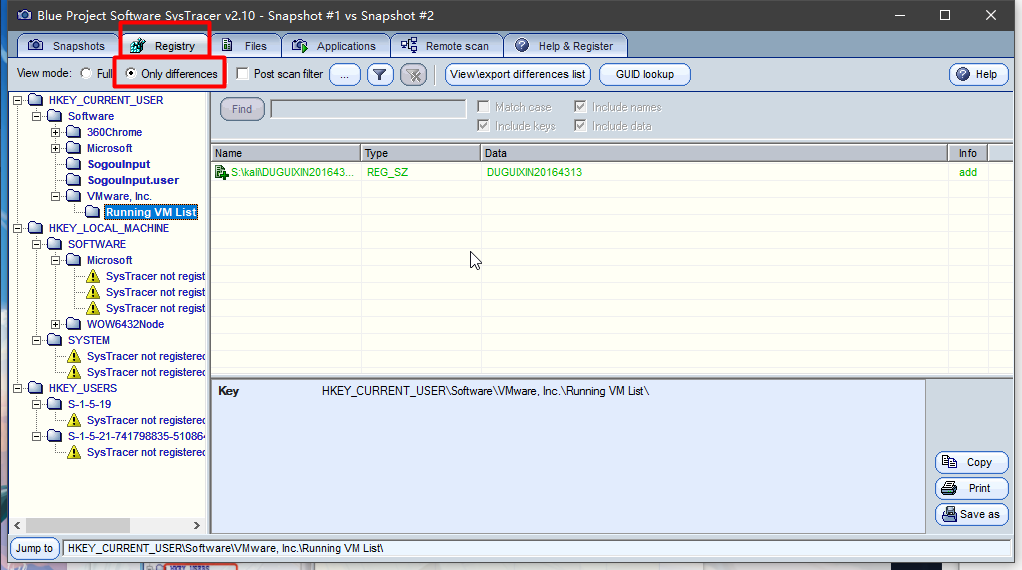
点击比较snapshot#1和snapshot#2

选择注册表项,选择仅差异,就可以看到变化的注册表项:
选择文件,浏览变化文件:
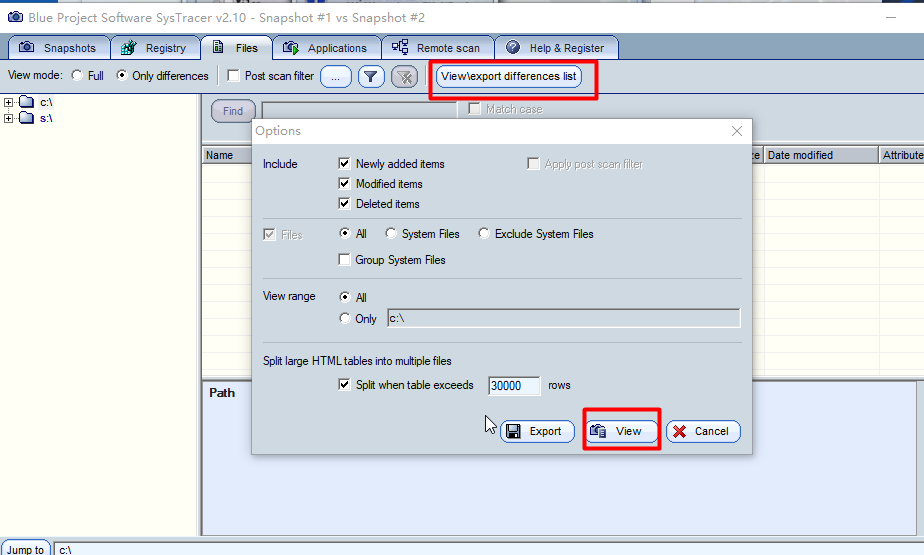
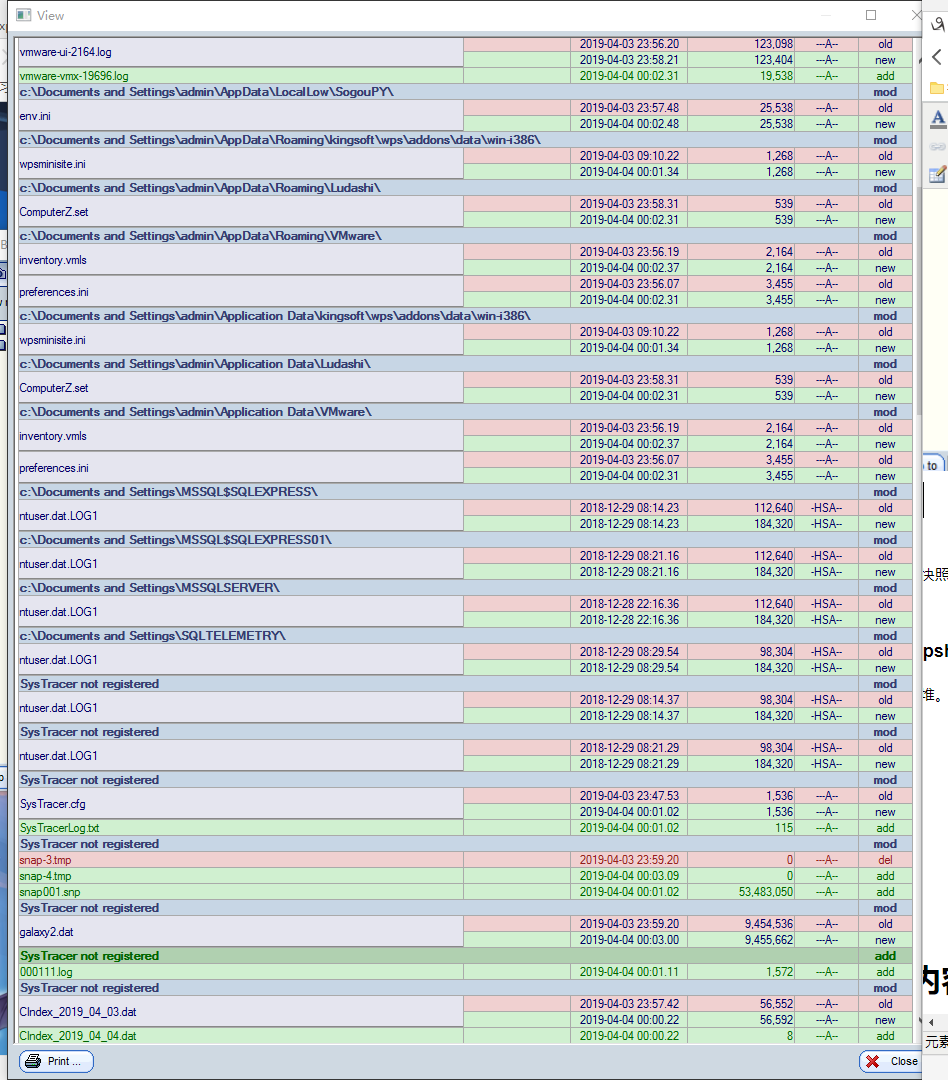
选择应用,打开端口,就可以看到ip连接情况
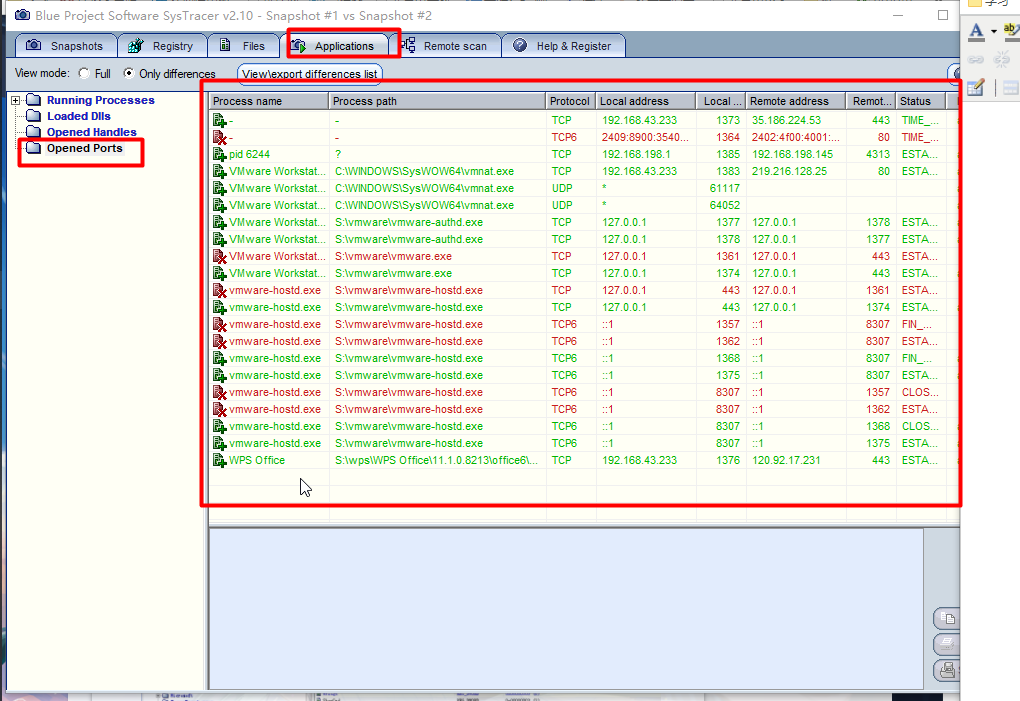
因为快照的时候打开其他软件,所以会有很多干扰项,需要自己仔细分析。
同上比较snapshot#1和snapshot#3
注册表一大堆。。。。看得脑壳疼
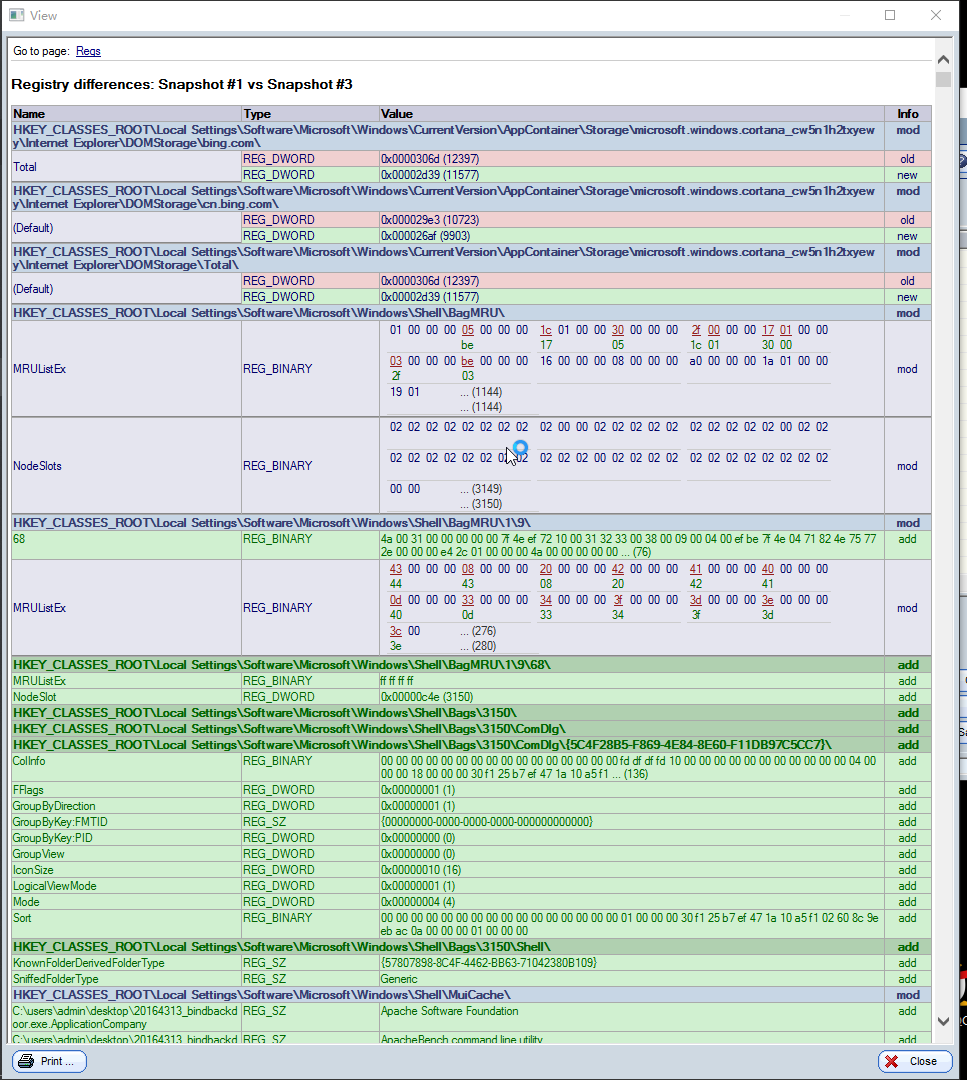
文件中可以看到后门程序被传至靶机中

可以看到ncat使用4313端口
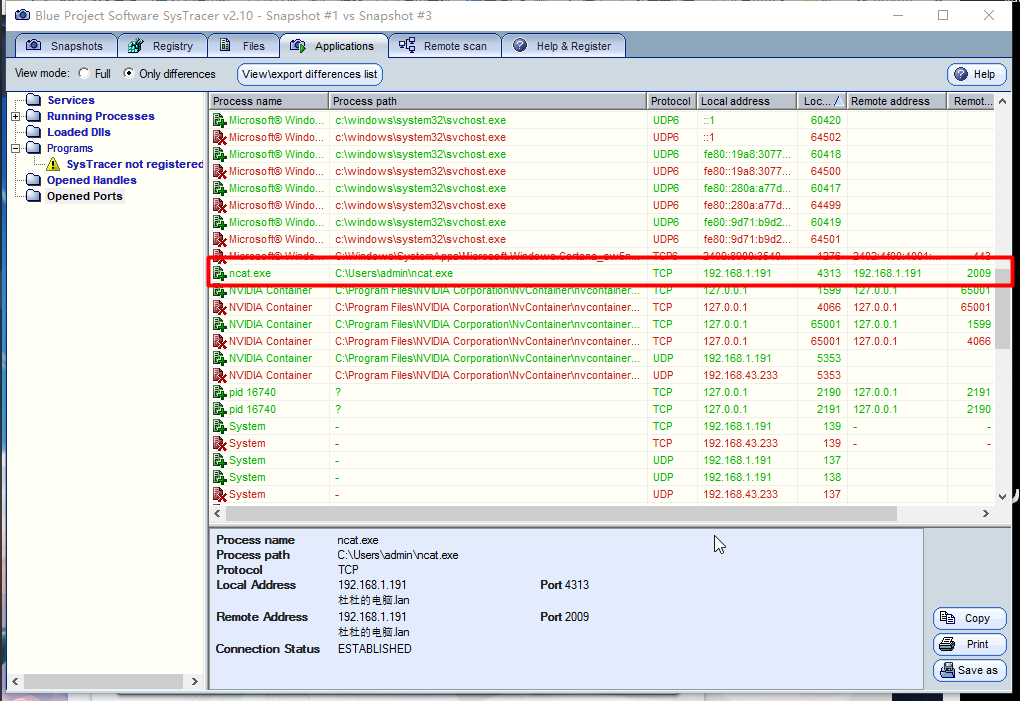
同上比较snapshot#1和snapshot#4
注册表中可以看到系统的shell被修改了

文件中,shiyan4.exe再此被修改。

应用程序选项中,可以看到后门程序的操作
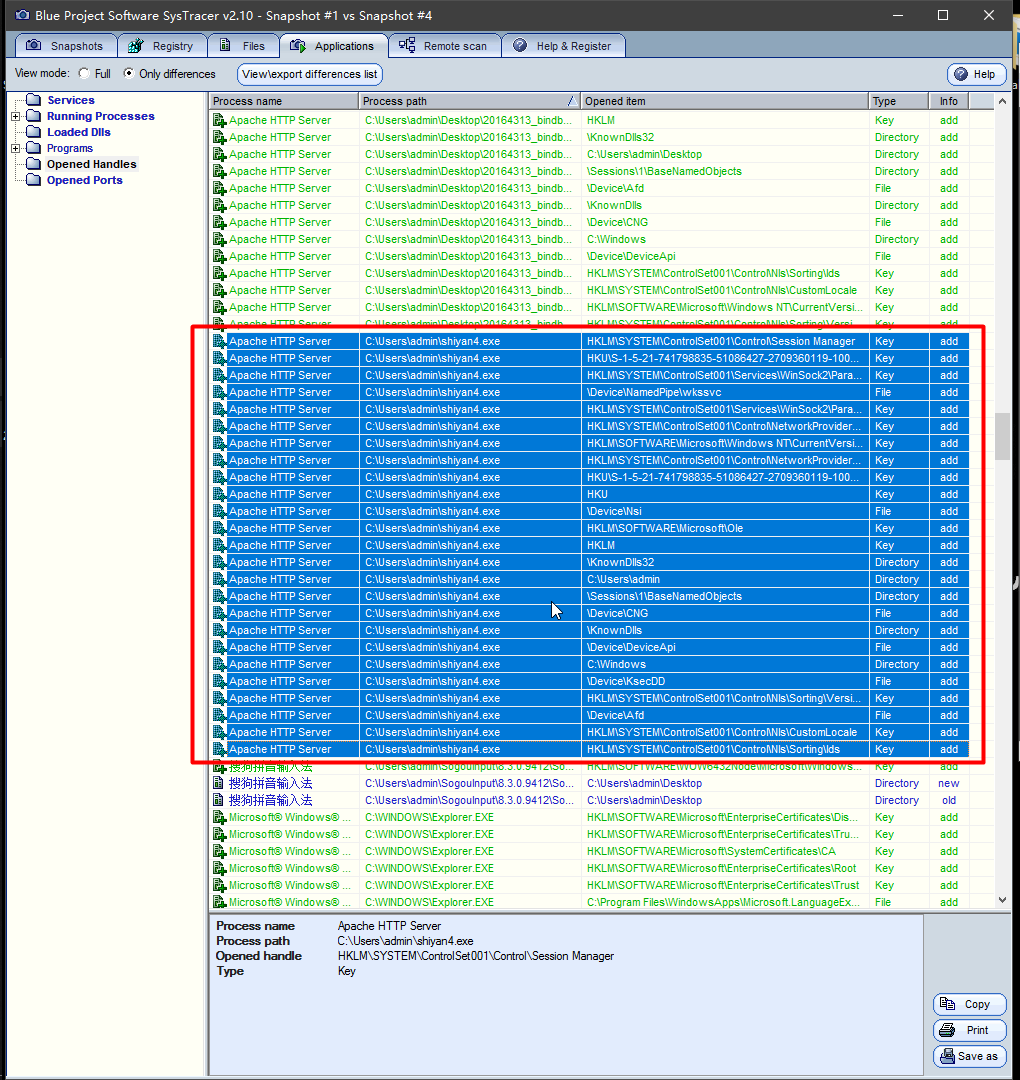
端口选项中可以看到后门程序通过2043端口与靶机通信

3.报告内容
3.1实验后回答问题
(1)如果在工作中怀疑一台主机上有恶意代码,但只是猜想,所有想监控下系统一天天的到底在干些什么。请设计下你想监控的操作有哪些,用什么方法来监控。
答:利用sysmon工具,配置好想要监控的端口、注册表信息、网络连接等信息,通过其生成的日志文件进行查看。
利用wireshark查看数据包。
利用sysmon进行快照,对比注册表、文件等信息。
(2)如果已经确定是某个程序或进程有问题,你有什么工具可以进一步得到它的哪些信息。
答:wireshark、systracer、process explorer等。
3.2实验总结与体会
这次实验难点在于分析捕获的连接和数据包,从海量的数据和文件中找到恶意文件不是一件简单的事,让我发现了自己的不足,也有所收获。
Exp4 恶意代码分析 20164313 杜桂鑫的更多相关文章
- 2018-2019-2 网络对抗技术 20165232 Exp4 恶意代码分析
2018-2019-2 网络对抗技术 20165232 Exp4 恶意代码分析 1.实践目标 监控你自己系统的运行状态,看有没有可疑的程序在运行. 分析一个恶意软件,就分析Exp2或Exp3中生成后门 ...
- 2018-2019 20165237网络对抗 Exp4 恶意代码分析
2018-2019 20165237网络对抗 Exp4 恶意代码分析 实验目标 1.1是监控你自己系统的运行状态,看有没有可疑的程序在运行. 1.2是分析一个恶意软件,就分析Exp2或Exp3中生成后 ...
- 2018-2019-2 20165325 网络对抗技术 Exp4 恶意代码分析
2018-2019-2 20165325 网络对抗技术 Exp4 恶意代码分析 实验内容(概要) 一.系统(联网)运行监控 1. 使用如计划任务,每隔一分钟记录自己的电脑有哪些程序在联网,逐步排查并且 ...
- 2018-2019-2 网络对抗技术 20165206 Exp4 恶意代码分析
- 2018-2019-2 网络对抗技术 20165206 Exp4 恶意代码分析 - 实验任务 1系统运行监控(2分) (1)使用如计划任务,每隔一分钟记录自己的电脑有哪些程序在联网,连接的外部IP ...
- 2018-2019-2 20165239《网络对抗技术》Exp4 恶意代码分析
Exp4 恶意代码分析 实验内容 一.基础问题 1.如果在工作中怀疑一台主机上有恶意代码,但只是猜想,所有想监控下系统一天天的到底在干些什么.请设计下你想监控的操作有哪些,用什么方法来监控. •使用w ...
- 2018-2019 20165235 网络对抗 Exp4 恶意代码分析
2018-2019 20165235 网络对抗 Exp4 恶意代码分析 实验内容 系统运行监控 使用如计划任务,每隔一分钟记录自己的电脑有哪些程序在联网,连接的外部IP是哪里.运行一段时间并分析该文件 ...
- 2018-2019-2 网络对抗技术 20162329 Exp4 恶意代码分析
目录 Exp4 恶意代码分析 一.基础问题 问题1: 问题2: 二.系统监控 1. 系统命令监控 2. 使用Windows系统工具集sysmon监控系统状态 三.恶意软件分析 1. virustota ...
- 20155312 张竞予 Exp4 恶意代码分析
Exp4 恶意代码分析 目录 基础问题回答 (1)如果在工作中怀疑一台主机上有恶意代码,但只是猜想,所有想监控下系统一天天的到底在干些什么.请设计下你想监控的操作有哪些,用什么方法来监控. (2)如果 ...
- 2018-2019-2 《网络对抗技术》Exp4 恶意代码分析 Week6 20165311
2018-2019 20165311 网络对抗 Exp4 恶意代码分析 2018-2019 20165311 网络对抗 Exp4 恶意代码分析 实验内容 系统运行监控(2分) 恶意软件分析(1.5分) ...
随机推荐
- FixedUpdate()使用
当MonoBehaviour启用时,其 FixedUpdate在每一帧被调用. 处理Rigidbody时,需要用FixedUpdate代替Update.例如:给刚体加一个作用力时,你必须应用作用力在F ...
- 我的代码-statistic analysis
# coding: utf-8 # In[1]: # numpy and pandas for data manipulationimport numpy as npimport pandas as ...
- [经验分享] MySQL Innodb表导致死锁日志情况分析与归纳【转,纯学习】
在定时脚本运行过程中,发现当备份表格的sql语句与删除该表部分数据的sql语句同时运行时,mysql会检测出死锁,并打印出日志. 两个sql语句如下: (1)insert into backup_ta ...
- javaSE-多线程
[线程池概念] 由于系统启动一个新线程的成本是比较高的,因为他涉及与操作系统的交互(这也就是为什么可以有百万个Goroutines,却只有几千个java线程).在这种情形下,使用线程池可以很好地提高性 ...
- Cygwin,一个提供linux命令行体验的Windows命令行工具
安装 从官网下载,选择合适节点(带edu结尾的优先),安装 使用 未完待续...
- Django学习笔记之视图高级-类视图
类视图 在写视图的时候,Django除了使用函数作为视图,也可以使用类作为视图.使用类视图可以使用类的一些特性,比如继承等. View django.views.generic.base.View是主 ...
- guava学习,集合专题
lists //JDKList<String> list = new ArrayList<String>();list.add("a");list.add( ...
- pl/sql oracle数据库中文数据显示异常或者不能使用中文查询的解决办法
1首先我们需要找到pl/sql developer 目录 然后在该目录下 创建一个bat文件 在文件中定义 set NLS_LANG=AMERICAN_AMERICA.UTF8start PLSQLD ...
- failed: dlopen failed: cannot locate symbol
修改proj.android/jni/Application.mk 添加:APP_PLATFORM := android-19
- Qt控制流简析
前言: Qt库及其绑定python语言的PySide库.PyQt库在圈中已经是TD的标配了,Qt提供了多种快速绘制图形窗口的方式.但正是因为这个原因,导致很多TD局限在设计窗口外观的桎梏中,而忽略了Q ...