
菜鸟教程之工具使用——Git的基本使用
版权声明:本文为博主原创文章,未经博主同意不得转载。 https://blog.csdn.net/liushuijinger/article/details/37569907
Git是进来比較火的版本号控制工具,大有代替svn的趋势。关于两种孰好孰坏我就不多费口舌了,网上关于二者的对照文章比比皆是。作为一个IT人员关注行业的发展动态是必须的。所以抽出时间研究了一下Git的使用。跟大家分享一下我的一些感受吧。
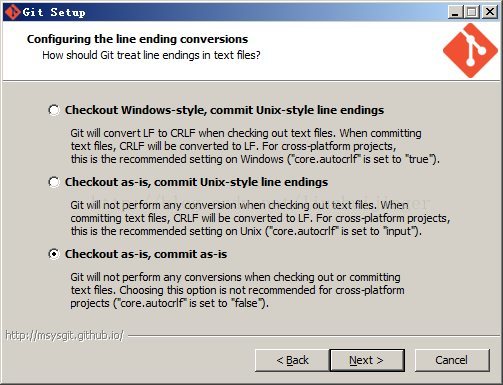
首先。我们想要使用Git,得先安装一个软件,那就是msysgit。软件安装非常easy,一路next就可以,在设置行结束转换时, 选择 “Checkout as-is, commit as-is”,这样 Git 就不会改动换行风格了。设置例如以下图:
安装完以后就能够执行“Git Bash.exe”来通过命令进行一系列的操作,也能够执行“Git UI”用图形化界面的方式来操作。只是msysgit自带的图形界面操作起来不是非常好用。所以推荐使用TortoiseGit来配合msysgit使用。相信用过SVN的人对于TortoiseSVN都不陌生吧。它是一个非常好用的SVNclient,相同的TortoiseGit也非常出色,由于他们简直就是一对孪生兄弟,从TortoiseSVN过度到TortoiseGit差点儿是零学习成本。
基本配置
随便找个空白处。右击——>“TortoiseGit”——>“Settings”
填写用户信息:
打开TortoiseGit安装文件夹下的puttygen。点击“Generate”,鼠标在上面的区域不停晃动,等待进度条走完,生成Key。
复制生成的Key,点击“Save private key”保存私钥。
打开TortoiseGit安装文件夹下的pageant。将上面保存的私钥文件加入进来。
从serverClone到本地
首先你须要注冊一个Git服务的账号(GitHub、 url=pGbbwlGzc8GCt7k11wIqcFvtRwk_fwTPr67WD3lmLOK" rel="nofollow">CSDN
回到本地。选择一个你喜欢的位置,右击空白处,选择“Git Clone”:
在URL中输入刚才复制的SSH URL,选择之前保存的私钥文件。点击“OK”。稍等片刻你就会看到server上建的项目已经Clone到了你的电脑上。
接下来在项目中新建一个“第一个文件.txt”的文本文件。右击该文件——>“TortoiseGit”——>“Add”,例如以下图:
点击“OK”。
点击“Commit”。
再次“OK”。
接下来就是将本地库的更新内容同步到server:
右击刚才Clone到本地的库——>“TortoiseGit”——>“push”。完毕后登录到server端查看,会发现我们刚才创建的那个文本文件已经上传到库里了。
将本地现有库push到server
将本地原有的库push到server,相同须要在server新建一个库,然后自己建一个文件夹。在文件夹中按右键, 选择 Git Create repository here 。弹出一个对话框,点“OK”。
接下来基本跟上面的步骤一样,随便建一个文件。然后提交到本地,然后右击——>“TortoiseGit”——>“push”。
点击“Manage”。
URL填入刚才新建库的SSH URL。Putty导入之前的私钥,点击“Add New/Save”。“确定”——>“OK”。等待完毕就可以看到已经将本地的项目push到了server。
友情提示:
将本地库push到server时。你须要在server建一个库,但这个时候要注意了,新建库的时候一定不要勾选那个用readme初始化库的复选框,否则打死你也push不成功。别问我是怎么知道的。
不说了。整整一下午加一晚上….
GitHub: CSDN:
GitHub会自己主动勾选,一定要自己去掉。再次强调,复选框绝对不要选!
不信你试试。
菜鸟教程之工具使用——Git的基本使用的更多相关文章
- 菜鸟教程之工具使用(七)——从GIt上导出Maven项目
今天继续我们的工具教程,公司用Git作为版本控制工具,所以最近一直在跟Git打交道.也是一边学习一边使用,于是想做一些入门教程,一来自己总结一下,二来还能帮助一些刚刚接触Git的朋友.一举两得,何乐而 ...
- 菜鸟教程之工具使用(九)——Git如何进行分支的merge操作
今天继续我们的Git教程,Git杀手锏级的功能就是对于分支的管理,那么今天就来说说分支之间的merge操作.merge可以说是我们日常使用最多的操作之一,通常一个merge操作会包含commit.pu ...
- 菜鸟教程之工具使用(一)——Git的基本使用
Git是进来比较火的版本控制工具,大有取代svn的趋势.关于两种孰好孰坏我就不多费口舌了,网上关于二者的对比文章比比皆是.作为一个IT人员关注行业的发展动态是必须的,所以抽空研究了一下Git的使用.跟 ...
- 菜鸟教程之工具使用(十四)——Maven项目右击没有“Maven”菜单选项
从Git导入一个Maven项目,右击想更新Maven引用的jar包,却发现右键菜单根本没有“Maven”菜单项.怎么办?很简单,按如下步骤操作即可: 从Git导入后,右击项目没有“Maven”菜单项: ...
- 菜鸟教程之工具使用(十二)——Eclipse突出显示选中的相同变量
大家都知道在Eclipse中,选中一个变量或者方法名(或者说是一个单词),当前文件中跟他一样的变量会被突出显示,这个功能很好用.能让我们很方便的找到该变量在哪被用到了.前段时间我的Eclipse的这个 ...
- 菜鸟教程之工具使用(十一)——Eclipse去掉未使用的引用
大家在写代码的时候经常会看到如下的情况: 大家都知道这是因为引入了未使用的包,所以Eclipse给出了提示,告诉你这些是无用的引用,这些无用的引用即影响了美观,又增加了代码占用的空间,还给代码的编译增 ...
- 菜鸟教程之工具使用(十)——用BlazeMeter录制JMeter测试脚本
工具: 1,JMeter 2,Chrome 3,BlazeMeter 4,SwitchyOmega(如果需要代理) 步骤: 以上工具准备好以后就可以录制JMeter的测试脚本了, 在Chrome中点击 ...
- 菜鸟教程之工具使用(八)——EGit禁止自动转换回车换行符
众所周知,Windows和Linux系统的回车换行是不一样的.想要进一步了解它们的可以阅读下面的介绍,不感兴趣的可以直接跳过. 产生背景 关于“回车”(carriage return)和“换行”(li ...
- 菜鸟教程之工具使用(六)——让Maven项目直接在eclipse内部的Tomcat中运行
Hello,大家好,好久不见!最近终于安定下来了,可以静下心来写东西了.先写篇简单的,找找感觉.工具系列的本身就比较简单,没什么技术含量.因为说到底,工具只是辅助我们工作的,知道怎么用,然后剩下的就是 ...
随机推荐
- 在线电路编程 (ICP)
通过在线电路编程(ICP)编程Flash.如果产品在开发中,或在终端客户的产品需要固件升级,采用硬件编程模式非常困难且不方便.采用ICP方式将很简单,且不需要将微控制器从板上拆下来.ICP方式同样允许 ...
- React Native 开发工具篇
正文 概述:开发RN的工具有很多,选择性也比较多,比如Facebook专门为React开发的IDE:Nuclide,还有做前端比较熟悉的WebStorm.Sublime Text 3.VS Code等 ...
- C# GIF图片的分解以及合成
dll下载的地址 http://www.codeproject.com/Articles/11505/NGif-Animated-GIF-Encoder-for-NET 使用主要调用的是Compo ...
- FileReader类和FileWriter类的基本用法示例
package com.example.io; import java.io.File; import java.io.FileReader; import java.io.FileWriter; i ...
- 【小程序+ thinkphp5】 获取微信运动数据
配置.请参看上篇文章.这里直接上代码 PHP 代码: //获取微信运动数据: public function test(){ $code = input("code"); $sig ...
- 【图算法】Dijkstra算法及变形
图示: 模版: /* Dijkstra计算单源最短路径,并记录路径 m个点,n条边,每条边上的权值非负,求起点st到终点et的最短路径 input: n m st et 6 10 1 6 1 2 6 ...
- C# 中文日期 周几
//该语句显示的为英文格式 DateTime.Now.DayOfWeek.ToString(); //显示中文格式星期几 "星期" + DateTime.Now.ToString( ...
- python中的list和array的不同之处
原文地址: http://blog.csdn.net/liyaohhh/article/details/51055147#reply python中的list是python的内置数据类型,list中 ...
- 常用的数据整理的JavaScript库
Lodash.js https://lodash.com/ Underscore.js https://www.html.cn/doc/underscore/
- Unity3D动作资源(AnimatinClip)优化
能做到去掉Scale曲线,降低浮点精度 using System; using UnityEngine; using System.Collections; using System.Collecti ...