
Flask框架的学习与实战(二):实战小项目
昨天写了一篇flask开发环境搭建,今天继续,进行一个实战小项目-blog系统。
blog系统很简单,只有一个页面,然而麻雀虽小五脏俱全。这里目的不是为了做项目而做项目,这篇文章本意是通过这次练习传达以下几个知识点:
1、从全局上了解flask项目的目录结构
2、flask项目的运行机制
3、flask框架实现MVC架构
4、flask-sqlalchemy 操作mysql数据库
一、新建项目:blog系统
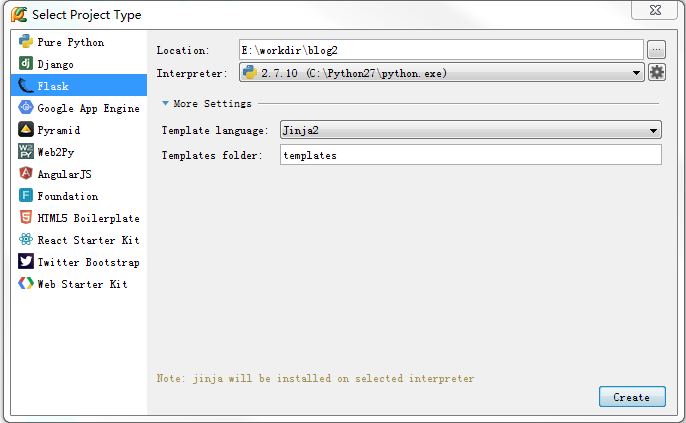
在pycharm中,新建flask项目,如下图:
){8J.png)
完成后的目录结构是这样的:非常简单,一个static文件夹,一个templates文件夹,一个py文件
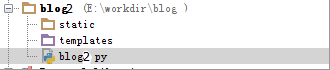
以上的目录结构是flask初始时的结构,这个只能应对很小的项目,对于大型复杂的项目,我们需要引入包的管理,MVC架构设计。
二、目录结构重构,引入包管理
针对上面的结构,在最上层blog2目录下,
1、新建一个runserver.py文件,作为项目统一入口文件
2、新建blog2文件夹,把已存在的static,templates,blog2.py移到blog2文件夹下,然后分别建controller、model包(右击blog2,选择python package)。把blog2.py改名为__init__.py,新建setting.py 文件。
现在目录如下所示:
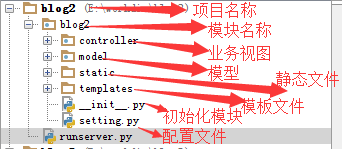
这样就相当于一个大工程结构了:
1)最上层blog2目录是项目名称,一个项目下可以包括多个模块,也就是应用,每个应用下有自己的配置文件,初始化文件,MVC架构。
2)runserver.py:与应用模块平级,作为项目启动文件
3)第二级blog2目录:模块名称
controller目录:MVC中的C,主要存放视图函数
model目录:MVC中的M,主要存放实体类文件,映射数据库中表
templates:MVC中的V,存放html文件
static:静态文件,主要存放css,js等文件
__init__.py:模块初始化文件,Flask 程序对象的创建必须在 __init__.py 文件里完成, 然后我们就可以安全的导入引用每个包。
setting.py:配置文件,数据库用户名密码等等
三、开发代码
1、先把项目运行起来:
1) 编写__init__.py文件,创建项目对象,代码如下:
# -*- coding: utf-8 -*-

from flask import Flask

#创建项目对象

app = Flask(__name__)
2) 在runserver.py文件中添加如下代码:
from blog2 import app

@app.route('/')

def hello_world():

    return 'Hello World!'

if __name__ == '__main__':

    app.run(debug=True)
3)运行runserver.py文件:
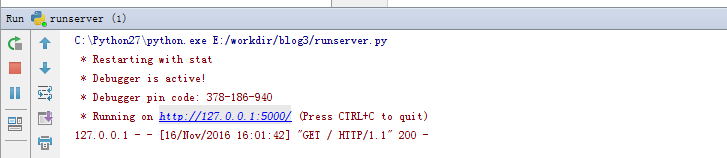
然后在浏览器中输入:http://127.0.0.1:5000/,会显示helloworld字样
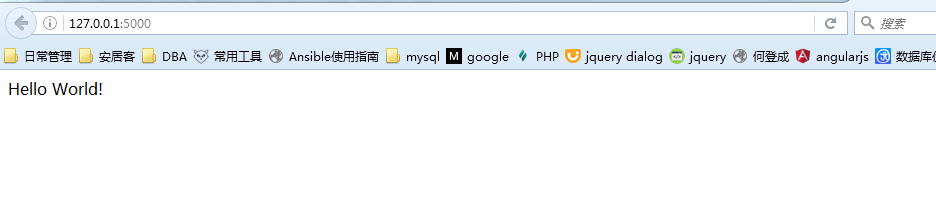
到这里,项目雏形就可以正常运行了,下面的事情就简单了,添加内容,让项目有血有肉吧。
2、修改配置文件
2.1)修改setting.py文件,添加配置数据库连接信息,如下:
# _*_ coding: utf-8 _*_

#调试模式是否开启

DEBUG = True

SQLALCHEMY_TRACK_MODIFICATIONS = False

#session必须要设置key

SECRET_KEY='A0Zr98j/3yX R~XHH!jmN]LWX/,?RT'

#mysql数据库连接信息,这里改为自己的账号

SQLALCHEMY_DATABASE_URI = "mysql://username:password@ip:port/dbname"
2.2)让项目读取配置文件
修改__init__.py:添加如下内容(红色部分):
# -*- coding: utf-8 -*-

from flask import Flask

from flask_sqlalchemy import SQLAlchemy

app = Flask(__name__)
#import  os
#print os.environ.keys()
#print os.environ.get('FLASKR_SETTINGS')
#加载配置文件内容
app.config.from_object('blog2.setting')     #模块下的setting文件名,不用加py后缀
app.config.from_envvar('FLASKR_SETTINGS')   #环境变量,指向配置文件setting的路径

#创建数据库对象
db = SQLAlchemy(app)
注意:FLASKR_SETTINGS环境变量需要手工单独设置,window下可以在命令行中输入:
E:\workdir\blog2> set FLASKR_SETTINGS=E:\workdir\blog2\blog2\setting.py
或者点击我的电脑-->高级-->环境变量,新建一个。
3、设计数据库
本次练习比较简单,就两个表,一个user表,一个文章表。我们采用python的orm框架flask-sqlalchemy实现表的创建、增删改查功能。
在model文件夹中添加User.py和Category.py文件,内容如下:
1) User.py:
from blog2 import db

class User(db.Model):

    __tablename__ = 'b_user'

    id = db.Column(db.Integer,primary_key=True)

    username = db.Column(db.String(10),unique=True)

    password = db.Column(db.String(16))

    def __init__(self,username,password):

        self.username  = username

        self.password = password

    def __repr__(self):

        return '<User %r>' % self.username
2) Category.py
from blog2 import db

class Category(db.Model):

    __tablename__ = 'b_category'

    id = db.Column(db.Integer,primary_key=True)

    title = db.Column(db.String(20),unique=True)

    content = db.Column(db.String(100))

    def __init__(self,title,content):

        self.title = title

        self.content = content

    def __repr__(self):

        return '<Category %r>' % self.title
3)创建数据库和表
windows命令行模式下,cd到项目runserver.py那个目录下,进入python shell下:
输入红色部分:
E:\workdir\blog2>python

Python 2.7. (default, May  , ::) [MSC v.  bit (AMD64)] on wi

n32

Type "help", "copyright", "credits" or "license" for more information.

>>> from blog2 import db

>>> db.create_all()

>>>

>>>
如果没有任何错误输出代表创建数据库和表成功了。这时我们到数据库中去查看:
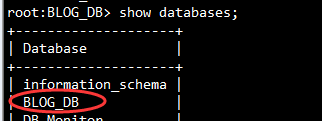
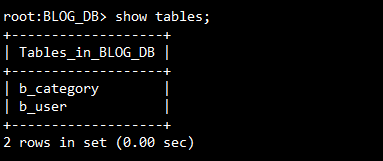
数据库已经存在了,再看看表情况:发现没有对应的b_user和b_category表。这是为什么呢?是不是没有找到model目录下的两个类呢。问题在于:__init__.py文件没有引入model包,导致__init__.py无法找到实体类。记住:一切模块对象的创建都在__init__.py中完成
在blog2目录下的__init__.py添加如下代码:
#只有在app对象之后声明,用于导入model否则无法创建表

from blog2.model import User,Category
再次运行上面命令:db.create_all()方法。这时表已经创建成功了。
3、添加界面模板:如登陆页面,显示blog文章页面,添加blog页面
在templates目录下添加三个html文件:
layout.html:
 <!doctype html>

 <title>Flaskr</title>

 <link rel=stylesheet type=text/css href="{{ url_for('static', filename='style.css') }}">

 <div class=page>

   <h1>Flaskr</h1>

   <div class=metanav>

   {% if not session.logged_in %}

     <a href="{{ url_for('login') }}">log in</a>

   {% else %}

     <a href="{{ url_for('logout') }}">log out</a>

   {% endif %}

   </div>

   {% for message in get_flashed_messages() %}

     <div class=flash>{{ message }}</div>

   {% endfor %}

   {% block body %}{% endblock %}

 </div>
login.html:
{% extends "layout.html" %}

{% block body %}

  <h2>Login</h2>

  {% if error %}<p class=error><strong>Error:</strong> {{ error }}{% endif %}

  <form action="{{ url_for('login') }}" method=post>

    <dl>

      <dt>Username:

      <dd><input type=text name=username>

      <dt>Password:

      <dd><input type=password name=password>

      <dd><input type=submit value=Login>

    </dl>

  </form>

{% endblock %}
show_entries.html:
{% extends "layout.html" %}

{% block body %}

  {% if session.logged_in %}

    <form action="{{ url_for('add_entry') }}" method='POST' class=add-entry>

      <dl>

        <dt>Title:

        <dd><input type=text size=30 name=title>

        <dt>Text:

        <dd><textarea name=text rows=5 cols=40></textarea>

        <dd><input type=submit value=Share>

      </dl>

    </form>

  {% endif %}

  <ul class=entries>

  {% for entry in entries %}

    <li><h2>{{ entry.title }}</h2>{{ entry.content|safe }}

  {% else %}

    <li><em>Unbelievable.  No entries here so far</em>

  {% endfor %}

  </ul>

{% endblock %}
对应static中添加css文件:style.css
body            { font-family: sans-serif; background: #eee; }

a, h1, h2       { color: #377BA8; }

h1, h2          { font-family: 'Georgia', serif; margin: 0; }

h1              { border-bottom: 2px solid #eee; }

h2              { font-size: 1.2em; }

.page           { margin: 2em auto; width: 35em; border: 5px solid #ccc;

                  padding: 0.8em; background: white; }

.entries        { list-style: none; margin: 0; padding: 0; }

.entries li     { margin: 0.8em 1.2em; }

.entries li h2  { margin-left: -1em; }

.add-entry      { font-size: 0.9em; border-bottom: 1px solid #ccc; }

.add-entry dl   { font-weight: bold; }

.metanav        { text-align: right; font-size: 0.8em; padding: 0.3em;

                  margin-bottom: 1em; background: #fafafa; }

.flash          { background: #CEE5F5; padding: 0.5em;

                  border: 1px solid #AACBE2; }

.error          { background: #F0D6D6; padding: 0.5em; }
4、添加业务逻辑
在controller目录下新建blog_message.py文件:
 from blog2.model.User import  User

 from blog2.model.Category import Category

 import os

 from blog2 import app,db

 from flask import request,render_template,flash,abort,url_for,redirect,session,Flask,g

 @app.route('/')

 def show_entries():

     categorys = Category.query.all()

     return render_template('show_entries.html',entries=categorys)

 @app.route('/add',methods=['POST'])

 def add_entry():

     if not session.get('logged_in'):

         abort(401)

     title = request.form['title']

     content = request.form['text']

     category = Category(title,content)

     db.session.add(category)

     db.session.commit()

     flash('New entry was successfully posted')

     return redirect(url_for('show_entries'))

 @app.route('/login',methods=['GET','POST'])

 def login():

     error = None

     if request.method == 'POST':

         username = request.form['username']

         password = request.form['password']

         user = User.query.filter_by(username=request.form['username']).first()

         passwd = User.query.filter_by(password=request.form['password']).first()

         if user is None:

             error = 'Invalid username'

         elif passwd is None:

             error = 'Invalid password'

         else:

             session['logged_in'] = True

             flash('You were logged in')

             return redirect(url_for('show_entries'))

     return render_template('login.html', error=error)

 @app.route('/logout')

 def logout():

     session.pop('logged_in', None)

     flash('You were logged out')

     return redirect(url_for('show_entries'))
千万不要忘了在模块级目录下(blog2目录)的__init__.py文件引入视图模块,代码如下:
#只有在app对象之后声明,用于导入view模块

from blog2.controller import blog_manage
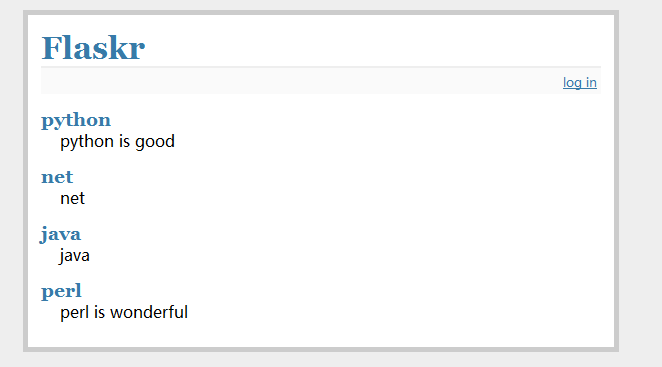
5、运行项目,效果如下:
1)输入http://127.0.0.1:5000/,正常情况下你的应该是空白的,因为还没有任何数据。
2)点击log in
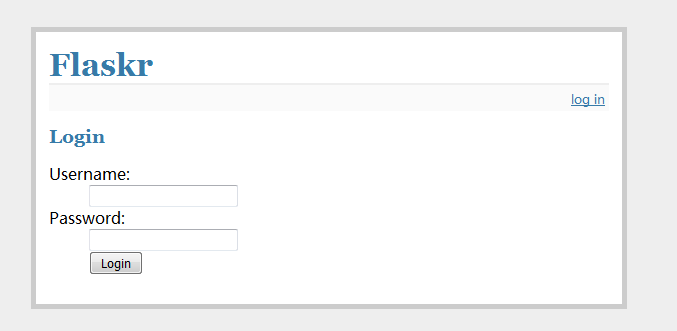
忘了告诉你了,你要事先在b_user表中添加一个用户喔,因为登陆要验证用户的,否则你是无法登陆成功的。
3) 添加条目
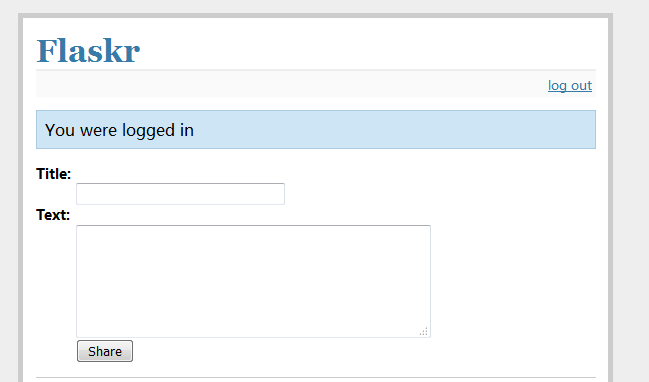
以上就是这个小项目的所有页面,很简单吧。你一定能搞定!!!
【总结】:通过本次练习,是否对flask框架运行机制有所了解呢,是不是已经有了全局的认识了,如果ok,那么这个小练习就有存在价值了。
源码下载:https://pan.baidu.com/s/1jHI64FO
参考文献:
【flask快速入门中文版】http://docs.jinkan.org/docs/flask/
【flask快速入门英文版】http://flask.pocoo.org/docs/0.11/
【flask-sqlalchemy中文版】http://www.pythondoc.com/flask-sqlalchemy/index.html
【flask-sqlalchemy英文版】http://flask-sqlalchemy.pocoo.org/2.1/
Flask框架的学习与实战(二):实战小项目的更多相关文章
- Flask框架的学习与实战(一):开发环境搭建
Flask是一个使用 Python 编写的轻量级 Web 应用框架.其 WSGI 工具箱采用 Werkzeug ,模板引擎则使用 Jinja2.很多功能的实现都参考了django框架.由于项目需要,在 ...
- Flask框架的学习与实战(三):登陆管理
继续flask的学习之旅.今天介绍flask的登陆管理模块,还记得上一篇中的blog小项目么,登录是咱们自己写的验证代码,大概有以下几个步骤: 1.在登录框中输入用户名和密码 2.flask view ...
- flask框架的学习
---恢复内容开始--- 第一个flask程序讲解:1. 第一次创建项目的时候,要添加flask的虚拟环境.添加虚拟环境的时候,一定要选择到python这个执行文件.比如你的flask的虚拟环境的目录 ...
- 学习笔记之Python人机交互小项目二:名片管理系统
继上次利用列表相关知识做了简单的人机交互的小项目名字管理系统后,当学习到字典时,老师又让我们结合列表和字典的知识,结合一起做一个名片管理系统,这里分享给在学习Python的伙伴! 1.不使用函数 1 ...
- Java学习笔记三十:Java小项目之租车系统
Java小项目之租车系统 一:项目背景介绍: 根据所学知识,编写一个控制台版的“呱呱租车系统” 功能: 1.展示所有可租车辆: 2.选择车型.租车量: 3.展示租车清单,包含:总金额.总载货量以及其车 ...
- 学习笔记之Python人机交互小项目一:名字管理系统
2020是一个不平凡的一年,但即使挫折不断,我们每学期的课程实训也没有受到影响,仍旧如期实施.与往年不同的是,今年的实训老师是学校邀请的公司在职人员来给我们实训.今年实训的内容是Python语言,下面 ...
- scrapy电影天堂实战(二)创建爬虫项目
公众号原文 创建数据库 我在上一篇笔记中已经创建了数据库,具体查看<scrapy电影天堂实战(一)创建数据库>,这篇笔记创建scrapy实例,先熟悉下要用到到xpath知识 用到的xpat ...
- Java框架spring 学习笔记(二):Bean的作用域
Spring 框架Bean支持以下五个作用域: 下面介绍两种作用域,singleton和protoype singleton作用域 singleton作用域为默认作用域,在同一个ioc容器内getBe ...
- SpringBoot学习笔记(二)——Springboot项目目录介绍
官网生成SpringBoot项目 使用官网(https://start.spring.io/)生成一个Maven构建的的SpringBoot项目,下载下来的文件是这个样子的. 导入到IDEA中 为了查 ...
随机推荐
- 转python调用Go代码
Go 1.5发布了,其中包含了一个特性:可以编译生成动态链接库,经试验,生成的.so文件可以被python加载并调用.下面举个例子: 先写一个go文件main.go: package main imp ...
- SQL Server统计信息:问题和解决方式
在网上看到一篇介绍使用统计信息出现的问题已经解决方式,感觉写的很全面. 在自己看的过程中顺便做了翻译. 因为本人英文水平有限,可能中间有一些错误. 假设有哪里有问题欢迎大家批评指正.建议英文好的直接看 ...
- 最常用的几个python库--学习引导
核心库 1.NumPy 当我们用python来处理科学计算任务时,不可避免的要用到来自SciPy Stack的帮助.SciPy Stack是一个专为python中科学计算而设计的软件包,注意不要将它 ...
- debian SSD ext4 4K 对齐
新入手了一台thinkpad, 原来的机械硬盘是500G的, 于是购入一块镁光的MX200 250G的SSD来新装debian stable(jessie) 1, 安装系统的之前按住F1进入bios后 ...
- unity3d WebPlayer版本号音效无声音问题
unity web player,其是一款浏览器执行unity3d游戏引擎公布的游戏的插件,和Flash Player非常像,安全无毒应该是你玩某款网页游戏安装的.假设以后不玩了就能够卸载 Unity ...
- 使用OSChina代码托管管理项目(四)
本篇主要介绍使用Eclipse的Egit插件克隆远程project到本地的操作步骤 一.在Git资源库管理视图中新建一个远程资源库位置 点击红框中button进行加入 二.输入远程资源库相关信息.选择 ...
- Redis的订阅发布
using System; using System.Collections.Generic; using System.Linq; using System.Text; using ServiceS ...
- 自己定义popupwindow二三事
效果图: 代码: public class ViewActivity extends Activity implements View.OnClickListener { PopupWindow po ...
- Android Studio中查看类的继承关系
查看类的继承关系的快捷键F4.在Android Studio经常使用快捷键这篇文章中.有写了.今天主要是讲一些关于这个快捷键出来的界面的一些配置.这块功能相对偏冷一些,可能非常多人都会用不到.可是关于 ...
- android 布局特点
<LinearLayout android:layout_width="wrap_content" android:layout_height="wrap_cont ...