
java全栈day01-02入门案例
一 在开始案例之前,我们需要了解一下Java应用程序的编写流程。
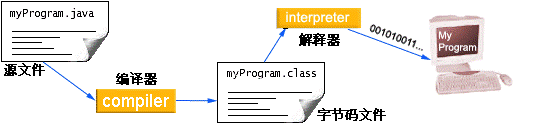
通过上图我们可以了解到编写的程序大致如下;
1 源文件:编写Java源文件(我们也称之为源代码文件),它的扩展名为.java;
2 编译:然后通过编译器把源文件编译成字节码文件,字节码文件扩展名为.class;
3 运行:最后使用解释器来运行字节码文件。
二 创建HelloWorld.java文件
Java源代码编写只需要使用最普通的文本编辑器编写即可,例如Windows系统自带的notepad即可。如果你不知道什么是notepad,那么你可以在空白处点击鼠标右键à新建à文本文档来创建文本文件。
然后修改文件名称为HelloWorld.java,注意文件名称的大小写。以及是否已经修改了文件的扩展名。
如果看不到文件后缀名,可通过窗口上方“查看”菜单中的“文件夹选择”找到“查看”选项卡,在“查看选择卡”的高级设置找到“隐藏已知文件类型的扩展名”选项,去掉前面的勾,点击“确定”即可显示文件后缀名了。如下图

三 编写源程序代码
下面是完整的内容:
Helloworld.java

注意,大家在编写源代码时一定要注意大小写。总而言之,一模一样就对了。
下面我们对源代码进行解析,HelloWorld案例的源代码一共分为三个部分,分别是:类、主方法,以及输出语句。
类是最外层的部分,其中public class是必须要写的命令,其中HelloWorld是类名称,要求必须与源文件名称相同。因为我们的源文件名称为HelloWorld.java,所以类名称必须是HelloWorld。类有一对大括号,类的内容存放在这对大括号中。你可能会问什么是类,我的答案是先不要去管什么是类,现在你需要记下来下面的代码,即定义类的语法。
四 编译源代码文件
在day01-01部分DOS命令后我们就可以来学习编译源代码文件了。编译操作需要使用编译器来完成,在安装JDK时已经安装了编译器,它属于JDK的一部分。可以到JDK目录下的bin目录下找到它,它的名称为:javac.exe。
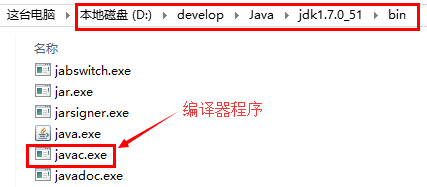
注意,javac.exe并不支持双击运行,所以必须使用DOS命令来运行它。
下面我们来介绍一下使用编译器来编译Java源文件的格式:
格式:编译器程序完整名称 源文件完整名称
让我们来分析一下:
l 我的JDK安装在D:\develop\Java\jdk1.7.0_72目录,那么编译器完整名称为:D:\develop\Java\jdk1.7.0_72\bin\javac.exe;
l 我的源文件存放在:D:\java\HelloWorld.java;
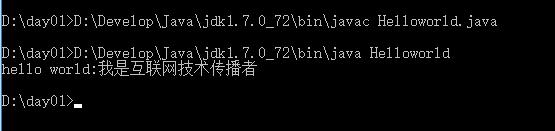
l 编译命令为:D:\develop\Java\jdk1.7.0_72\bin\javac.exe D:\java\HelloWorld.java。
编译之后会在源文件同目录下生成字节码文件,字节码文件的扩展名为.class。
运行字节码文件需要使用java.exe命令,它与javac.exe在同一目录下。与javac.exe相同,java.exe也不支持双击运行,所以也必须要使用DOS命令来运行。运行字节码文件与编译有点区别:
l 进行字节码文件所在目录:即进入D:\java目录;
l D:\develop\Java\jdk1.7.0_72\bin\java.exe Helloword;
注意,在运行HelloWorld.class文件时不能给出“.class”,切记!!!
五 简化编译和运行操作
我们发现每次程序编译与运行都要输入D:\develop\Java\jdk1.7.0_72\bin后,才能使用javac.exe与java.exe,这样的方式很麻烦,那么,能否不输入D:\develop\Java\jdk1.7.0_72\bin呢?是可以的,通过配置Windows的PATH环境变量来完成。
PATH变量中保存着多个路径,当我们在DOS控制台中使用的程序只给出程序名称,而没有给出完整路径时,那么Windows系统会到PATH变量保存的路径中去查找程序。我们如果把“D:\develop\Java\jdk1.7.0_72\bin”路径保存到PATH变量中,那么在我们使用javac或java时,Windows系统就会自动到“D:\develop\Java\jdk1.7.0_72\bin”路径下查找javac和java了。
l 配置步骤:
鼠标右键点击计算机 → 属性 → 高级系统设置 → 点击环境变量 → 找到系统变量中的PATH → 点击编辑按钮。
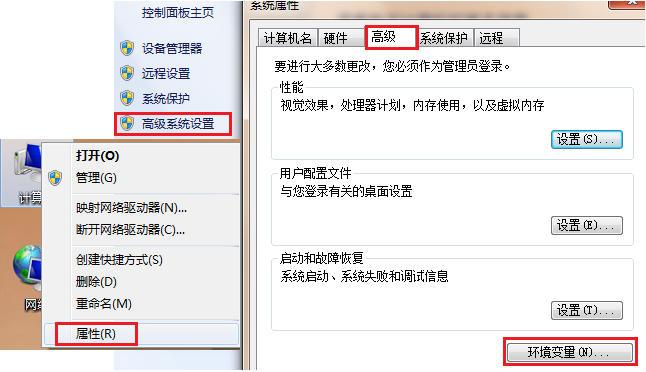
将JDK安装目录\bin路径(我的电脑上的D:\develop\Java\jdk1.7.0_72\bin)配置到PATH变量中,用英文分号与其他变量隔开。
接下来我们测试一下:
l 把原有的HelloWorld.class删除;
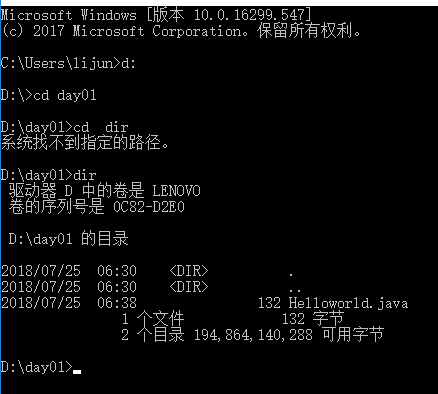
l 进入HelloWorld.java所在目录:
n 切换盘符到E盘:C:/>D:;
n 进入java目录:D:/>cd day01;
n 编译:D:/day01/>javac Helloworld.java;
n 运行:D:/day01/>java HelloWorld;

java全栈day01-02入门案例的更多相关文章
- java全栈day04--方法
day04内容介绍 1 方法基础知识 2 方法高级内容 3 方法案例 一 方法的概念 A:为什么要有方法 提高代码的复用性 B 什么是方法 完成特定功能的代码块 修饰符 返回值类型 方 ...
- 2019 Java 全栈工程师进阶路线图,一定要收藏
技术更新日新月异,对于初入职场的同学来说,经常会困惑该往那个方向发展,这一点松哥是深有体会的. 我刚开始学习 Java 那会,最大的问题就是不知道该学什么,以及学习的顺序,我相信这也是很多初学者经常面 ...
- 2019年java全栈工程师学习大全
技术更新日新月异,对于初入职场的同学来说,经常会困惑该往那个方向发展,这一点我是深有体会的. 我刚开始学习 Java 那会,最大的问题就是不知道该学什么,以及学习的顺序,我相信这也是很多初学者经常面临 ...
- java全栈商业小程序开发
此次开发只为学习和巩固,第一次学习开发 一.开发前需要了解: 开发框架MVVM.痛点.开源工具.VUE前端框架.微信支付模块.uni-app前端框架.小程序申请.开发工具下载.编写测试小程序.小程序结 ...
- Ninja:Java全栈Web开发框架-Ninja中文网
相信不少业界人士都还停留在SSh的时代 其实我想给大家推荐的一个轻量级框架那就是Ninja; Ninja是一个Java全栈Web开发框架,稳定.快速.非常高效. 商业价值 在你的下一个项目中,Ninj ...
- Python全栈day 02
Python全栈day 02 一.循环语句 while 用法 num = 1 while num <= 10: print(num) num += 1 # 循环打印输出1-10 while el ...
- JAVA全栈工程师应具备怎样的知识体系?
Java是超高人气编程语言,拥有跨平台.面向对象.泛型编程等特性.在TIOBE编程语言排行榜中,连续夺得第一宝座,而且国内各大知名互联网公司,后端开发首选语言:非Java莫属. 今天是针对各类目有更详 ...
- Java全栈工程师知识体系介绍
Java全栈工程师,是指掌握多种技能,并能利用多种技能独立完成产品的人,也叫全端工程师(同时具备前端和后台能力),英文Full Stack developer. 那么想要成为一名合格的Java全栈工程 ...
- Java 全栈知识体系 - 个人博客
摘自:https://www.pdai.tech/ 著作权归https://www.pdai.tech所有. 链接:https://www.pdai.tech/ Java 全栈知识体系 包含: Jav ...
- Java全栈,MySQL搞透,架构手到擒来,还有面试官搞不定?
五月最后一天啦,时间过得真快,做技术的难免做了几年就感觉很迷茫,那就需要多读点书,多学点技术才能有安全感. 栈长之前推荐过不少极客时间的课程,几乎每周都推荐一个,很多朋友评论说,课程太多学不过来,今天 ...
随机推荐
- 【转】Python获取当前系统时间
转自:https://www.cnblogs.com/-ldzwzj-1991/p/5889629.html 取得时间相关的信息的话,要用到python time模块,python time模块里面有 ...
- Makefile 自动产生依赖 ***
代码如下: 其实这里主要是为每个C文件建立一个同名的后缀为.d.该文件的作用是使用gcc的-M属性来自动生成.o文件的头文件依赖关系. 第1,2,4都好理解. 第2行解释: 使用gcc -M 的属性将 ...
- Angular5学习笔记 - 创建服务(九)
一.创建服务 ng generate service service-name #简写 ng g s component-name ng g s services/userService 二.效果 三 ...
- POJ3009(dfs)
Curling 2.0 Time Limit: 1000MS Memory Limit: 65536K Total Submissions: 17672 Accepted: 7262 Desc ...
- AngularJS:动画
ylbtech-AngularJS:动画 1.返回顶部 1. AngularJS 动画 AngularJS 提供了动画效果,可以配合 CSS 使用. AngularJS 使用动画需要引入 angula ...
- spring学习十三
1: RESTful URL : 域和端口 / servlet / 资源 / 参数id 2: 静态资源访问处理? 采用RESTful架构后,需要将web.xml中控制器拦截的请求设置为/,这样会将c ...
- linux 学习2 常用命令
1.显示日期的指令: date 2. [Tab]按键---具有『命令补全』不『档案补齐』的功能 3: su和 sudo su用于用户之间的切换. su在不加任何参数,默认为切换到root用户 ...
- Rails、Nginx、Passenger、bundle之间的协作关系
引自:http://www.zhihu.com/question/20062163 Bundle是Gem包的依赖管理工具,RubyGem本身有依赖管理为何还要Bundle呢?有时候两个gem虽然都依赖 ...
- FFmpeg结构体:AVInputFormat
1.描述 AVInputFormat 是类似COM 接口的数据结构,表示输入文件容器格式,着重于功能函数,一种文件容器格式对应一个AVInputFormat 结构,在程序运行时有多个实例,位于avof ...
- 如何配置nagios监控SUN(富士通)MX000系列服务器的XSCF
配置环境说明 192.168.3.80-XSCF地址 192.168.2.80-solaris操作系统IP地址 (nagios客户端) 192.168.2.120-nagios服务器端 check_x ...