
WPF X:Shared概述 - CSDN博客
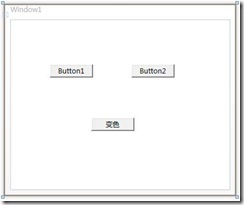
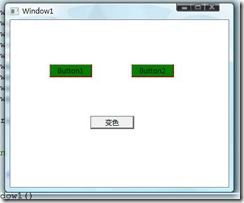
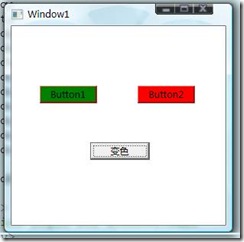
原文:WPF X:Shared概述 - CSDN博客 一、含义 X:Shared用于指定请求资源时创建实例的两种方式。 X:Shared = “true”(默认):表示所有请求都是共享同一个实例。一般不显示指定。 X:Shared = “false”:表示每次请求都创建一个新的实例。 二、使用 1、x:Shared = “true”的情况 该例子用于展示所有Button的颜色一起变化的情况。 (1) 在新建的Window上拖放三个Button。Button1和Button2是用于展示颜色的变化。如下图所示: 代码如下: (2) 在Window级别创建一个SolidColorBrush资源。代码如下: 注意其中加了x:Shared = “true”,表示所有对该资源的请求,都使用其创建的唯一实例。其实如果是true的话,可以省略。 (3) 在buttonA和buttonB上通过DynamicResource方式引用该资源。如果通过StaticResource方式引用,那么运行时的更改变不能反映到界面上。 代码如下: (4) 在第三个按钮上添加事件处理程序,这段程序里做的是获取button1按钮上属性Background中的资源,并把它改成Green。代码如下: (5) 最后界面如下: 点击变色按钮前: 点击变色按钮后: 2、使用x:Shared = “false” 该实例展示只有当前获取到的Background对应的按钮颜色才会改变。 该实例大部分同上例相同,下面只展示其不同部分。 (1) 声明资源,将x:Shared设置为”false”。代码如下: 注意其中x:Shared=”false”,表示对该资源的每次请求,都将创建一个新的实例与需要的元素相对应。 (2) 界面浏览 点击变色按钮前: 点击变色按钮后: 三、总结 通过以上两个例子,应该对x:Shared这个属性有了大致的了解。 1、 x:Shared = “true”,对每次请求的资源都使用同个实例。 2、 x:Shared = “false”,对每次请求的资源都创建一个新的实例。按照MSDN说法:使用的其中一种情况为:把继承自FrameworkElement或FrameworkContentElement的派生类做为资源,这样就可以达到在一个集合中多次引用同个资源。 四、注意 根据MSDN的文档描述有下面几个情况需要注意: 1、 包含使用x:Shared属性的项的ResourceDictionary必须是已编译的。这个ResourceDictionary不能放在松散的Xaml中或用于主题中。 2、 包含使用x:Shared属性的项的ResourceDictionary不能嵌套在另一个ResourceDictionary中。

1 <Window x:Class="XSharedTrue.Window1"
2 xmlns="http://schemas.microsoft.com/winfx/2006/xaml/presentation"
3 xmlns:x="http://schemas.microsoft.com/winfx/2006/xaml"
4 Title="Window1" Height="334" Width="404">
5
6 <Grid>
7 <Button Height="23" HorizontalAlignment="Left" Margin="69,78,0,0" Name="button1" VerticalAlignment="Top" Width="75">Button1</Button>
8 <Button Height="23" HorizontalAlignment="Right" Margin="0,78,96,0" Name="button2" VerticalAlignment="Top" Width="75">Button2</Button>
9 <Button Height="23" Margin="141,0,166,102" Name="button3" VerticalAlignment="Bottom">变色</Button>
10 </Grid>
11</Window>
12
2
3 brush.Color = Colors.Green;
4 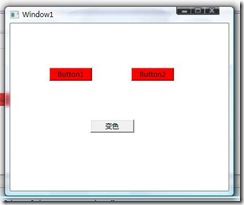

WPF X:Shared概述 - CSDN博客的更多相关文章
- WPF 用代码调用dynamic resource动态更改背景 - CSDN博客
原文:WPF 用代码调用dynamic resource动态更改背景 - CSDN博客 一般dynamic resoource通常在XAML里调用,如下范例: <Button Click=&qu ...
- Python爬取CSDN博客文章
0 url :http://blog.csdn.net/youyou1543724847/article/details/52818339Redis一点基础的东西目录 1.基础底层数据结构 2.win ...
- XAML的命名空间 - CSDN博客
原文:XAML的命名空间 - CSDN博客 一个最简单的XAML例子 <Window x:Class="WpfApplication1.MainWindow" xmlns=& ...
- 利用爬虫爬取指定用户的CSDN博客文章转为md格式,目的是完成博客迁移博文到Hexo等静态博客
文章目录 功能 爬取的方式: 设置生成的md文件命名规则: 设置md文件的头部信息 是否显示csdn中的锚点"文章目录"字样,以及下面具体的锚点 默认false(因为csdn中是集 ...
- 神一样的CSDN博客排名规则
本文转载于:http://blog.csdn.net/littletigerat/article/details/17448521 神一样的CSDN博客排名规则 一.引言 年. 马年CSDN博客,毫无 ...
- 梦想还是要有的-纪念正式成为csdn博客专家暨年中总结
csdn博客:http://blog.csdn.net/tuzongxun 我的csdn历程(坚持总会有收获): 一年零三个月之前,2015年3月3日,我在csdn写下第一篇技术博客,只是记录了一 ...
- 从csdn博客搬家过来,请多关照!
之前一直在csdn博客,也写了不少关于java的文章,主要是学习java上的一些问题.想通过这种方式来加深对问题的认知,同时也可以帮助到志同道合的人,一起在编程的道路上共进,共勉.
- JAVA爬虫挖取CSDN博客文章
开门见山,看看这个教程的主要任务,就去csdn博客,挖取技术文章,我以<第一行代码–安卓>的作者为例,将他在csdn发表的额博客信息都挖取出来.因为郭神是我在大学期间比较崇拜的对象之一.他 ...
- 原创内容搬家到csdn博客啦~
以后原创的文章就发布在csdn博客啦: http://blog.csdn.net/aceyan0718 这里就用来当作一个网络笔记本吧,转载些优质的内容
随机推荐
- js实现计时功能
原文链接:https://blog.csdn.net/qq_37936542/article/details/78912786 一:计时器功能 <!DOCTYPE html> <ht ...
- [RxJSv& Javascript] forkJoin (reactive Promise.all) & Map
forkJoin: When all observables complete emit the last value from each. productMap: Map<number, IP ...
- 【u031】租用游艇
Time Limit: 1 second Memory Limit: 128 MB [问题描述] 长江游艇俱乐部在长江上设置了n 个游艇出租站1,2,-,n.游客可在这些游艇出租站租用游艇,并在下游的 ...
- VS关于 _CRT_SECURE_NO_WARNINGS 警告说明
在VS中调用 strcpy.strcat 等函数时会提示 _CRT_SECURE_NO_WARNINGS 警告.原因是这些函数不安全.可能会造成内存泄露等. 所以建议採用带_s的函数,如strcpy_ ...
- 算法 Tricks(五)—— 二进制逻辑运算
int flag = 1; while ( (data & flag) == 0 ) flag <<= 1; 判断某数的二进制形式的某位(第 k 位)是否为 1,将其与 2k 相与 ...
- Redis管理及监控工具
Redis管理及监控工具 Redis做为现在web应用开发的黄金搭担组合,大量的被应用,广泛用于存储session信息,权限信息,交易作业等热数据.做为一名有10年以上JAVA开发经验的程序员,工作中 ...
- C#基础readonly 与const
readonly 与 const readonly是运行时常量,const是编译期常量(在编译过程中已经把使用该值的都用值替代,不分配内存)readonly灵活性高,const效率高 readonly ...
- 使用PowerDesigner15在win7下的系统MySQL p相反roject(一)
使用PowerDesigner15在win7下的系统MySQL 相反project 1.首先.安装下面的驱动 watermark/2/text/aHR0cDovL2Jsb2cuY3Nkbi5uZXQv ...
- shp数据和tab数据的两点区别
作者:朱金灿 来源:http://blog.csdn.net/clever101 shp是ArcGIS的矢量格式,tab是Mapinfo的矢量格式.shp数据和tab数据有两点区别:一是shp数据的f ...
- Hibernate——(3)主键生成方式
一.Hibernate中常用的主键生成方式有如下几种: 1)identity: 用于自动生成主键方式,除了 Oracle 不支持,其他数据库一般都支持(较常用) 2)sequence: Oracle ...