
iOS开发之画图板(贝塞尔曲线)
贝塞尔曲线,听着挺牛气一词,不过下面我们在做画图板的时候就用到贝塞尔绘直线,没用到绘制曲线的功能。如果会点PS的小伙伴会对贝塞尔曲线有更直观的理解。这篇博文的重点不在于如何用使用贝塞尔曲线,而是利用贝塞尔划线的功能来封装一个画图板。
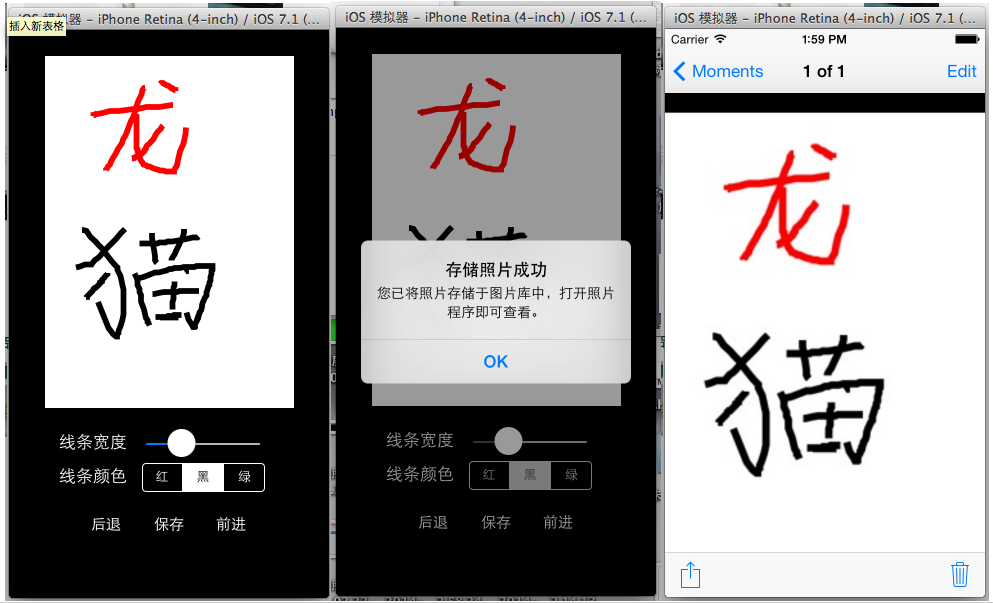
画图板的截图如下,上面的白板就是我们的画图板,是自己封装好的一个UIView,下面会详细的介绍如何封装这个画图板,下面的控件用来控制我们画图板的属性以及Undo,Redo和保存功能。点击保存时会把绘制的图片保存到手机的相册中。下面是具体的实现方案。
一.封装画图板
其实上面的白板就是一继承于UiView的一个子类,我们可以在这个子类中添加我们画图板相应的属性和方法,然后实例化成对象添加到ViewController中,当然为了省事添加白板的时候是通过storyboard来完成的,读者也可以自己实例化然后手动的添加到相应的ViewController中。
1.封装白板的第一步是新建一个UIView的子类MyView,然后添加相应的属性和方法。MyView.h中的代码如下,代码具体意思请参照注释
 #import <UIKit/UIKit.h>

 @interface MyView : UIView

 //用来设置线条的颜色

 @property (nonatomic, strong) UIColor *color;

 //用来设置线条的宽度

 @property (nonatomic, assign) CGFloat lineWidth;

 //用来记录已有线条

 @property (nonatomic, strong) NSMutableArray *allLine;

 //初始化相关参数

 -(void)initMyView;

 //unDo操作

 -(void)backImage;

 //reDo操作

 -(void)forwardImage;

 @end
2、上面的代码是对外的接口,有些属性我们是写在MyView.m的延展中以实现私有的目的,MyView延展部分如下:
 @interface MyView()

 //声明贝塞尔曲线

 @property(nonatomic, strong) UIBezierPath *bezier;

 //存储Undo出来的线条

 @property(nonatomic, strong) NSMutableArray *cancleArray;

 @end
3.下面的代码就是实现部分的代码了,会根据不同功能给出相应的说明
(1).初始化我们的白板,给线条指定默认颜色和宽度并且给相应的变量分配内存空间,初始化代码如下:
 //进行一些初始化工作

 -(void)initMyView

 {

     self.color = [UIColor redColor];

     self.lineWidth = ;

     self.allLine = [NSMutableArray arrayWithCapacity:];

     self.cancleArray = [NSMutableArray arrayWithCapacity:];

 }
(2)Undo功能的封装,相当于两个栈,把显示的线条出栈,进入为不显示的线条栈中,每执行一次此操作显示线条栈中的元素会少一条而不显示线条栈中会多一条,大致就这个意思吧,代码如下:
 //UnDo操作

 -(void)backImage

 {

     if (self.allLine.count > )

     {

         int index = self.allLine.count - ;

         [self.cancleArray addObject:self.allLine[index]];

         [self.allLine removeObjectAtIndex:index];

         [self setNeedsDisplay

          ];

     }

 }
(3)Redo操作和Undo操作相反,从未显示栈中取出元素放入显示的栈中,代码中的栈我们是用数组来表示的,代码如下:
//ReDo操作

-(void)forwardImage

{

    if (self.cancleArray.count > )

    {

        int index = self.cancleArray.count - ;

        [self.allLine addObject:self.cancleArray[index]];

        [self.cancleArray removeObjectAtIndex:index];

        [self setNeedsDisplay];

    }

}
(4)、当开始触摸时我们新建一个BezierPath,把触摸起点设置成BezierPath的起点,并把将要画出的线条以及线条对应的属性封装成字典添加到显示栈中,代码如下
 -(void)touchesBegan:(NSSet *)touches withEvent:(UIEvent *)event

 {

     //新建贝塞斯曲线

     self.bezier = [UIBezierPath bezierPath];

     //获取触摸的点

     UITouch *myTouche = [touches anyObject];

     CGPoint point = [myTouche locationInView:self];

     //把刚触摸的点设置为bezier的起点

     [self.bezier moveToPoint:point];

     //把每条线存入字典中

     NSMutableDictionary *tempDic = [[NSMutableDictionary alloc] initWithCapacity:];

     [tempDic setObject:self.color forKey:@"color"];

     [tempDic setObject:[NSNumber numberWithFloat:self.lineWidth] forKey:@"lineWidth"];

     [tempDic setObject:self.bezier forKey:@"line"];

     //把线加入数组中

     [self.allLine addObject:tempDic];

 }
(5)当移动也就是划线的时候把点存储到BezierPath中,代码如下
 -(void)touchesMoved:(NSSet *)touches withEvent:(UIEvent *)event

 {

     UITouch *myTouche = [touches anyObject];

     CGPoint point = [myTouche locationInView:self];

     [self.bezier addLineToPoint:point];

     //重绘界面

     [self setNeedsDisplay];

 }
(6)画出线条
 // Only override drawRect: if you perform custom drawing.

 // An empty implementation adversely affects performance during animation.

 - (void)drawRect:(CGRect)rect

 {

     //对之前的线的一个重绘过程

     for (int i = ; i < self.allLine.count; i ++)

     {

         NSDictionary *tempDic = self.allLine[i];

         UIColor *color = tempDic[@"color"];

         CGFloat width = [tempDic[@"lineWidth"] floatValue];

         UIBezierPath *path = tempDic[@"line"];

         [color setStroke];

         [path setLineWidth:width];

         [path stroke];

     }

 }
二.画图板的使用
上面是封装画图板要用到的全部代码,下面的代码就是如何在ViewController中使用我们的画图板了,如何实例化控件,以及控件的初始化,注册回调等在这就不做赘述了,下面给出了主要控件的回调方法
1、通过Slider来调节线条的宽度
 //通过slider来设置线条的宽度

 - (IBAction)sliderChange:(id)sender

 {

     self.myView.lineWidth = self.mySlider.value;

 }
2、通过SegmentControl来设置线条的颜色
 /通过segmentControl来设置线条的颜色

 - (IBAction)tapSegment:(id)sender {

     switch (self.mySegment.selectedSegmentIndex) {

         case :

             self.myView.color = [UIColor redColor];

             break;

         case :

             self.myView.color = [UIColor blackColor];

             break;

         case :

             self.myView.color = [UIColor greenColor];

             break;

         default:

             break;

     }

 }
3、undo和redo操作
 //Undo

 - (IBAction)tapBack:(id)sender {

     [self.myView backImage];

 }

 //Redo操作

 - (IBAction)tapGo:(id)sender {

     [self.myView forwardImage];

 }
4.保存操作,也许下面的保存操作在处理方式上略显笨拙,如有更好的解决方案请留言。 保存的时候我是先截了个屏,然后把白板进行切割,把切割后图片存入到相册中,代码如下:
 //把画的图保存到相册

 - (IBAction)tapSave:(id)sender {

     //截屏

     UIGraphicsBeginImageContext(self.view.bounds.size);

     [self.view.layer renderInContext:UIGraphicsGetCurrentContext()];

     UIImage *uiImage = UIGraphicsGetImageFromCurrentImageContext();

     UIGraphicsEndImageContext();

     //截取画图版部分

     CGImageRef sourceImageRef = [uiImage CGImage];

     CGImageRef newImageRef = CGImageCreateWithImageInRect(sourceImageRef, CGRectMake(, , , ));

     UIImage *newImage = [UIImage imageWithCGImage:newImageRef];

     //把截的屏保存到相册

     UIImageWriteToSavedPhotosAlbum(newImage , nil, nil, nil);

     //给个保存成功的反馈

     UIAlertView *alert = [[UIAlertView alloc] initWithTitle:@"存储照片成功"

                                                     message:@"您已将照片存储于图片库中,打开照片程序即可查看。"

                                                    delegate:self

                                           cancelButtonTitle:@"OK"

                                           otherButtonTitles:nil];

     [alert show];

 }
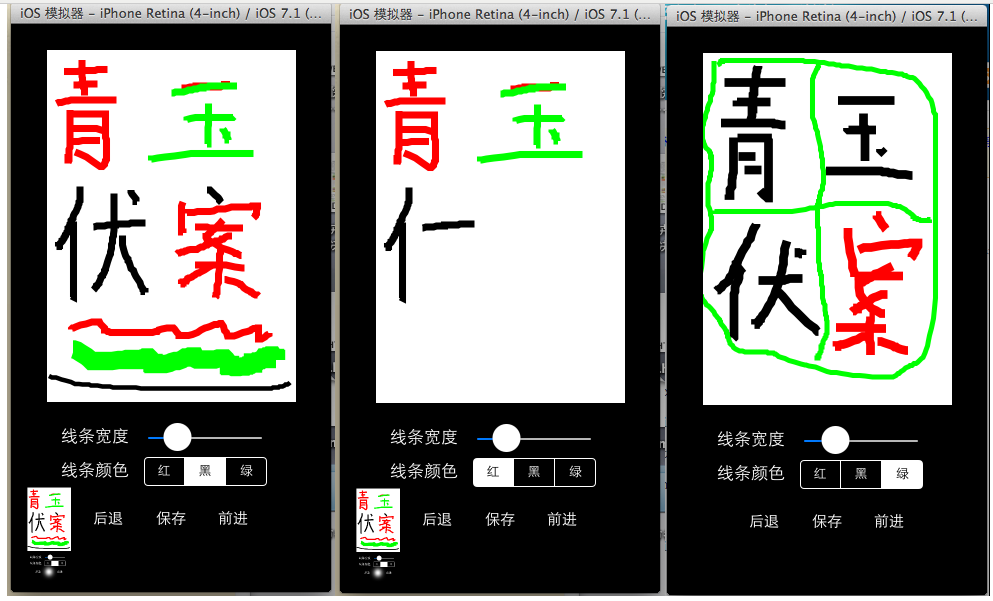
以上就是本画图板的主要代码了,有不足之处还望批评指正。转载请注明出处。在本文结束时在来几张截图吧(demo下载地址:http://www.pgyer.com/LTQ8):
iOS开发之画图板(贝塞尔曲线)的更多相关文章
- IOS开发之画图形
1 画线 2 画线第二个方法 相对方法1简洁 3 矩形 4 圆 5 弧线 6画文字(略) 7 画图片(略)
- 我的iOS开发系列博文
之前目录性的总结了发表过的关于OC方面的文章,今天在目录性的总结一下有关iOS开发的文章.走过路过不要错过哦,今天的博文也全都是干货.写技术博客与大家交流一下思想也是不错的. 下面是我的技术博客中有关 ...
- Android 贝塞尔曲线 折线图
1.贝塞尔曲线:http://baike.baidu.com/view/60154.htm,在这里理解什么是贝塞尔曲线 2.直接上图: 3.100多行代码就可以画出贝塞尔曲线,直接上代码 packag ...
- iOS开发 贝塞尔曲线
iOS开发 贝塞尔曲线UIBezierPath - 陌云 时间 2014-03-14 11:04:00 博客园-所有随笔区 原文 http://www.cnblogs.com/moyunmo/p/ ...
- iOS开发 贝塞尔曲线UIBezierPath
最近项目中需要用到用贝塞尔曲线去绘制路径 ,然后往路径里面填充图片,找到这篇文章挺好,记录下来 自己学习! 转至 http://blog.csdn.net/guo_hongjun1611/articl ...
- IOS用CGContextRef画各种图形(文字、圆、直线、弧线、矩形、扇形、椭圆、三角形、圆角矩形、贝塞尔曲线、图片)
... 首先了解一下CGContextRef: An opaque type that represents a Quartz 2D drawing environment. Graphics Con ...
- (转) IOS用CGContextRef画各种图形(文字、圆、直线、弧线、矩形、扇形、椭圆、三角形、圆角矩形、贝塞尔曲线、图片)
首先了解一下CGContextRef: An opaque type that represents a Quartz 2D drawing environment. Graphics Context ...
- [置顶] IOS用CGContextRef画各种图形(文字、圆、直线、弧线、矩形、扇形、椭圆、三角形、圆角矩形、贝塞尔曲线、图片)
首先了解一下CGContextRef: An opaque type that represents a Quartz 2D drawing environment. Graphics Context ...
- iOS开发 贝塞尔曲线UIBezierPath(2)
使用CAShapeLayer与UIBezierPath可以实现不在view的drawRect方法中就画出一些想要的图形 . 1:UIBezierPath: UIBezierPath是在 UIKit 中 ...
随机推荐
- HDU 2689 Sort it (树状数组)
题目链接:http://acm.hdu.edu.cn/showproblem.php?pid=2689 Sort it Problem Description You want to processe ...
- maven整理——初步
最近用到了maven,查找了很多资料,写这篇博文是为了记录maven的使用学习,也方便自己日后好查找. 在这里引用http://www.cnblogs.com/dcba1112/archive/201 ...
- debian下Apache和tomcat整合(使用apt工具)
最近部署web系统,需要使用tomcat处理和Apache整合使用,tomcat处理JSP,Apache处理静态资源.开始不知道怎么操作,在网上查阅资料走了很多弯路.完成时候,发现其实很简单,现将配置 ...
- Win8.1开机黑屏一段时间才能登录
最近发现开机后有一段时间黑屏过后才能进人登录界面,并且时间越来越长,网上查询了很多方法都没有效果,只能自己找了. 网上有一种方法提到用msconfig诊断判断或者安全启动来查看是否有黑屏,于是试了一下 ...
- STM32之DAC君
如花说得好:呃呃呃.是俗话说得好:有了ADC,怎可少了DAC..我觉得奇怪.今天我开头就直奔主题了.我想了想,总结了一句话:孙悟空纵然有七十二变.无论是变成猫也好,变成狗也罢.始终还是会变回他本身.所 ...
- css单位:em,rem解释
em:所有浏览器都符合:1em=16px;1.具有继承性2.em的根元素是body,当设置了根元素的大小时,大小是定义的数字乘以根元素定义的大小值 rem:1rem=16pxrem不具有继承性,其根元 ...
- SQLServer存储过程事务用法
更多资源:http://denghejun.github.io IF object_id('InsertAntennaProcedure') IS NOT NULL DROP PROCEDURE In ...
- 初学java之12 泛型编程的个人理解总结
首先,强调一个观点: 对于我这样的初学者,一定要站在虚拟机和编译器的角度来分析java 语言的种种特性,泛型也不例外.(我认为这个一条正确的学习经验) 写这篇文章起源于最近在学java,有一天在路上和 ...
- GridControl读取xml和保存xml
using DevExpress.XtraGrid;// ...string fileName ="c:\\XtraGrid_SaveLayoutToXML.xml"; priva ...
- Expert 诊断优化系列-------------针对重点语句调索引
上一篇我们说了索引的重要性,一个索引不仅能让一条语句起飞,也能大量减少系统对CPU.内存.磁盘的依赖.我想上一篇中的例子可以说明了.给出上一篇和目录文链接: SQL SERVER全面优化------- ...