
Node.js+Protractor+vscode搭建测试环境(1)
1.protractor简介
官网地址:http://www.protractortest.org/
Protractor是一个end-to-end的测试框架,从网络上得到的答案是Protractor是作为Angular JS应用程序的测试框架。它的构建基于Selenium WebDriver之上,且围绕着Selenium WebDriver进行封装,因此,Protractor中包含的每一个feature对于Selenium WebDriver都是可用的。
至于为什么会强调Protractor作为 Angular JS 应用程序的测试框架,或许是因为它针对Angular JS 提供了一些新的定位策略及功能,来更好的支持Angular JS。这里是个人对其进行的猜测,而猜测的依据是Protractor提供了诸如 waitForAngular()方法。
2.环境搭建
说明:默认已经安装完成jdk,若为安装jdk,请先安装jdk。
环境搭建一共分为三步,安装node.js环境—>安装protractor—>更新webdriver
安装node.js环境:
官网下载node.js,https://nodejs.org/en/,下载完成后,根据提示安装。
安装完成后,打开命令窗口(cmd),输入命令 "node --version" 查看Node.js是否安装成功,安装成功时会显示当前的node.js的版本号。
安装protractor:
在命令窗口输入如下命令,进行全局安装。
npm install -g protractor
该命令安装两个工具:protractor 和 webdriver-manager。下面来确认下这两个工具是否安装成功。通过如下命令查看工具的版本号。
protractor:protractor --version

webdriver-manager:webdriver-manager version
更新webdriver:接着将webdriver-manager更新到最新版本,更新命令为
webdriver-manager update
3.启动selenium服务器
首先启动webdriver-manager,打开命令窗口。输入如下命令:
webdriver-manager start
该命令会启动selenium服务器,并显示如下日志信息
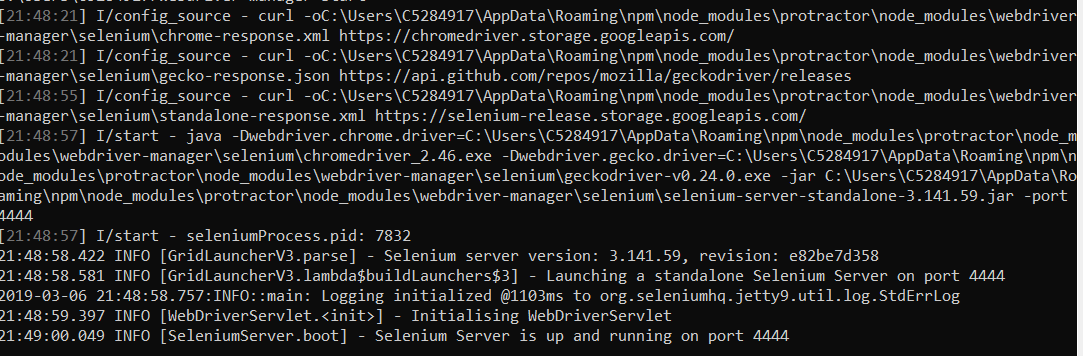
Protractor 测试将会把测试请求发送到这个服务器,http://localhost:4444/wd/hub。通过它来控制本地的浏览器进行测试,在我们的整个教程中,保持这个服务器的运行,在下面的地址,你可以看到关于服务器状态的信息。
4.编写简单的UI自动化用例
文件配置及简单用例
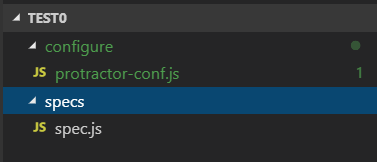
保持上面的命令行窗口运行,用Visual Studio Code作为编辑器。Protractor 运行测试用例,必需一个测试规范文件spec.js,一个配置文件protractor-conf.js,具体的用例在spec.js文件中。找一个目录创建一个新的文件夹例如test0,用Visual Studio Code打开,在该目录下分别新建spec和configure文件夹,并在对应文件夹下新建spec.js和protractor-conf.js文件,目录结构如下图所示:
首先来设置配置文件,简单的配置如下所示,其中使用的默认浏览器为Chrome。关于更多配置请参考:https://github.com/angular/protractor/blob/master/lib/config.ts
// conf.js

exports.config = {

  framework: 'jasmine2',//使用的框架

  seleniumAddress: 'http://localhost:4444/wd/hub',//selenimun服务器

  specs: ['spec.js']//用例所在路径

}
接下来我们从示例的 AngularJS 应用开始写一个简单的测试,我们使用位于 http://juliemr.github.io/protractor-demo/ 的超级计算器应用,测试将检查页面的 title 是否符合我们的预期。spec.js中的代码如下:
// spec.js

describe('Protractor Demo App', function() {

  it('should have a title', function() {

    browser.get('http://juliemr.github.io/protractor-demo/');

    expect(browser.getTitle()).toEqual('Super Calculator');

  });

});
describe 和 it 是 Jasmine 测试框架的语法格式。browser 是通过 protractor 创建的全局变量。它用于浏览器范围的命令控制,比如通过 browser.get 进行导航。jasmine的语法课参考jasmine官网https://jasmine.github.io/。
点击Visual Studio Code控制台的terminal,使用cd命令进入到protractor-conf.js所在的目录,执行如下命令:
protractor protractor-conf.js
你应该看到自动打开了一个 chrome 浏览器,然后导航到超级计算器应用地址,然后,浏览器自动关闭 (这应该非常快 ),在Visual Studio Code的terminal可以看到用例的执行结果。
与页面元素交互:
这里我们介绍如何与页面元素进行交互。修改spec.js中的代码,测试
http://juliemr.github.io/protractor-demo/中1+2=3的功能。
spec.js中的代码修改如下:
describe('Protractor Demo App',function(){

    it('should add one and two',function(){

        browser.get('http://juliemr.github.io/protractor-demo/');

        element(by.model('first')).sendKeys('1');

        element(by.model('second')).sendKeys('2');

        element(by.id('gobutton')).click();

        expect(element(by.binding('latest')).getText()).toEqual('3');

    });

});
执行该用例
protractor protractor-conf.js
多个用例
将两个测试放在一起,两个用例均需要打开超级计算器的首页,因此我们把导航移到了 beforeEach 中,这个函数会在每一个 it 块之前执行。把 ElementFinder 保存在变量中进行共享使用。spec.js修改如下:
describe('Protractor Demo App',function(){

    var fristNumber = element(by.model('first'));

    var secondNumber = element(by.model('second'));

    var goBtn = element(by.id('gobutton'));

    var lastestResult = element(by.binding('latest'));

    beforeEach(function(){

        browser.get('http://juliemr.github.io/protractor-demo/');

    });

    it('should have a expect title',function(){

        expect(browser.getTitle()).toEqual('Super Calculator');

    });

    it('should add one and two',function(){

        fristNumber.sendKeys('1');

        secondNumber.sendKeys('2');

        goBtn.click();

        expect(element(by.binding('latest')).getText()).toEqual('3');

    });

});
另外,还可以将相加写成单独的方法,代码如下:
describe('Protractor Demo App',function(){

    var fristNumber = element(by.model('first'));

    var secondNumber = element(by.model('second'));

    var goBtn = element(by.id('gobutton'));

    var lastestResult = element(by.binding('latest'));

    function add(a,b){

        fristNumber.sendKeys(a);

        secondNumber.sendKeys(b);

        goBtn.click();

    }

    beforeEach(function(){

        browser.get('http://juliemr.github.io/protractor-demo/');

    });

    it('should have a expect title',function(){

        expect(browser.getTitle()).toEqual('Super Calculator');

    });

    it('should add one and two',function(){

        add(1,2);

        expect(element(by.binding('latest')).getText()).toEqual('3');

    });

});
原文地址:http://www.protractortest.org/#/tutorial
参考链接:https://blog.csdn.net/cyjs1988/article/details/77104537;https://www.cnblogs.com/haogj/p/4815673.html
Node.js+Protractor+vscode搭建测试环境(1)的更多相关文章
- Node.js博客搭建
Node.js 博客搭建 一. 学习需求 Node 的安装运行 会安装node,搭建node环境 会运行node. 基础模块的使用 Buffer:二进制数据处理模块 Event:事件模块 fs:文件系 ...
- LVS+keepalived快速搭建测试环境
#LVS+keepalived快速搭建测试环境 #LVS+keepalived快速搭建测试环境 #centos6 X64 # LVS 负载均衡模式:DR(直接路由) 192.168.18.31 mas ...
- 结合jenkins在Linux服务器搭建测试环境
何时使用: 测试过程中我们需要持续构建一个软件项目,为避免重复的手动下载.解压操作,我们需要搭建一个能够自动构建的测试环境,当代码有更新时,测试人员只需点一下[构建]即可拉取最新的代码进行测试(也可设 ...
- 在Linux上搭建测试环境常用命令(转自-测试小柚子)
一.搭建测试环境: 二.查看应用日志: (1)vivi/vim 原本是指修改文件,同时可以使用vi 日志文件名,打开日志文件(2)lessless命令是查看日志最常用的命令.用法:less 日志文件名 ...
- 用Jenkins自动化搭建测试环境-前奏
用Jenkins自动化搭建测试环境-前奏 1.安装 参考及启动:https://www.cnblogs.com/Eric15/articles/9828062.html 2.插件 新手一般按推荐安装即 ...
- 教你通过Node.js漏洞完成渗透测试
本篇文章较为详细的讲述了通过node.js的已知漏洞来完成渗透测试的过程,介绍了node.js存在的漏洞可以在多种工具下的不同利用方式.因为我认为会对论坛部分web安全新手有所帮助,所以整理到论坛中. ...
- 用docker搭建测试环境--docker的基本操作
上一篇文章中最后执行了docker pull centos的指令,经过一段时间的等待,会从hub.docker.com上下载docker官方最新的centos的images,接下来熟悉一下docker ...
- Linux常用命令及搭建测试环境
题外话:三大操作系统------Linux.Unix.Windows,Unix系统如常见的Mac OS,Linux的很多命令跟Unix是通用的,所以就有一些开发人猿喜欢用苹果的原因.Linux发行版特 ...
- Ubuntu18.04搭建测试环境
前言 说一下我的情况,之前由于我的云服务器数据库的root账号密码123456太简单,而在之前的博客中也泄露出了我的云服务器的IP地址,导致有人远程连接我的数据库,删除了项目数据库里的数据只剩下WAR ...
随机推荐
- spring历史背景
1.2004年spring出现第一版本spring frameworl1.0 2.写代码永远是最简单的,后续的运维工作才是让人感到无助的 3.spring boot在运维方面做了很多工作,部署,监控, ...
- VMware镜像文件下载
VMware镜像文件下载 http://blog.sina.com.cn/s/blog_517c21c00102x5ja.html 貌似Centos 6不能下载啊: 其他的没有测试:
- js获得子页面元素
在主页面中.添加iframe子页面,假设须要获得子页面的元素则能够使用javascript的contentWindow来获得,注意iframe和frameset必须加入id.详细样例例如以下: mai ...
- VCenter中嵌套openstack VM不能ping通外部网络问题解决的方法
问题描写叙述: 近期搭建了vCenter环境,并使用vCenter创建的VM搭建了一套openstack环境.在验证openstack的外网功能时.发现报文死活ping不通外网,抓包发现报文在vcen ...
- CAS 4.0 配置开发手冊
1 下载 地址http://downloads.jasig.org/ cas-server-4.0.0-release.tar.gz cas-client-3.3.3-release.tar.g ...
- oc40--类的启动过程
// // main.m // 类的启动过程 #import <Foundation/Foundation.h> #import "Person.h" #import ...
- Google android source code build 问题总结【转】
本文转载自:http://light3moon.com/2015/01/31/Google%20android%20source%20code%20build%20%E9%97%AE%E9%A2%98 ...
- thinkphp 日志记录
日志记录\ThinkPHP\Lib\Think\Core\Log.class.php 1.可以在config.php中进行设置,默认为关闭状态. 'APP_DEBUG' => true 打开\T ...
- 【BZOJ3456】城市规划
题目 转送门 思路&算法 我们设点数为\(n\)的简单图的数量为\(f_n\), 点数为\(n\)的简单连通图有\(g_i\)个 于是我们知道,从\(n\)个点中选\(2\)个点有\(n \c ...
- iOS网络——NSURLCache设置网络请求缓存
今天在看HTTP协议,看到了response头中的cache-control,于是就深入的研究了一下.发现了iOS中一个一直被我忽略的类——NSURLCache类. NSURLCache NSURLC ...