
Tkinter 之ScrollBar滚动条标签
一、参数说明
| 参数 | 作用 |
|---|---|
| background (bg) | 设置背景颜色 |
| borderwidth (bd) | 指定边框宽度,通常是 2 像素 |
| cursor | 指定当鼠标在上方飘过的时候的鼠标样式 |
| orient | 指定绘制 "horizontal"(垂直滚动条)还是 "vertical"(水平滚动条) |
| highlightbackground | 指定当滚动条没有获得焦点的时候高亮边框的颜色 |
| highlightcolor | 指定当滚动条获得焦点的时候高亮边框的颜色 |
| jump | 指定当用户拖拽滚动条时的行为 |
| relief | 指定边框样式, 默认值是 "sunken" |
| command |
当滚动条更新时回调的函数 |
| takefocus | 指定该组件是否接受输入焦点(用户可以通过 tab 键将焦点转移上来), 默认值是 True |
| width | 设置滚动条的宽度, 默认值是 16 像素 |
ScrollBar函数列表:
activate(element)
-- 显示 element 参数指定的元素的背景颜色和样式
-- element 参数可以设置为:"arrow1"(箭头1),"arrow2"(箭头2)或 "slider"(滑块)
delta(deltax, deltay)
-- 给定一个鼠标移动的范围 deltax 和 deltay(像素为单位,deltax 表示水平移动量,deltay 表示垂直移动量),然后该方法返回一个浮点类型的值(范围 -1.0 ~ 1.0)
-- 这通常在鼠标绑定上使用,用于确定当用户拖拽鼠标时滑块的如何移动
fraction(x, y)
-- 给定一个像素坐标 (x, y),该方法返回最接近给定坐标的滚动条位置(范围 0.0 ~ 1.0)
get()
-- 返回当前滑块的位置 (a, b)
-- a 值表示当前滑块的顶端或左端的位置,b 值表示当前滑块的底端或右端的位置(范围 0.0 ~ 1.0)
identify(x, y)
-- 返回一个字符串表示指定位置下(如果有的话)的滚动条部件
-- 返回值可以是:"arrow1"(箭头1),"arrow2"(箭头2)、"slider"(滑块)或 ""(啥都没有)
set(*args)
-- 设置当前滚动条的位置
-- 如果设置则需要两个参数 (first, last),first 表示当前滑块的顶端或左端的位置,last 表示当前滑块的底端或右端的位置(范围 0.0 ~ 1.0)
二、代码示例
import tkinter as tk

window = tk.Tk()

# 设置窗口大小

winWidth = 600

winHeight = 400

# 获取屏幕分辨率

screenWidth = window.winfo_screenwidth()

screenHeight = window.winfo_screenheight()

x = int((screenWidth - winWidth) / 2)

y = int((screenHeight - winHeight) / 2)

# 设置主窗口标题

window.title("ScrollBar参数说明")

# 设置窗口初始位置在屏幕居中

window.geometry("%sx%s+%s+%s" % (winWidth, winHeight, x, y))

# 设置窗口图标

window.iconbitmap("./image/icon.ico")

# 设置窗口宽高固定

window.resizable(0, 0)

"""scrollbar 参数.

        Valid resource names: activebackground, activerelief,

        background, bd, bg, borderwidth, command, cursor,

        elementborderwidth, highlightbackground,

        highlightcolor, highlightthickness, jump, orient,

        relief, repeatdelay, repeatinterval, takefocus,

        troughcolor, width."""

scroll_bar = tk.Scrollbar(window)

scroll_bar.pack(side = tk.RIGHT, fill = tk.Y)

list_box = tk.Listbox(window)

for i in range(1000):

    list_box.insert(tk.END, i)

list_box.config(yscrollcommand = scroll_bar.set)

list_box.pack(expand=1, fill = tk.BOTH)

scroll_bar.config(command = list_box.yview, width = 16)

window.mainloop()
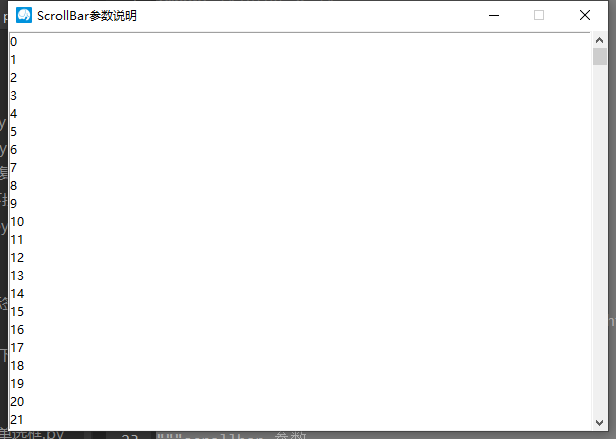
三、效果图
Tkinter 之ScrollBar滚动条标签的更多相关文章
- Python3 tkinter基础 Scrollbar pack 创建靠右、充满Y轴的垂直滚动条
Python : 3.7.0 OS : Ubuntu 18.04.1 LTS IDE : PyCharm 2018.2.4 Conda ...
- Tkinter 之ListBox列表标签
一.参数说明 参数 作用 background (bg) 设置背景颜色 borderwidth (bd) 指定 Listbox 的边框宽度,通常是 2 像素 cursor 指定当鼠标在 Listbo ...
- 用CSS调整scrollbar(滚动条)的配色
可以通过调整CSS的方式,来给滚动条换色. 代码如下: .uicss-cn{ height:580px;overflow-y: scroll; scrollbar-face-color:#EAEAEA ...
- 使用 Vue 开发 scrollbar 滚动条组件
Vue 应该说是很火的一款前端库了,和 React 一样的高热度,今天就来用它写一个轻量的滚动条组件: 知识储备:要开发滚动条组件,需要知道知识点是如何计算滚动条的大小和位置,还有一个问题是如何监听容 ...
- Tkinter 之NoteBook选项卡标签
一.参数说明 参数 作用 width 选项卡宽度,单位像素 height 选项卡高度 cursor 鼠标停留的样式 padding 外部空间填充,是个最多4个元素的列表 style 设置menubo ...
- Tkinter 之Scale滑块标签
一.参数说明 语法 作用 Scale(window, label="滑块") 滑块标题 Scale(window, label="滑块", from_=0) 滑 ...
- Tkinter 之Menu菜单标签
一.参数说明 语法 作用 MenuBar = tk.Menu(window) 创建一个菜单栏 fileBar = tk.Menu(MenuBar, tearoff=0) 创建一个菜单项,不分窗. Me ...
- scrollbar 滚动条
滚动条样式:自定义元素的滚动条 <!DOCTYPE html> <html> <head lang="en"> <meta charset ...
- Tkinter 之Entry输入框标签
一.参数说明 语法 作用 Entry(root,width=20) 组件的宽度(所占字符个数) Entry(root,fg='blue') 前景字体颜色 Entry(root,bg='blue') 背 ...
随机推荐
- for_each使用方法详解
for_each使用方法详解[转] Abstract之前在(原創) 如何使用for_each() algorithm? (C/C++) (STL)曾經討論過for_each(),不過當時功力尚淺, ...
- FaceBook CVPR2014: DeepFace解读
DeepFace是Facebook在2014年的CVPR上提出来的,后续出现的DeepID和FaceNet也都体现DeepFace的身影,可以说DeepFace是CNN在人脸识别的奠基之作,目前深 ...
- idea中异常处理快捷键
键盘按下 alt+Enter 一般选择try/catch这一个
- CoAP协议
CoAP(Constrained Application Protocol) CoAP是6LowPAN协议栈中的应用层协议 CoAP是超轻量型协议 CoAP的默认UDP端口号为5683 1. 四种消息 ...
- Linux之virtualenv和virtualenvwrapper
一,介绍 在使用 Python 开发的过程中,工程一多,难免会碰到不同的工程依赖不同版本的库的问题:亦或者是在开发过程中不想让物理环境里充斥各种各样的库,引发未来的依赖灾难.此时,我们需要对于不同的工 ...
- 原生Ajax代码实现
Ajax Asynchronous JavaScript And XML 异步: 指一段程序执行时不会阻塞其他程序执行,其表现形式为程序的执行顺序不依赖程序本身的书写顺序 ,相反的则为同步, 自己 ...
- spark 实现多文件输出
需求 不同的key输出到不同的文件 txt文件 multiple.txt 中国;22 美国;4342 中国;123 日本;44 日本;6 美国;55 美国;43765 日本;786 日本;55 sca ...
- 用js刷剑指offer(二叉树中和为某一值的路径)
题目描述 输入一颗二叉树的根节点和一个整数,打印出二叉树中结点值的和为输入整数的所有路径.路径定义为从树的根结点开始往下一直到叶结点所经过的结点形成一条路径.(注意: 在返回值的list中,数组长度大 ...
- Linq 中 Join 的用法
Linq中连接主要有组连接.内连接.左外连接.交叉连接四种.各个用法如下. 注:本文内容主要来自<Linq实战>,本例中用到的对象请见文章底部. 1. 组连接 组连接是与分组查询是一样的. ...
- 三、vue基础--表单绑定
表单输入绑定:可以一起使用以下修饰符,都是在v-model里面使用的,有input,radio,textrea,select中都可以使用绑定 1.单选按钮,代码如下: <div id='app' ...