
VSCode主题自定义(附详细注释及本人主题分享)
先来一张本人自己配置的主题截图,喜欢的拿去用:
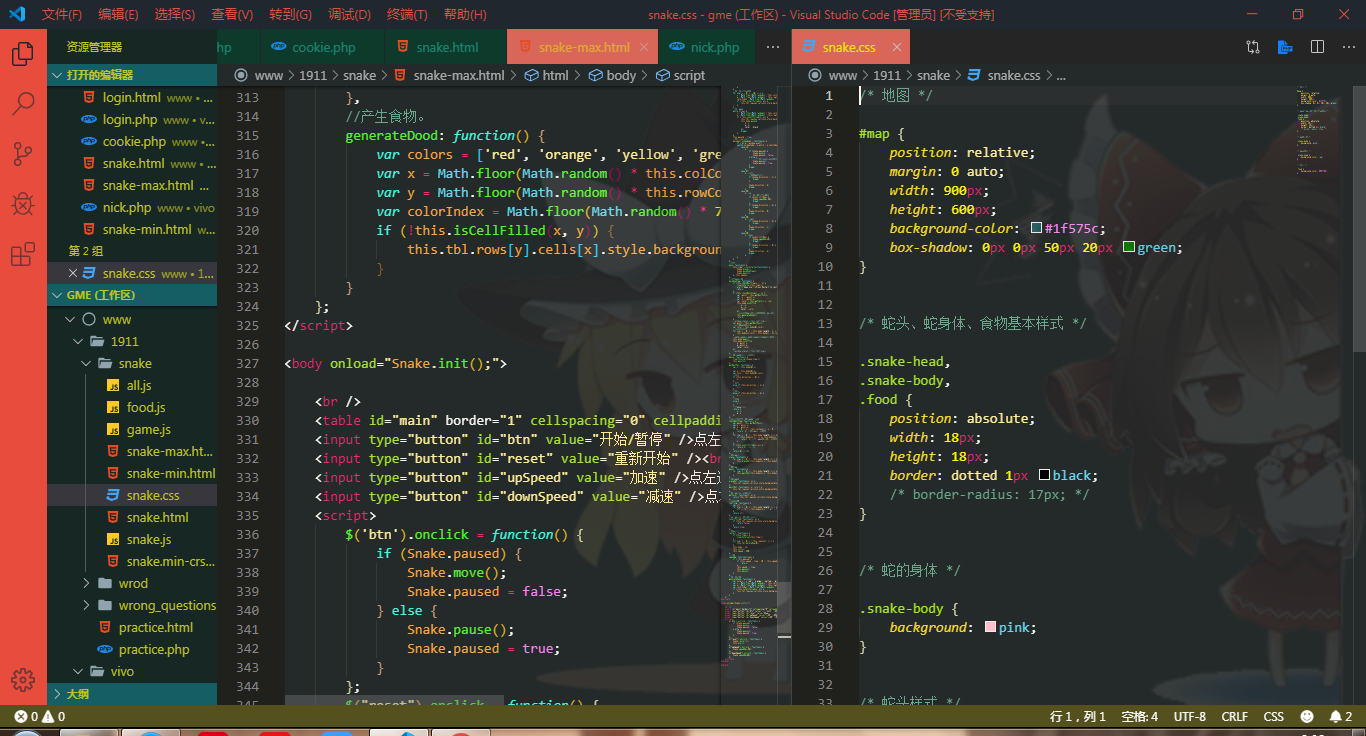
下面说说怎么自定义主题:
1. Ctrl + ,(Ctrl键 + 逗号键):打开设置,也可以依次点击编辑器左上角 => 文件 => 首选项 => 设置;
2. 在搜索栏输入 workbench 打开工作台;点击 “ 在 settings.json 中编辑 ” ;
3. 把下面代码复制进去即可,每行代码都有对应修改的对象注释,可通过调色配置出自己喜欢的主题。
 1 {

 2     "editor.tokenColorCustomizations": {

 3         "functions": "#55f52e",//函数

 4         "keywords": "#40fcdd",//关键字

 5         "types": "#f8d92c",//类型定义

 6         "variables": "#ffa53d",//变量

 7         "numbers": "#fffb08",//数字

 8          "comments": "#6ba78b",//注释

 9     },

10

11     "backgroung.enable":true,

12     "background.useDefault":false,

13     "background.customImages":[

14         "file:///D:/kaierxi.png"  //更改路径可以替换背景图

15     ],

16     "background.style":{ //调整背景图的相关设置

17     "content":"''",

18     "pointer-events":"none",

19     "position":"absolute",

20     "top":"0",

21     "left":"0",

22     "width":"100%",

23     "height":"100%",

24     "z-index":"99999",

25     "background.repeat":"no-repeat",

26     "background-size":"contain",

27     "opacity":0.3

28     }

29     "workbench.colorCustomizations": {

30         // 以下代码复制到 settings.json 中,鼠标移到代码上会显示对应的修改对象名称,无法理解就多多尝试吧

31         "editor.background": "#242929",

32         "editorGutter.background": "#20201c",

33

34         "titleBar.activeBackground": "#21272e",

35         "titleBar.activeForeground": "#df5141",

36         "menu.background": "#0e1f20",

37         "menu.foreground": "#e4d760",

38

39         "activityBar.background": "#e74c3c",

40         "activityBar.foreground": "#21272e",

41         "sideBar.background": "#172724",

42         "sideBar.foreground": "#c1c422",

43         "sideBarSectionHeader.background": "#155e63",

44

45         "tab.activeBackground": "#d8675a",

46         "tab.inactiveBackground": "#0e3a2c",

47         "tab.activeForeground": "#ebe70d",

48         "tab.inactiveForeground": "#21d1b4",

49

50         "editor.selectionBackground": "#6e4015",

51         "editor.selectionHighlightBackground": "#522d5e",

52         "editor.findMatchBackground": "#78b8c0",

53         "editor.findMatchHighlightBackground": "#00ffbf",

54         "statusBar.background": "#55511e",

55

56

57     },

58     //以下三行表示本主题所使用的文件图标主题为  material-icon-theme

59     //本主题基于 Monokai Dark Soda 主题修改而成

60     "workbench.iconTheme": "material-icon-theme",

61     "workbench.colorTheme": "Monokai Dark Soda",

62     "window.zoomLevel": 0

63 }
作者:柒月柳无絮 邮箱:896515081@qq.com
纯手打,转载请注明出处,喜欢的请点关注,互相关注共同进步,谢谢~~

VSCode主题自定义(附详细注释及本人主题分享)的更多相关文章
- DirectShow中写push模式的source filter流程 + 源代码(内附详细注释)
虽然网上已有很多关于DirectShow写source filter的资料,不过很多刚开始学的朋友总说讲的不是很清楚(可能其中作者省略了许多他认为简 单的过程),读者总希望看到象第一步怎么做,第二步怎 ...
- 粗糙版ORM(附详细注释)
目录 ORM 其他 ORM代码 数据库表代码 mysql代码 db/models.py db/pymysql_opreator.py ORM 作为数据库表记录 和 python中对象的映射关系中间件 ...
- MyEclipse使用教程:使用主题自定义工作台外观
[MyEclipse CI 2019.4.0安装包下载] 您可以通过选择Window>Preferences>General>Appearance来使用主题自定义的工作台外观,可以从 ...
- dedecms首页入口的详细注释
今天闲来无事,就拿来dede首页的文件给大家详细解释一遍,以便于新手学习,注释过程非常非常非常的详细,里面解释到dede表前缀#@__代替的原理.解释到dede很多自定义函数的具体位置和具体作用等等疑 ...
- 15分钟带你了解前端工程师必知的javascript设计模式(附详细思维导图和源码)
15分钟带你了解前端工程师必知的javascript设计模式(附详细思维导图和源码) 前言 设计模式是一个程序员进阶高级的必备技巧,也是评判一个工程师工作经验和能力的试金石.设计模式是程序员多年工作经 ...
- C#/WPF/WinForm/.NET程序代码实现软件程序开机自动启动的两种常用方法的示例与源码下载带详细注释-源码代码-注册表方式-启动目录快捷方式
C#/WPF/WinForm/.NET程序代码实现软件程序开机自动启动的两种常用方法的示例与源码下载带详细注释-源码代码-注册表方式-启动目录快捷方式 C#实现自动启动的方法-两种方法 源码下载地址: ...
- Qt5_简易画板_详细注释
代码下载链接: http://pan.baidu.com/s/1hsc41Ek 密码: 5hdg 显示效果如下: 代码附有详细注释(代码如下) /*** * 先新建QMainWindow, 项目名称 ...
- Win2008远程多用户登陆的配置方法 另附详细设置: Windows server 2008 R2实现多用户远程连接
Win2008远程多用户登陆的配置方法 在使用Windows 2008远程登录功能时,如果需要进行多用户登录,可以采用以下配置方法: 首先要启用远程桌面这一功能:右击“我的电脑”→ 属性 → ...
- 批处理bat脚本编写(附详细例子)
批处理bat脚本编写(附详细例子) 由于在项目开发的过程中经常需要编写bat脚本,而看大牛们编写 ...
随机推荐
- LC 794. Valid Tic-Tac-Toe State
A Tic-Tac-Toe board is given as a string array board. Return True if and only if it is possible to r ...
- LC 241. Different Ways to Add Parentheses
Given a string of numbers and operators, return all possible results from computing all the differen ...
- 链接Linux工具(SecureCRT)
SecureCRT下载 点我下载 http://download.csdn.net/download/weixin_39549656/10207279 安装 先运行注册机 链接 输入密码 出现以下界面 ...
- SSM框架—Spring AOP之基于注解的声明式AspectJ(Demo)
项目结构 XML <?xml version="1.0" encoding="UTF-8"?> <beans xmlns="http ...
- vue引入插件方法
jQuery插件npm install jquery --save-dev 需要用jQuery的文件中引入:import $ from 'jquery' 轮播图插件安装:npm install vue ...
- TypeScript01 编译环境的搭建、字符串特性、类型特性
知识准备:JavaScript满足ES5前端规范.TypeScript满足ES6前端规范 1 TypeScript开发环境 TypeScript代码不能直接被浏览器识别,必须先转换成JS代码:通常是利 ...
- jQuery,javascript获得网页的高度和宽度【收藏】
网页可见区域宽: document.body.clientWidth 网页可见区域高: document.body.clientHeight 网页可见区域宽: document.body.offset ...
- bash-2 httpd服务的源码编译安装脚本
httpd服务的源码编译安装脚本 #!/bin/bash # #******************************************************************** ...
- 最近忙科研立项 & 对博客的优化
最近一直在忙科研立项.... 立项书 & 答辩 ... 接下来,将对博客进行优化... (1) 依据书来学习的[需要大量截图],将用微软的 OneNote 写笔记,然后打包成pdf,上传到我的 ...
- day33 网络编程之UDP与进程了解
UDP 什么是UDP协议 在上节课的练习中,使用TCP进行网络编程时,我们会遇到粘包问题,这是因为TCP是流式协议,而今天学习的UDP协议不是流式协议,其发送的数据是数据报格式的,在进行数据发送时该协 ...