
VS2017创建一个 ASP.NET Core2.0 应用,并搭建 MVC 框架
https://testerhome.com/topics/11747
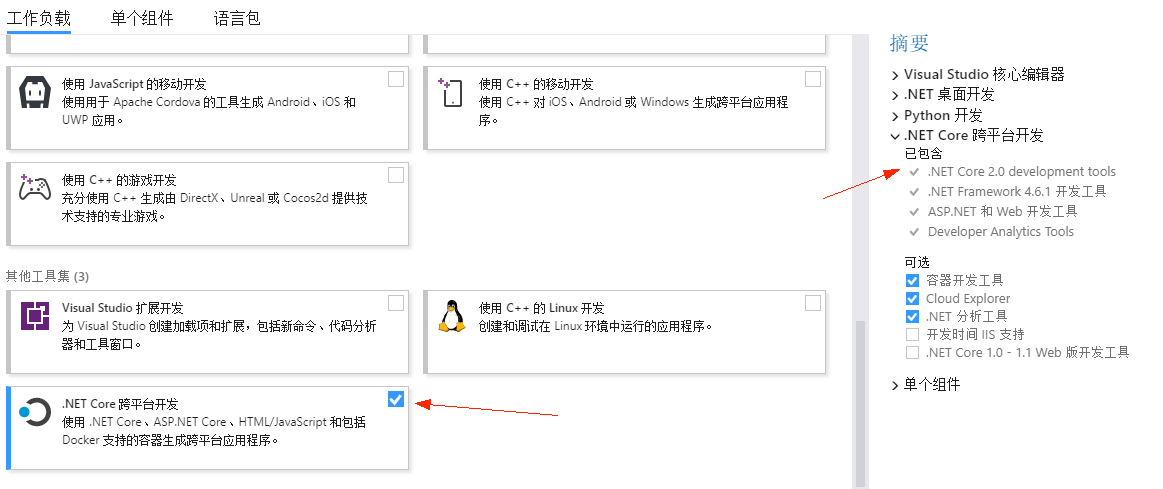
1、使用最新版本的VS2017,并安装.NET Core2.0中相关开发工具
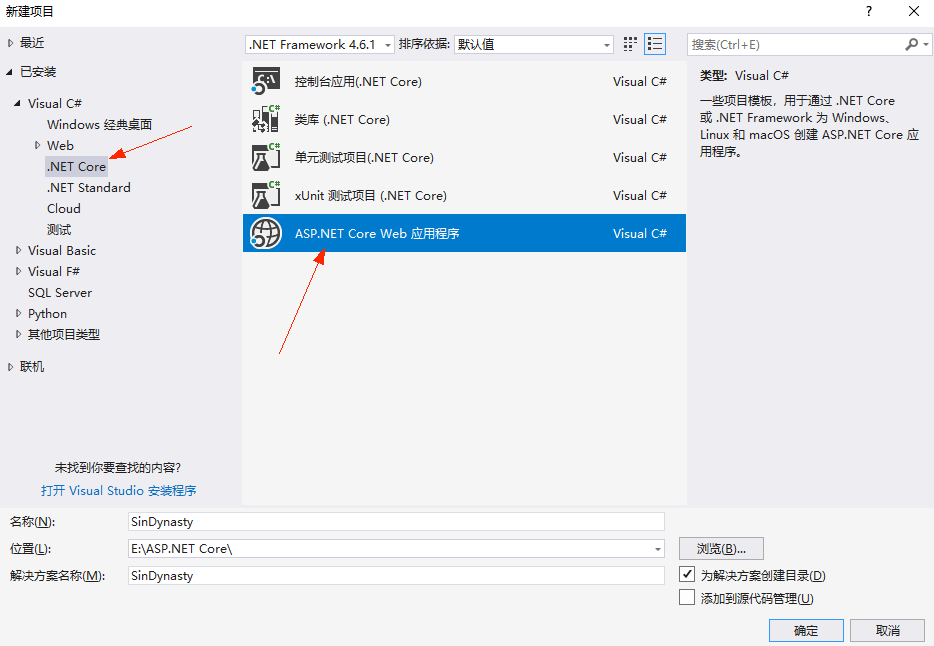
2、打开VS2017,点击文件-新建-项目,选择.NET Core中的ASP.NET Core Web 应用程序
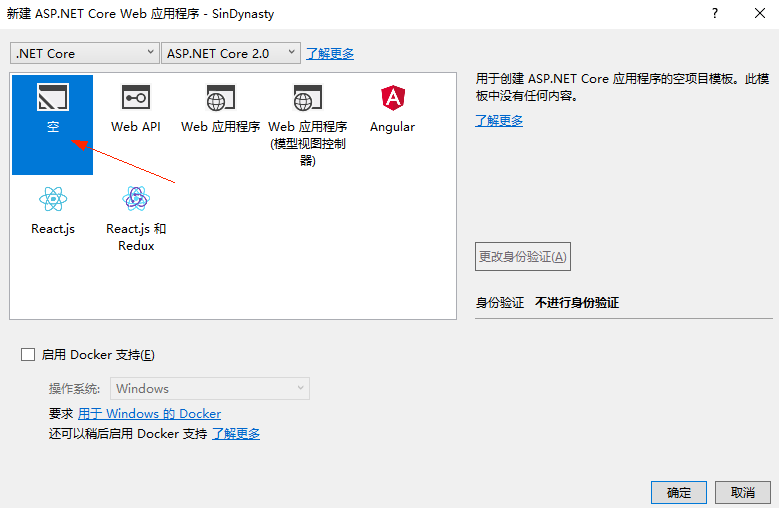
3、由于我们是从零开始搭建MVC框架,因此我们选择创建一个空模板
4、创建完后,我们可以看到初始文件里面有这么几个文件
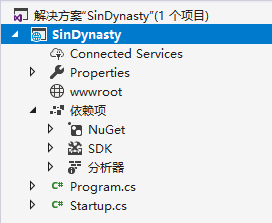
内部文件简介:
Properties&launchSettings.json是一个启动配置文件,其用于应用的启动准备工作,包括环境变量,开发端口等。
wwwroot是一个用于存放静态内容的文件夹(例如存放css、js、图片等文件)。
我们可以通过依赖项安装各种依赖(如NuGet、等)。
至于Program.cs和Startup.cs等下我们再讲
5、编写Program.cs
public class Program
{
    public static void Main(string[] Args)
    {
        BuildWebHost(Args).Run();
    }//void Main(string[] Args)

    public static IWebHost BuildWebHost(string[] Args)
    {
        return WebHost.CreateDefaultBuilder(Args).UseStartup<Startup>().Build();
    }//IWebHost BuildWebHost(string[] Args)

}//class Program
ASP.NET Core是通过一个控制台应用来创建一个Web应用,其中Program类是项目的启动项,其会为我们创建并初始化Web应用,并通过Startup类中的ConfigureServices和Configure方法,完成依赖注入和中间件管道的搭建。
备注:1、请切勿将WebHost.CreateDefaultBuilder(Args).UseStartup().Build()方法直接写到Main方法内,否则将无法使用
ADO.NET Entity Framework中的迁移指令;
6、初步编写Startup.cs
public class Startup
{

    public void ConfigureServices(IServiceCollection ServiceCollection)
    {

    }//void ConfigureServices(IServiceCollection ServiceCollection)

    public void Configure(IApplicationBuilder ApplicationBuilder, IHostingEnvironment HostingEnvironment)
    {

    }//void Configure(IApplicationBuilder ApplicationBuilder, IHostingEnvironment HostingEnvironment)

}//class Startup
Startup类是ASP.NET Core中初始化时最重要的设置类,我们可以在其ConfigureServices方法中注册所需的Service以此完成依赖注入,同时可以在Configure中注册所需的中间件以此完成管道的搭建。
备注:1、Configure的方法参数中必需含有IApplicationBuilder接口,而至于其他的接口或Service必须在ConfigureServices方法中注册后才能添加;2、ASP.NET Core默认会为我们注册一些Service,例如IHostingEnvironment、ILoggerFactory等;
7、创建Controllers、Models、Views
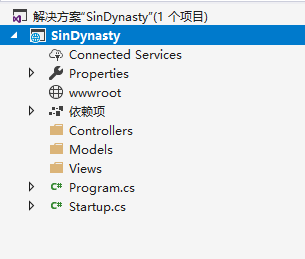
8、在Views文件夹中添加_Layout.cshtml
<!DOCTYPE html>
<html lang="zh-CN">
<head>
</head>
<body>
    <div>
        @RenderBody()
    </div>
</body>
</html>
选择Views文件夹,右键-添加-新建项,选择MVC视图页,添加_Layout.cshtml文件,该文件将被作为一个母版页。当然我们也可以在其中添加其他相应的标签。
其中RenderBody的方法会渲染其他子Views中的内容。
备注:1、在布局页面也有节的概念,如果需要使用,则需使用RenderSection方法;
9、在Views文件夹中添加_ViewStart.cshtml
@{
    Layout = "~/Views/_Layout.cshtml";
}
选择Views文件夹,右键-添加-新建项,选择MVC视图页,添加_ViewStart.cshtml文件。该文件必需添加在Views目录下,且必需为_ViewStart.cshtml,这是被微软的MVC框架中写死的(实际上也可以修改,只是比较麻烦)。
_ViewStart.cshtml是MVC框架中View的启动文件,这是MVC框架中必需要有的,我们可以在这里指定母版页_Layout.cshtml的路径。
10、在Views文件夹中添加_ViewImports.cshtml
@using SinDynasty
@using SinDynasty.Models
@addTagHelper *, Microsoft.AspNetCore.Mvc.TagHelpers
选择Views文件夹,右键-添加-新建项,选择MVC视图页,添加_ViewImports.cshtml文件。由于我们在View中使用的是Razor语法,在使用Razor语法时,我们就可能会引用一些C#代码,这时我们就需要声明这些C#代码中所引用到的命名空间、类。为了方便,我们可以在_ViewImports.cshtml文件中对某些命名空间进行引用,这样我们就不必对每个View都引用一遍相同的命名空间了。
11、在Controllers文件夹下创建HomeController.cs
public class HomeController : Controller
{
    public IActionResult Index()
    {
        return View();
    }//IActionResult Index()

}//class HomeController : Controller
选择Controllers文件夹,右键-添加-新建项,选择MVC控制器类,添加HomeController.cs。
所有的Controller都应该以Controller结尾,且必须都继承Controller。其中View方法将返回一个ViewResult,MVC将通过这个ViewResult来显示相应的View。View方法有多个重载,在示例里使用了无参数的重载,其将会显示View/Controller名称的简写/方法名.cshtml。
备注:1、所有的Controller都必须为public
12、在Models文件夹下创建HomeModel.cs
public class HomeModel
{

}//class HomeModel
选择Models文件夹,右键-添加-新建项,选择类,添加HomeModel.cs。
备注:1、在这个简单示例中,并不需要Model,在这儿写只是说明如何去创建Models;2、所有的Model都必须为public,否则将无法在View中引用;
13、在Views目录下创建HomeController中的Index视图。
<h1>
    Hello,World!!!
</h1>
选择Views文件夹,右键-添加-新建文件夹,从而创建出一个Home文件夹,然后选择Home文件夹,右键-添加-新建项,选择MVC视图页,添加Index.cshtml文件。
14、注册MVC服务
public void ConfigureServices(IServiceCollection ServiceCollection)
{
    ServiceCollection.AddMvc();
}//void ConfigureServices(IServiceCollection ServiceCollection)
在Startup类中的ConfigureServices方法中,调用MvcServiceCollectionExtensions类里的AddMvc方法(AddMvc方法是IServiceCollection的一个拓展方法,具体的等以后将ASP.NET Core中的依赖注入时再讲)。
15、注册MVC中间件,并配置路由规则
public void Configure(IApplicationBuilder ApplicationBuilder, IHostingEnvironment HostingEnvironment)
{
    ApplicationBuilder.UseMvc((RouteBuilder)=> { RouteBuilder.MapRoute("SinDynasty", "{Controller}/{Action}/{Parameter}", new { @Controller = "Home", @Action = "Index", @Parameter = String.Empty }); });
}//void Configure(IApplicationBuilder ApplicationBuilder, IHostingEnvironment HostingEnvironment)
注册MVC中间件时,我们调用的是MvcApplicationBuilderExtensions类中的IApplicationBuilder的拓展方法UseMvc方法。由于我们创建的是一个完整的Web应用,而不是一个WebAPI,因此我们还需要配置相应的路由规则。
在UseMvc方法中有一个可以带有Action的重载方法,我们可以在该Action上进行路由规则的配置。
Action在这里我们使用一个Lambda表达式(RouteBuilder)=>{ }来表示。RouteBuilder表示的是一个IRouteBuilder接口。
配置路由规则,我们可以调用MapRouteRouteBuilderExtensions类中的IRouteBuilder的拓展方法MapRoute来进行。
MapRoute也有多个重载,在这里我所用的重载的第一个参数表示的是路由规则的名称,第二个参数表示的是路由规则,第三个参数表示的是初始默认的路由规则。
参数1:由于我们可以有多个路由规则,因此我们需要对这些路由规则加以命名已做区分;
参数2:表示的是一个路由规则,在这里我使用的规则是“Controller名称的简写/方法名/路由参数”;
参数3:表示的是初始默认的路由,在这里我设置的初始路由就是"Home/Index/",在这里使用了一个匿名类来表示;
16、这样我们就创建并搭建完毕了

 竟然在这个社区 看到.net 的教程。。。
环境搭建的话 建议 用 vscode + cli 命令行的方式 这样 简单一点

 心向东 #2

VS2017创建一个 ASP.NET Core2.0 应用,并搭建 MVC 框架的更多相关文章
- 用VSCode开发一个asp.net core2.0+angular5项目(5): Angular5+asp.net core 2.0 web api文件上传
第一部分: http://www.cnblogs.com/cgzl/p/8478993.html 第二部分: http://www.cnblogs.com/cgzl/p/8481825.html 第三 ...
- Asp.NET Core2.0与 EF的ABP框架入门视频教程
https://ke.qq.com/course/287301?from=qqchat&ADUIN=1187219916&ADSESSION=1522716499&ADTAG= ...
- ASP.NET开发实战——(一)开篇-用VS创建一个ASP.NET Web程序
本文是本系列文章第一篇,主要通过建立一个默认ASP.NET MVC项目来引出与ASP.NET MVC相关的功能,由于ASP.NET MVC一个简单的模板就具备了数据库操作.身份验证.输入数据校 ...
- 2019年第一天——使用Visual Studio 2019 Preview创建第一个ASP.Net Core3.0的App
一.前言: 全文翻译自:https://www.talkingdotnet.com/creating-first-asp-net-core-3-0-app-visual-studio-2019/ Vi ...
- Asp.Net Core 2.0 项目实战(2)NCMVC一个基于Net Core2.0搭建的角色权限管理开发框架
Asp.Net Core 2.0 项目实战(1) NCMVC开源下载了 Asp.Net Core 2.0 项目实战(2)NCMVC一个基于Net Core2.0搭建的角色权限管理开发框架 Asp.Ne ...
- 在一个空ASP.NET Web项目上创建一个ASP.NET Web API 2.0应用
由于ASP.NET Web API具有与ASP.NET MVC类似的编程方式,再加上目前市面上专门介绍ASP.NET Web API 的书籍少之又少(我们看到的相关内容往往是某本介绍ASP.NET M ...
- 一步一步带你做WebApi迁移ASP.NET Core2.0
随着ASP.NET Core 2.0发布之后,原先运行在Windows IIS中的ASP.NET WebApi站点,就可以跨平台运行在Linux中.我们有必要先说一下ASP.NET Core. ASP ...
- WebApi迁移ASP.NET Core2.0
WebApi迁移ASP.NET Core2.0 一步一步带你做WebApi迁移ASP.NET Core2.0 随着ASP.NET Core 2.0发布之后,原先运行在Windows IIS中的AS ...
- .Net Core技术研究-WebApi迁移ASP.NET Core2.0
随着ASP.NET Core 2.0发布之后,原先运行在Windows IIS中的ASP.NET WebApi站点,就可以跨平台运行在Linux中.我们有必要先说一下ASP.NET Core. ASP ...
随机推荐
- JS和AS交互
这个话题在网上应该说很好找,有很多这方面的资料.比者也看过一些,不过大部分都是AS2与JS进行交互.很少提到AS3,即使有,也让人感觉浅尝辄止.很多东西并没有介绍的太清楚.所有笔者萌生了写这样一篇教程 ...
- Selenium+Python:下载文件(Firefox 和 Chrome)
引自 https://blog.csdn.net/Momorrine/article/details/79794146 1. 环境 操作系统 Win10 IDE Eclipse (Oxyg ...
- 使用googletest进行C++单元测试(Netbeans为例)
googletest设置步骤(Netbeans为例) 下载googletest [https://github.com/google/googletest],解压到<gtest_dir> ...
- C/C++基础----重载运算与类型转换
非成员版本 data1 + data2: operator+(data1, data2); 成员版本 data1 += data2: data1.operator+=(data2); 不建议的重载 逻 ...
- elasticsearch 口水篇(6) Mapping 定义索引
前面我们感觉ES就想是一个nosql数据库,支持Free Schema. 接触过Lucene.solr的同学这时可能会思考一个问题——怎么定义document中的field?store.index.a ...
- PAT 甲级 1006 Sign In and Sign Out (25)(25 分)
1006 Sign In and Sign Out (25)(25 分) At the beginning of every day, the first person who signs in th ...
- C++根据传入的函数指针来解析需要的参数
C++可以根据传入的函数指针,获取自己需要的参数类型,然后根据参数源中获取需要的参数,这里我用tuple作为演示,不过,只要可以根据序号,或者顺序方式等获取实参,都可以使用类似的方式实现: 先给出一个 ...
- jqgrid使用(1)生成表格
1.引入js,css 2,基本配置 function init() { $("#list1").jqGrid({ url: "../Listing.ashx", ...
- Ribbon Workbench The plug-in execution failed because the Sandbox Client encountered an error during initialization
使用 Ribbon Workbench打开解决方案时,出现The plug-in execution failed because the Sandbox Client encountered an ...
- css3凹角效果
<!DOCTYPE html> <html lang="en"> <head> <meta http-equiv="Conten ...