
android 开发 实现一个自定义布局的AlertDialog对话框
对话框有很多实现方法,最常见的是在一个点击事件中代码直接写出对话框。如下:
package com.example.lenovo.mydemo2;

import android.content.DialogInterface;

import android.support.v7.app.AlertDialog;

import android.support.v7.app.AppCompatActivity;

import android.os.Bundle;

import android.view.View;

import android.widget.Button;

public class MainActivity extends AppCompatActivity {

    private Button mButton;

    @Override

    protected void onCreate(Bundle savedInstanceState) {

        super.onCreate(savedInstanceState);

        setContentView(R.layout.activity_main);

        mButton = (Button)findViewById(R.id.button1);

        mButton.setOnClickListener(new View.OnClickListener() {

            @Override

            public void onClick(View v) {

                AlertDialog.Builder dialog = new AlertDialog.Builder(MainActivity.this);

                //对话框标题设置

                dialog.setTitle("这个是标题");

                //对话框内容设置

                dialog.setMessage("这个是内容");

                //对话框设置不可以用Back键退出

                dialog.setCancelable(false);

               // dialog.clone()

                /*

                三种Button

                Positive Button  正面按键

                Negative Button  负面按键

                Neutral Button   中性按键

                 */

                dialog.setPositiveButton("确定", new DialogInterface.OnClickListener() {

                    @Override

                    public void onClick(DialogInterface dialog, int which) {

                        //关闭对话框

                        dialog.dismiss();

                    }

                });

                dialog.setNegativeButton("取消", new DialogInterface.OnClickListener() {

                    @Override

                    public void onClick(DialogInterface dialog, int which) {

                        //关闭对话框

                        dialog.dismiss();

                    }

                });

                dialog.setNeutralButton("忽略", new DialogInterface.OnClickListener() {

                    @Override

                    public void onClick(DialogInterface dialog, int which) {

                        dialog.dismiss();

       :             }

                });

                //不要忘记了给对话框添加显示。

                dialog.show();

            }

        });

    }

}
运行效果:
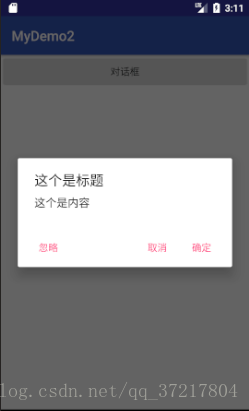
以上就是直接在代码上实现对话框,但是这样实现对话框有一个缺点,那就是真心不好看,在实际项目中对话框与项目的主题不配套,所以我们就需要自定义实现对话框布局了:
1.我们首先需要写一个在对话框后点击效果的背景布局图片:
<?xml version="1.0" encoding="utf-8"?>

<selector xmlns:android="http://schemas.android.com/apk/res/android">

    <item

        android:state_pressed="false">

        <color android:color="@color/colorWhite"/>

    </item>

    <item

        android:state_pressed="true">

        <color android:color="@color/colorWhiteGray"/>

    </item>

</selector>
2.然后需要写一个用于对话框的布局:
<?xml version="1.0" encoding="utf-8"?>

<LinearLayout xmlns:android="http://schemas.android.com/apk/res/android"

    android:orientation="vertical"

    android:layout_width="match_parent"

    android:layout_height="wrap_content">

    <LinearLayout

        android:orientation="vertical"

        android:layout_width="match_parent"

        android:layout_height="wrap_content"

        android:padding="10dp">

    <LinearLayout

        android:orientation="horizontal"

        android:layout_width="match_parent"

        android:layout_height="wrap_content"

        android:layout_marginTop="10dp">

        <ImageView

            android:layout_width="wrap_content"

            android:layout_height="wrap_content"

            android:src="@drawable/ic_woman_default"/>

         <TextView

             android:layout_width="match_parent"

             android:layout_height="wrap_content"

             android:text="选择添加方式"

             android:textSize="@dimen/BigTextSize"

             android:textColor="@color/colorBlue"

             android:layout_gravity="center"

             android:layout_marginLeft="10dp"/>

    </LinearLayout>

    <LinearLayout

        android:layout_width="match_parent"

        android:layout_height="1px"

        android:background="@color/colorBlue"

        android:layout_margin="10dp">

    </LinearLayout>

     <LinearLayout

         android:id="@+id/PersonalDataModification_Dialog_CameraButton"

         android:orientation="horizontal"

         android:layout_width="match_parent"

         android:layout_height="wrap_content"

         android:background="@drawable/button_background_white_change_gray">

         <ImageView

             android:layout_width="wrap_content"

             android:layout_height="wrap_content"

             android:src="@mipmap/ic_camera"/>

         <TextView

             android:layout_width="wrap_content"

             android:layout_height="wrap_content"

             android:text="拍摄照片"

             android:textSize="@dimen/BigTextSize"

             android:textColor="@color/colorBlue"

             android:layout_gravity="center"

             android:layout_marginLeft="20dp"

             />

     </LinearLayout>

        <LinearLayout

            android:id="@+id/PersonalDataModification_Dialog_GalleryButton"

            android:orientation="horizontal"

            android:layout_width="match_parent"

            android:layout_height="wrap_content"

            android:background="@drawable/button_background_white_change_gray">

            <ImageView

                android:layout_width="wrap_content"

                android:layout_height="wrap_content"

                android:src="@mipmap/ic_gallery"/>

            <TextView

                android:layout_width="wrap_content"

                android:layout_height="wrap_content"

                android:text="在相册中选择"

                android:textColor="@color/colorBlue"

                android:textSize="@dimen/BigTextSize"

                android:layout_gravity="center"

                android:layout_marginLeft="20dp"/>

        </LinearLayout>

    </LinearLayout>

</LinearLayout>
效果图:
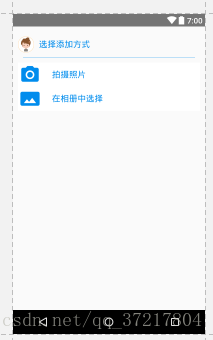
3.下面是实现对话框的Java代码部分:
   public void dialogueBox(){

        AlertDialog.Builder dialog = new AlertDialog.Builder(PersonalDataModification.this);

        View view = LayoutInflater.from(this.getBaseContext()).inflate(R.layout.dialog_layout,null,false);

        dialog.setView(view);

        mDialog_CameraButton = (LinearLayout)view.findViewById(R.id.PersonalDataModification_Dialog_CameraButton);

        mDialog_GalleryButton = (LinearLayout)view.findViewById(R.id.PersonalDataModification_Dialog_GalleryButton);

        mDialog_CameraButton.setOnClickListener(new View.OnClickListener() {

            @Override

            public void onClick(View v) {

                Toast.makeText(PersonalDataModification.this,"点了进入相机",Toast.LENGTH_SHORT).show();

            }

        });

        mDialog_GalleryButton.setOnClickListener(new View.OnClickListener() {

            @Override

            public void onClick(View v) {

                Toast.makeText(PersonalDataModification.this,"点了进入相册",Toast.LENGTH_SHORT).show();

            }

        });

        dialog.show();

    }
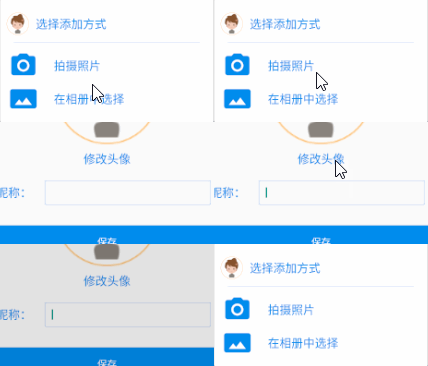
将上面的方法添加到一个点击事件中,就可以实现对话框了。下面我们来看看运行效果:
android 开发 实现一个自定义布局的AlertDialog对话框的更多相关文章
- android 开发 写一个RecyclerView布局的聊天室,并且添加RecyclerView的点击事件
实现思维顺序: 1.首先我们需要准备2张.9的png图片(一张图片为左边聊天泡泡,一个图片为右边的聊天泡泡),可以使用draw9patch.bat工具制作,任何图片导入到drawable中. 2.需要 ...
- android开发 写一个自定义形状的按键
步骤: 1.在drawable 文件夹中创建一个xml布局文件. 2.修改布局文件 3.在需要使用背景的按键中导入布局. 创建布局文件: 修改布局文件: <?xml version=" ...
- android 开发 实现一个带图片Image的ListView
注意:这种实现方法不是实现ListView的最优方法,只是希望通过练习了解ListView的实现原理 思维路线: 1.创建drawable文件夹将要使用的图片导入进去 2.写一个类,用于存放图片ID数 ...
- android 开发 实现一个app的引导页面,使用ViewPager组件(此引导的最后一页的Button会直接写在最后一页布局里,跟随布局滑进滑出)
基本ViewPager组件使用方式与我之前写的https://blog.csdn.net/qq_37217804/article/details/80332634 这篇博客一致. 下面我们将重点详细解 ...
- 2016 校招, Android 开发,一个本科应届的坎坷求职之路(转)
转载出处:http://www.nowcoder.com/discuss/3244?type=2&order=0&pos=1&page=1 和大多数的面经不同,我不是大牛,手头 ...
- [Android Pro] Android开发实践:自定义ViewGroup的onLayout()分析
reference to : http://www.linuxidc.com/Linux/2014-12/110165.htm 前一篇文章主要讲了自定义View为什么要重载onMeasure()方法( ...
- .Net程序猿玩转Android开发---(3)登陆页面布局
这一节我们来看看登陆页面如何布局.对于刚接触到Android开发的童鞋来说.Android的布局感觉比較棘手.须要结合各种属性进行设置,接下来我们由点入面来 了解安卓中页面如何布局,登陆页面非常eas ...
- android 开发 实现一个进入相机拍照后裁剪图片或者进入相册选中裁剪图片的功能
实现思维路径: 以进入相机拍照的思维路线为例子: 1.进入app 2.判断之前是否保存头像,如果有就显示历史图像 (下面代码中在getOldAvatar();方法中执行这个逻辑) 3.点击更换图像的B ...
- android开发 RecyclerView 瀑布列表布局
1.写一个内容的自定义小布局: <?xml version="1.0" encoding="utf-8"?> <LinearLayout xm ...
随机推荐
- SPI 核的寄存器空间
SPI 核的寄存器空间 寄存器的地址与定义: 寄存器描述与配置: 复位寄存器: 控制寄存器: 状态寄存器: 数据发送寄存器: 在使用DTR之前,一定要经过复位处理. 对于DTR的操作中,首先写入com ...
- Oracle迁移到MySQL性能下降的注意点(转)
背景:最近有较多的客户系统由原来由Oracle改造到MySQL后出现了性能问题CPU 100%,或是后台的CRM系统复杂SQL在业务高峰的时候出现堆积导致业务故障.在我的记忆里面淘宝最初从Oracle ...
- NET Core Kestrel部署HTTPS
NET Core Kestrel部署HTTPS ASP.NET Core配置 Kestrel部署HTTPS.现在大部分网站已经部署HTTPS,大家对于安全越来越重视. 今天简单介绍一下ASP.NET ...
- [蓝桥杯]ALGO-8.算法训练_操作格子
题目描述: 问题描述 有n个格子,从左到右放成一排,编号为1-n. 共有m次操作,有3种操作类型: .修改一个格子的权值, .求连续一段格子权值和, .求连续一段格子的最大值. 对于每个2.3操作输出 ...
- solrCloud 4.9 分布式集群部署及注意事项
环境搭建 一.zookeeper 参考:http://blog.chinaunix.net/uid-25135004-id-4214399.html 现有4台机器 10.14.2.201 10.14. ...
- redis安装,修改配置文件,多实例部署 redis-server
redis 安装 解压: [root@Aliyun software]# tar -xvf redis-3.2.11.tar.gz 进入redis根目录: [root@Aliyun software] ...
- IDC:机房监控系统
ylbtech-IDC:机房监控系统 机房监控系统主要是针对机房所有的设备及环境进行集中监控和管理的,其监控对象构成机房的各个子系统:动力系统.环境系统.消防系统.保安系统.网络系统等. 1.返回顶部 ...
- [转]SuperSocket
public class SocketServer : AppServer<AppSession> { public SocketServer() : base(new DefaultRe ...
- docker entrypoint入口文件详解
docker entrypoint入口文件详解 pasting Dockerfile创建自定义Docker镜像以及CMD与ENTRYPOINT指令的比较 [k8s]args指令案例-彻底理解docke ...
- 如何做适合seo的404页面
我补充一点,404页面对于seo来说也是比较重要的,之所以不让跳转到首页就是楼上说的,容易被误判,所以,一般404页面的作用是引导客户点击进入首页. 实践证明,做了比较好的404页面对网站整体流量和排 ...