
将 Windows VM 移到其他 Azure 订阅或资源组
本文逐步说明如何在资源组或订阅之间移动 Windows VM。 如果最初在个人订阅中创建了 VM,现在想要将其移到公司的订阅以继续工作,则在订阅之间移动 VM 可能很方便。
Important
不可在此时移动托管磁盘。
在移动过程中将创建新的资源 ID。 移动 VM 后,需要更新工具和脚本以使用新的资源 ID。
使用门户将 VM 移到其他订阅
可以使用门户将 VM 及其关联的资源移到其他订阅。
- 打开 Azure 门户。
单击“浏览” > “虚拟机”,然后从列表中选择要移动的 VM。
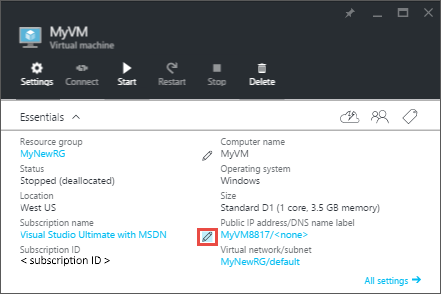
在“基本功能”部分,单击订阅名称旁边的“更改订阅”铅笔图标。 此时将打开“移动资源”边栏选项卡。
本文逐步说明如何在资源组或订阅之间移动 Windows VM。 如果最初在个人订阅中创建了 VM,现在想要将其移到公司的订阅以继续工作,则在订阅之间移动 VM 可能很方便。
Important
不可在此时移动托管磁盘。
在移动过程中将创建新的资源 ID。 移动 VM 后,需要更新工具和脚本以使用新的资源 ID。
使用门户将 VM 移到其他订阅
可以使用门户将 VM 及其关联的资源移到其他订阅。
- 打开 Azure 门户。
单击“浏览” > “虚拟机”,然后从列表中选择要移动的 VM。
在“基本功能”部分,单击订阅名称旁边的“更改订阅”铅笔图标。 此时将打开“移动资源”边栏选项卡。
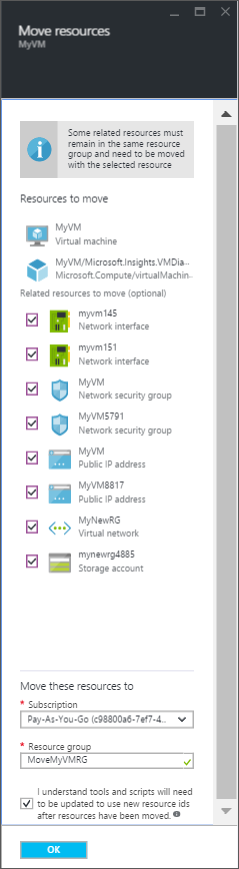
- 选择要移动的每个资源。 大多数情况下,应移动列出的所有可选资源。
- 选择要将 VM 移到的 订阅 。
- 选择一个现有资源组,或者键入名称以创建新的资源组。
- 完成后,选择你了解将创建新的资源 ID 并且移动后需要将这些资源 ID 用于 VM,然后单击“确定”。
使用门户将 VM 移到其他资源组
可以使用门户将 VM 及其关联的资源移到其他资源组。
- 打开 Azure 门户。
- 单击“浏览” > “资源组”,然后选择包含 VM 的资源组。
从“资源组”边栏选项卡上的菜单中选择“移动”。

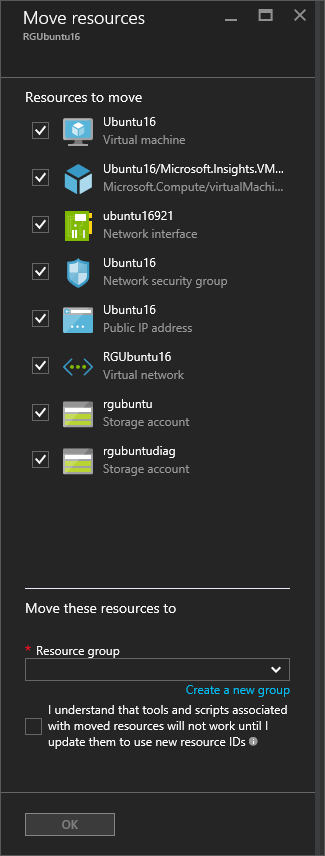
在“移动资源”边栏选项卡中,选择要移动的资源,然后键入现有资源组名称,或选择创建新资源组。 完成后,选择你了解将创建新的资源 ID 并且移动后需要将这些资源 ID 用于 VM,然后单击“确定”
使用 PowerShell 移动 VM
若要将虚拟机移到其他资源组,需确保同时移动所有依赖资源。 若要使用 Move-AzureRMResource cmdlet,需要资源的名称和类型。 可以通过 Find-AzureRMResource cmdlet 获取这两项信息。
复制Find-AzureRMResource -ResourceGroupNameContains "<sourceResourceGroupName>"
若要移动 VM,需要移动多个资源。 只需分别创建每个资源的变量,然后列出这些变量即可。 本示例包括 VM 的大多数基本资源,但可以根据需要添加更多资源。
复制$sourceRG = "<sourceResourceGroupName>"
$destinationRG = "<destinationResourceGroupName>" $vm = Get-AzureRmResource -ResourceGroupName $sourceRG -ResourceType "Microsoft.Compute/virtualMachines" -ResourceName "<vmName>"
$storageAccount = Get-AzureRmResource -ResourceGroupName $sourceRG -ResourceType "Microsoft.Storage/storageAccounts" -ResourceName "<storageAccountName>"
$diagStorageAccount = Get-AzureRmResource -ResourceGroupName $sourceRG -ResourceType "Microsoft.Storage/storageAccounts" -ResourceName "<diagnosticStorageAccountName>"
$vNet = Get-AzureRmResource -ResourceGroupName $sourceRG -ResourceType "Microsoft.Network/virtualNetworks" -ResourceName "<vNetName>"
$nic = Get-AzureRmResource -ResourceGroupName $sourceRG -ResourceType "Microsoft.Network/networkInterfaces" -ResourceName "<nicName>"
$ip = Get-AzureRmResource -ResourceGroupName $sourceRG -ResourceType "Microsoft.Network/publicIPAddresses" -ResourceName "<ipName>"
$nsg = Get-AzureRmResource -ResourceGroupName $sourceRG -ResourceType "Microsoft.Network/networkSecurityGroups" -ResourceName "<nsgName>" Move-AzureRmResource -DestinationResourceGroupName $destinationRG -ResourceId $vm.ResourceId, $storageAccount.ResourceId, $diagStorageAccount.ResourceId, $vNet.ResourceId, $nic.ResourceId, $ip.ResourceId, $nsg.ResourceId
若要将资源移到其他订阅,请包含 -DestinationSubscriptionId 参数的值。
复制Move-AzureRmResource -DestinationSubscriptionId "<destinationSubscriptionID>" -DestinationResourceGroupName $destinationRG -ResourceId $vm.ResourceId, $storageAccount.ResourceId, $diagStorageAccount.ResourceId, $vNet.ResourceId, $nic.ResourceId, $ip.ResourceId, $nsg.ResourceId
系统会要求你确认你需要移动指定资源。 请键入 Y 确认要删除资源。
后续步骤
可以在资源组和订阅之间移动许多不同类型的资源。 有关详细信息,请参阅将资源移到新资源组或订阅。
- 选择要移动的每个资源。 大多数情况下,应移动列出的所有可选资源。
- 选择要将 VM 移到的 订阅 。
- 选择一个现有资源组,或者键入名称以创建新的资源组。
- 完成后,选择你了解将创建新的资源 ID 并且移动后需要将这些资源 ID 用于 VM,然后单击“确定”。
使用门户将 VM 移到其他资源组
可以使用门户将 VM 及其关联的资源移到其他资源组。
- 打开 Azure 门户。
- 单击“浏览” > “资源组”,然后选择包含 VM 的资源组。
从“资源组”边栏选项卡上的菜单中选择“移动”。
在“移动资源”边栏选项卡中,选择要移动的资源,然后键入现有资源组名称,或选择创建新资源组。 完成后,选择你了解将创建新的资源 ID 并且移动后需要将这些资源 ID 用于 VM,然后单击“确定”
使用 PowerShell 移动 VM
若要将虚拟机移到其他资源组,需确保同时移动所有依赖资源。 若要使用 Move-AzureRMResource cmdlet,需要资源的名称和类型。 可以通过 Find-AzureRMResource cmdlet 获取这两项信息。
Find-AzureRMResource -ResourceGroupNameContains "<sourceResourceGroupName>"
若要移动 VM,需要移动多个资源。 只需分别创建每个资源的变量,然后列出这些变量即可。 本示例包括 VM 的大多数基本资源,但可以根据需要添加更多资源。
$sourceRG = "<sourceResourceGroupName>"

$destinationRG = "<destinationResourceGroupName>"

$vm = Get-AzureRmResource -ResourceGroupName $sourceRG -ResourceType "Microsoft.Compute/virtualMachines" -ResourceName "<vmName>"

$storageAccount = Get-AzureRmResource -ResourceGroupName $sourceRG -ResourceType "Microsoft.Storage/storageAccounts" -ResourceName "<storageAccountName>"

$diagStorageAccount = Get-AzureRmResource -ResourceGroupName $sourceRG -ResourceType "Microsoft.Storage/storageAccounts" -ResourceName "<diagnosticStorageAccountName>"

$vNet = Get-AzureRmResource -ResourceGroupName $sourceRG -ResourceType "Microsoft.Network/virtualNetworks" -ResourceName "<vNetName>"

$nic = Get-AzureRmResource -ResourceGroupName $sourceRG -ResourceType "Microsoft.Network/networkInterfaces" -ResourceName "<nicName>"

$ip = Get-AzureRmResource -ResourceGroupName $sourceRG -ResourceType "Microsoft.Network/publicIPAddresses" -ResourceName "<ipName>"

$nsg = Get-AzureRmResource -ResourceGroupName $sourceRG -ResourceType "Microsoft.Network/networkSecurityGroups" -ResourceName "<nsgName>"

Move-AzureRmResource -DestinationResourceGroupName $destinationRG -ResourceId $vm.ResourceId, $storageAccount.ResourceId, $diagStorageAccount.ResourceId, $vNet.ResourceId, $nic.ResourceId, $ip.ResourceId, $nsg.ResourceId
若要将资源移到其他订阅,请包含 -DestinationSubscriptionId 参数的值。
Move-AzureRmResource -DestinationSubscriptionId "<destinationSubscriptionID>" -DestinationResourceGroupName $destinationRG -ResourceId $vm.ResourceId, $storageAccount.ResourceId, $diagStorageAccount.ResourceId, $vNet.ResourceId, $nic.ResourceId, $ip.ResourceId, $nsg.ResourceId
系统会要求你确认你需要移动指定资源。 请键入 Y 确认要删除资源。
后续步骤
可以在资源组和订阅之间移动许多不同类型的资源。 有关详细信息,请参阅将资源移到新资源组或订阅。立即访问http://market.azure.cn
将 Windows VM 移到其他 Azure 订阅或资源组的更多相关文章
- Azure按订阅,资源组,资源类型导出所有资源powershell命令
一般可以借助powershell命令来读取资源:例如:1, 读取某个订阅下的资源:$subscriptionID = "xxxxxxxx"Set-AzureRmContext $s ...
- 排查在 Azure 中创建、重启 Windows VM 或调整其大小时发生的分配失败
创建 VM.重新启动已停止(解除分配)的 VM 和重设 VM 大小时,Azure 会为订阅分配计算资源. 执行这些操作时,即使尚未达到 Azure 订阅限制,也可能偶尔收到错误. 本文说明一些常见分配 ...
- Azure 订阅和服务限制、配额和约束
最后更新时间:2016年10月24日 概述 本文档指定一些最常见的 Azure 限制.请注意,本文档目前未涵盖所有 Azure 服务.一段时间后,将展开并更新这些限制以包含多个平台. NOTE: 如果 ...
- Azure 元数据服务:适用于 Windows VM 的计划事件(预览)
计划事件是 Azure 元数据服务中的其中一个子服务. 它负责显示有关即将发生的事件(例如,重新启动)的信息,使应用程序可以为其做准备并限制中断. 它可用于所有 Azure 虚拟机类型(包括 PaaS ...
- 关于 Azure Windows VM 的磁盘和 VHD
就像其他任何计算机一样,Azure 中的虚拟机将磁盘用作存储操作系统.应用程序和数据的位置. 所有 Azure 虚拟机都至少有两个磁盘,即 Windows 操作系统磁盘和临时磁盘. 操作系统磁盘基于映 ...
- 详细故障排除步骤:针对 Azure 中到 Windows VM 的远程桌面连接问题
本文提供详细的故障排除步骤,用于为基于 Windows 的 Azure 虚拟机诊断和修复复杂的远程桌面错误. Important 若要消除更常见的远程桌面错误,请务必先阅读远程桌面的基本故障排除文章, ...
- Azure Key Vault (3) 在Azure Windows VM里使用Key Vaule
<Windows Azure Platform 系列文章目录> 本章我们介绍如何在Azure Windows VM里面,使用.NET使用Azure Key Vault 我们需要对Key V ...
- 如何在 Azure 门户中将托管数据磁盘附加到 Windows VM
本文介绍了如何通过 Azure 门户将新的托管数据磁盘附加到 Windows 虚拟机. 在开始之前,请查看以下提示: 虚拟机的大小决定了可以附加多少个磁盘. 有关详细信息,请参阅虚拟机大小. 对于新磁 ...
- 如何使用 Azure PowerShell 在 Azure Marketplace 中查找 Windows VM 映像
本主题介绍如何使用 Azure PowerShell 在 Azure Marketplace 中查找 VM 映像. 创建 Windows VM 时使用此信息来指定 Marketplace 映像. 确保 ...
随机推荐
- 走进javascript——它是什么?
javascript不是什么 如<把时间当作朋友>的作者所说,"有些时候,有些事物,从反面描述比从正面描述更为容易.如若先仔细说清楚这本书不是什么,之后,至于它究竟是什么,很可能 ...
- docker-dockerfile使用
使用 centos基础镜像, 构建dockerfile-ngix 简单说, 就是把需要做的东西写下来, 然后build的时候, 自动运行 一般包含: 基础镜像信息 维护者信息 镜像操作指令 容器启动 ...
- 数据库字典查询,从EF工具操作中提取的
用户表: SELECT [Project1].[C1] AS [C1] , [Project1].[CatalogName] AS [CatalogName] , [Project1].[Schema ...
- Vue源码之 virtual-dom 实现简析
发现两篇写得特别好的博文,仔细通读,发现豁然开朗. 浅析Vue 中的patch和diff Vue 2.0 的 virtual-dom 实现简析
- Core Animation之CABasicAnimation(基础动画)
#import "ViewController.h" @interface ViewController () @property(nonatomic,strong)UIButto ...
- 深入出不来nodejs源码-流程总览
花了差不多两周时间过了下primer C++5th,完成了<C++从入门到精通>.(手动滑稽) 这两天看了下node源码的一些入口方法,其实还是比较懵逼的,语法倒不是难点,主要是大量的宏造 ...
- Docker初次使用与安装过程
Docker入门 Docker 简介 Docker有两个版本: 社区版(CE) 企业版(EE) Docker Community Edition(CE)非常适合希望开始使用Docker并尝试使用基于容 ...
- Shiro眼皮下玩ajax,玩出302 Found
2017/06/14这一天,是我玩Shiro安全框架最刻骨铭心的一天.因为Shiro今天给我深深的补了一刀,在这儿我也给各位补一刀吧,其实问题很简单,解决方式也极其简单,只是给各位分享一下这个错误,纯 ...
- Java多线程高级主题
任务定时调度 通过Timer和TimerTask,我们可以实现定时启动某个线程. java.util.Timer:类似闹钟的功能,本身实现的就是一个线程 java.util.TimerTask:一个抽 ...
- 胜利大逃亡(杭电hdu1253)bfs简单题
胜利大逃亡 Time Limit: 4000/2000 MS (Java/Others) Memory Limit: 65536/32768 K (Java/Others) Total Subm ...