
IntellijIDEA快速入门(Windows版)
跟随公司变更技术堆栈的步伐,开始学习相应工具IntelliJ的使用,之前一个大神同时也提到,最近该IDE的市场份额已然超越了免费的Eclipse,因此该工具已经到了必须会的程度了。
新年快乐,鸡年大吉!JBe a great java programmer.
随着使用的深入,内容会持续更新。

由于现在的java项目基本上都是通过maven管理jar包的maven应用,所以首先需要的就是熟悉maven的配置。
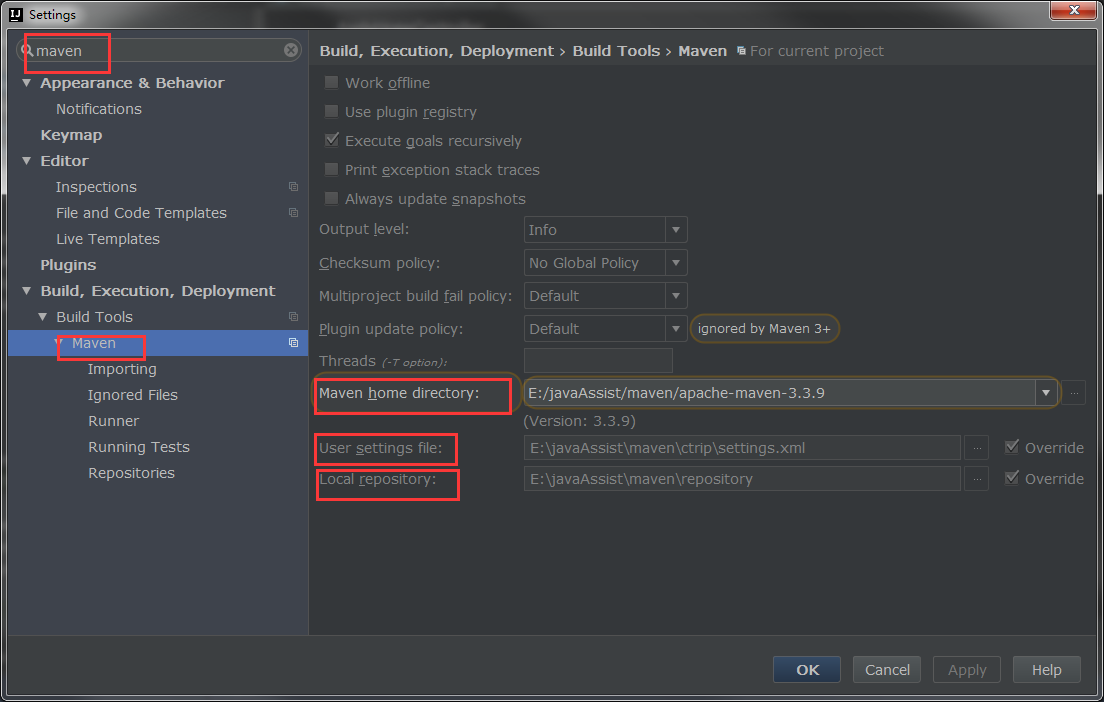
一图胜千言吧,一定主要注意的是,给maven建立好良好的结构,便于管理使用。对于不同的远程maven仓库,一定要设置做好相应的配置,包括不同的环境。
此外,在上图Maven下的Runner子目录中,需要进行JDK的选择。
Tip:
常用maven编译命令行:-U -f ./pom.xml clean install -Dmaven.test.skip=true

| 快捷键 | 诠释 |
| alt+insert | 快速插入构造器,方法等 |
| alt+enter | 智能感知 |
| ctrl+alt+L | 自动格式化代码,我已经养成了写完代码就来一发的习惯 |
| shift+enter | 另起一行 |
| ctrl+r; ctrl+shift+r | 当前文件替换特定内容;当前项目替换特定内容 |
| shift+F6 | 重命名你的类、方法、变量等 |
| ctrl+d | 复制当前行到下一行 |
| ctrl+z; ctrl+shift+z | 撤销;取消撤销 |
| 双击shift | 在项目的所有目录查找 |
| ctrl+f; ctrl+shift+f | 当前文件查找特定内容;当前项目查找包含特定内容的文件 |
| ctrl+n; ctrl+shift+n | 查找类;查找文件 |
| Ctrl+alt+o | 整理包引用 |
| Shift+Delete | 删除一行 |
| ctrl+e | 最近的文件 |
| alt+F7 | 查看函数或者变量或者类的所有引用到的地方 |
| Ctr + Shift + u | 大小写转换快捷键 |
| Ctrl + Alt + 左右 | 回到/前进到光标位置 |

操作步骤:
1.打开File->Settings
2.搜索junit,找到JUnit Generator
3.Properties选项卡里的Output Path为测试用例生成的目录,修改为test目录:${SOURCEPATH}/../../test/Java/${PACKAGE}/${FILENAME}
此外,需要注意,插件会默认给文件添加test.包名,需要手动删除。
如果需要默认可以支持spring,需要让所有Test类继承一下文件:
@RunWith(SpringJUnit4ClassRunner.class)

@ContextConfiguration("classpath:/spring-core.xml")

public class AbstractSpringTest {

}
Tip:
更多详情,可以参见http://www.cnblogs.com/thinkingandworkinghard/p/6251242.html

步骤:
1.配置project structure.点击idea右上角标红标签。

2.配置jdk,output等内容,一般情况下和全局环境设置相同即可。
3.配置Module, Source进行src的添加,path用于配置classes目录,dependence配置jar包。
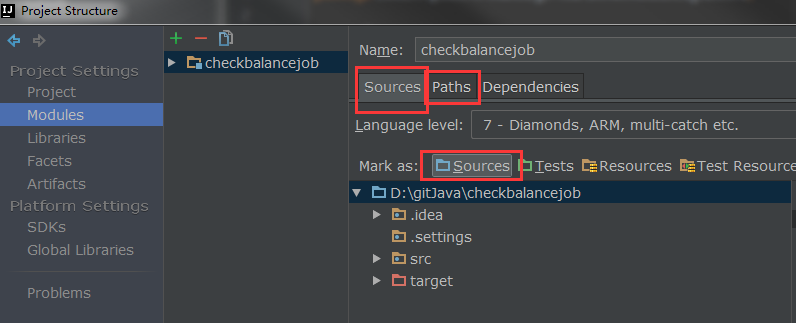
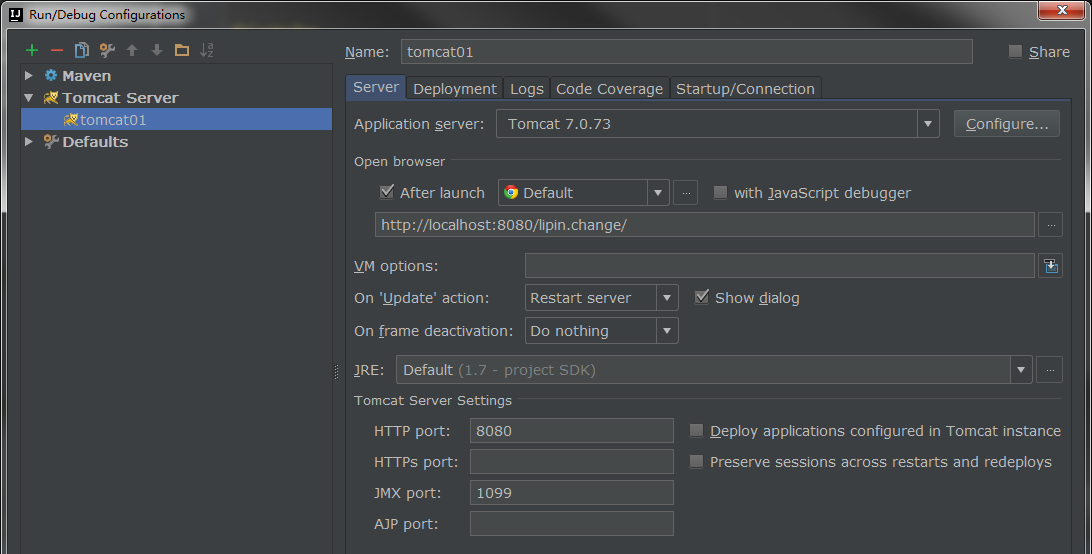
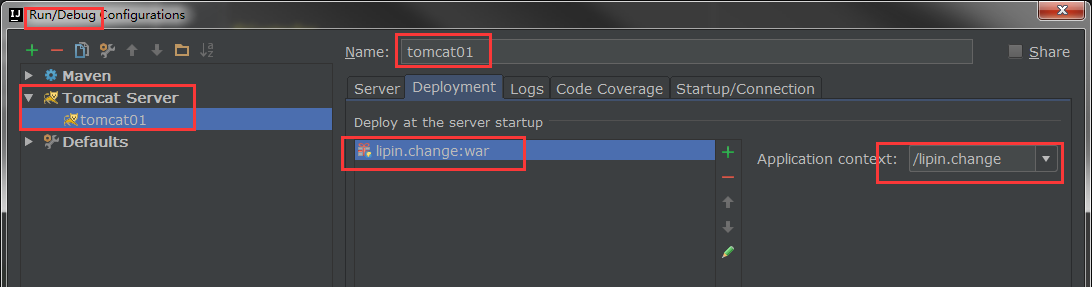
4.配置tomcat(核心内容),需要在Run/Debug Configuration中添加Tomcat Server,该Server设置为本地的tomcat服务器即可,此外,Server选项页的内容一般使用默认即可,需要修改的就是在Deployment选项页,添加webapp或自定义war包,并添加application context即可,详情请见下图所示。
Tip:
还可以在设置maven的command line为:tomcat:run

常见问题:
- 控制台输出是乱码
在idea的安装目录下,如E:\software\IntelliJ IDEA 2016.2.3\bin,修改idea64.exe.vmoptions文件(如果是64位)。
添加一行:-Dfile.encoding=UTF-8
- 包的导入问题
项目->maven->reimport,一定要记住,导包是优先于编译的操作,注意逻辑顺序
- Idea保存布局,Windows->Store current layout as default
- 用开发工具 intellij idea 新建maven项目的时候,不管选择什么archetype模型,加载都很慢
原因:maven构建的时候,每次去请求 , archetype-catalog.xml
文件地址: 请求地址:http://repo1.maven.org/maven2/archetype-catalog.xml
解决方法:让maven直接加载本地 archetype-catalog.xml 文件,不让请求网络
第一步:找到本地 maven项目 archetype 目录,把从 http://repo1.maven.org/maven2/archetype-catalog.xml下载的内容,本地生成一个archetype-catalog.xml 文件 放入archetype-catalog\2.4 目录下
第二步:在vm options中添加-DarchetypeCatalog=local
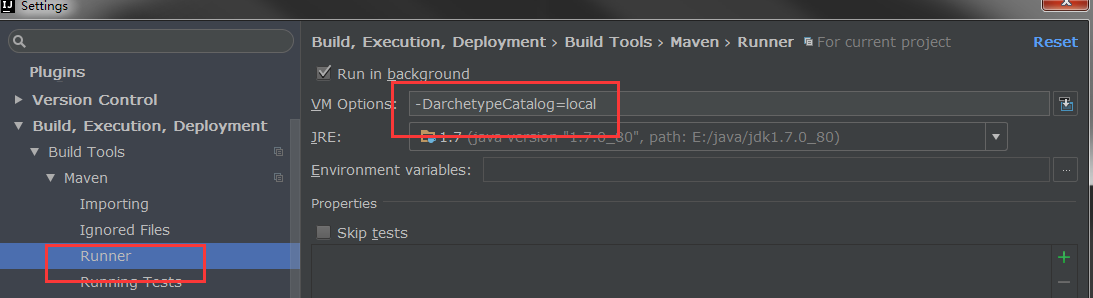
附上文件下载:archetype-catalog.rar
E:\javaAssist\maven\repository\org\apache\maven\archetype\archetype-catalog\2.4
1.视图选择,开发的过程中请选择Production视图
2.当一个项目中有多个不同module,并选用不用版本JDK时,请根据不同Module设置不同的JDK而不是统一处理,之后还需要再Compiler选项卡中设置对应内容
JunitGenerator配置(选择junit4)
Outputpath设置: ${SOURCEPATH}/../../test/java/${PACKAGE}/${FILENAME}
在Junit4选项卡中:修改¥date->$today,去除package $entry.packageName;中的`test.`,其他导包自己添加。
import org.junit.runner.RunWith;
import org.springframework.boot.test.context.SpringBootTest;
import org.springframework.test.context.ContextConfiguration;
import org.springframework.test.context.junit4.SpringRunner;
@RunWith(SpringRunner.class)
@SpringBootTest
@ContextConfiguration(classes = ServiceInitializer.class)
Tip:
不解释,http://idea.lanyus.com,获取验证码效率工具还是需要的
IntellijIDEA快速入门(Windows版)的更多相关文章
- 版本控制工具Git工具快速入门-Windows篇
版本控制工具Git工具快速入门-Windows篇 作者:尹正杰 版权声明:原创作品,谢绝转载!否则将追究法律责任. 最近在学习Golang语言,之前的开发环境在linux上开发的,后来由于办公用的是w ...
- IDEA快速入门(Mac版)
[持续更新]一篇今年年头的老文章顺道发布了,大家有任何问题可以留言沟通.当时刚刚加入团团,愿大家有机会还是购买一台MAC,确实能给大家的效率赋能,虽然在一开始会有一些艰难!⛽️ 望借着换工作的东风,好 ...
- Maven快速入门--Idea版
目录 1.web项目的基本知识 1.1 项目构建 1.1.1传统的构建过程如下: 1.1.2 mavn构建项目 1.2 maven构建项目的优点: 2. 依赖管理 2.1 传统依赖管理 2.1.1 手 ...
- Docker入门(windows版),利用Docker创建一个Hello World的web项目
Docker 当大家点开这篇博客的时候,相信大家对docker多多少少也有些认识了,最近学习docker这门技术,略微有些心得,写篇文章记录一下学习过程并帮大家跳过一些坑. docker的核心有两个, ...
- 版本控制工具Git工具快速入门-Linux篇
版本控制工具Git工具快速入门-Linux篇 作者:尹正杰 版权声明:原创作品,谢绝转载!否则将追究法律责任. 一.版本管理系统的介绍 1>.版本管理系统的特点 1.1>.自动生成备份: ...
- Windows下FFmpeg快速入门
本系列文章导航 Windows下FFmpeg快速入门 ffmpeg参数解释 mencoder和ffmpeg参数详解(Java处理视频) Java 生成视频缩略图(ffmpeg) 使用ffmpeg进行视 ...
- 快速入门:触摸输入(使用 C#/VB/C++ 和 XAML 的 Windows 应用商店应用)
原文 http://technet.microsoft.com/zh-cn/subscriptions/hh465387 快速入门:触摸输入(使用 C#/VB/C++ 和 XAML 的 Windows ...
- .NET Core快速入门教程 2、我的第一个.NET Core App(Windows篇)
一.前言 本篇开发环境?1.操作系统: Windows 10 X642.SDK: .NET Core 2.0 Preview 二.安装 .NET Core SDK 1.下载 .NET Core下载地址 ...
- Android Studio2.0 教程从入门到精通Windows版
系列教程 Android Studio2.0 教程从入门到精通Windows版 - 安装篇Android Studio2.0 教程从入门到精通Windows版 - 入门篇Android Studio2 ...
随机推荐
- Java 使用 Enum 实现单例模式
在这篇文章中介绍了单例模式有五种写法:懒汉.饿汉.双重检验锁.静态内部类.枚举.如果涉及到反序列化创建对象时推荐使用枚举的方式来实现单例,因为Enum能防止反序列化时重新创建新的对象.本文介绍 Enu ...
- LInux上返回到切换目录前的目录
在Linux系统上,切换目录用命令cd (change directory),查看当前目录的命令pwd (print working directory). 例如当前目录为:/home/keysyst ...
- python数字转换为字符串的两种方式
主要包括两种形式进行转换: 第一种是str(),将值转换为用户便于阅读的形式: 另一种是repr(),将值转换为合法的python表达式. >>> print repr(" ...
- Java入门系列(七)Java 集合框架(JCF, Java Collections Framework)
Java 集合概述 List.Set.Map可以看做集合的三大类 java集合就像一个容器,可以将多个对象的引用丢进该容器中. Collection和Map是java集合的根接口. List List ...
- js 语法高亮插件之 Prism.js
之前也介绍过几款语法高亮插件<为博客园选择一个小巧霸气的语法高亮插件>以及关于他们的综合性能<再议 语法高亮插件的选择>.今天在小影志博客看到<使用 Prism.js 实 ...
- ASP.NET Web API queryString访问的一点总结
自从开始使用ASP.NET Web API,各种路由的蛋疼问题一直困扰着我,相信大家也都一样. Web API的路由配置与ASP.MVC类似,在App_Start文件夹下,有一个WebApiConfi ...
- JD m站自我解析理解
第一步:从首页着手 文档部分:应用的是H5默认文档开头 即:<!DOCUMENT html> head部分:放了一些相关的JS,title描述,然后就是meta表述了.比较有参考的如下 & ...
- 移动option标签
<%@ page language="java" pageEncoding="UTF-8"%> <%@taglib uri="/st ...
- MySQL-存储过程procedure
存储过程:是一个SQL语句集合,当主动去调用存储过程时,其中内部的SQL语句会按照逻辑执行. 1.创建存储过程: -- 创建存储过程 delimiter // create procedure p1( ...
- 叉积(POJ - 2318 )
题目链接:https://cn.vjudge.net/contest/276358#problem/A 题目大意:给你一个矩阵的左上角和右下角,然后n个竖杠,这n个竖杠将这个矩阵分成n+1个方块,给你 ...