
win10图片打开方式里没有默认照片查看器的解决方法
今天安装好win10后发现打开图片的默认程序是win10自带的画图工具,非常不方便,并且右键选择打开方式里边也找不到默认的“照片查看器”。百度搜索了一下关于win10打开方式恢复默认照片查看器的方法,虽然有用但非常繁琐。下面电脑配置网为大家总结了3种解决win10图片打开方式恢复为默认照片查看器的方法。(推荐使用第一种,简单易用)
Win10怎么把图片打开方式恢复默认照片查看器方法一:
也可以直接下载这个文件,解压后双击运行即可:win10图片恢复默认照片查看器
Win10怎么把图片打开方式恢复默认照片查看器方法二:
Win10怎么把图片打开方式恢复默认照片查看器?想必大家已经将自己电脑上的系统升级为Win10系统了。在Win10系统中有一个最不方便的地方就是图片的打开方式为全新的应用,如果想恢复传统的照片查看器该怎么操作呢?全新安装Win10的用户一般会遇到这个问题,而从Win7/Win8/Win8.1旧版本系统升级到Windows10正式版的用户一般不会遇到。
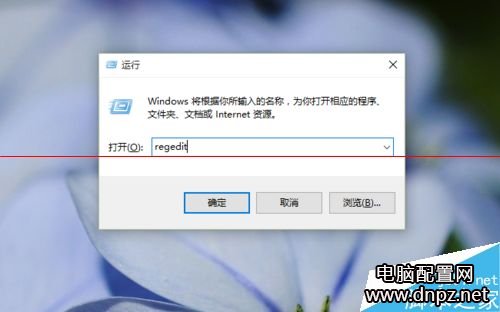
1、首先,我们需要使用注册表编辑器来开启Win10系统照片查看器功能,因为其实这个功能是被隐藏了,那么按下Windows徽标键+R键,打开运行命令窗口,输入“regedit”命令。
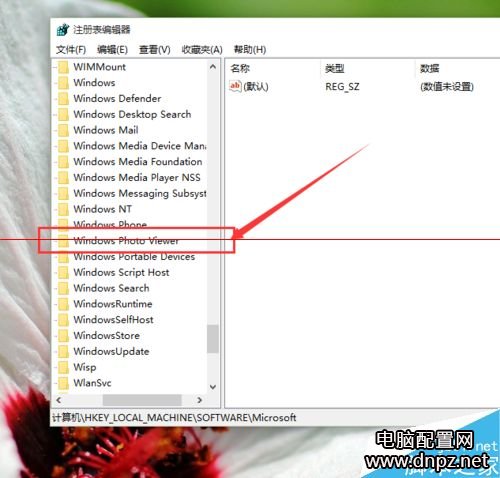
2、打开注册表编辑器之后,我们双击左侧的目录,依次打开HKEY_LOCAL_MACHINE\SOFTWARE\Microsoft目录,如下图所示。
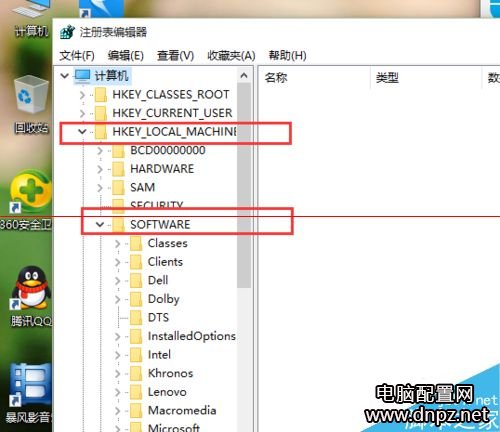
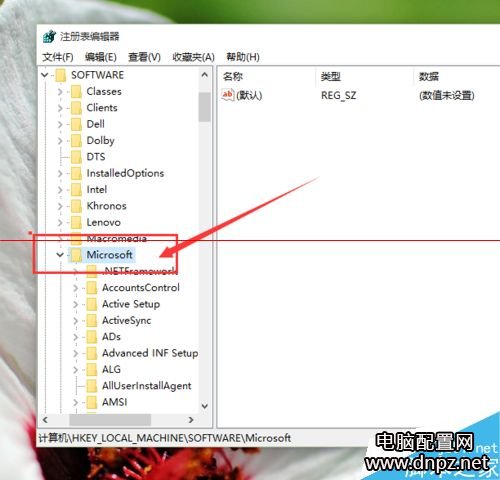
3、在Microsoft目录下,我们需要找到Windows Photo Viewer\Capabilities\FileAssociations目录项,直到看到该子目录下的一系列关键文件。
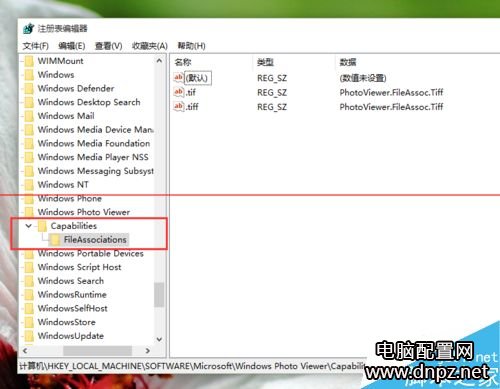
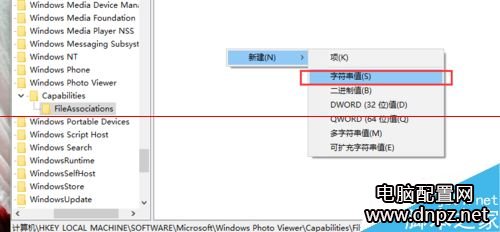
4、在FileAssociations目录下,我们对着该界面击右键,选择“新建-字符串值”菜单,如下图所示。
5、接下来就是比较关键的步骤了,如果你想要打开.jpg后缀的文件,那么数值名称要写为.jpg,数值数据写为“PhotoViewer.FileAssoc.Tiff”,如下图所示,然后点击“确定”按钮。
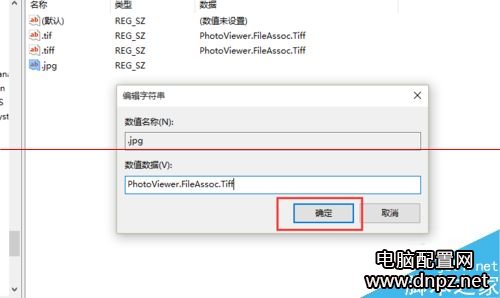
6、接下来,如果你想要使用Windows照片查看器查看.png后缀的文件,那么数值名称写为.png,数值数据还是为PhotoViewer.FileAssoc.Tiff。换句话说,只要你想更改任何格式的图片文件打开方式,那么数值名称就是.格式名称,数值数据一直为PhotoViewer.FileAssoc.Tiff。
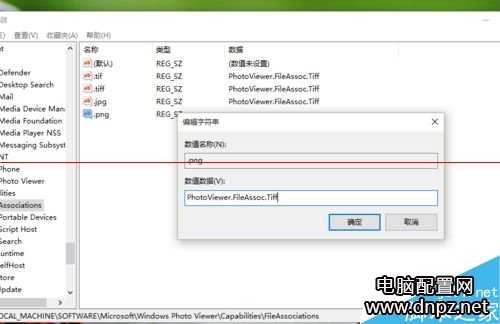
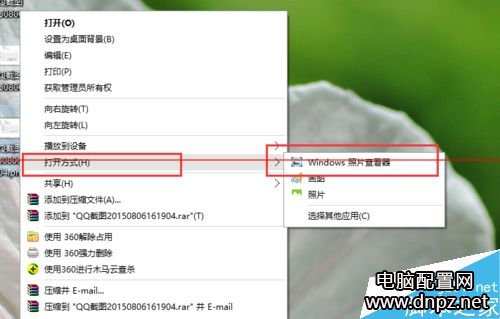
7、到这里,我们就成功修改了图片文件的打开方式,我们可以关闭注册表编辑器,然后对着你想要打开的图片格式的文件击右键,选择“打开方式”,就可以看到打开程序列表中有“Windows照片查看器”。
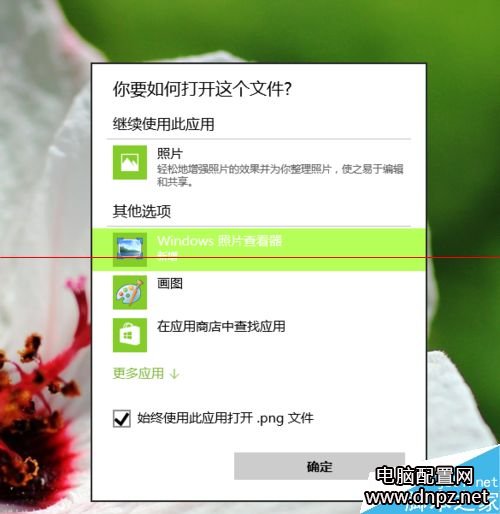
8、或者说你可以直接双击该图片,将自动打开图片选择的打开方式,我们可以选择为“Windows照片查看器”,同时勾选“始终使用该应用打开该文件”。
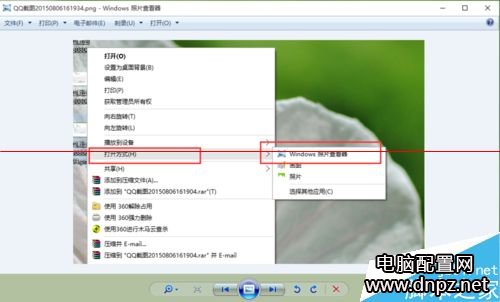
9、最后,我们就会看到以前熟悉的Windows照片查看器已经出现在我们面前了,在该应用窗口中任何图片的打开或者关闭都非常方便。
Win10怎么把图片打开方式恢复默认照片查看器方法三:
全新安装Win10正式版的用户,如果想继续使用传统照片查看器作为默认应用的话,可能你会发现,无论是在文件的右键打开方式还是在Modern版默认应用设置中都找不到传统照片查看器的影子。在传统控制面板中照片查看器只能选择与tiff文件进行关联。
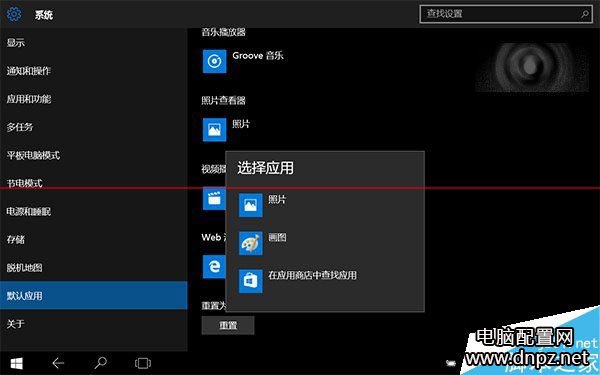
▲Modern版默认应用设置中没有传统照片查看器
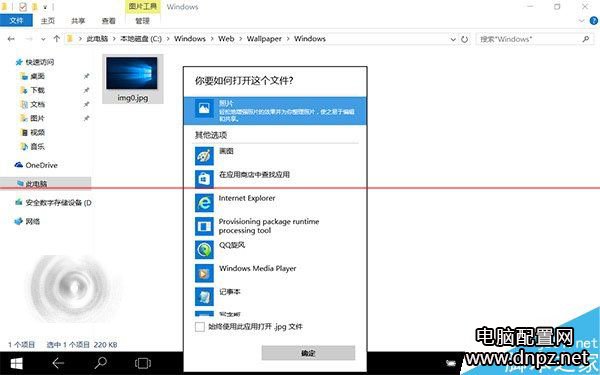
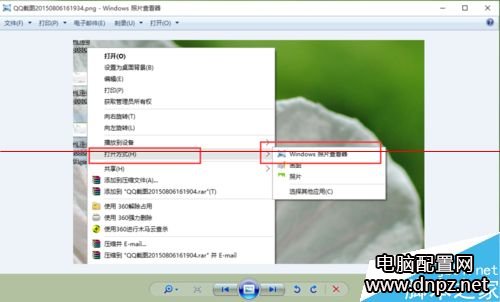
▲图片的右键打开方式中也找不到Windows照片查看器
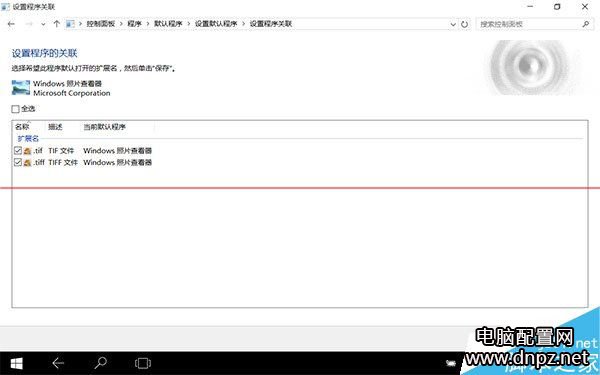
▲控制面板中的文件关联中照片查看器只能选择与tiff文件进行关联
这时该如何解决呢?这都不是问题。不过该方法需要修改注册表,如果你害怕出问题,在操作前可使用软媒魔方(点此下载)中的软媒清理大师事先备份注册表。
修复照片查看器文件关联的方法如下:
• 首先按Win+R打开运行,输入regedit打开注册表编辑器。
• 展开
HKEY_LOCAL_MACHINE\SOFTWARE\Microsoft\Windows Photo Viewer\Capabilities\FileAssociations
• 在右侧新建“字符串值”,将新建值名称改为要关联的文件扩展名,比如“.jpg”,数值数据填写为“PhotoViewer.FileAssoc.Tiff”。
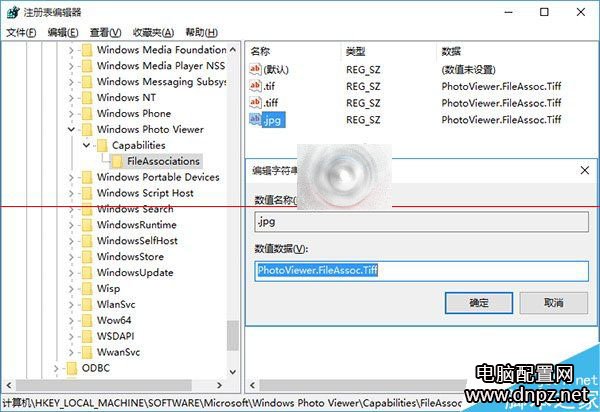
之后在jpg文件的右键打开方式中你就能看到传统的Windows照片查看器了,如下图:
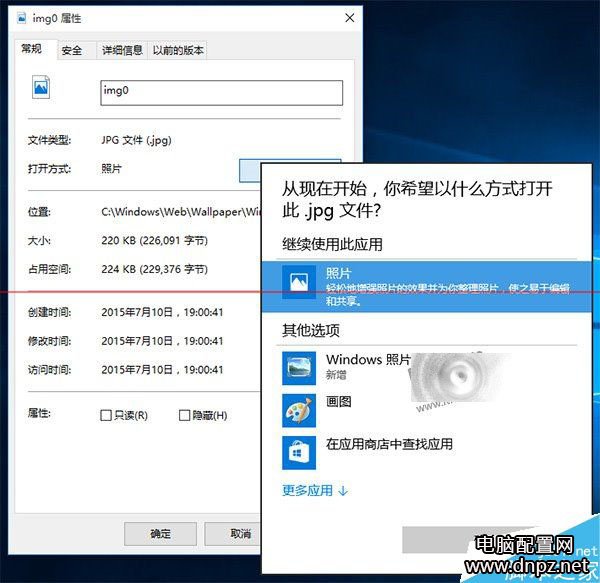
其他类型图片设置方法同上,在添加注册表键值时,数值数据一律填写为“PhotoViewer.FileAssoc.Tiff”。
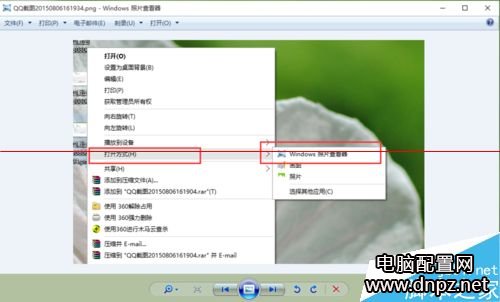
本文所讲的3种方法都可以让win10图片的默认打开方式变成照片查看器,推荐大家使用第一种方法,简单有效。
win10图片打开方式里没有默认照片查看器的解决方法的更多相关文章
- Android 打开方式选定后默认了改不回来?解决方法(三星s7为例)
Android 打开方式选定后默认了改不回来?解决方法(三星s7为例) 刚刚在测试东西,打开一个gif图,然后我故意选择用支付宝打开,然后...支付宝当然不支持,我觉得第二次打开它应该还会问我,没想到 ...
- Win10图片打开方式没有“Windows照片查看器”,如何找回?
如果你是全新安装的Win10正式版,那么就会发现当在图片上点击右键时,"打开方式"菜单里熟悉的"Windows照片查看器"不见了,换成了Win10全新的&quo ...
- win10图片恢复默认照片查看器
文件名: win10图片恢复默认照片查看器.reg 双击该文件导入到注册表 Windows Registry Editor Version 5.00 ; Change Extension's File ...
- 解决Win10图片打开方式没有“Windows照片查看器”问题
1.打开注册表编辑器(Win+R,Regedit),定位至(建议修改前备份注册表): HKEY_LOCAL_MACHINE\SOFTWARE\Microsoft\Windows Photo Viewe ...
- win10系统添加照片查看器(win7版)
很多人不习惯win10的照片查看器,还是比较怀念win7版本的照片查看器,通过以下两种方法可以在win10图片上点击右键时,"打开方式"中重现"Windows照片查看器& ...
- Win10系统怎样让打开图片方式为照片查看器
转载自:百度经验 http://jingyan.baidu.com/article/5d368d1ef0cad13f60c057e3.html 1.首先,我们需要使用注册表编辑器来开启Win10系统照 ...
- win10照片查看器不能看jpg等格式图片
1.首先,我们需要使用注册表编辑器来开启Win10系统照片查看器功能,因为其实这个功能是被隐藏了,那么按下Windows徽标键+R键,打开运行命令窗口,输入“regedit”命令. 2.打开注册表编辑 ...
- 如何在Win10下设置图片的浏览方式为windows照片查看器
小编前些天刚装好了win10,一阵心奋啊,今天刚打开一个图片,却发现图片的默认打开方式是window应用商店的app, 这让我觉得特别不舒服,没有之前windows自带的照片查看器好用,后来我本想进入 ...
- Win10用Windows照片查看程序(照片查看器)打开图片
以上方法只能一个个添加,也有人说不好使,这里给出一个我写的批处理程序,反正我一直用着很好. ::复制以下内容到记事本: @echo off&cd\&color 0a&cls ...
随机推荐
- dnstop DNS分析工具
http://dns.measurement-factory.com/tools/dnstop/src/ https://github.com/measurement-factory/dnstop h ...
- py-day1-6 python 5个灰魔法 【len,index索引,for循环,切片】
# 索引,下标,获取字符串中的某一个字符. test = 'MuMingJun' v = test[3] print(v) i # 切片 test = 'MuMingJun' v = test[0:- ...
- Linux下nohup日志输出过大问题解决方案
转载自:http://blog.csdn.net/shawnhu007/article/details/50971084 最近在一hadoop测试集群运行一个spark streaming程序,然后使 ...
- swiper4 一个页面多个轮播
<div class="swiper-container"> <div class="swiper-wrapper"> <div ...
- 弄清AXI总线上每一个信号的含义
弄清AXI总线上每一个信号的含义 1.信息来源 2.AXI总线的端口描述 时钟与复位端口 AXI M总线--写操作--地址通道的相关信号 AXI M总线--读操作--地址通道的相关信号 AXI M总线 ...
- 基于select类型多路IO复用,实现简单socket并发
还有很多缺限,如客户断开无限重复 以下转至老师博客: server: #!/usr/bin/env python # -*- coding: utf-8 -*- __author__ = " ...
- java线程池ThreadPoolExecutor类使用详解
在<阿里巴巴java开发手册>中指出了线程资源必须通过线程池提供,不允许在应用中自行显示的创建线程,这样一方面是线程的创建更加规范,可以合理控制开辟线程的数量:另一方面线程的细节管理交给线 ...
- DLL的晚绑定与早绑定
调用DLL中的函数可分为早绑定与晚绑定! 早绑定是指在编译期就已经确定函数地址! 晚绑定是指在运行期动态加载dll,并根据查表的方式获取dll内exports函数的地址,由于早绑定比较简单,在此不再讲 ...
- 一个OpenGL小程序
发个没什么技术含量的文,最近准备通过opengl的学习来好好c++,于是找了网上的教程来搭建opengl的编写环境,建了个空项目,又找了个案例稍微改了改运行了下,还成,ok了~喜不自禁~ 贴个图: 代 ...
- ALGO-149_蓝桥杯_算法训练_5-2求指数
AC代码: #include <stdio.h> int main(void) { int n,m,sum; int i,j; scanf("%d %d",&n ...