
Vue管理系统前端系列三登录页和首页及`vuex`管理登录状态
登录页面设计
该节记录了登录界面的设计,以及 vuex 的简单实用,然后将首页简单搭建完成。
先看最终效果图
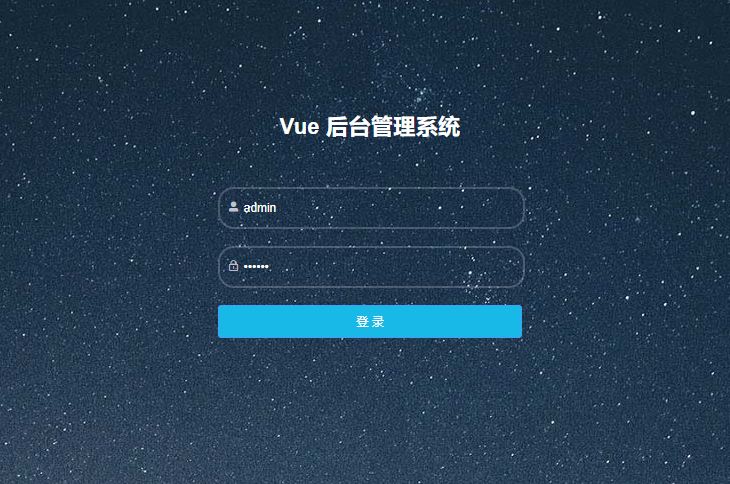
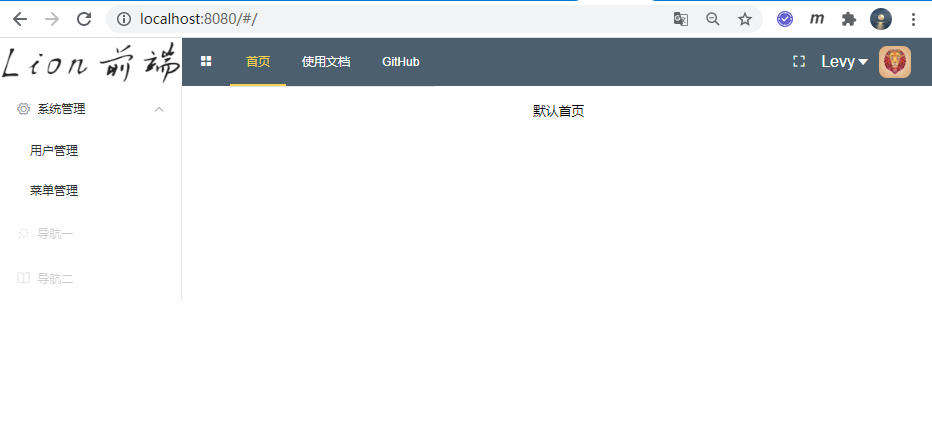
先在 views 文件夹下 新建 login/index.vue 文件。用于登录首页
vuex 对应 用户模块
vuex 相关介绍可参考另一篇博文,链接
新建 store/modules/user.js,将登录状态及内容保存到状态管理器中,内容如下:
import router from '@/router'

export default {

    state: {

        userInfo: null, //用户信息

        token: null,

    },

    getters: {

        userInfo: (state) => {

            if (state.userInfo == null) {

                let sessionUser = sessionStorage.getItem('user')

                if (sessionUser != null) {

                    state.userInfo = JSON.parse(sessionUser)

                    return sessionUser

                } else {

                    let localeUser = localStorage.getItem('user')

                    if (localeUser != null) {

                        state.userInfo = JSON.parse(localeUser)

                    }

                    return localeUser

                }

            }

            return state.userInfo

        },

        token: (state) => {

            if (state.token == null) {

                let sessionToken = sessionStorage.getItem('token')

                if (sessionToken != null) {

                    state.token = sessionToken

                    return sessionToken

                } else {

                    let localeToken = localStorage.getItem('token')

                    state.token = localeToken

                    return localeToken

                }

            }

            return state.token

        },

    },

    mutations: {

        setToken(state, token, flag = true) {

            if (flag) {

                localStorage.setItem('token', token)

            } else {

                sessionStorage.setItem('token', token)

            }

        },

        setUserInfo(state, userInfo, flag = true) {

            state.userInfo = userInfo

            state.token = userInfo.token

            if (flag) {

                localStorage.setItem('user', JSON.stringify(userInfo))

            } else {

                sessionStorage.setItem('user', JSON.stringify(userInfo))

            }

            this.commit('setToken', userInfo.token, flag)

        },

        logout(state) {

            state.userInfo = null

            state.token = null

            localStorage.removeItem('token')

            localStorage.removeItem('user')

            sessionStorage.removeItem('token')

            sessionStorage.removeItem('user')

            router.push('/login')

        },

    },

    actions: {},

}
然后再在 store/index.js 中将 user 模块引入进来,代码如下:
import Vue from 'vue'

import Vuex from 'vuex'

Vue.use(Vuex)

import user from './modules/user'

const store = new Vuex.Store({

    modules: {

        user: user,

    },

})

export default store
丰富界面
使用 element 的 from 组件,进行设计登录界面。界面代码如下:
<template>

    <div class="loginContain">

        <div class="loginBox">

            <h2 class="loginH2"><strong>Vue</strong> 后台管理系统</h2>

            <el-form :model="loginForm" :rules="loginFormRules" ref="loginForm" label-position="left" label-width="0px" class="login-form">

                <el-form-item prop="username">

                    <el-input type="text" v-model="loginForm.username" auto-complete="off" placeholder="请输入账号">

                        <i slot="prefix" class="el-input__icon el-icon-user-solid"></i>

                    </el-input>

                </el-form-item>

                <el-form-item prop="password">

                    <el-input type="password" v-model="loginForm.password" auto-complete="off" placeholder="密码">

                        <i slot="prefix" class="el-input__icon el-icon-lock"></i>

                    </el-input>

                </el-form-item>

                <el-form-item style="width:100%;">

                    <el-button type="primary" style="  width: 100%; background: #19b9e7;" @click.native.prevent="login" :loading="logining">登 录</el-button>

                </el-form-item>

            </el-form>

        </div>

    </div>

</template>
登录相关 脚本 代码如下:
<script>

export default {

    data() {

        return {

            logining: false,

            loginForm: {

                username: 'admin',

                password: '123456',

            },

            notifyObj: null,

            loginFormRules: {

                username: [{ required: true, message: '请输入账号', trigger: 'blur' }],

                password: [{ required: true, message: '请输入密码', trigger: 'blur' }],

            },

        }

    },

    //引入组件

    components: {},

    // 方法

    methods: {

        login() {

            this.logining = true

            let userInfo = { username: this.loginForm.username, password: this.loginForm.password }

            this.$api.login(userInfo).then((res) => {

                if (res.success) {

                    this.$store.commit('setUserInfo', res.data)

                    this.$message({

                        type: 'success',

                        message: '登录成功',

                        duration: 800,

                    })

                    let redirect = '/'

                    if (this.$route.query.redirect !== undefined) {

                        redirect = this.$route.query.redirect

                    }

                    setTimeout(() => {

                        this.logining = false

                        this.$router.push(redirect)

                        if (this.notifyObj) {

                            this.notifyObj.close()

                        }

                        this.notifyObj = null

                    }, 800)

                } else {

                    this.logining = false

                    this.$message({

                        type: 'error',

                        message: '账号或密码错误',

                    })

                }

            })

        },

    },

    // 计算属性

    computed: {},

    //未挂载DOM,不能访问ref为空数组

    //可在这结束loading,还做一些初始化,实现函数自执行,

    //可以对data数据进行操作,可进行一些请求,请求不易过多,避免白屏时间太长。

    created() {},

    //可在这发起后端请求,拿回数据,配合路由钩子做一些事情;可对DOM 进行操作

    mounted() {

        this.notifyObj = this.$notify({

            title: '提示',

            message: '管理员,账号分别为:admin,密码都为:123456',

            duration: 4000,

            iconClass: 'el-icon-s-opportunity',

        })

    },

}

</script>
对界面进行 简单的样式调整,设置背景等,代码如下:
<style lang="scss" scoped>

$inputHeight: 48px;

.loginContain {

    height: 100%;

    width: 100%;

    background: url(../../assets/img/loginbg.jpg) no-repeat center center;

    background-size: 100% 100%;

    overflow: hidden;

}

.loginBox {

    height: 455px;

    width: 550px;

    margin: 0 auto;

    position: relative;

    top: 20%;

}

.loginH2 {

    font-size: 28px;

    color: #fff;

    text-align: center;

}

.el-input {

    background-color: transparent;

    border-radius: 20px;

    height: $inputHeight;

    color: #ffffff !important;

    border: rgba(255, 255, 255, 0.2) 2px solid !important;

}

::v-deep .el-input__inner {

    padding-left: 30px;

    background-color: transparent !important;

    border: none !important;

    height: $inputHeight !important;

    color: #ffffff !important;

}

.login-form {

    -webkit-border-radius: 5px;

    border-radius: 5px;

    -moz-border-radius: 5px;

    background-clip: padding-box;

    margin: 10px auto;

    width: 380px;

    padding: 35px 35px 15px 35px;

}

</style>
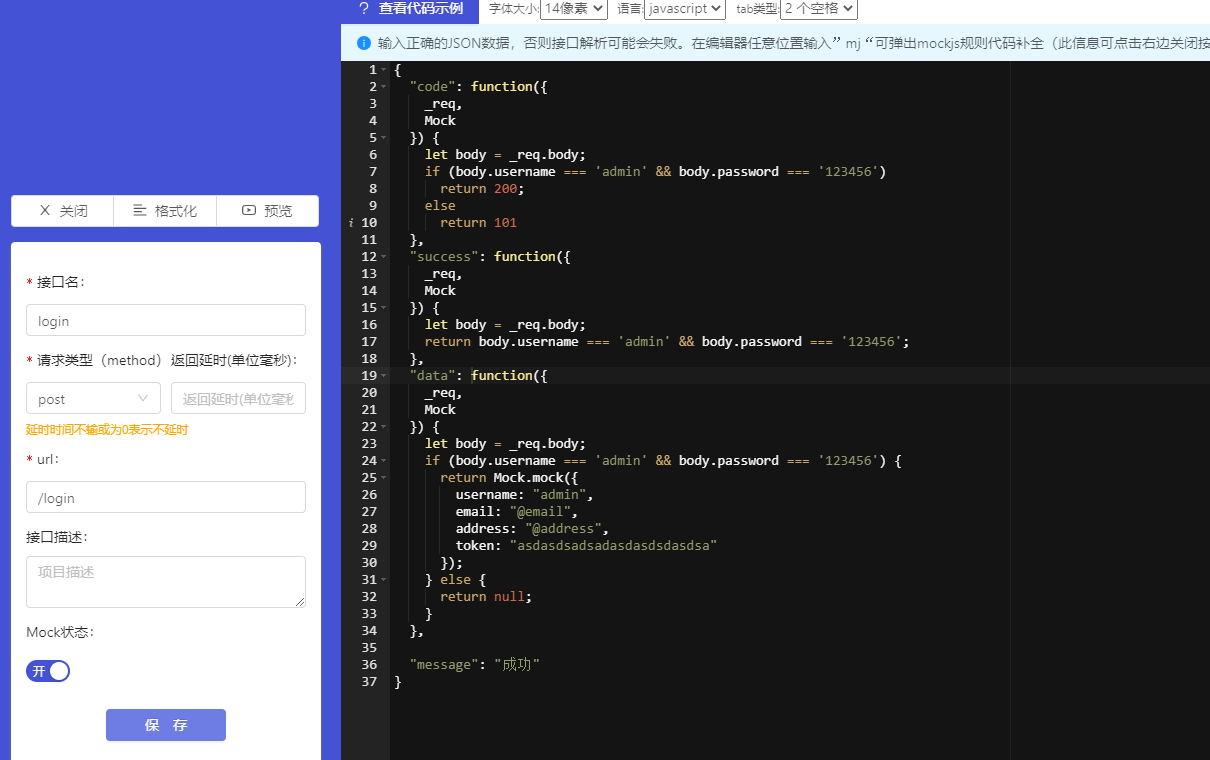
相关接口上一篇文章中有写,这里就不再赘述了。
mock 接口截图如下,
既然涉及到登录,那肯定需要进行权限判断,所以我们使用 路由前置守卫进行控制,
- 若在调试控制台有报 跳转错误等,可参考 跳转错误处理
const WhiteListRouter = ['/login', '/notfound'] // 路由白名单

//导航守卫  路由开始前

router.beforeEach((to, from, next) => {

    let user = store.getters.userInfo

    let token = store.getters.token

    var hasAuth = user !== null && token !== null && user !== undefined && token !== undefined

    if (to.path == '/login') {

        if (hasAuth) {

            next({ path: '/' })

        } else {

            next()

        }

    } else {

        if (!hasAuth) {

            //没登录的情况下  访问的是否是白名单

            if (WhiteListRouter.indexOf(to.path) !== -1) {

                next()

            } else {

                next({

                    path: '/login',

                })

            }

        } else {

            next()

        }

    }

})
路由相关代码
const routes = [

    {

        path: '/',

        name: 'home',

        component: () => import('@/views/home'),

        children: [

            {

                path: '',

                name: '首页',

                component: () => import('@/views/home/defaultPage'),

            },

        ],

    },

    {

        path: '/login',

        name: 'login',

        component: login,

    },

    {

        path: '/notfound',

        name: 'notfound',

        component: () => import('@/views/notfound'),

    },

    {

        path: '*',

        redirect: '/notfound',

        name: 'notfound',

        component: () => import('@/views/notfound'),

    },

]
其中涉及到的相关页面,就只有自己建了。
首页相关代码
完整代码:
<!-- 首页 -->

<template>

    <el-container>

        <el-header class="header">

            <!-- logo -->

            <div class="logo" :class="isCollapse ? 'logo-collapse-width' : 'logo-width'">

                <img v-if="isCollapse" src="@assets/logo6065.png" />

                <img v-else src="@assets/logo.png" />

            </div>

            <!-- 折叠按钮 -->

            <div class="tools" @click.prevent="collapse">

                <i class="el-icon-menu"></i>

            </div>

            <!-- 头部导航栏 -->

            <div class="heardNavBar">

                <el-menu default-active="1" class="el-menu-demo" background-color="#4b5f6e" text-color="#fff" active-text-color="#ffd04b" mode="horizontal">

                    <el-menu-item index="1" @click="$router.push('/')">首页</el-menu-item>

                    <el-menu-item index="2" @click="openUrl('#')">使用文档</el-menu-item>

                    <el-menu-item index="3" @click="openUrl('https://github.com/levy-w-wang/lion-ui')">GitHub</el-menu-item>

                </el-menu>

            </div>

            <!-- 右侧信息 -->

            <div style="float:right">

                <!-- 全屏 -->

                <div style="float:left;line-height: 60px; padding: 0 10px;">

                    <i class="el-icon-full-screen" @click="toggleFull"></i>

                </div>

                <!-- 个人信息 -->

                <div class="userinfo">

                    <el-dropdown trigger="hover">

                        <span class="el-dropdown-link userinfo-inner">

                            <img src="@assets/img/user.jpg" />

                            {{ userName }}<i class="el-icon-caret-bottom"></i>

                        </span>

                        <el-dropdown-menu slot="dropdown">

                            <el-dropdown-item>

                                <router-link to="/"><i class="el-icon-s-home"></i>首页</router-link>

                            </el-dropdown-item>

                            <el-dropdown-item>

                                <router-link to="/"><i class="el-icon-s-custom"></i>我的主页</router-link>

                            </el-dropdown-item>

                            <el-dropdown-item divided>

                                <a @click="loginOut()"><i class="el-icon-switch-button"></i>登出</a>

                            </el-dropdown-item>

                        </el-dropdown-menu>

                    </el-dropdown>

                </div>

            </div>

        </el-header>

        <el-container>

            <el-aside class="aside">

                <!--导航菜单  default-active="1-1"-->

                <el-menu class="el-menu-vertical-demo" :collapse="isCollapse">

                    <el-submenu index="1">

                        <template slot="title">

                            <i class="el-icon-setting"></i>

                            <span slot="title">系统管理</span>

                        </template>

                        <el-menu-item index="1-1" @click="$router.push('usermanage')">用户管理</el-menu-item>

                        <el-menu-item index="1-2" @click="$router.push('menumanage')">菜单管理</el-menu-item>

                    </el-submenu>

                    <el-menu-item index="2" disabled>

                        <i class="el-icon-magic-stick"></i>

                        <span slot="title">导航一</span>

                    </el-menu-item>

                    <el-menu-item index="3" disabled>

                        <i class="el-icon-reading"></i>

                        <span slot="title">导航二</span>

                    </el-menu-item>

                </el-menu>

            </el-aside>

            <el-main>

                <router-view></router-view>

            </el-main>

        </el-container>

    </el-container>

</template>

<script>

import screenfull from 'screenfull'

export default {

    data() {

        return {

            isCollapse: false,

            userName: 'Levy',

        }

    },

    //引入组件

    components: {},

    // 方法

    methods: {

        openUrl(url) {

            window.open(url)

        },

        //折叠导航栏

        collapse: function() {

            this.isCollapse = !this.isCollapse

        },

        loginOut() {

            this.$confirm('确认退出吗?', '提示', {

                type: 'warning',

            })

                .then(() => {

                    this.$store.commit('logout')

                })

                .catch(() => {})

        },

        toggleFull() {

            if (!screenfull.isEnabled) {

                this.$message({

                    type: 'warning',

                    message: 'you browser can not work',

                })

                return false

            }

            screenfull.toggle()

        },

    },

    // 计算属性

    computed: {},

    //未挂载DOM,不能访问ref为空数组

    //可在这结束loading,还做一些初始化,实现函数自执行,

    //可以对data数据进行操作,可进行一些请求,请求不易过多,避免白屏时间太长。

    created() {},

    //可在这发起后端请求,拿回数据,配合路由钩子做一些事情;可对DOM 进行操作

    mounted() {},

}

</script>

<style lang="scss" scoped>

.aside {

    flex: 0 0 230px;

    height: 100%;

    .el-menu {

        height: 100%;

        text-align: left;

    }

}

.header {

    padding-left: 0px !important;

    height: 60px;

    line-height: 60px;

    width: 100%;

    background: #4b5f6e;

    color: #fff;

    .logo {

        float: left;

        height: 60px;

        padding: 0;

        margin: 0;

    }

    .logo-width {

        width: 230px;

    }

    .logo-collapse-width {

        width: 65px;

    }

    .tools {

        padding-left: 10px;

        padding-right: 10px;

        text-align: center;

        width: 40px;

        height: 60px;

        line-height: 60px;

        float: left;

        cursor: pointer;

    }

    .heardNavBar {

        float: left;

        background: #4b5f6e;

        padding: 0px 0px;

        height: 60px;

        line-height: 60px;

        font-size: 28px;

        cursor: pointer;

    }

    .userinfo {

        text-align: right;

        padding-right: 24px;

        float: right;

        padding: 0 10px;

        .userinfo-inner {

            font-size: 20px;

            cursor: pointer;

            color: #fff;

            img {

                width: 40px;

                height: 40px;

                border-radius: 10px;

                margin: 10px 0px 10px 10px;

                float: right;

            }

        }

    }

}

</style>
其中设计到了 全屏按钮 的使用,
需要执行以下安装命令:
npm install sreenfull --save
Vue管理系统前端系列三登录页和首页及`vuex`管理登录状态的更多相关文章
- Vue管理系统前端系列一vue-cli4.x 初始化项目
目录 项目介绍 技术基础 开发环境 安装工具 快速原型开发 创建项目 配置相关说明 目录结构 项目介绍 lion-ui 是一个基于 RBAC 的管理系统前端项目,采用 vue 和 element-ui ...
- Vue管理系统前端系列六动态路由-权限管理实现
目录 为什么要使用动态路由? 主流的两种实现方式 前端控制 后端控制 后端控制路由 实现 添加菜单接口 及 菜单状态管理 根据得到的菜单生成动态路由 根据 vuex 中的暂存的菜单生成侧边菜单栏 退出 ...
- Vue管理系统前端系列二相关工具引入及封装
目录 sass-loader/vuex 等的引入说明 引入 element 引入 axios 1.基本使用 2.封装使用 2.1 开发环境配置请求地址 2.2 配置代理 2.3 添加接口相关文件 sa ...
- Vue管理系统前端系列四组件拆分封装
目录 组件封装 首页布局拆分后结构 拆分后代码 状态管理中添加 app 模块 组件封装 在上一篇记录中,首页中有太多的代码,为了避免代码的臃肿,需要对主要的功能模块拆分,来让代码看起来更简洁,且能进行 ...
- Vue管理系统前端系列五自定义主题
目录 自定义主题 1.安装「主题生成工具」 2.安装白垩主题 3.新建颜色挑选组件 自定义主题 1.安装「主题生成工具」 由于主题工具需要依赖于 node-sass,而node-sass版本兼容性并不 ...
- vue项目前端限制页面长时间未操作超时退出到登录页
之前项目超时判断是后台根据token判断的,这样判断需要请求接口才能得到返回结果,这样就出现页面没有接口请求时还可以点击,有接口请求时才会退出 现在需要做到的效果是:页面超过30分钟未操作时,无论点击 ...
- 【转】手摸手,带你用vue撸后台 系列三(实战篇)
前言 在前面两篇文章中已经把基础工作环境构建完成,也已经把后台核心的登录和权限完成了,现在手摸手,一起进入实操. Element 去年十月份开始用vue做管理后台的时候毫不犹豫的就选择了Elemen, ...
- Vue笔记:使用 vuex 管理应用状态
如果你在使用 vue.js , 那么我想你可能会对 vue 组件之间的通信感到崩溃 . 我在使用基于 vue.js 2.0 的UI框架 ElementUI 开发网站的时候 , 就遇到了这种问题 : 一 ...
- 通过ajax前端后台交互/登录页和注册页前端后台交互详解/前端后台交互基础应用/几个后台函数的基础应用/php文件函数基础应用/php字符传函数基础应用/php数组函数基础应用
前 言 PHP 学习了好久的PHP,今天做一个可以后台交互的登录页和注册页,没做什么判断,简单的了解一下. 具体的内容分析如下: ① PHP中的数据传输-->>由注册页传输 ...
随机推荐
- Qt子类化后qss设置背景色无效的问题
1.问题背景 在某个类中,用到了一个组合的widget,有按钮进度条等,类似于视频播放器按钮控制区和精度条(参考了很多feiyangqingyun的文章,感谢),调试正常后整理代码,为了提高代码可读性 ...
- PHP uksort() 函数
------------恢复内容开始------------ 实例 使用用户自定义的比较函数对数组 $arr 中的元素按键名进行排序: <?phpfunction my_sort($a,$b){ ...
- PDOStatement::setFetchMode
PDOStatement::setFetchMode — 为语句设置默认的获取模式.(PHP 5 >= 5.1.0, PECL pdo >= 0.2.0)高佣联盟 www.cgewang. ...
- 剑指 Offer 58 - I. 翻转单词顺序
本题 题目链接 题目描述 我的题解 方法一:库函数split() 要注意str.split()函数: 字符串str前有 n 个空格时,分割出来的字符串列表中会多出 n 个空字符串: 字符串str某两个 ...
- SpringBoot+Shiro+JWT前后端分离实现用户权限和接口权限控制
1. 引入需要的依赖 我使用的是原生jwt的依赖包,在maven仓库中有好多衍生的jwt依赖包,可自己在maven仓库中选择,实现大同小异. <dependency> <groupI ...
- 关于随机数 C++
void test() { srand();//这里设置了 说明又得从头开始循环一次了 //如果没有设置 它还是基于main函数里的srand(1) for(int i=;i<;i++) { c ...
- 线性DP 学习笔记
前言:线性DP是DP中最基础的.趁着这次复习认真学一下,打好基础. ------------------ 一·几点建议 1.明确状态的定义 比如:$f[i]$的意义是已经处理了前$i个元素,还是处理第 ...
- Windows系统护眼色设置
Win10&Win8系统设置护眼色1. windows+R键调出运行窗口(或者鼠标右击开始键,选择运行)2. 在运行窗口中输入 regedit 调出注册表编辑器3. 按照如下顺序找到windo ...
- 【Python 实例】面向对象 | 按逗号分割列表
[Python 实例]面向对象 | 按逗号分割列表 题目: 按逗号分割列表 应该得到如下结果: ["xx"],["xx"],["xx"] 解 ...
- 031_go语言中的通道遍历
代码演示 package main import "fmt" func main() { queue := make(chan string, 2) queue <- &qu ...