
electron开发 - 打印流程(仅支持6.0.0版本以上)
Electron打印
标签打印
标签打印一般有两种方式:
- 驱动打印,与普通打印机一样通过驱动方式打印。
- 通过指令打印,不同厂家的的打印机指令集不一样,可查看厂家提供的手册。
electron 打印方式
- 直接调用打印机打印
- 打印到pdf
打印流程
- 本机安装打印机驱动
- 配置打印机名称
- 调用打印前判断打印机是否可用
- 打印
status为0时表示打印机可用
调用方式
- 通过window的webcontent对象,使用此种方式需要单独开出一个打印的窗口,可以将该窗口隐藏,但是通信调用相对复杂
- 使用页面的webview元素调用打印,可以将webview隐藏在调用的页面中,通信方式比较简单
webcontent打印
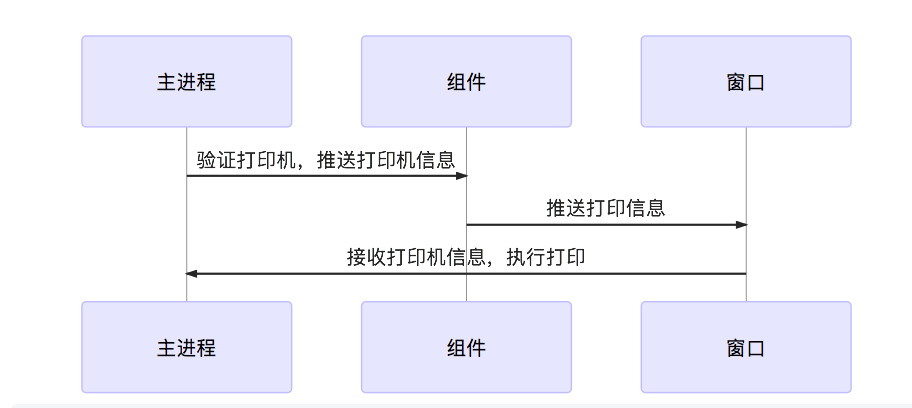
- 主进程创建一个打印窗口(print.html)
- 通过主进程和组件(渲染进程)交互,确认打印机可用
- 组件选择打印机,推送打印机详情和需要打印的信息到独立的print.html(打印窗口)
- 打印窗口通知主进程打印
// 主进程

// 创建窗口

function createPrintWindow() {

  printWindow = new BrowserWindow({

    title: '打印',

    // show: false,

    width: 800,

    height: 600,

    webPreferences: {

      nodeIntegration: true,

    }

  })

  printWindow.loadURL(`file://${path.join(__dirname, '../electron/print/print.html')}`);

  electronHelper.initPrintEvent(printWindow, mainWindow)

}

// 初始化打印机

function initPrintEvent(printWindow, mainWindow) {

  ipcMain.on('print-start', (event, obj) => {

    console.log('print-start')

    printWindow.webContents.send('print-edit', obj);

  })

  // 获得打印机列表

  ipcMain.on('getPrinters', () => {

    console.log('received getPrinters msg');

    const printers = printWindow.webContents.getPrinters();

    mainWindow.send('printerList', printers)

  })

  // 验证打印机状态并打印

  ipcMain.on('tagPrint', (event, deviceName) => {

    const printers = printWindow.webContents.getPrinters();

    console.log('printers:', printers)

    printers.forEach(element => {

      if (element.name === deviceName && element.status !== 0) {

        mainWindow.send('print-error', deviceName + '打印机异常');

        printWindow.webContents.print({

          silent: false,

          printBackground: false,

          deviceName: ''

        },

          (data) => {

            console.log("回调", data);

          });

      } else if (element.name === deviceName && !element.status) { // 打印机正常

        console.log(element.status + '-' + deviceName)

        printWindow.webContents.print({

          silent: true,

          printBackground: false,

          deviceName: element.name

        }, (success, failureReason) => {

          if (success) {

            console.log('print success')

          }

          if (failureReason === 'cancelled') {

            console.log('print cancelled');

          }

          if (failureReason === 'failed') {

            console.log('print failed');

          }

        });

      }

    });

  })

}
// 组件(渲染进程)

/**

 * 经营管理 - 商品价签打印

 */

import React, { useState } from 'react'

import CommonWrap from '@cpsCommon/CommonWrap'

import { withRouter, RouteComponentProps } from 'react-router-dom'

import { ipcRenderer as ipc } from 'electron'

import { Button, Select } from 'antd'

const { Option } = Select;

const TagPrint = (props: any & RouteComponentProps) => {

  const [state, setState] = useState({

    printMsg: '这是我要打印的测试内容: TAG_PRINT',

    dataItem: [],

    currentPrinter: ''

  })

  const changeLoginInfo = (type: string, value: any) => {

    setState({ ...state, [type]: value })

  }

  const handleChange = (value) => {

    console.log(`selected ${value}`);

    changeLoginInfo('currentPrinter', value)

  }

  const getPrint = () => {

    console.log('发送获取打印机列表消息');

    if (!ipc) return;

    ipc.send('getPrinters');

    ipc.on('printerList', (event, data: []) => {

      console.log(data); // data就是返回的打印机数据列表

      changeLoginInfo('dataItem', data)

    });

  }

  const startPrint = () => {

    if (!ipc) return;

    ipc.send('print-start', {

        html: state.printMsg,

        deviceName: state.currentPrinter

    });

  }

  return (

    <CommonWrap id='logincomwrap'>

      <div>商品价签打印</div>

      <div>{state.printMsg}</div>

      <Button onClick={getPrint}>

        获取打印机列表

      </Button>

      <Button onClick={startPrint}>

        开始打印

      </Button>

      <h5>打印机选择</h5>

      <Select defaultValue="" style={{ width: 120 }} onChange={handleChange}>

        {state.dataItem.map((item: any) => {

          // eslint-disable-next-line react/jsx-key

          return (<Option value={item}>{item}</Option>);

        })}

      </Select>

    </CommonWrap>

  )

}

export default withRouter(TagPrint)
// 打印窗口(print.html)

const { ipcRenderer } = require('electron');

const _mockDevice = {

    pageUrl: 'http://192.168.2.205:8042/cw?defaultLogin=true&deviceCode=8011',

    deviceName: 'Printer001'

}

ipcRenderer.on('print-edit', (event, obj) => {

    console.log('打印页接收到print-edit', obj);

    let html = '';

    html += `<div>${obj.html}</div>`

    document.body.innerHTML = html;

    ipcRenderer.send('tagPrint', obj.deviceName);

    // ipcRenderer.send('do', _mockDevice.deviceName);

});
这个窗口不能随时打印随时创建,比较耗费性能。可以将它在程序运行时启动好,并做好事件监听。
// 主进程

function createPrintWindow() {

  printWindow = new BrowserWindow({

    title: '打印',

    // show: false,

    width: 800,

    height: 600,

    webPreferences: {

      nodeIntegration: true,

    }

  })

  printWindow.loadURL(`file://${path.join(__dirname, '../electron/print/print.html')}`);

  electronHelper.initPrintEvent(printWindow, mainWindow)

}

app.whenReady().then(() => {

  createPrintWindow()

});
webview打印
渲染进程和打印的webview页面做通信,无需通过主进程,性能较好;
流程
- 从主进程获取打印机列表(和上一个方式一致)
- 组件初始化时,通过webview发送
ipc-message事件建立连接 - 处理需要打印的信息
- 点击打印,通过webview.send发送事件和打印信息,引用的页面(webview src)接收通知
- 引用的页面渲染打印信息,通过ipcRenderer.sendToHost通知组件可以打印了
- webview.print()打印
// 组件

  useEffect(() => {

    console.log('htmlURl', state.printHtmlUrl);

    const webview: any = document.getElementById("printWebview");

    console.log('webview',webview);

    if (webview) {

      webview.addEventListener('ipc-message', (event: any) => {

        console.log('进入webview打印');

        if (event.channel === 'webview-print-do' && state.currentPrinter) {

          // if (event.channel === 'webview-print-do') {

          webview.print(

            {

              silent: false,

              printBackground: true,

              deviceName: state.currentPrinter

            },

            (data) => {

              console.log('打印结果:', data);

            },

          )

        }

      })

    }

  }, [])

  const startPrintWebview = () => {

    const webview: any = document.getElementById("printWebview");

    webview.send('webview-print-render', {

      printName: state.currentPrinter,

      html: state.printMsg

    })

  }
// webview

const { ipcRenderer } = require('electron');

const _mockDevice = {

    pageUrl: 'http://192.168.2.205:8042/cw?defaultLogin=true&deviceCode=8011',

    deviceName: 'Microsoft Print to PDF'

}

ipcRenderer.on('print-edit', (event, obj) => {

    console.log('打印页接收到print-edit', obj);

    let html = '';

    html += `<div>${obj.html}</div>`

    document.body.innerHTML = html;

    ipcRenderer.send('tagPrint', obj.deviceName);

    // ipcRenderer.send('do', _mockDevice.deviceName);

});

ipcRenderer.on('webview-print-render', (event, info) => {

    console.log('webview-print-render')

    // 执行渲染

    document.body.innerHTML = info.html

    ipcRenderer.sendToHost('webview-print-do')

})
注意事项
默认情况下,Electron >= 5禁用 webview 标签。 在构造 BrowserWindow 时,需要通过设置 webviewTag webPreferences选项来启用标签。 更多信息请参看 BrowserWindows 的构造器文档。
electron开发 - 打印流程(仅支持6.0.0版本以上)的更多相关文章
- IDHTTP-HTTPS通讯方法(Indy10.2.3之前仅支持OpenSSL的0.9.8以前的版本)
加载https的站点页面内容的时候记得在窗体上加上“IdSSLIOHandlerSocketOpenSSL1” 以及idhttp里面IOHandler为“IdSSLIOHandlerSocketOpe ...
- 在DirectShow中支持DXVA 2.0(Supporting DXVA 2.0 in DirectShow)
这几天在做dxva2硬件加速,找不到什么资料,翻译了一下微软的两篇相关文档.并准备记录一下用ffmpeg实现dxva2,将在第三篇写到.这是第二篇.,英文原址:https://msdn.microso ...
- [转] electron实战开发详细流程
[From] http://www.myk3.com/arc-8856.html 很久没有更新博客,人越来越懒了,唉 说好做的electron教程距离上次玩electron已经过去了好几个月了.. 这 ...
- tomcat 6 不支持jsf2.2,仅支持jsf2.0及以下版本
tomcat 6 不支持jsf2.2,仅支持jsf2.0及以下版本 安装tomcat8即可.
- Odoo9.0模块开发全流程
构建Odoo模块 模块组成 业务对象 业务对象声明为Python类, 由Odoo自己主动加载. 数据文件 XML或CSV文件格式, 在当中声明了元数据(视图或工作流).配置数据(模块參数).演示数据等 ...
- 20190620_二次开发BarTender打印机时,未能解析主引用“Seagull.BarTender.Print, Version=1.0.0.0, Culture=neutral, processorArchitecture=x86”
错误提示: 严重性 代码 说明 项目 文件 行 禁止显示状态警告 未能解析主引用"Seagull.BarTender.Print, Version=1.0.0.0, Culture=neut ...
- js开发打印证书功能
最近突然被加了要打印证书的功能的需求.其实打印功能很简单,直接调用window.print()就可以打印,只是这是最基本的打印,会打印当前页面的所有元素,而我们要的是局部打印,实现方法: 1.设置好开 ...
- 使用electron开发桌面级小程序自动部署系统
那一天我二十一岁,在我一生的黄金时代,我有好多奢望.我想爱,想吃,还想在一瞬间变成天上半明半暗的云,后来我才知道,生活就是个缓慢受锤的过程,人一天天老下去,奢望也一天天消逝,最后变得像挨了锤的牛一样. ...
- 基于Hi3559AV100的SVP(NNIE)开发整体流程
在之后的hi3559AV100板载开发中,除了走通V4L2->VDEC->VPSS->VO(HDMI)输出,还有需要进行神经网络的开发学习,进行如face detection的开发等 ...
随机推荐
- cmake的下载和安装
背景: 最近迷上了 vscode 编辑器, 快速便捷,而且插件丰富,使用起来很爽.既然这样,本身游戏也是用 mingw 加 cygwin 开发的, 可以配置一下,开搞. 实操: 1.登陆cmake官网 ...
- springBoot整合redis(作缓存)
springBoot整合Redis 1,配置Redis配置类 package org.redislearn.configuration; import java.lang.reflect.Method ...
- 选择困难症必看!云服务器如何选择操作系统,Windows和Linux哪个更好?
在购买云服务器时,会有一个必选的配置,就是操作系统的选择,如何选择操作系统?操作系统选择错了怎么办?这是不少用户会遇到的问题,今天我们就来教大家如何选择操作系统,以及操作系统选择错了,该怎么切换. W ...
- VSCode下,项识别为 cmdlet、函数、脚本文件或可运行程序的名称。
vscode下webpack错误:无法将“webpack”项识别为 cmdlet.函数.脚本文件或可运行程序的名称.请检查名称的拼写,如果包括路径,请确保路径正确,然后再试一次. 解决方法: 1.因为 ...
- vue axios接口封装、Promise封装、简单的axios方法封装、vue接口方法封装、vue post、get、patch、put方法封装
相信大家在做前后端数据交互的时候都会给请求做一些简单的封装就像之前封装ajax方法一样axios的封装也是一样的简单下面这个就是封装的axios的方法,require.js import axios ...
- 6 个珍藏已久 IDEA 小技巧,这一波全部分享给你!
每周趣图 产品经理设计体验/用户实际体验 本周就不写技术分析文章了,分享几个珍藏已久的 IDEA 的「骚技巧」,助你快速完成代码. 还等什么?赶紧上车吧...... 先赞后看,养成习惯.微信搜索「程序 ...
- JavaScript动画实例:螺旋线
数学中有各式各样富含诗意的曲线,螺旋线就是其中比较特别的一类.螺旋线这个名词来源于希腊文,它的原意是“旋卷”或“缠卷”.例如,平面螺旋便是以一个固定点开始向外逐圈旋绕而形成的曲线.在2000多年以前, ...
- Go的100天之旅-01初识Go
初识Go Go简介 Go的历史 上个世纪70年代Ken Thompson和Dennis M. Ritchie合作发明了UNIX操作系统同时Dennis M. Ritchie发明了C语言. 2007年的 ...
- Cyber Security - Palo Alto Basic Introduction
Preparation of the Lab Environment: Download and Install Pan-OS from the following website https://d ...
- Ethical Hacking - GAINING ACCESS(17)
CLIENT SIDE ATTACKS - Backdooring exe' s Download an executable file first. VEIL - FRAMEWORK A backd ...