
SixLabors.ImageSharp 实践小结
前言
之前写过一篇 Linux/Docker 中使用 System.Drawing.Common 踩坑小计, 当时主要是有一块图像处理的需要从 .net framework 迁移到 .net core上,使用这个方案,基本可以说是无缝迁移。但是最近发现了两个问题:
- 构建 Docker 时需安装
libgdiplus - 多行文本输出,在
Windows和Linux下表现不一致
针对以上问题,想着尝试一下其他解决方案试试,后来遇见它:SixLabors.ImageSharp。下面通过实战来了解一下它的具体使用。
合并图片
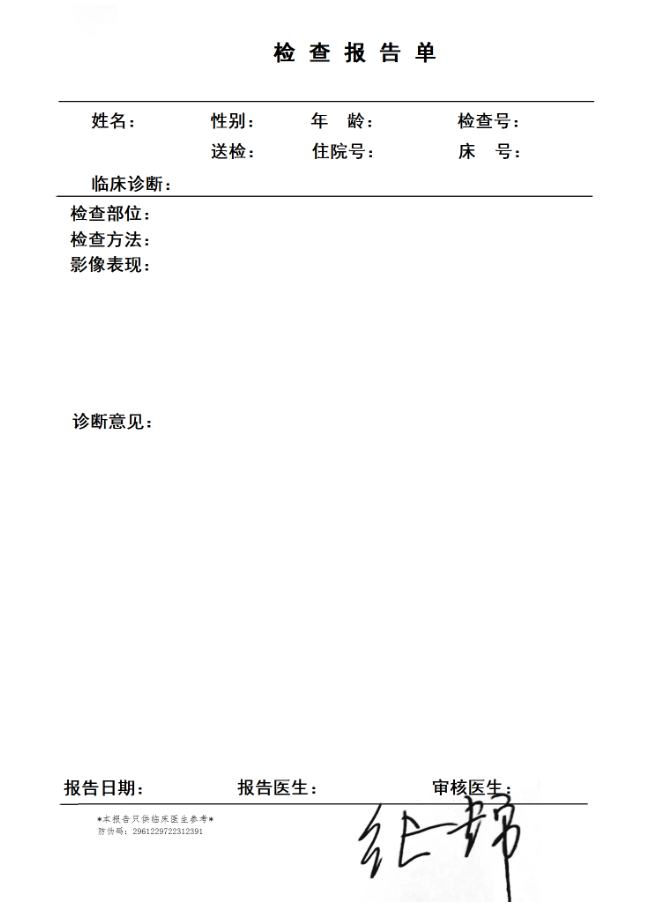
合并图片即将一张小图片放到一张大图片上,准备素材如下:
模板图 (basic.bmp) :

电子签名图 (test.png):
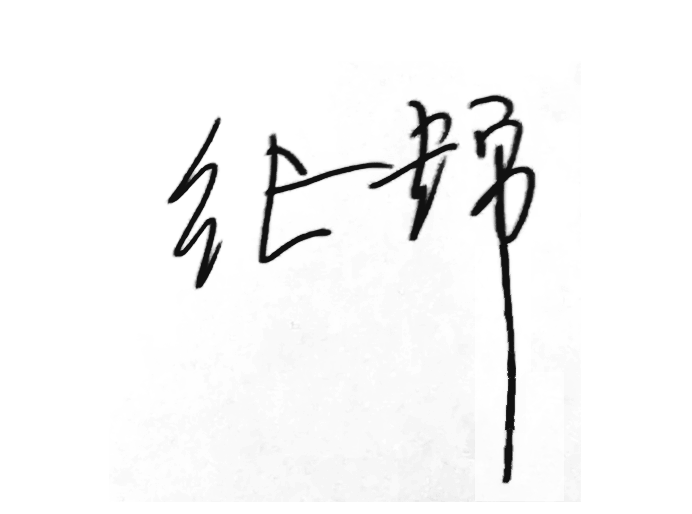
合并操作代码:
        /// <summary>

        /// 合并图片

        /// </summary>

        /// <param name="templateImage"></param>

        /// <param name="mergeImagePath">合并图片</param>

        /// <param name="x">X坐标</param>

        /// <param name="y">y坐标</param>

        /// <returns></returns>

        public static Image MergeImage(Image templateImage, string mergeImagePath, int x, int y)

        {

            // 加载需要合并的图片

            var mergeImage = Image.Load(mergeImagePath);

            templateImage.Mutate(o =>

            {

                o.DrawImage(mergeImage, new Point(x, y), 1);

            });

            return templateImage;

        }
使用:
        static void Main(string[] args)

        {

            var templatePath = "./basic.bmp";

            var mergeImagePath = "./test.png";

            var outputImage = Image.Load(templatePath);

            outputImage = MergeImage(outputImage, mergeImagePath, 700, 1825);

            outputImage.Save("result.png");

        }
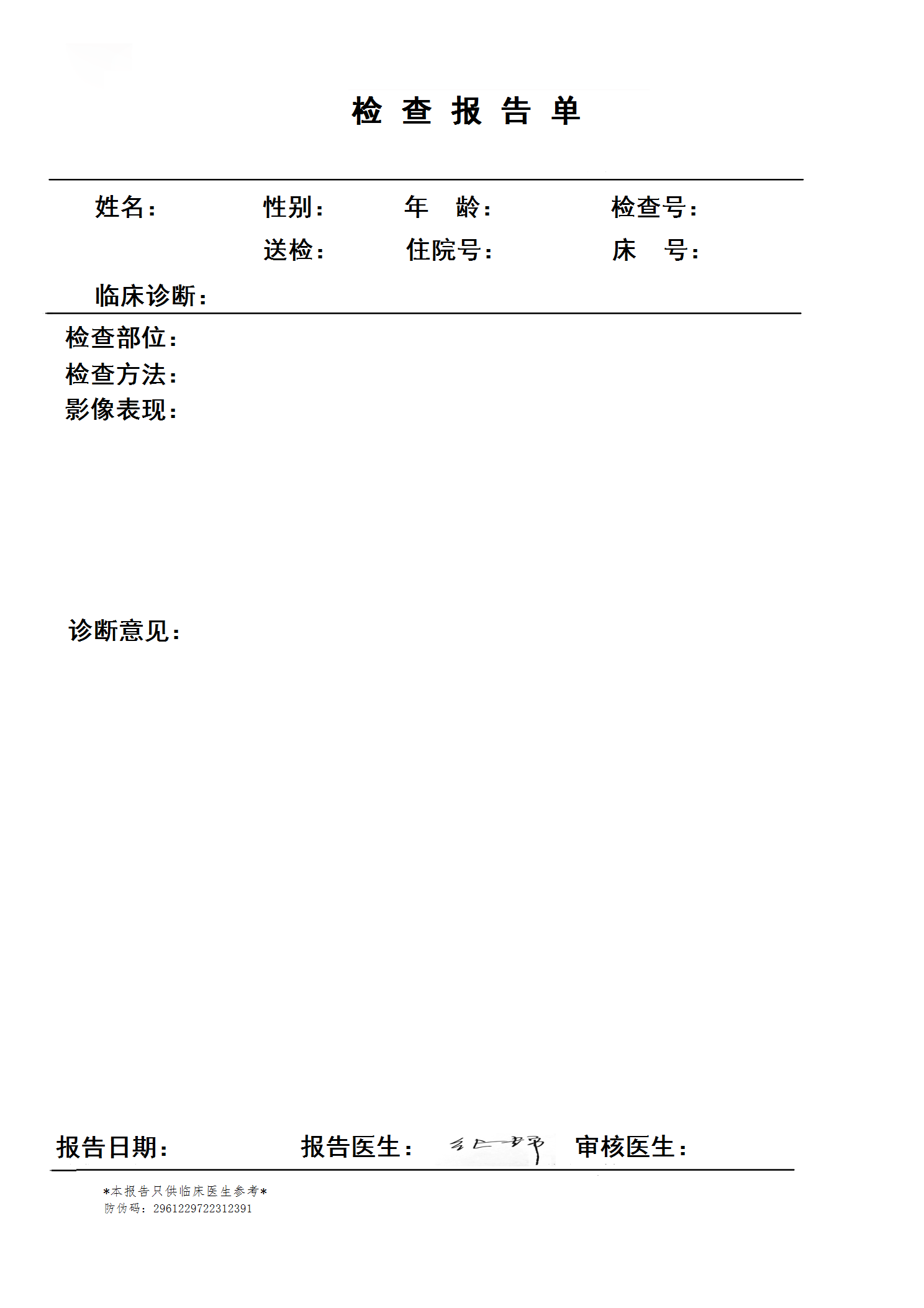
效果图 (result.png):
图片缩放
经过上一步图片合并,我们可以发现电子签名的图片有些大了,我们需要缩放一下。
改进 MergeImage 代码:
        /// <summary>

        /// 合并图片

        /// </summary>

        /// <param name="templateImage"></param>

        /// <param name="mergeImagePath">合并图片</param>

        /// <param name="x">X坐标</param>

        /// <param name="y">y坐标</param>

        /// <param name="width">宽度</param>

        /// <param name="height">高度</param>

        /// <returns></returns>

        public static Image MergeImage(Image templateImage, string mergeImagePath, int x, int y, int width, int height)

        {

            var mergeImage = Image.Load(mergeImagePath);

            mergeImage.Mutate(m =>

            {

                m.Resize(new Size(width, height));

            });

            templateImage.Mutate(o =>

            {

                o.DrawImage(mergeImage, new Point(x, y), 1);

            });

            return templateImage;

        }
调用和之前一样,但是需要提供你希望缩放图片宽高即可。
效果图 (result.png):
输出多行文本
        /// <summary>

        /// 多行文本输出

        /// </summary>

        /// <param name="templateImage"></param>

        /// <param name="text"></param>

        /// <param name="fontSize"></param>

        /// <param name="x"></param>

        /// <param name="y"></param>

        /// <param name="wrapTextWidth">文本框长度</param>

        /// <returns></returns>

        public static Image AddMultilineText(Image templateImage, string text, int fontSize, int x, int y, int wrapTextWidth)

        {

            var fonts = new FontCollection();

            var fontFamily = fonts.Install("./simhei.ttf");

            var font = new Font(fontFamily, fontSize, FontStyle.Bold);

            var textOptions = new TextOptions()

            {

                ApplyKerning = true,

                VerticalAlignment = VerticalAlignment.Top,

                HorizontalAlignment = HorizontalAlignment.Left,

                WrapTextWidth = wrapTextWidth

            };

            var graphicsOptions = new GraphicsOptions()

            {

                Antialias = true

            };

            var options = new TextGraphicsOptions(graphicsOptions, textOptions);

            templateImage.Mutate(o =>

            {

                o.DrawText(options, text, font, Color.Black, new PointF(x, y));

            });

            return templateImage;

        }
调用方式:
        static void Main(string[] args)

        {

            var templatePath = "./basic.bmp";

            var mergeImagePath = "./test.png";

            var text =

                "两侧胸廓对称;两侧肺野透光度正常,未见异常密度增高影;两肺纹理略增粗。两肺门无增大、增浓;心影大小、形态如常;纵隔居中,两膈面光整,肋膈角清晰锐利。 两肺门无增大、增浓;心影大小、形态如常;纵隔居中,两膈面光整,肋膈角清晰锐利。";

            var outputImage = Image.Load(templatePath);

            outputImage = MergeImage(outputImage, mergeImagePath, 700, 1825, 195, 53);

            outputImage = AddMultilineText(outputImage, text, 35, 143, 1050, 1100);

            outputImage.Save("20201123-result-3.png");

        }
效果图:
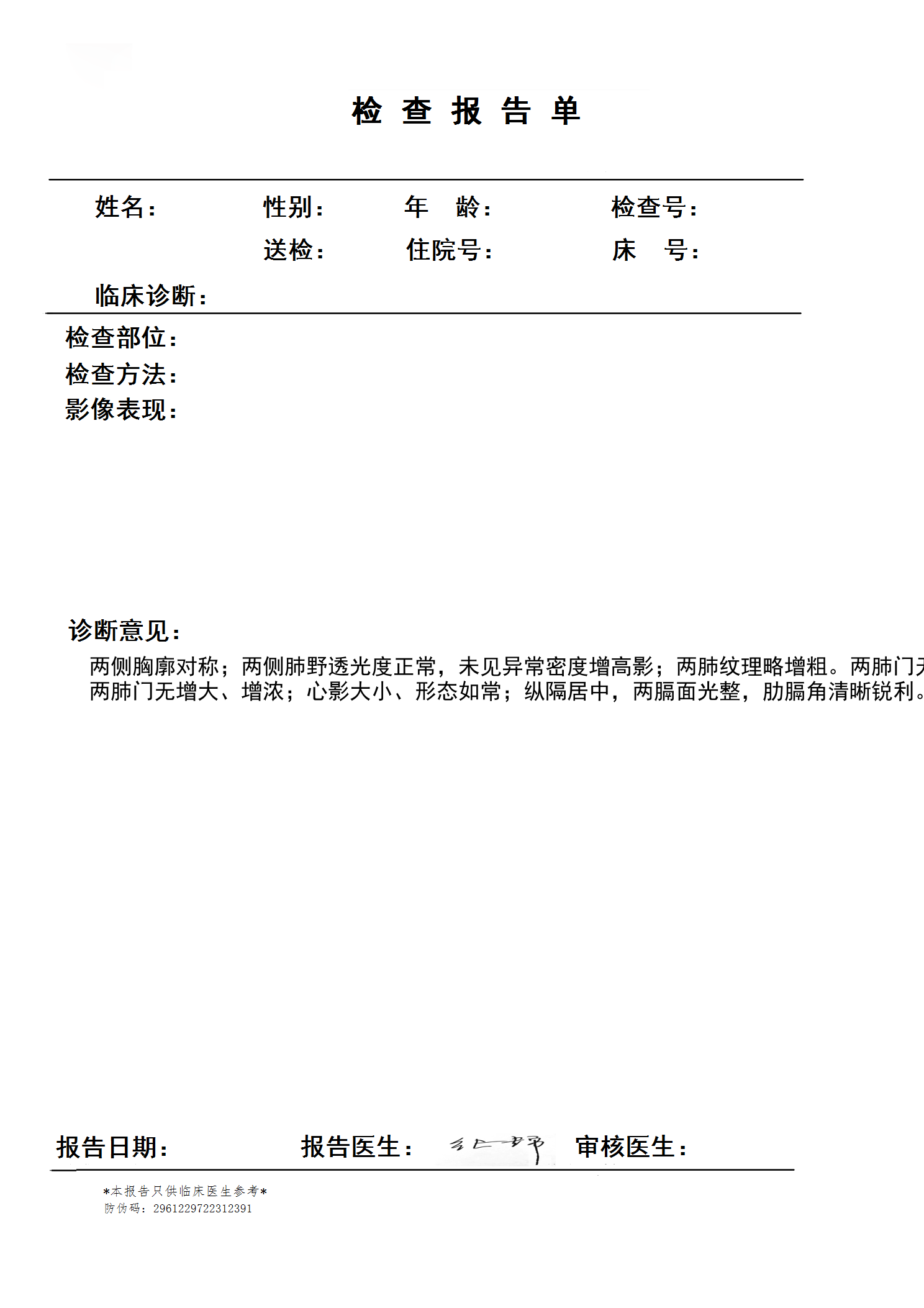
以上可以看到,文本并没有达到我想要的换行效果,尝试过调整 wrapTextWidth 的值,结果都是失败。后来发现可以自己手动给文本添加\r\n 换行符,来让文本输出的时候自动换行。所以自己整了一个给文本添加的换行符的方法。
CutText:
        /// <summary>

        /// 自动换行字符串

        /// </summary>

        /// <param name="str">文本字符串</param>

        /// <param name="len">每行的长度,多于这个长度自动换行</param>

        /// <returns></returns>

        public static string CutText(string str, int len)

        {

            var result = string.Empty;

            var strLen = Encoding.Default.GetByteCount(str);

            for (var i = 0; i < strLen; i++)

            {

                var r = i % len;

                var last = (str.Length / len) * len;

                if (i != 0 && i <= last)

                {

                    if (r == 0)

                    {

                        result += str.Substring(i - len, len) + "\r\n";

                    }

                }

                else if (i > last)

                {

                    result += str.Substring(i - 1);

                    break;

                }

            }

            return result;

        }
改进一下 AddMultilineText 方法:
        /// <summary>

        /// 多行文本输出

        /// </summary>

        /// <param name="templateImage"></param>

        /// <param name="text"></param>

        /// <param name="fontSize"></param>

        /// <param name="x"></param>

        /// <param name="y"></param>

        /// <param name="wrapTextWidth">文本框长度</param>

        /// <returns></returns>

        public static Image AddMultilineText(Image templateImage, string text, int fontSize, int x, int y, int wrapTextWidth)

        {

            var fonts = new FontCollection();

            var fontFamily = fonts.Install("./simhei.ttf");

            var font = new Font(fontFamily, fontSize, FontStyle.Bold);

            var textOptions = new TextOptions()

            {

                ApplyKerning = true,

                VerticalAlignment = VerticalAlignment.Top,

                HorizontalAlignment = HorizontalAlignment.Left,

                WrapTextWidth = wrapTextWidth

            };

            var graphicsOptions = new GraphicsOptions()

            {

                Antialias = true

            };

            var options = new TextGraphicsOptions(graphicsOptions, textOptions);

            templateImage.Mutate(o =>

            {

                var result = CutText(text, wrapTextWidth / fontSize);

                o.DrawText(options, result, font, Color.Black, new PointF(x, y));

            });

            return templateImage;

        }
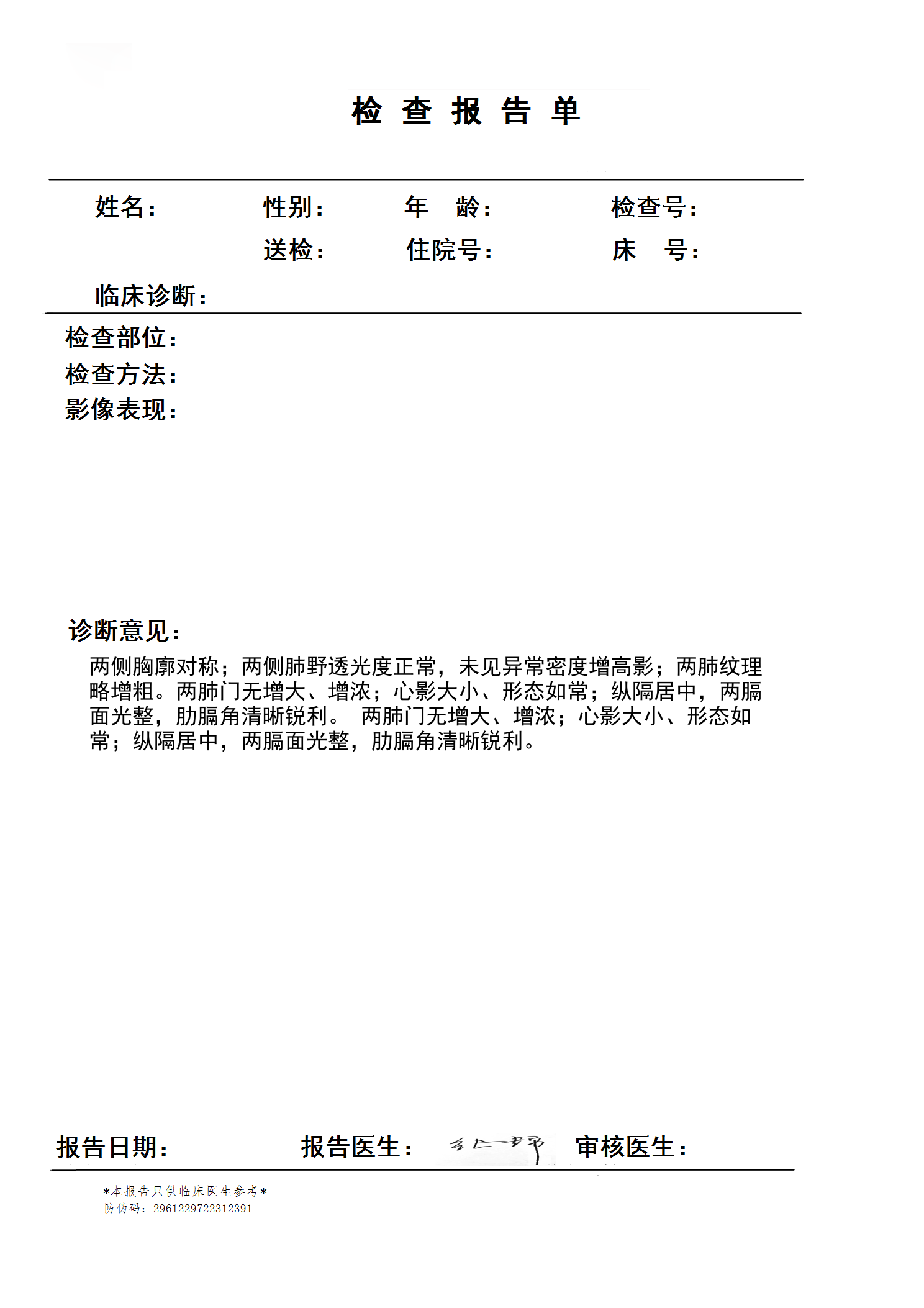
执行查看效果图:
小结
目前使用 SixLabors.ImageSharp 重写 System.Drawing.Common 实现的代码,效果还不错,API 接口也挺简洁的,也不需要在发布到 Docker 的时候安装额外的组件依赖,总的来说还是不错。
SixLabors.ImageSharp 实践小结的更多相关文章
- .net core 图片合并,图片水印,等比例缩小,SixLabors.ImageSharp
需要引用 SixLabors.ImageSharp 和SixLabors.ImageSharp.Drawing 引用方法 NuGet包管理 添加程序包来源 https://www.myget.org/ ...
- 在 .NET Core 下使用 SixLabors.ImageSharp 操作图片文件(放大、缩小、裁剪、加水印等等)的几个小示例
1. 基础 1.1 将图片的宽度和高度缩小一半 直接贴代码了: <Project Sdk="Microsoft.NET.Sdk"> <PropertyGroup ...
- TCP编程实践小结1
说起TCP/IP协议,大家估计都能说出个一二,但是估计很少有人能够深入的理解这个协议,原因有这么几个: 协议本身确实复杂 入门教材没选对,太抽象了,导致大家浅尝辄止 学习过程中如果没有配合实践理解,过 ...
- 使用puppeteer爬取网页数据实践小结
简单介绍Puppeteer Puppeteer是一个Node库,它通过DevTools协议提供高级API来控制Chrome或Chromium.Puppeteer默认以无头方式运行,但可以配置为有头方式 ...
- Python原生调试工具pdb实践小结
使用python -m pdb xxx.py进入单步调试模式,默认会在脚本的第一行可执行命令处停止.此时,通过 b function设置之后的函数断点会提示出错,从出错异常栈中可以看出,pdb是将fu ...
- TCP KeepAlive机制理解与实践小结
0 前言 本文将主要通过抓包并查看报文的方式学习TCP KeepAlive机制,以此加深理解. 1 TCP KeepAlive机制简介 TCP长连接下,客户端和服务器若长时间无数据交互情况下,若一方出 ...
- Android MVP+Retrofit+RxJava实践小结
关于MVP.Retrofit.RxJava,之前已经分别做了分享,如果您还没有阅读过,可以猛戳: 1.Android MVP 实例 2.Android Retrofit 2.0使用 3.RxJava ...
- 82.Android之MVP+Retrofit+RxJava实践小结
转载:http://wuxiaolong.me/2016/06/12/mvpRetrofitRxjava/ 关于MVP.Retrofit.RxJava,之前已经分别做了分享,如果您还没有阅读过,可以猛 ...
- 使用U盘安装Ubuntu系统的实践小结
参考教程:http://diybbs.zol.com.cn/1/33925_1942.html 遇到的问题:安装ubuntu 12.04 64位,提示缺少“/casper/vmlinuz.efi ...
随机推荐
- centos8平台redis5的主从同步搭建及sentinel哨兵配置
一,规划三台redis的ip:一主二从 redismaster01: 172.18.1.1 主 redisslave01: 172.18.1.2 从 redisslave02: 172.18.1.3 ...
- 第十四章 Linux三剑客之老大—awk
一.awk # 擅长取列 计算 数组 函数 编程语言 内部命令 内部变量 NR #行号 $0 #完整的一行内容 $n # n 是数字 表示取出第几列 多列用逗号分割 -F #FS 分隔符的变量 NF ...
- 彩贝网app破解登入参数(涉及app脱壳,反编译java层,so层动态注册,反编译so层)
一.涉及知识点 app脱壳 java层 so层动态注册 二.抓包信息 POST /user/login.html HTTP/1.1 x-app-session: 1603177116420 x-app ...
- 《Kafka笔记》3、Kafka高级API
目录 1 Kafka高级API特性 1.1 Offset的自动控制 1.1.1 消费者offset初始策略 1.1.2 消费者offset自动提交策略 1.2 Acks & Retries(应 ...
- 【应用服务 App Service】发布到Azure上的应用显示时间不是本地时间的问题,修改应用服务的默认时区
问题情形 应用程序发布到App Service后,时间显示不是北京时间,默认情况为UTC时间,比中国时间晚 8 个小时. 详细日志 无 问题原因 Azure 上所有的服务时间都采用了 UTC 时间. ...
- MySQL数据库基础-1
数据库原理 数据时代 信息创造价值 -结构化数据 关系完整,密切 -非结构化数据 数据散乱,相互关系不大 -半结构化数据 XML HTML 也不是完全没有结构,也不是特别规矩 MySQL适合管理结构化 ...
- Docker学习笔记之-在虚拟机VM上安装CentOS 7.8
虚拟机VM版本:VMware Workstation Pro 16 中文虚拟机软件专业版 到官网下载即可,或者也可以通过下边链接下载 下载地址: http://www.epinv.com/post/1 ...
- Git Push 避免输入用户名和密码方法
1 创建文件存储GIT用户名和密码 在%HOME%目录中,一般为C:\users\Administrator,也可以是你自己创建的系统用户名目录,反正都在C:\users\中.文件名为.git-cre ...
- windows10下IntelliJ IDEA使用logback设置日志输出目录
1.在项目的src/main/resources目录下新建文件:logback-spring.xml 2:在logback-spring.xml中进行如下配置: <?xml version=&q ...
- 女朋友看了我的博客,说太LOW了,于是我搞了一天~
持续原创输出,点击上方蓝字关注我 原创博客+1,点击左下角阅读原文进入 目录 前言 如何下载? 配置文件的分类 基本信息配置 修改主题 Next主题样式设置 添加动态背景 修改链接的样式 添加文章搜索 ...