
【Flutter 1-2】在 Windows 10下安装Flutter+Dart+Android Studio 配置Flutter开发环境
在 Windows 10下安装Flutter+Dart+Android Studio 配置Flutter开发环境
配置环境变量
由于部分网站被墙的原因,我们需要先配置Flutter国内镜像地址,这两个地址是由Flutter官方维护的,可以放心使用
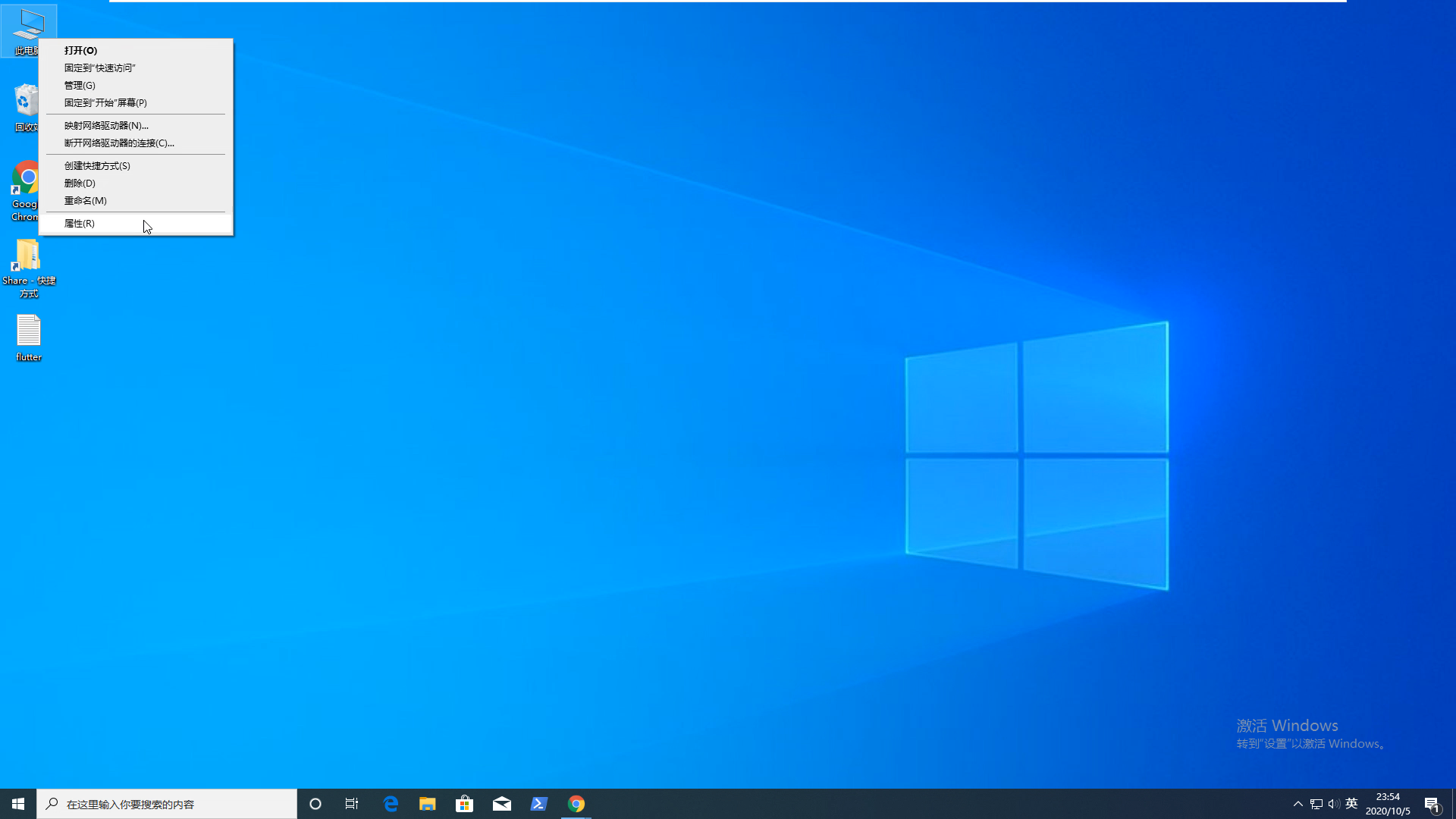
首先我们找到此电脑点击右键,然后点击属性
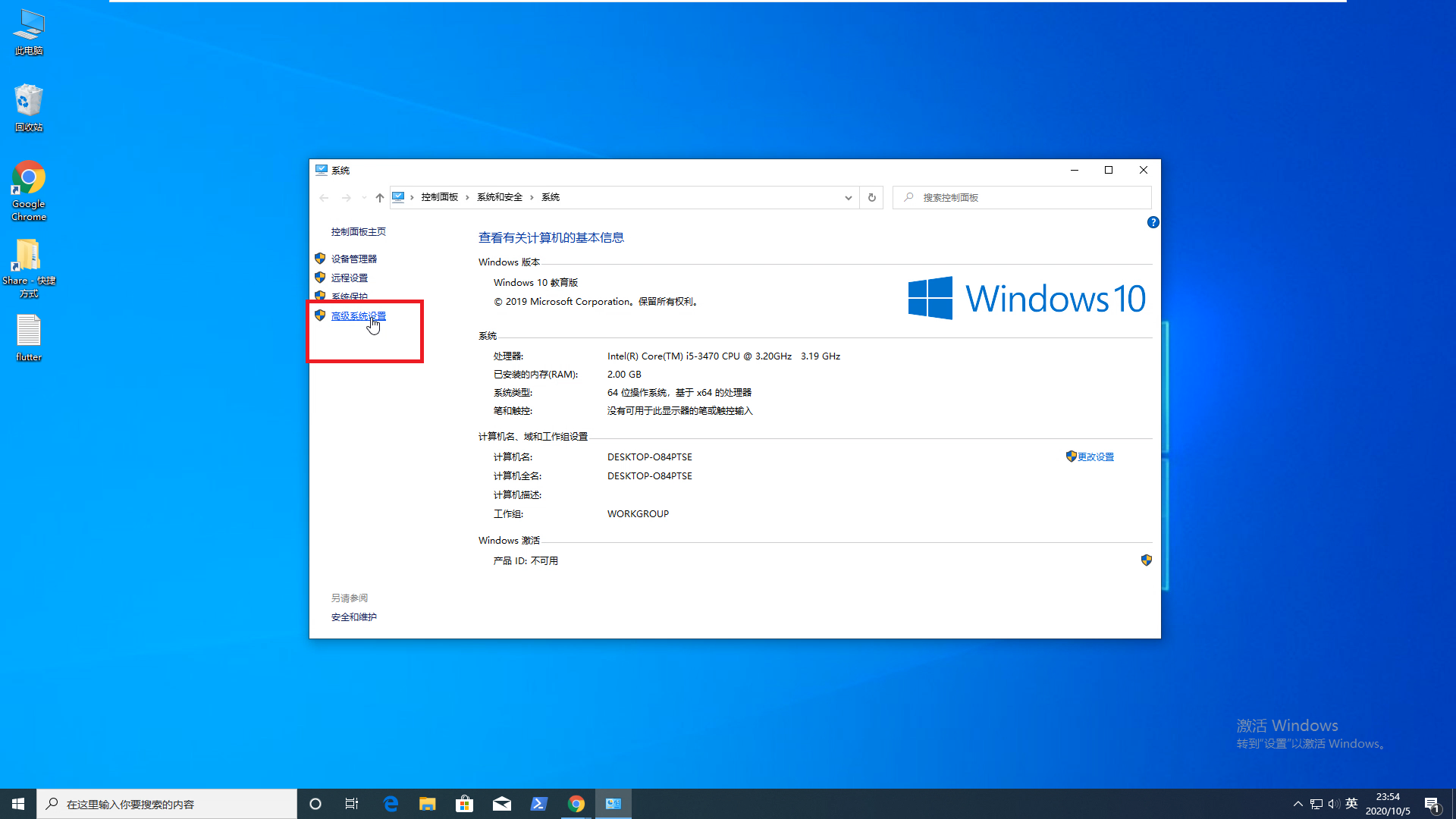
然后点击高级系统设置
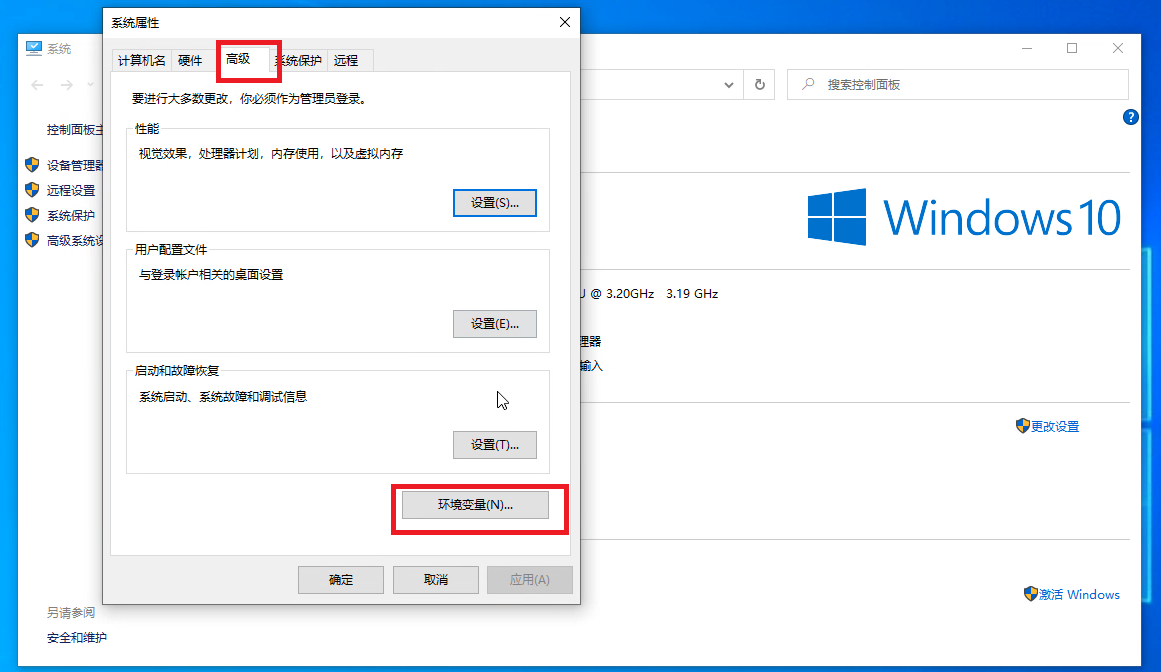
点击高级然后找到下面的环境变量并点击
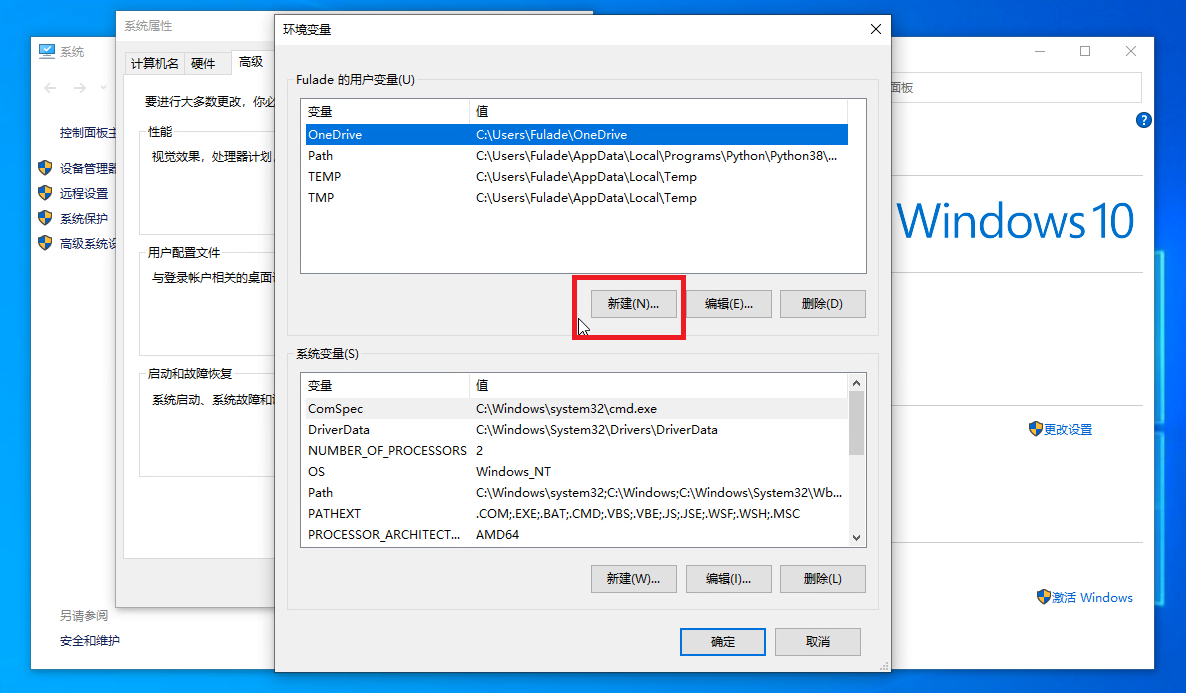
点击新建
变量名输入PUB_HOSTED_URL 变量值输入 https://pub.flutter-io.cn 然后点击确定
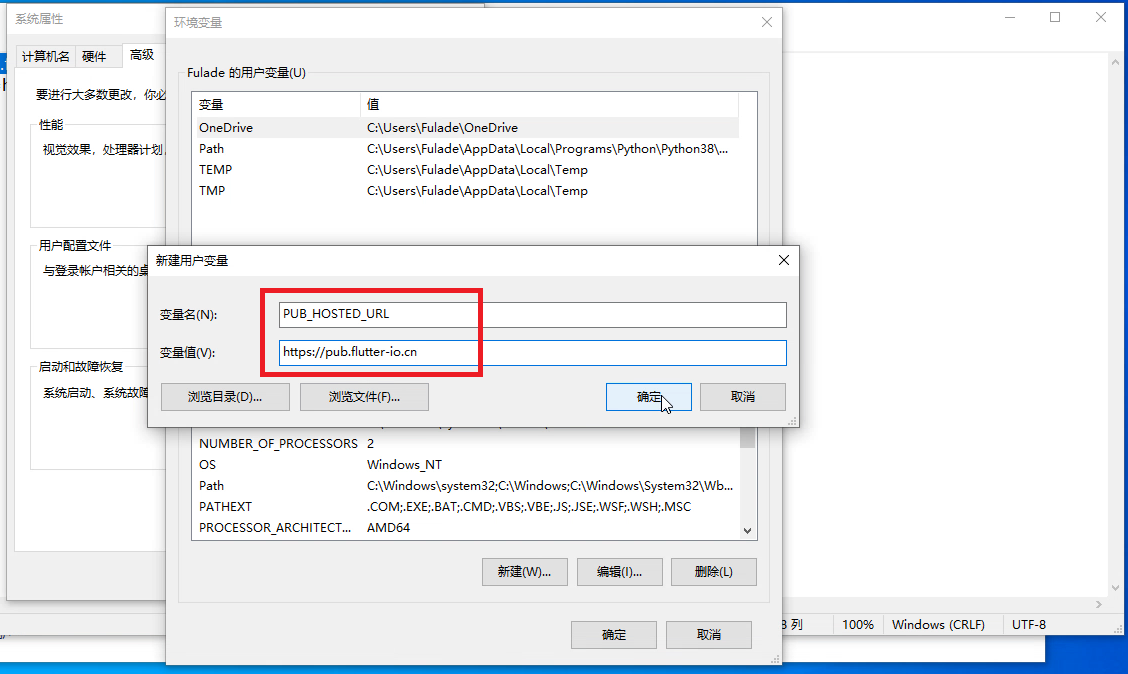
继续点击 新建
变量名输入FLUTTER_STORAGE_BASE_URL 变量值输入 https://storage.flutter-io.cn 然后点击确定
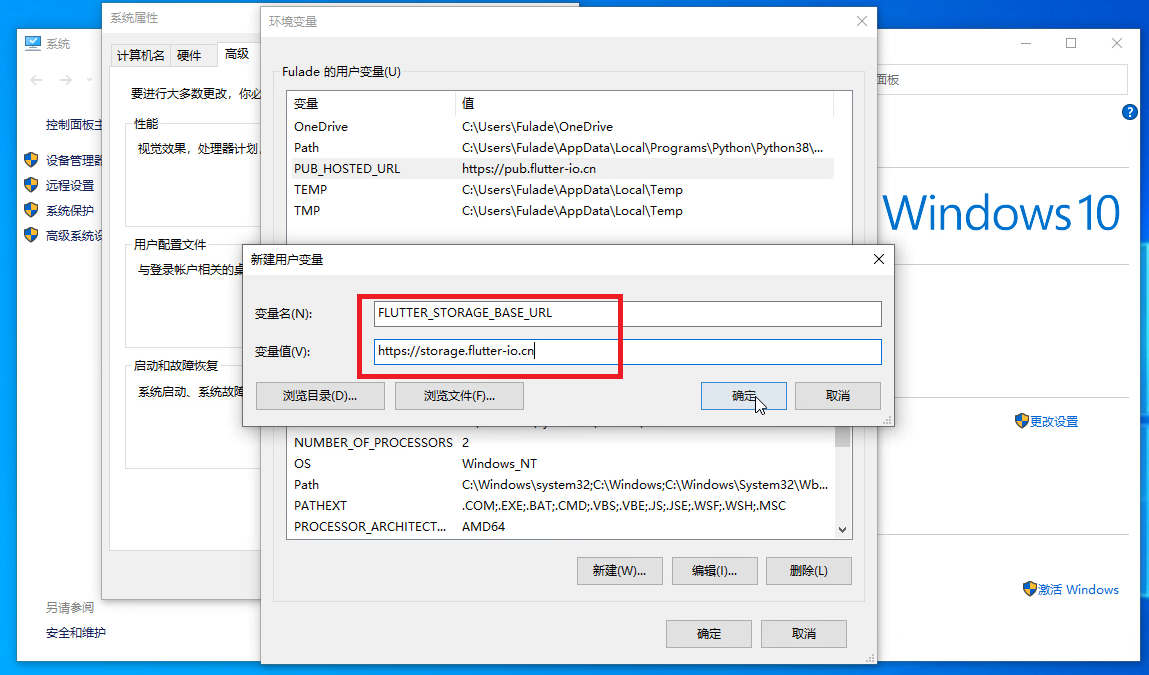
到这里需要的环境变量就配置完成了
开始安装Flutter
下载安装文件并解压缩
点击进入官网下载需要的版本
如果不能打开该网站,可去我的网盘去取版本是1.22.0 提取码: awjy
下载完成后在新建一个文件夹解压缩,我这里选的是C:\src\flutter
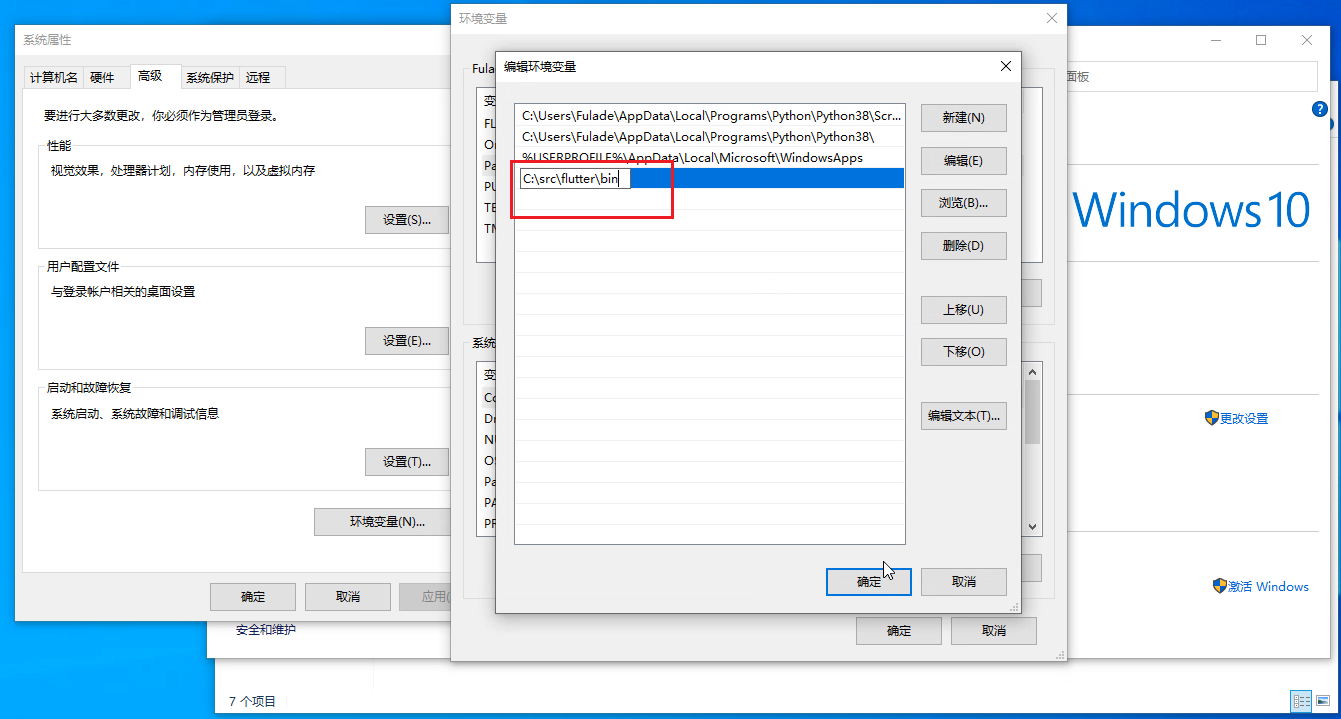
解压成功之后,我们需要将Flutter也配置到环境变量中,flutter文件夹下的bin目录路径(我这里是C:\src\flutter\bin)配置到环境变量中。打开配置环境变量的步骤参考 上面的步骤配置环境变量
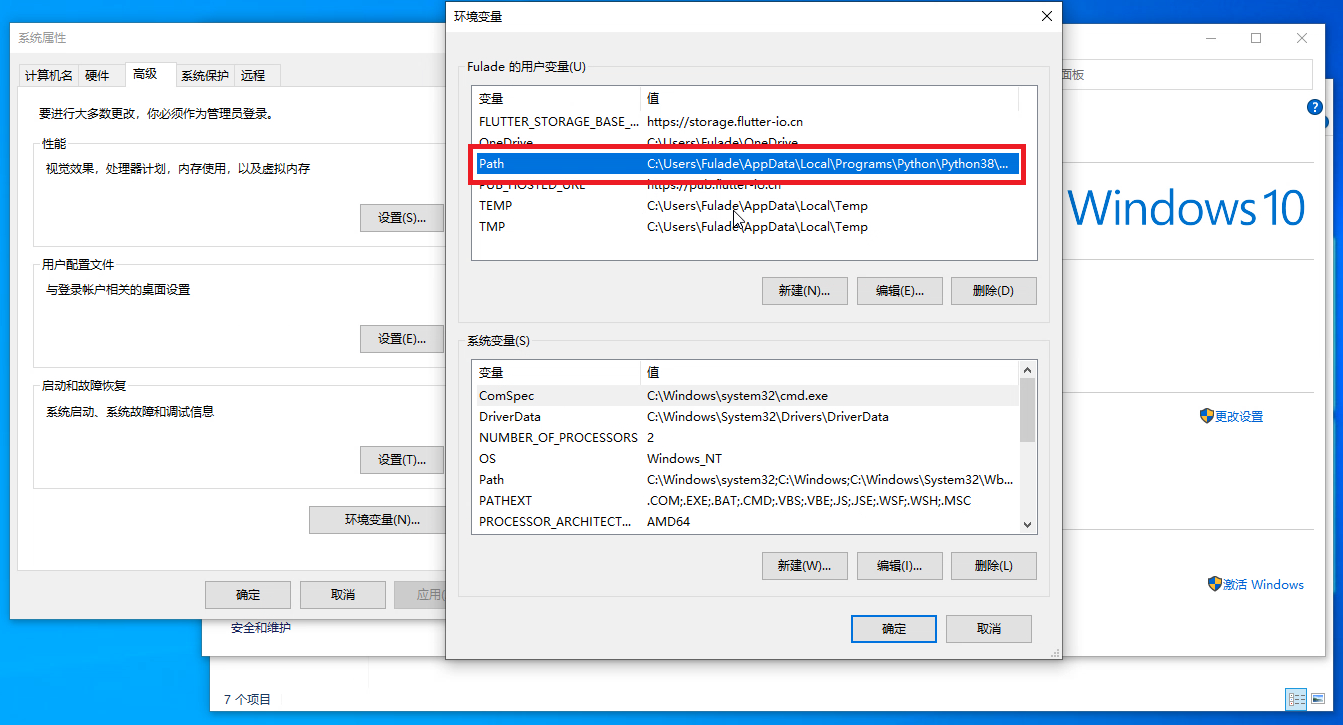
双击Path来添加
将C:\src\flutter\bin配置进去
运行 flutter doctor
将路径配置之后我们打开 终端工具PowerShell输入flutter doctor查看还有哪些需要配置。flutter doctor是Flutter官方提供的用来检测当前Flutter配置环境的工具,可以快速的帮我们发现问题。
运行之后我们会看到输出如下:
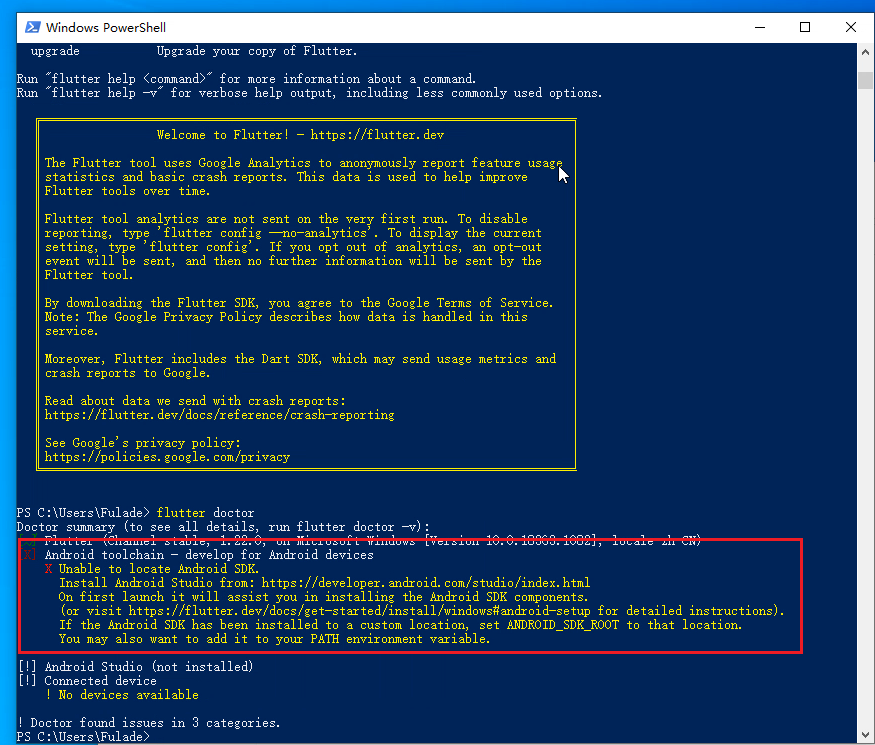
很明显我们还需要安装 Android Studio,Andriod Studio是Flutter官方支持的IDE工具。
去Andriod Studio 官网下载下载完成后,一路Next安装完成,然后启动Android Studio,第一次安装默认会安装很多依赖,这个等慢慢安装就可以了。
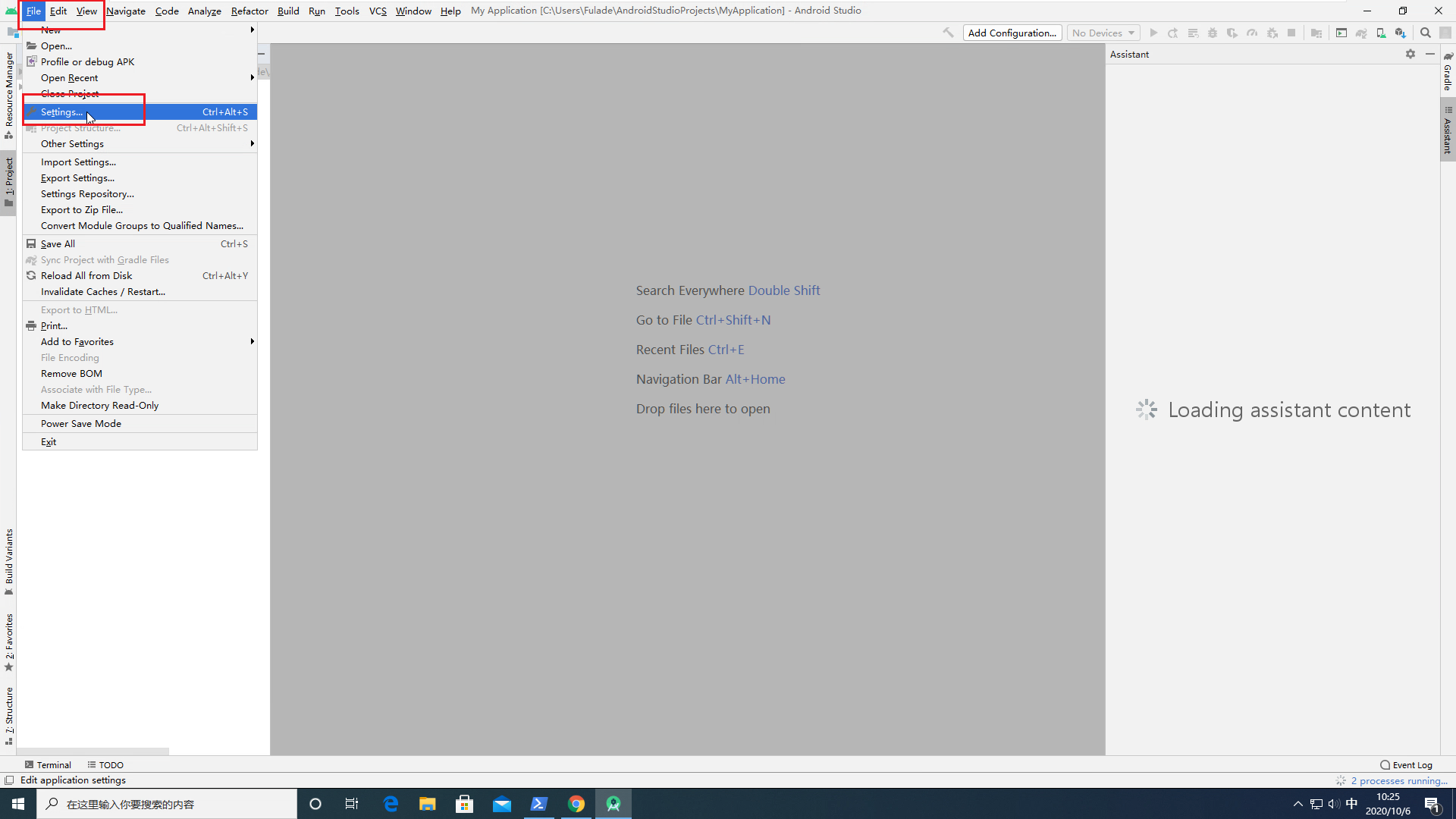
启动之后点击File->Settings
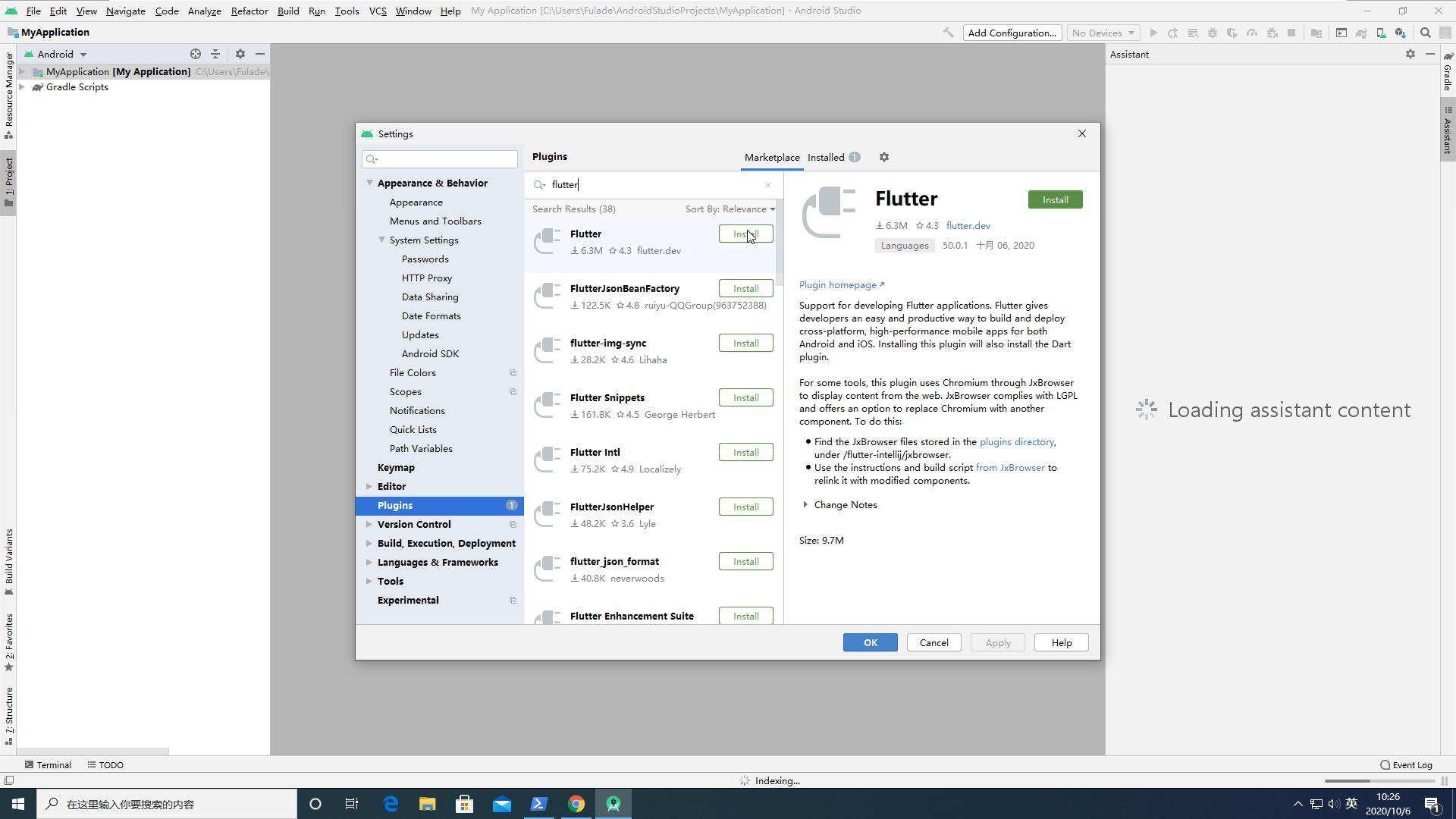
找到Plugins在输入框内输入Flutter点击安装
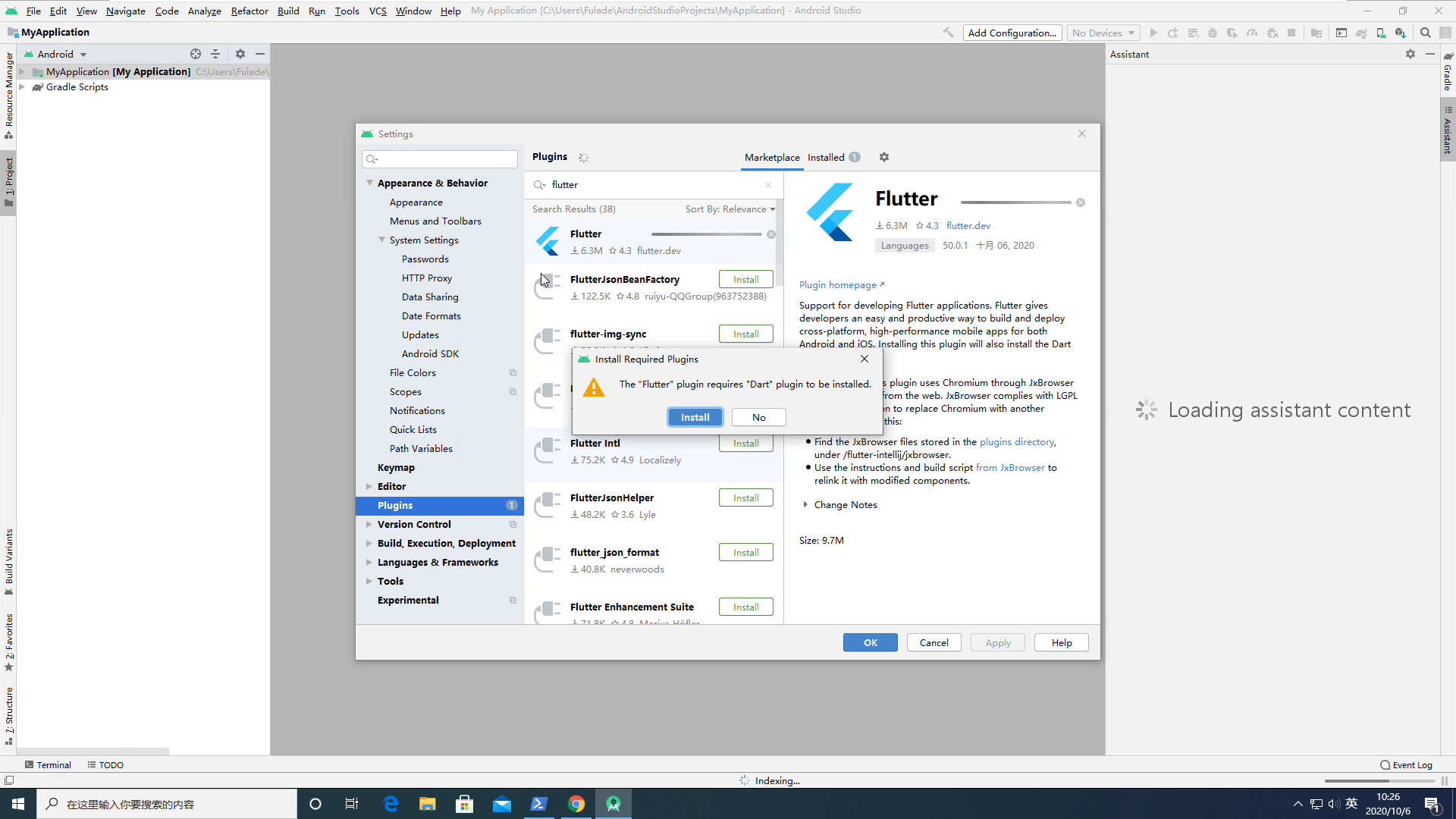
安装Flutter的时候默认会要求安装Dart
安装后重启 Andriod Studio
然后我们把Android SDK路径配置到系统变量里面
我们先找到File->Other Settings->Default Project Structure..并点击
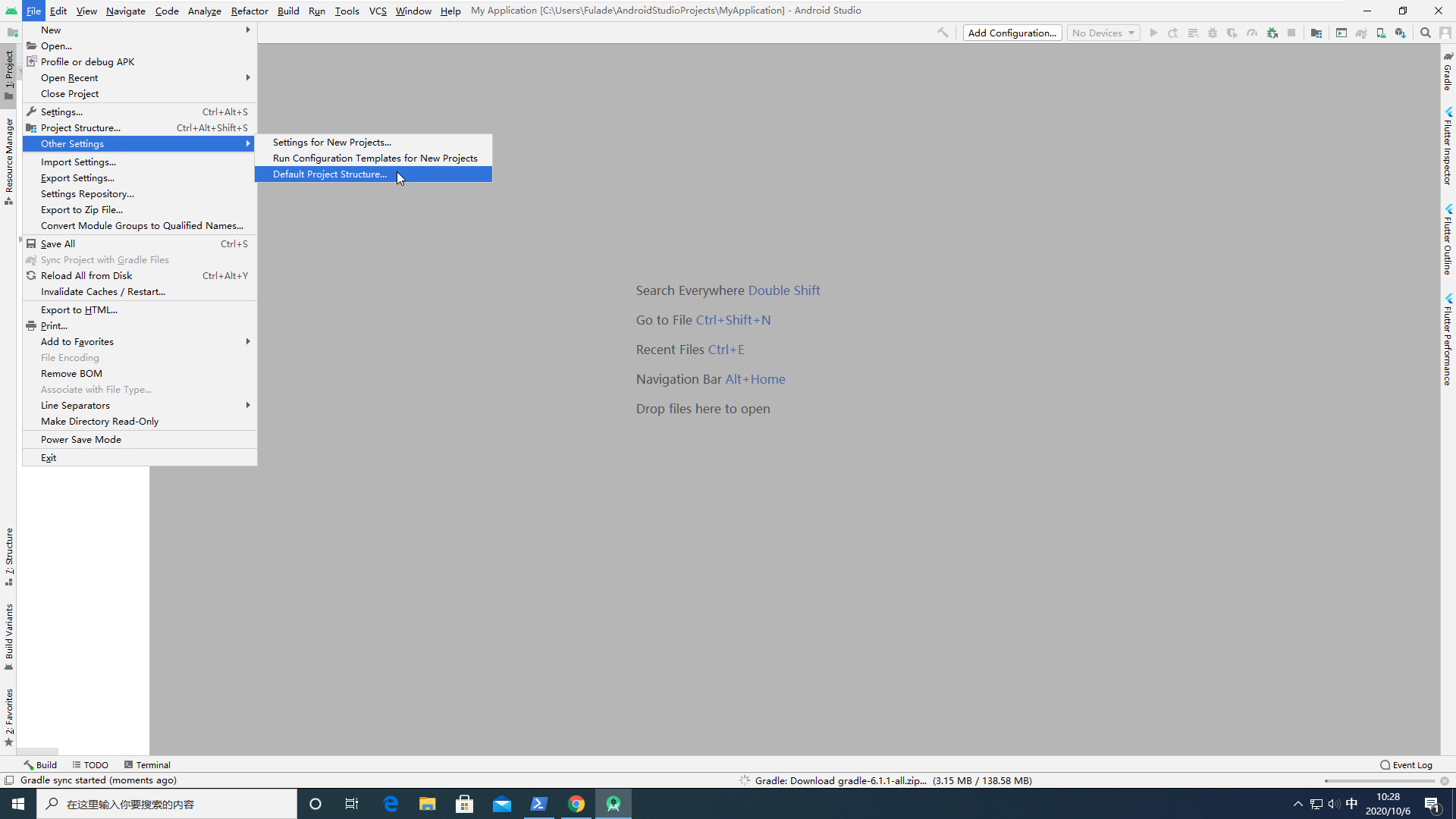
找到SDK的路径
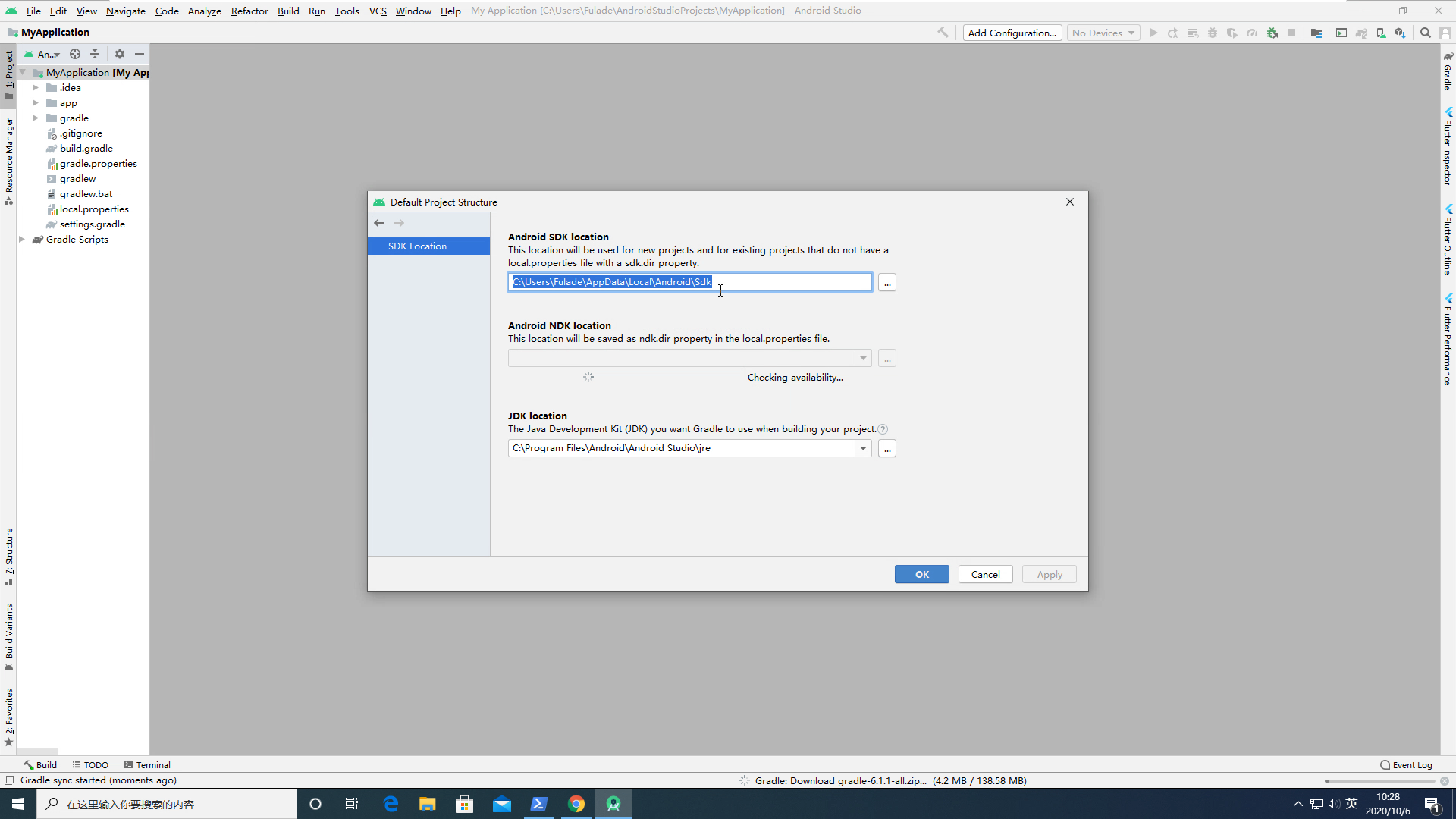
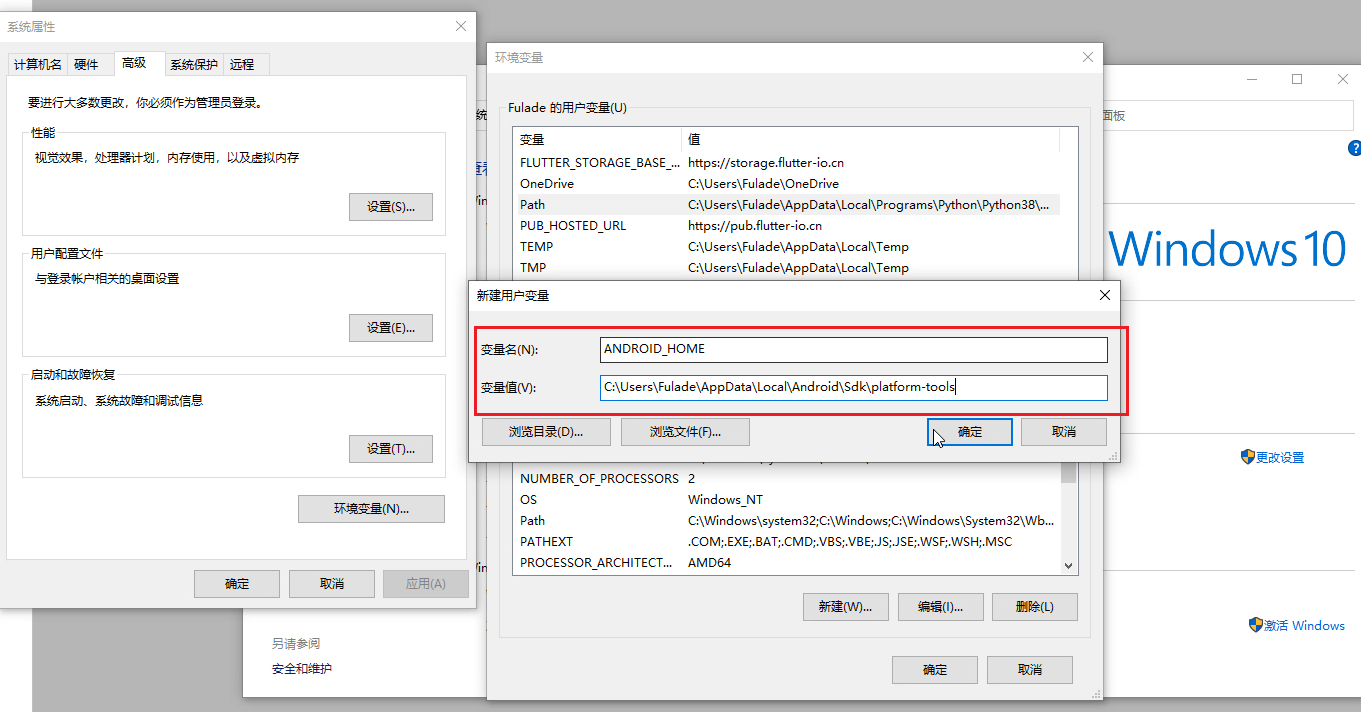
进入到文件下找到SDK文件夹有一个platform-tools的文件夹,复制这个路径添加到系统Path中
变量名是ANDROID_HOME
这时候我们再执行一次 flutter doctor
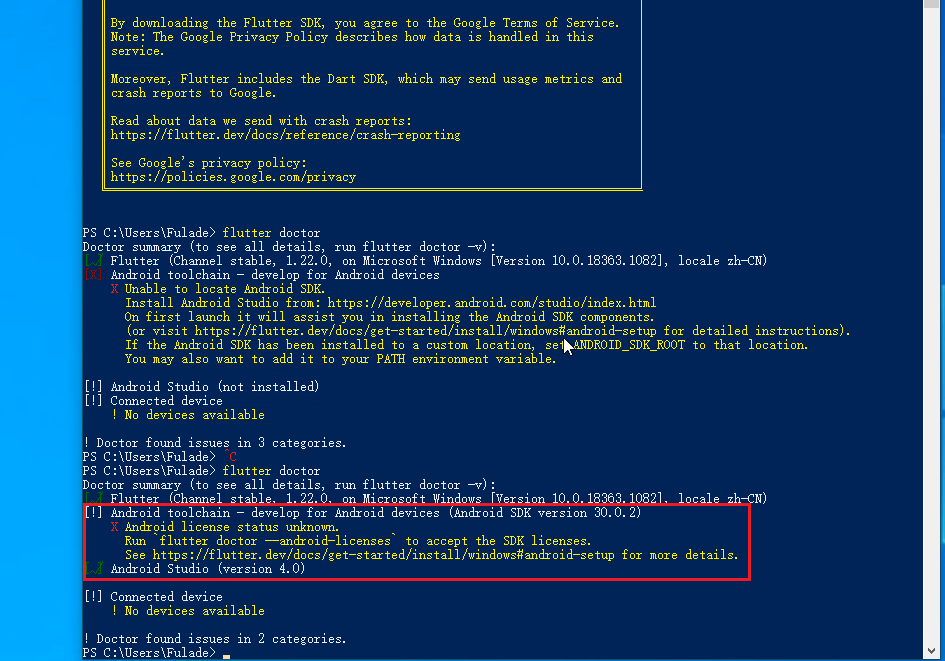
现在我们只需要再执行一次 flutter doctor --android-licenses 弹出的提示选择y或者是直接回车即可。
然后再运行一次flutter doctor已经没有错误提示了。
这样我们的Flutter的环境就配置完成了。
安装Android 模拟器
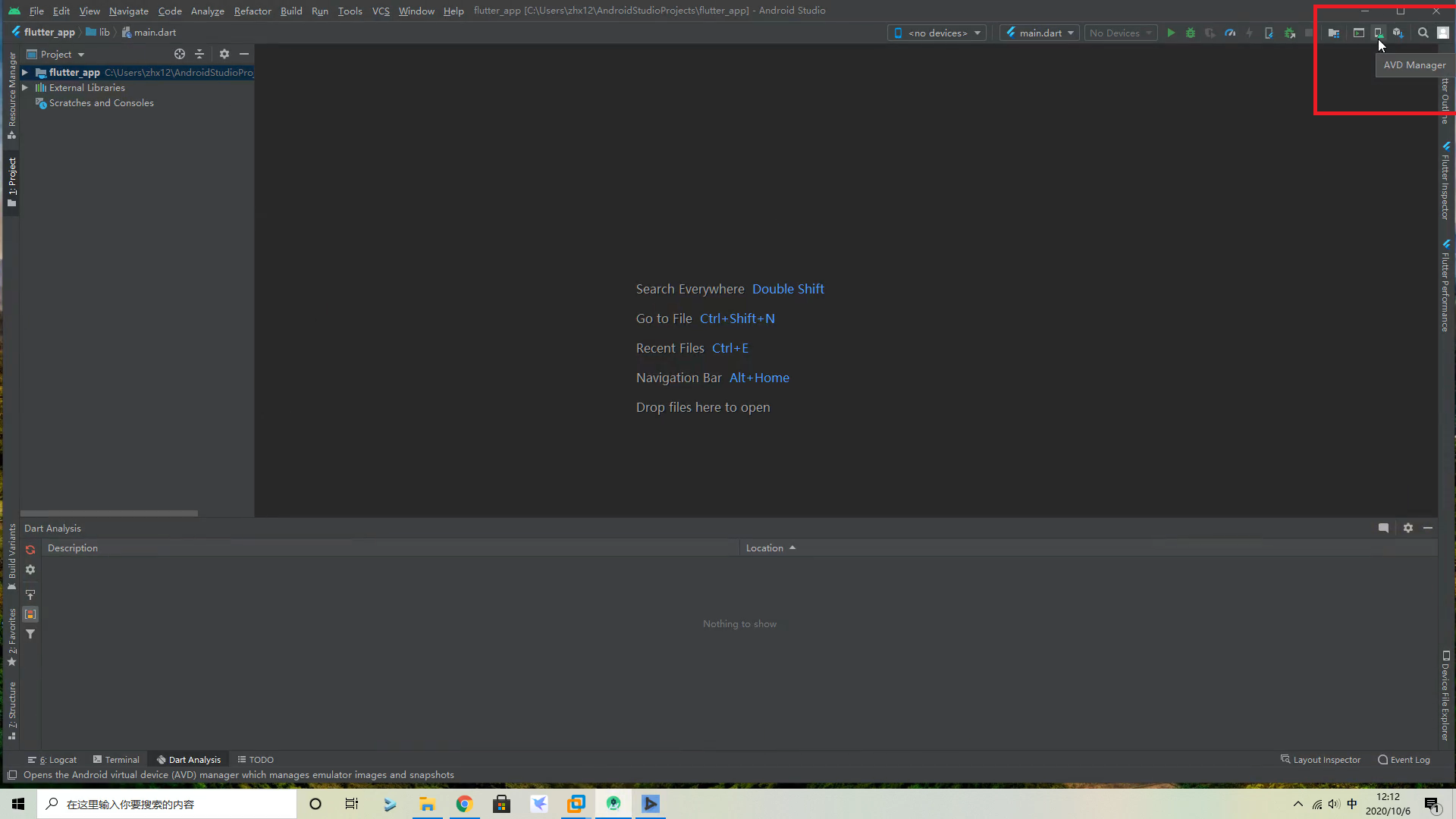
打开Android Studio 找到右上角的AVD Manager并点击
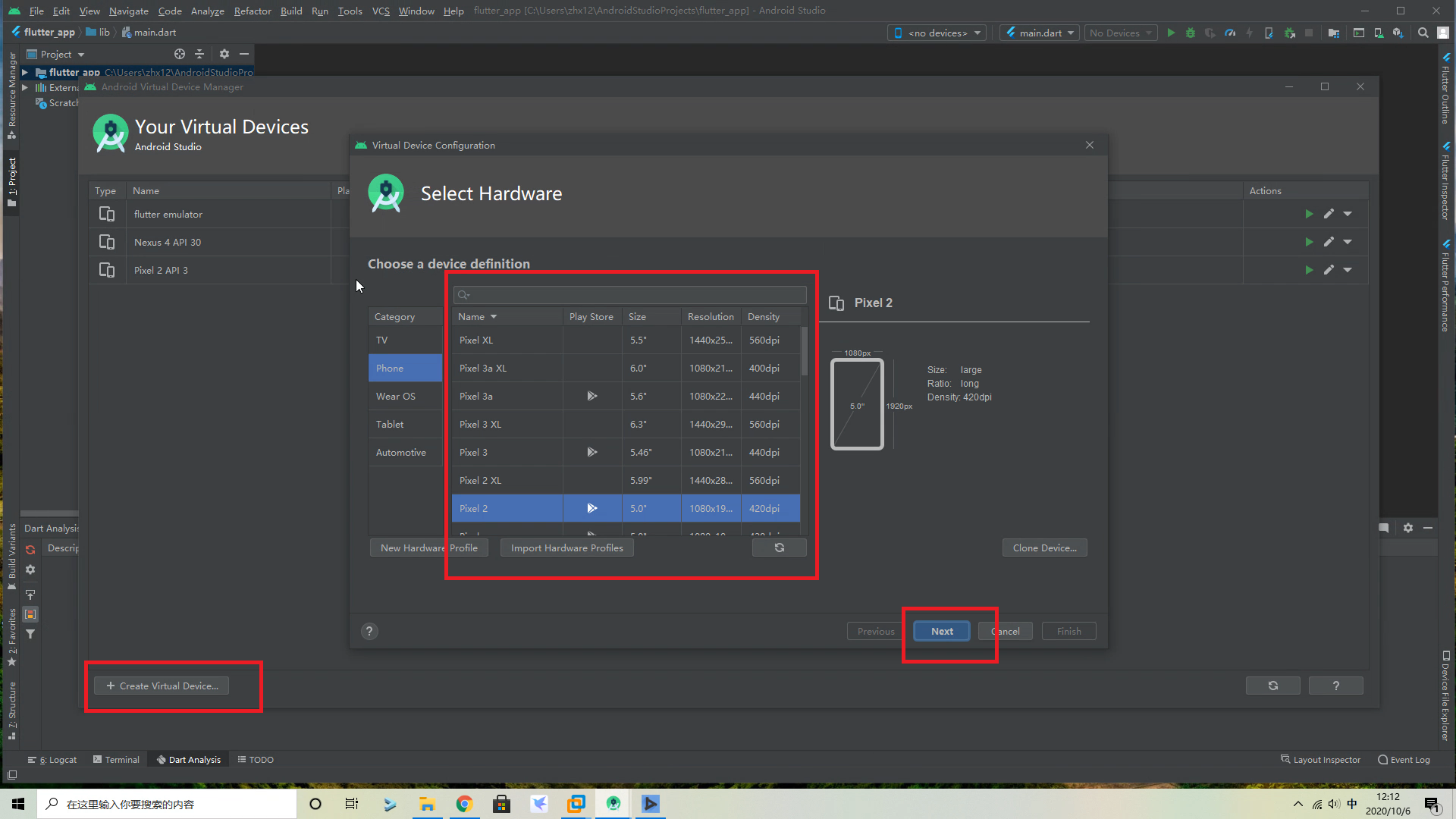
点击Create Virtual Device... 选择一个我们需要需要安装的模拟器,然后点击Next
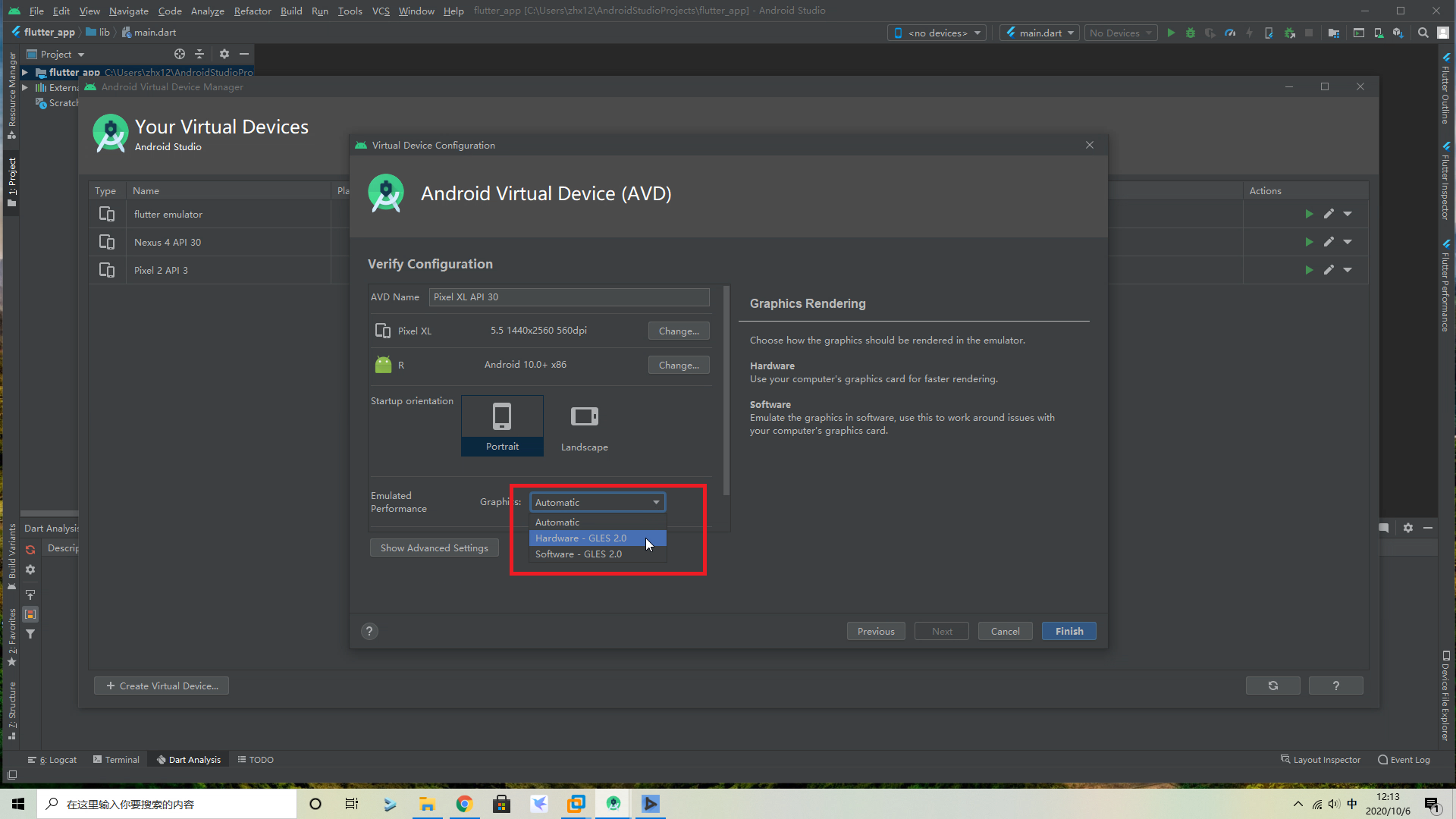
在配置页面选择Hardware - GLES 2.0
新建Flutter项目并运行
点击Android Studio 里面的 File->New->New Flutter Project
新建项目并打开
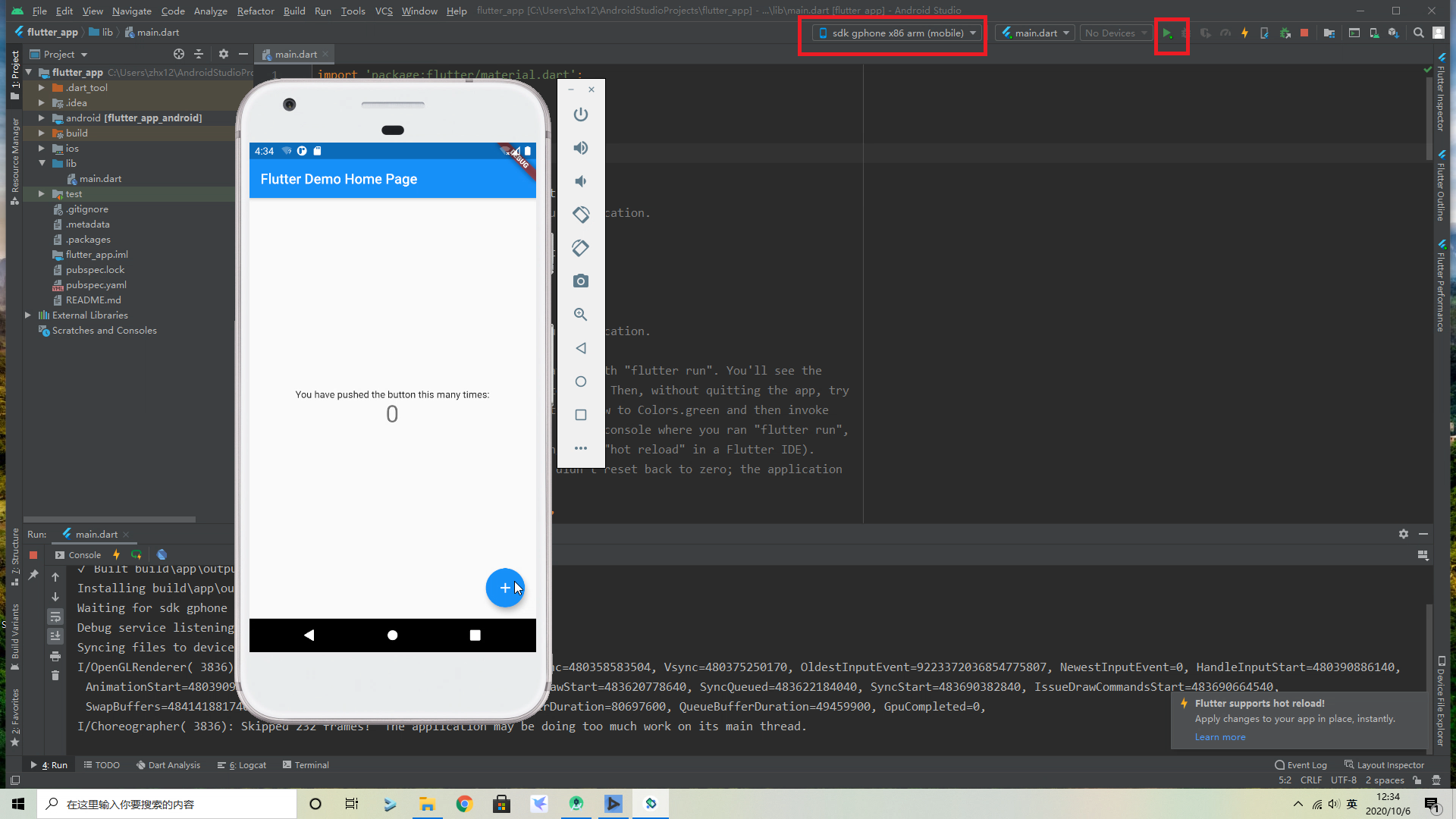
选择我们刚刚安装好的模拟器,并且点击运行 就可以看到效果啦!
可能会遇到的问题
在执行 flutter doctor --android-licenses出现以下错误

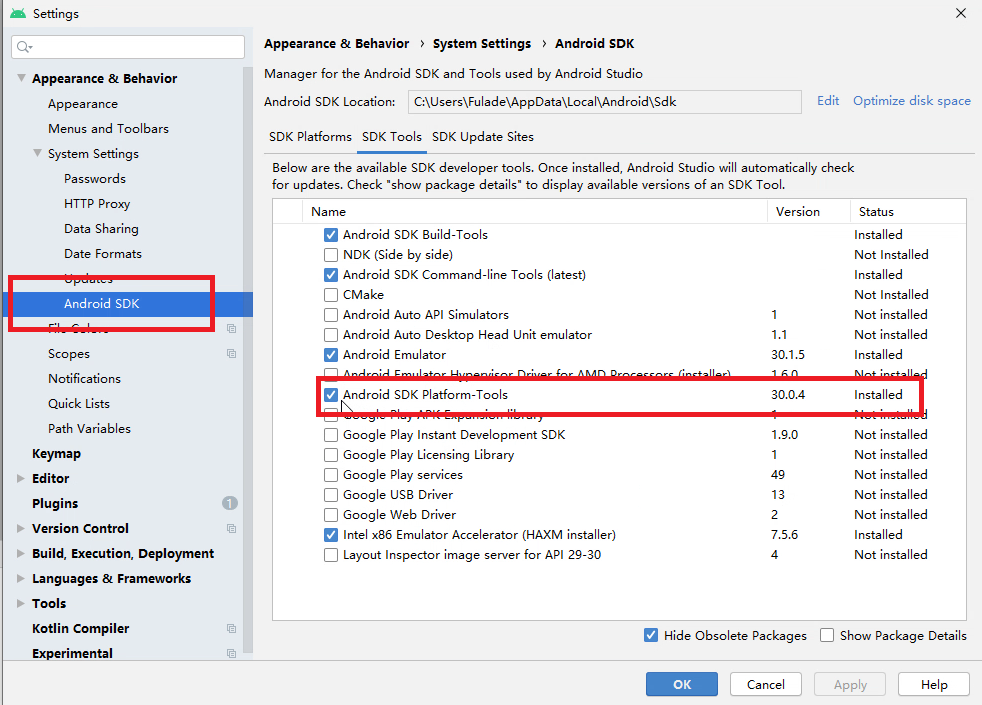
需要我们手动安装Android SDK Platform-Tools
打开Android Studio 点击File->Settings->Android SDK找到Android SDK Platform-Tools安装即可!
【Flutter 1-2】在 Windows 10下安装Flutter+Dart+Android Studio 配置Flutter开发环境的更多相关文章
- Windows 10下安装配置Caffe并支持GPU加速(修改版)
基本环境 建议严格按照版本来 - Windows 10 - Visual Studio 2013 - Matlab R2016b - Anaconda - CUDA 8.0.44 - cuDNN v4 ...
- 【适合N卡独显电脑的环境配置】Tensorflow教程-Windows 10下安装tensorflow 1.5.0 GPU with Anaconda
注意: 1.目前Anaconda 更新原命令activate tensorflow 改为 conda activate tensorflow 2. 目前windows with anaconda 可以 ...
- ubuntu16.04下安装jdk和android studio
1首先要在JDK官网下载对应的Linux的JDK版本.进入该网站后,先选择Accept License Agreement然后即可下载.本人的Linux系统为ubuntukylin 16.04 64 ...
- Windows 10 下安装 npm 后全局 node_modules 和 npm-cache 文件夹的设置
npm 指 Node Package Manager,是 Node.js 中一个流行的包管理和分发工具.Node.js 在某个版本的 Windows 安装包开始已经加入了 npm,现在可以进入 htt ...
- 在windows 10下安装python
windows系统默认状态下是没有安装python的,我们需要下载并安装它. 首先检查是否安装了python 在"开始"菜单中输入cmd,然后右击选择管理员身份运行,这样就打开了一 ...
- windows 10下安装linux系统
理员权限打开powershell,输入 Enable-WindowsOptionalFeature -Online -FeatureName Microsoft-Windows-Subsystem-L ...
- 【适合核显电脑的环境配置】Tensorflow教程-Windows 10下安装tensorflow CPU with Anaconda
安装TensorFlow 1.5.0 CPU版本 :仅支持CPU的TensorFlow. 如果您的系统没有NVIDIA GPU,则必须安装此版本. 1.首先下载和安装Anaconda TensorFl ...
- windows 10 下安装python 2.7
下载msi的安装包: https://www.python.org/ftp/python/2.7.8/python-2.7.8.msi [incorrect] PS C:\Python27> . ...
- windows 10 下安装VMware Workstation Pro 15.0(亲测可用!)
参考链接:https://blog.csdn.net/qq_39016934/article/details/90285915 VMware Workstation Pro 15.0的下载官网:htt ...
随机推荐
- 【大数据】MapReduce开发小实战
Before:前提:hadoop集群应部署完毕. 一.实战科目:做一个Map Reduce分布式开发,开发内容为统计文件中的单词出现次数. 二.战前准备 1.本人在本地创建了一个用于执行MR的的文件, ...
- 搜索引擎学习(一)初识Lucene
一.Lucene相关基础概念 定义:一个简易的工具包,实现文件搜索的功能,支持中文,关键字,多条件查询,凡是文件名或文件内容包含的都查出来. 数据分类:结构化数据(固定格式或有限长度的数据)和非结构化 ...
- [LCTF]bestphp's revenge 给我的启发学习
bestphp's revenge flag.php: only localhost can get flag!sessionstart(); echo 'only localhost can get ...
- 报表工具FastReport VCL 最新版发布!
新功能 为主要包类添加了类引用 在报表设计器中添加了SQL编辑器的自定义 为TfrxReport的操作添加了延迟的命令池:PrepareReport,ShowReport,LoadFrom.可以调用R ...
- Raft 协议
Paxos 存在的问题 Paxos 算法的描述偏学术化,缺失了很多细节,无法直接应用于工程领域.实际工程应用中的分布式算法大多是 Paxos 的变种,验证这些算法的正确性也成为了一个难题. 举个例子: ...
- JDK1.8新特性之(一)--Lambda表达式
近期由于新冠疫情的原因,不能出去游玩,只能在家呆着.于是闲来无事,开始阅读JDK1.8的源代码.在开始之前也查询了以下JDK1.8的新特性,有针对性的开始了这段旅程. 只看不操作,也是不能心领神会的. ...
- 002 01 Android 零基础入门 01 Java基础语法 01 Java初识 02 Java简介
002 01 Android 零基础入门 01 Java基础语法 01 Java初识 02 Java简介 学习Java的基础语法 Java是一门编程语言,学习的逻辑其实和现实世界的语言是一样的,需要了 ...
- TCP/IP 邮件
原文:TCP/IP 邮件 第一节:TCP/IP 简介 第二节:TCP/IP 寻址 第三节:TCP/IP 协议 第四节:TCP/IP 邮件 电子邮件是 TCP/IP 最重要的应用之一. 你不会用到... ...
- cocos creator屏幕适配的一些知识点
一. cocos creator 提供的几种适配策略 EXACT_FIT: 整个应用程序在指定区域可见,无需尝试保留原始纵横比.可能会出现失真,应用程序会被拉伸或压缩.也就是说设计分辨率的长和宽不会等 ...
- JAVA对象头详解(含32位虚拟机与64位虚拟机)
为什么要学习Java对象头 学习Java对象头主要是为了解synchronized底层原理,synchronized锁升级过程,Java并发编程等. JAVA对象头 由于Java面向对象的思想,在JV ...