
iOS学习——UIAlertController详解
在开发中,弹出提示框是必不可少的。这两天项目中统一对已经被iOS API废弃的UIAlertView和UIActionSheet进行替换,我们知道,UIAlertView和UIActionSheet都已经被iOS的API所废弃了。在两者的API中都建议用UIAlertController替代,并通过设置不同的类型风格来选择是原先的UIAlertView或UIActionSheet的形式。
之前项目中一直用的都是原先的UIAlertView和UIActionSheet风格,所以对UIAlertController的了解很少,这次也借着这次统一项目更新的机会对UIAlertController进行了一番学习和研究。UIAlertController是在iOS8.0中出现的一种统一的提示风格的界面,代替原来的UIAlertView和UIActionSheet两种类别。iOS中学习一个新知识最简单便捷的两种方法,一是看官网API,二是看应用示例代码。下面,我们也从这两个方面来学习一下UIAlertController。
一 UIAlertController的学习
UIAlertController的API很简单,其官网API戳这里。关于UIAlertController的API也非常简单,所有内容如下图所示。从图中我们可以看到UIAlertController的内容主要分为五个部分:创建对象、配置UIAlertController对象的属性、配置UIAlertController上面的按钮、配置UIAlertController上面的文本框、常量。下面,我们结合实例对这些方法和常量进行学习。
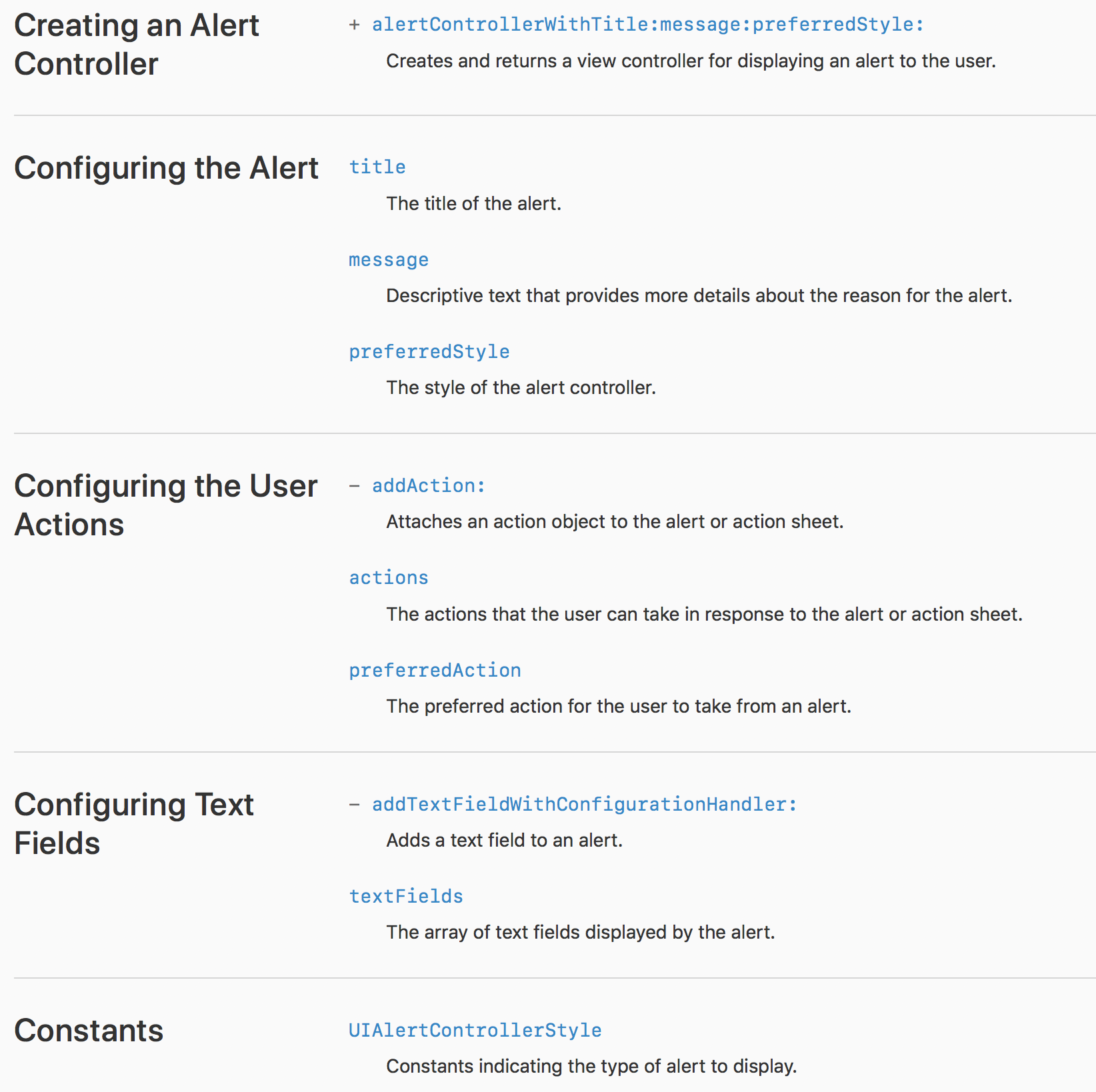
UIAlertController提示器的使用分为三步,创建UIAlertController提示器对象-->配置UIAlertController提示器上的按钮-->显示UIAlertController提示器。
1.1 UIAlertController提示器对象的创建
UIAlertController提示器的创建主要是通过类方法来进行创建的,其中第一个参数是标题,第二个参数是内容信息,第三个参数UIAlertControllerStyle则是选择所创建的UIAlertController对象的类型是UIAlertView 还是 UIActionSheet。UIAlertControllerStyle是一个枚举类型,其定义就是在UIAlertController.h文件中。
+ (instancetype)alertControllerWithTitle:(NSString *)title message:(NSString *)message preferredStyle:(UIAlertControllerStyle)preferredStyle;
typedef NS_ENUM(NSInteger, UIAlertControllerStyle) {

    UIAlertControllerStyleActionSheet = ,

    UIAlertControllerStyleAlert

} NS_ENUM_AVAILABLE_IOS(8_0);
创建常用代码如下:
//UIAlertView风格

UIAlertController* alert = [UIAlertController alertControllerWithTitle:@"My Alert"

                               message:@"This is an alert."

                               preferredStyle:UIAlertControllerStyleAlert];

//UIActionSheet风格

UIAlertController* alert = [UIAlertController alertControllerWithTitle:@"My Alert"

                               message:@"This is an alert."

                               preferredStyle:UIAlertControllerStyleActionSheet];
1.2 UIAlertController提示器的配置
在UIAlertController提示器中,我们常用的配置有两类,一是根据需要添加按钮,并味蕾个按钮添加点击事件;二是根据需要添加文本框,用于和用户进行更多的交互。
1.2.1 UIAlertController上添加按钮
UIAlertController上的每一个按钮都是一个UIAlertAction,与UIAlertController的类型是UIAlertView 还是 UIActionSheet无关。UIAlertAction的定义也是就在UIAlertController.h文件中,如下。我们需要在UIAlertController提示器添加一个按钮时,先创建一个UIAlertAction,然后通过UIAlertController的 addAction: 方法将创建的UIAlertAction对象添加就OK了。
NS_CLASS_AVAILABLE_IOS(8_0) @interface UIAlertAction : NSObject <NSCopying>

+ (instancetype)actionWithTitle:(nullable NSString *)title style:(UIAlertActionStyle)style handler:(void (^ __nullable)(UIAlertAction *action))handler;

@property (nullable, nonatomic, readonly) NSString *title;

@property (nonatomic, readonly) UIAlertActionStyle style;

@property (nonatomic, getter=isEnabled) BOOL enabled;

@end
创建UIAlertAction对象直接用UIAlertAction的类方法就可以创建了,其中第一个参数是按钮的标题;第二个参数UIAlertActionStyle是选择按钮的风格类型,有三种选择:常规、取消和销毁风格类型;第三个参数是一个Block,定义了按钮的点击响应事件。
+ (instancetype)actionWithTitle:(nullable NSString *)title style:(UIAlertActionStyle)style handler:(void (^ __nullable)(UIAlertAction *action))handler;
UIAlertActionStyle是一个枚举类型,其定义也是在UIAlertController.h文件中。
typedef NS_ENUM(NSInteger, UIAlertActionStyle) {

    UIAlertActionStyleDefault = , //常规类型,默认蓝色字体

    UIAlertActionStyleCancel,    //取消类型,默认蓝色字体

    UIAlertActionStyleDestructive //销毁类型,默认红色字体,表示可能是要删除信息

} NS_ENUM_AVAILABLE_IOS(8_0);
常规用法示例如下:
//创建对象

UIAlertController *alert = [UIAlertController alertControllerWithTitle:nil message:nil preferredStyle:UIAlertControllerStyleActionSheet];

//添加销毁按钮

UIAlertAction* destructiveBtn = [UIAlertAction actionWithTitle:@"销毁按钮" style:UIAlertActionStyleDestructive handler:^(UIAlertAction * action) {

    NSLog(@"UIAlertActionStyleDestructive");

}];

[alert addAction: destructiveBtn];

//添加默认按钮

UIAlertAction* defaultBtn = [UIAlertAction actionWithTitle:@"常规按钮" style:UIAlertActionStyleDefault handler:^(UIAlertAction * action) {

    NSLog(@"UIAlertActionStyleDefault");

}];

[alert addAction:albumBtn];

//添加取消按钮

UIAlertAction* cancelBtn = [UIAlertAction actionWithTitle:@"取消按钮" style:UIAlertActionStyleCancel handler:^(UIAlertAction * action) {

    NSLog(@"UIAlertActionStyleCancel");

}];

[alert addAction:cancelBtn];
1.2.2 UIAlertController上添加文本框
上面我们讲到了如何在UIAlertController提示器上添加按钮,但是有时候,我们需要在提示器上添加一个或多个文本框让用户填写一些信息,在UIAlertController中也提供了一个方法直接可以在提示器上添加文本框。只有一个参数,就是一个Block,用于我们队该文本框进行配置,比喻说其字体大小,行数限制等等,都可以在该Block中进行设置。
- (void)addTextFieldWithConfigurationHandler:(void (^)(UITextField *textField))configurationHandler;
常见用法示例如下:
[alert addTextFieldWithConfigurationHandler:^(UITextField * _Nonnull textField) {

        NSLog(@"添加一个textField就会调用 这个block");

    }];
但是,值得注意的有两点:
- 文本框的添加只能是在UIAlertController的风格类型为UIAlertView时才有
- 文本框的添加多个
我们可以看到,在配置文本框这里还有一个参数是textFields,这各参数是一个只读数组类型,用于获取UIAlertController提示器上所有的文本框对象,这个经常在我们点击按钮时用这个来获取到每一个文本框,并取得用户填写的信息。
@property(nonatomic, readonly) NSArray<UITextField *> *textFields;
常见用法如下:
UIAlertController *alert = [UIAlertController alertControllerWithTitle:@"title" message:@"message" preferredStyle:UIAlertControllerStyleAlert];

//添加文本框

[alert addTextFieldWithConfigurationHandler:^(UITextField * _Nonnull textField) {

    //设置键盘输入为数字键盘

    textField.keyboardType = UIKeyboardTypeNumberPad;

    textField.placeholder = @"请填写";

}];

UIAlertAction *cancelBtn = [UIAlertAction actionWithTitle:@"取消" style:UIAlertActionStyleCancel handler:^(UIAlertAction * _Nonnull action) {

    //取消

}];

[alert addAction: cancelBtn];

//添加确定按钮

UIAlertAction *confirmBtn = [UIAlertAction actionWithTitle:@"确定" style:UIAlertActionStyleDefault handler:^(UIAlertAction * _Nonnull action) {

    //文本框结束编辑,收起键盘

    [[alertVC.textFields firstObject] endEditing:YES];

    NSLog(@"%@", [alert.textFields firstObject].text);

    //获取文本框填写的内容

    NSString *meetingId = [alertVC.textFields firstObject].text.trim;

    if(meetingId.length > ){

        [weakSelf showHUDWithText:@"会议号过长"];

    }else{

        [weakSelf enterVideoMeeting:meetingId];

    }

}];

[alert addAction: confirmBtn];
1.3 UIAlertController提示器的显示
UIAlertController提示器的显示则很简单,从提示器的类名UIAlertController可以看出,提示器是一个viewController,因此,要显示提示器,我们一般是是当前viewController的 presentViewController: animated: completion: 方法进行推出,我们创建的提示器。
[self presentViewController:alert animated:YES completion:nil];
1.4 UIAlertController提示器的使用
常规使用示例:
//创建对象

UIAlertController *alertController = [UIAlertController alertControllerWithTitle:@"显示的标题" message:@"标题的提示信息" preferredStyle:UIAlertControllerStyleAlert];

//添加取消类型按钮

[alertController addAction:[UIAlertAction actionWithTitle:@"取消" style:UIAlertActionStyleCancel handler:^(UIAlertAction * _Nonnull action) {

    NSLog(@"点击取消");

}]];

//添加常规类型按钮

[alertController addAction:[UIAlertAction actionWithTitle:@"确定" style:UIAlertActionStyleDefault handler:^(UIAlertAction * _Nonnull action) {

    NSLog(@"点击确认");

}]];

//添加销毁类型按钮

[alertController addAction:[UIAlertAction actionWithTitle:@"警告" style:UIAlertActionStyleDestructive handler:^(UIAlertAction * _Nonnull action) {

    NSLog(@"点击警告");

}]];

//添加文本框

[alertController addTextFieldWithConfigurationHandler:^(UITextField * _Nonnull textField) {

    NSLog(@"添加一个textField就会调用 这个block");

}];

//显示

[self presentViewController:alertController animated:YES completion:nil];
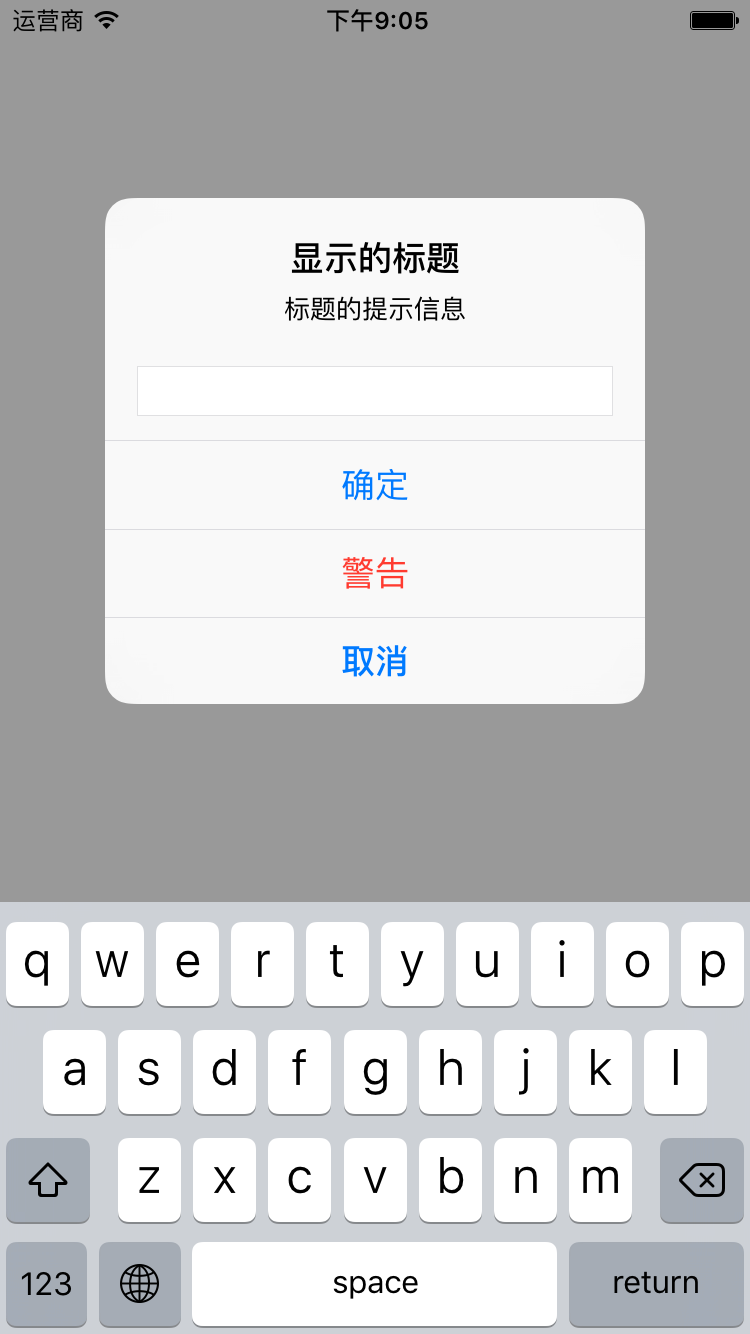
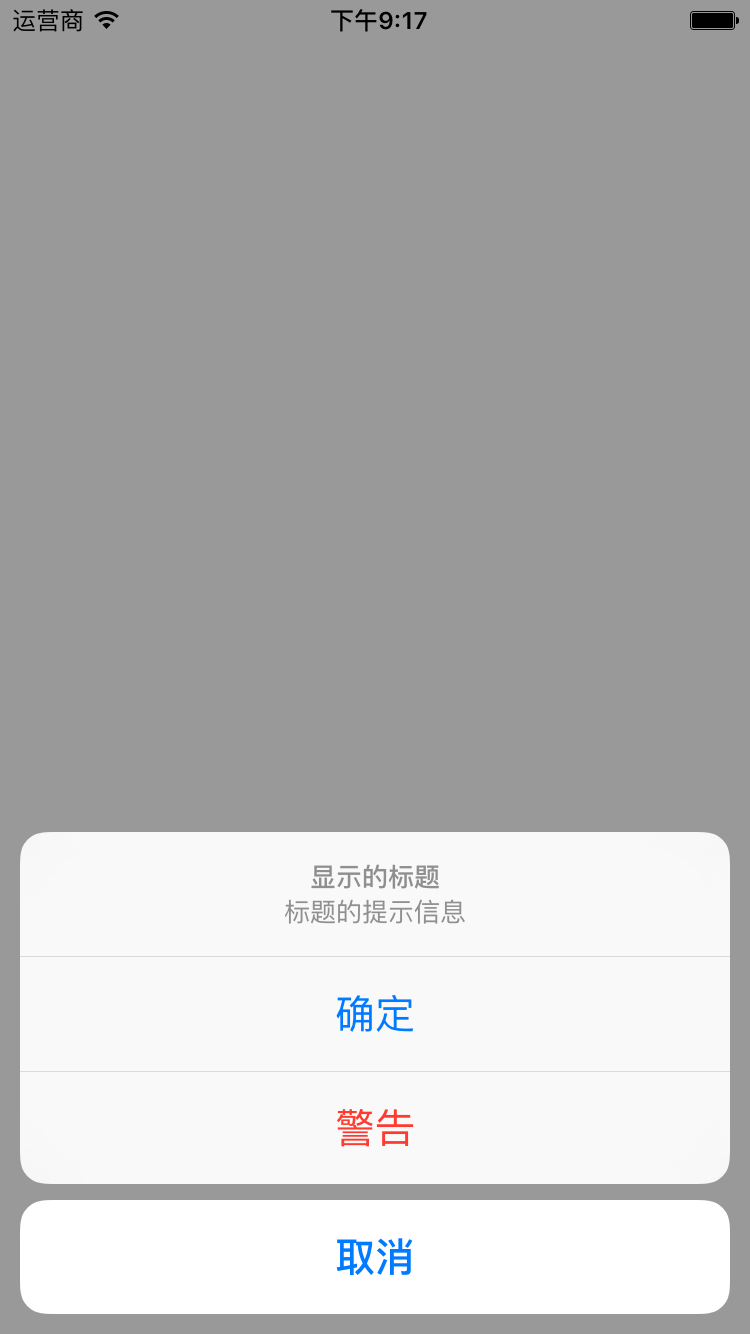
运行的效果图如下图所示,左边是UIAlertView类型的效果图,右边是UIActionSheet类型的效果图。
二 UIAlertController中自定义
在一般情况下,我们只要弹出系统自带的弹出框就可以。but,在某些情况下,万恶的UI会要求你修改显示文字的大小、颜色,虽然系统自带有一种红色字体的UIAlertAction,但是这种Action并不能放在Cancel位置,所以,更多时候,需要我们自己修改文字字体和颜色。可是在公开的API接口中好像并没有对应的方法,那么我们应该怎么做呢?主要的方法有两种:
- 利用第三方控件
- 利用KVC方法进行自定义修改
2.1 利用第三方控件进行UIAlertController属性的自定义
现在Github上有着众多的Alert控件(如SCLAlertView等),相信有很多都可以满足大家的需求,只要使用Cocoapods添加添加第三方库就可以了。在这里我们就不详细进行介绍了。
2.2 利用KVC方法进行UIAlertController属性的自定义
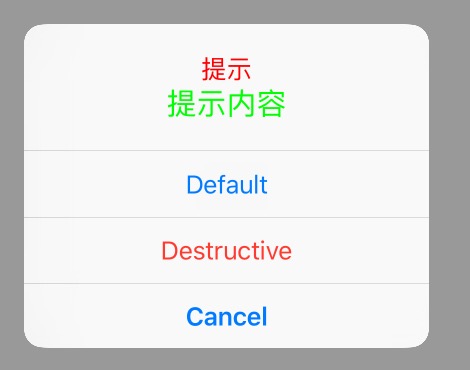
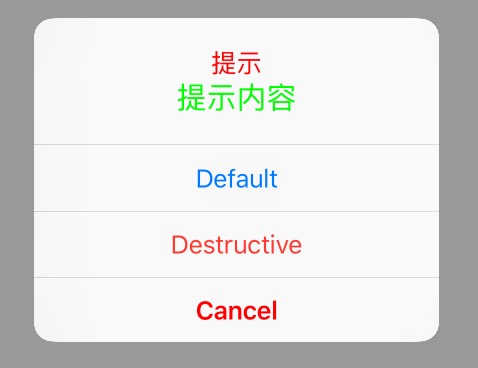
有时候使用第三方控件会带来很多不必要的代码量和bug,所以能用系统自带的UIAlertController解决是最好的办法,这样当然也是可以的。苹果公司并没有完全的封死对UIAlertController的定制,而是修改为使用KVC的方法进行定制。如果要自定义标题和内容,可以通过NSAttributedString把字体和颜色设置好,然后在通过KVC的方法进行设置,就可以了。
- (void) test{

    UIAlertController *alertController = [UIAlertController alertControllerWithTitle:@"提示" message:@"提示内容" preferredStyle:UIAlertControllerStyleAlert];

//    UIAlertController *alertController = [UIAlertController alertControllerWithTitle:@"提示" message:@"提示内容" preferredStyle:UIAlertControllerStyleActionSheet];

    //修改title

    NSMutableAttributedString *alertControllerStr = [[NSMutableAttributedString alloc] initWithString:@"提示"];

    [alertControllerStr addAttribute:NSForegroundColorAttributeName value:[UIColor redColor] range:NSMakeRange(, )];

    [alertControllerStr addAttribute:NSFontAttributeName value:[UIFont systemFontOfSize:] range:NSMakeRange(, )];

    [alertController setValue:alertControllerStr forKey:@"attributedTitle"];

    //修改message

    NSMutableAttributedString *alertControllerMessageStr = [[NSMutableAttributedString alloc] initWithString:@"提示内容"];

    [alertControllerMessageStr addAttribute:NSForegroundColorAttributeName value:[UIColor greenColor] range:NSMakeRange(, )];

    [alertControllerMessageStr addAttribute:NSFontAttributeName value:[UIFont systemFontOfSize:] range:NSMakeRange(, )];

    [alertController setValue:alertControllerMessageStr forKey:@"attributedMessage"];

    //常规按钮

    UIAlertAction *defaultAction = [UIAlertAction actionWithTitle:@"Default" style:UIAlertActionStyleDefault handler:nil];

    //销毁按钮

    UIAlertAction *destructiveAction = [UIAlertAction actionWithTitle:@"Destructive" style:UIAlertActionStyleDestructive handler:nil];

    //取消按钮

    UIAlertAction *cancelAction = [UIAlertAction actionWithTitle:@"Cancel" style:UIAlertActionStyleCancel handler:nil];

    [alertController addAction:defaultAction];

    [alertController addAction:destructiveAction];

    [alertController addAction:cancelAction];

    [self presentViewController:alertController animated:YES completion:nil];

}
效果如下图所示:
除了可以修改提示器的标题和内容信息的颜色和字号,我们还可以修改按钮控件的颜色和字号,具体方法如下:
//修改按钮

if (cancelAction valueForKey:@"titleTextColor") {

    [cancelAction setValue:[UIColor redColor] forKey:@"titleTextColor"];

}
效果图如下图所示:
iOS学习——UIAlertController详解的更多相关文章
- iOS学习之详解AppDelegate
AppDelegate, 类似于监听接口. 用个很简单的例子说:ios系统会控制每个程序的开始和结束.但是ios又不知道每个程序的开始需要运行成么代码,结束需要运行什么代码.这个时候,ios就制定了一 ...
- iOS中-Qutarz2D详解及使用
在iOS中Qutarz2D 详解及使用 (一)初识 介绍 Quartz 2D是二维绘图引擎. 能完成的工作有: 绘制图形 : 线条\三角形\矩形\圆\弧等 绘制文字 绘制\生成图片(图像) 读取\生成 ...
- iOS应用开发详解
<iOS应用开发详解> 基本信息 作者: 郭宏志 出版社:电子工业出版社 ISBN:9787121207075 上架时间:2013-6-28 出版日期:2013 年7月 开本:16开 ...
- 了解iOS消息推送一文就够:史上最全iOS Push技术详解
本文作者:陈裕发, 腾讯系统测试工程师,由腾讯WeTest整理发表. 1.引言 开发iOS系统中的Push推送,通常有以下3种情况: 1)在线Push:比如QQ.微信等IM界面处于前台时,聊天消息和指 ...
- iPhone应用开发 UITableView学习点滴详解
iPhone应用开发 UITableView学习点滴详解是本文要介绍的内容,内容不多,主要是以代码实现UITableView的学习点滴,我们来看内容. -.建立 UITableView DataTab ...
- 转载]IOS LBS功能详解[0](获取经纬度)[1](获取当前地理位置文本 )
原文地址:IOS LBS功能详解[0](获取经纬度)[1](获取当前地理位置文本作者:佐佐木小次郎 因为最近项目上要用有关LBS的功能.于是我便做一下预研. 一般说来LBS功能一般分为两块:一块是地理 ...
- iOS 2D绘图详解(Quartz 2D)之路径(点,直线,虚线,曲线,圆弧,椭圆,矩形)
前言:一个路径可以包含由一个或者多个shape以及子路径subpath,quartz提供了很多方便的shape可以直接调用.例如:point,line,Arc(圆弧),Curves(曲线),Ellip ...
- iOS开发——Block详解
iOS开发--Block详解 1. Block是什么 代码块 匿名函数 闭包--能够读取其他函数内部变量的函数 函数变量 实现基于指针和函数指针 实现回调的机制 Block是一个非常有特色的语法,它可 ...
- iOS开发:详解Objective-C runTime
Objective-C总Runtime的那点事儿(一)消息机制 最近在找工作,Objective-C中的Runtime是经常被问到的一个问题,几乎是面试大公司必问的一个问题.当然还有一些其他问题也几乎 ...
随机推荐
- Oracle之PLSQL
PL/SQL Developer是一个集成开发环境,专门开发面向Oracle数据库的应用.PL/SQL也是一种程序语言,叫做过程化SQL语言(Procedural Language/SQL)它是Ora ...
- NHibernate3剖析:Configuration篇之SessionFactory lambda配置
概览 在NHibernate3.0中.SessionFactory的Properties和Cache配置实现了流配置(fluent-configuration)和lambda表达式配置(lambda- ...
- poj 2034 Anti-prime Sequences(dfs)
//相邻的 2.3......d 之和都要不为素数 # include <algorithm> # include <stdio.h> using namespace std; ...
- 看看android基础知识,谁帮我作答
无论怎么着,了解一点android的基本知识还是有必要的,就当开阔一些自己的眼界吧. .. . android的四大功能组件是_activity_,_service_,_BroadcastReceiv ...
- AntiXSS的使用
下载类库: http://wpl.codeplex.com 添加程序集引用 在web.config文件中将AntiXSS类库注册为应用程序的编码器 在<system.web& ...
- axios遇到的坑
axios 可以使用一个config.js 配置文件来管理它的请求信息.具体配置不细说,使用如下. 一,使用配置方式 GET方法: let promise = axios.get(url, con ...
- 面向矩阵的numpy入门笔记
我先声明我学numpy的目的:在python中使用矩阵(我需要在机器学习中使用矩阵),所以我的目的很明确,矩阵: 矩阵在numpy中叫ndarray(The N-dimensional array), ...
- nginx+zuul
最近将公司的一些服务迁移到spring cloud了,感觉zuul智能路由的功能非常好用,比以前手动在nginx中添加localtion,upstream方便多了,但是服务域名的80端口被ngin ...
- 搭建angular1 gulp项目(上传到gitup)
(安装好相关的前端环境) 1.新建一个文件夹,名字为angular-gulp,dos命令切换到该目录,输入npm init,继续添上你需要的信息,ok之后目录中多了package.json(管理项目所 ...
- JDBC结果集rs.next()注意事项
写在前面: 用JDBC从数据库中查询数据要用到结果集ResultSet,其中我们在获取结果的时候经常用到rs.next()方法来判断是否查询到了数据. 但是要特别注意,next()方法用一次,游标就往 ...