
gitlab与jenkins的自动化部署(通过webhook与ansilble)
gitlab与jenkins的自动化部署(通过webhook与ansilble)
1、部署介绍
gitlab服务器:192.168.1.49:80
jenkins服务器:192.168.1.49:8180
ps:由于两个服务运行在同一台服务器上面,因此,为了保证jenkins服务器能拉取到 gitlab的代码,把root的用户的公钥分别上传到gitlab admin用户跟jenkins admin用户当中去。jenkins我没有使用默认的端口8080,主要是我公司的gerrit架构会用到这个8080端口,所以为了防止冲突,改为8180端口
2、gitlab安装
a) 第一步:安装相应的在依赖包(postfix或者sendmail),其中选择internet site这种网络smtp邮件服务器这种方式来发送邮件,其他一些依赖包:curl \openssh-server\ ca-certificates\ postfix
If you install Postfix to send email please select 'Internet Site' during setup. Instead of using Postfix you can also use Sendmail or configure a custom SMTP server . If you wish to use Exim, please configure it as an SMTP server.
On Centos 6 and 7, the commands below will also open HTTP and SSH access in the system firewall.
操作命令:
sudo apt-get install curl openssh-server ca-certificates postfix
b) 第二步:Add the GitLab package server and install the package. 下载gitlab安装包,并且安装
方法1、增加yum源链接,使用sduo apt-get install gitlab-ee
Apt-get安装Curl https://packages.gitlab.com/install/repositories/gitlab/gitlab-ee/script.deb.sh|sudo bash
操作命令:
sudo apt-get install gitlab-ce
If you are not comfortable installing the repository through a piped script, you can find the entire script here .
Alternatively you can select and download the package manually and install using
方法2、deb包安装下载deb包,然后安装
下载: sudo wget https://packages.gitlab.com/gitlab/gitlab-ee
安装: sudo dpkg -i gitlab-ce_8.1.2-ee.0_amd64.deb
建议一般下载后再装
c)第三步,启用配置,并且启动 GitLab
操作命令:
sudo gitlab-ctl reconfigure
d) 第四步:打开网页,进行注册,使用默认密码
http://192.168.0.177:80
Username: rootPassword: 5iveL!fe
e) 第五步:2.1.6. Upload your license(EE版本需要认证,CE) 这步我操作的时候是没有的
Go toAdmin > Licenseand upload your.gitlab-licensefile.
Don't have a license yet? Get a subscription.
其实只要下载到gitlab ce包(ce是社区版,不用验证的),直接安装就行了,启动命令为gitlab-ctl reconfigure
3、jenkins安装
a) Install Jenkins
wget -q -O - https://jenkins-ci.org/debian/jenkins-ci.org.key | sudo apt-key add -
sudo sh -c 'echo deb http://pkg.jenkins-ci.org/debian binary/ > /etc/apt/sources.list.d/jenkins.list'
sudo apt-get update
sudo apt-get install jenkins
b) Starting Jenkins
nohup java -Dorg.jenkinsci.plugins.gitclient.Git.timeOut=60 -Dfile.encoding=UTF-8 -Dhudson.DNSMultiCast.disabled=true -jar /usr/share/jenkins/jenkins.war --httpPort=8180 > /var/log/jenkins_log 2>&1 &
(注意--httpPort=8180放在后面)
c) 开启 jenkins页面为:192.168.0.179:8180
http://xxxxx:8180/
d) 插件安装
Git Plugin
SSH Plugin
URL Trigger Plugin
Gerrit Trigger Plugin
Gitlab Hook
Gitlab Merge Request Builder
GitLab Plugin
e) 注册用户
先开启用户注册按钮,用户注册完毕以后,关闭用户注册
4、配置jenkins拉取gitlab项目的账号的sshkey
由于两个服务运行在同一台服务器上面,因此,为了保证jenkins服务器能拉取到 gitlab的代码,把root的用户的公钥分别上传到gitlab admin用户跟jenkins admin用户当中去。步骤我就不写了!
5、配置jenkins项目
1、登录192.168.1.49:8180
点击新建:

依次填写相关信息:(注意,项目安全这块是在日常管理中才会用到,如果简单测试可以忽略)
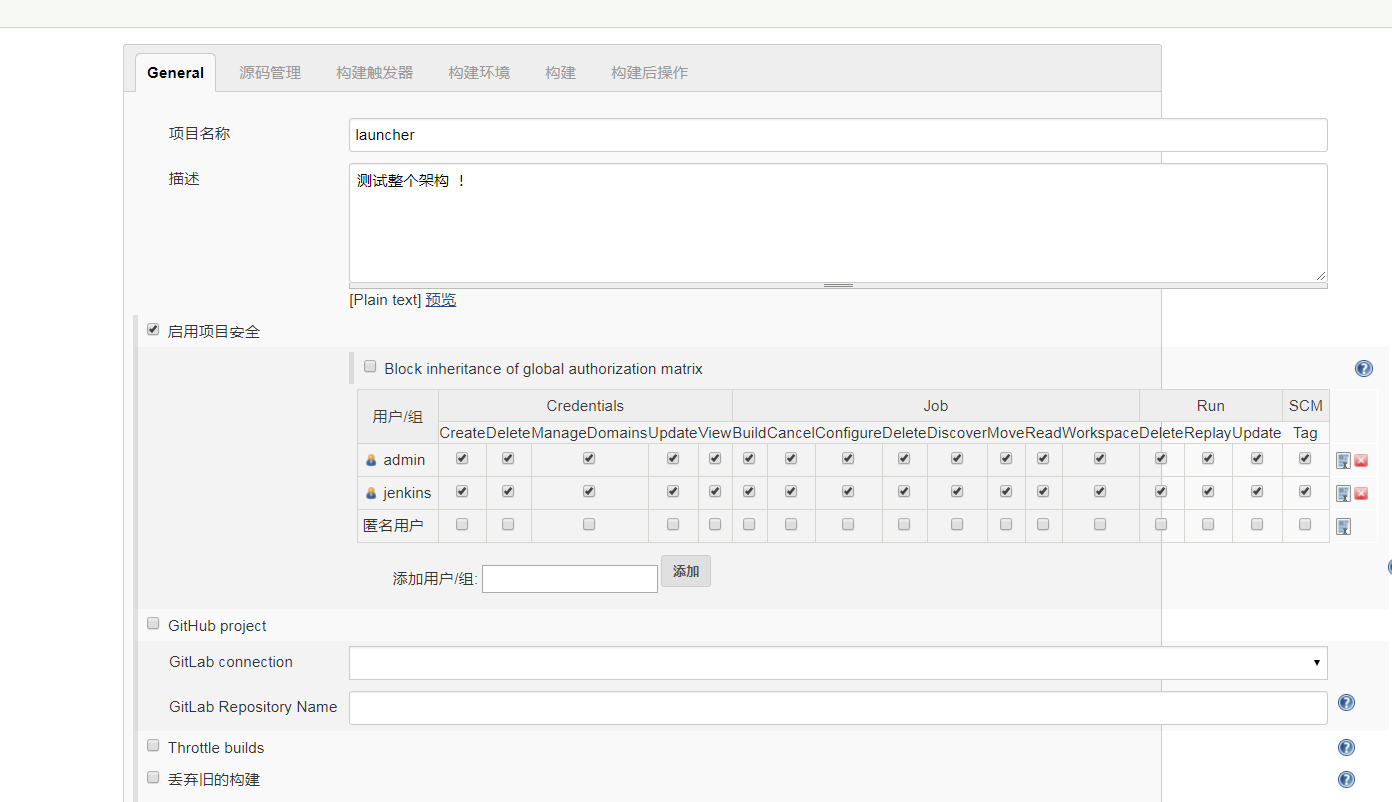
源码管理: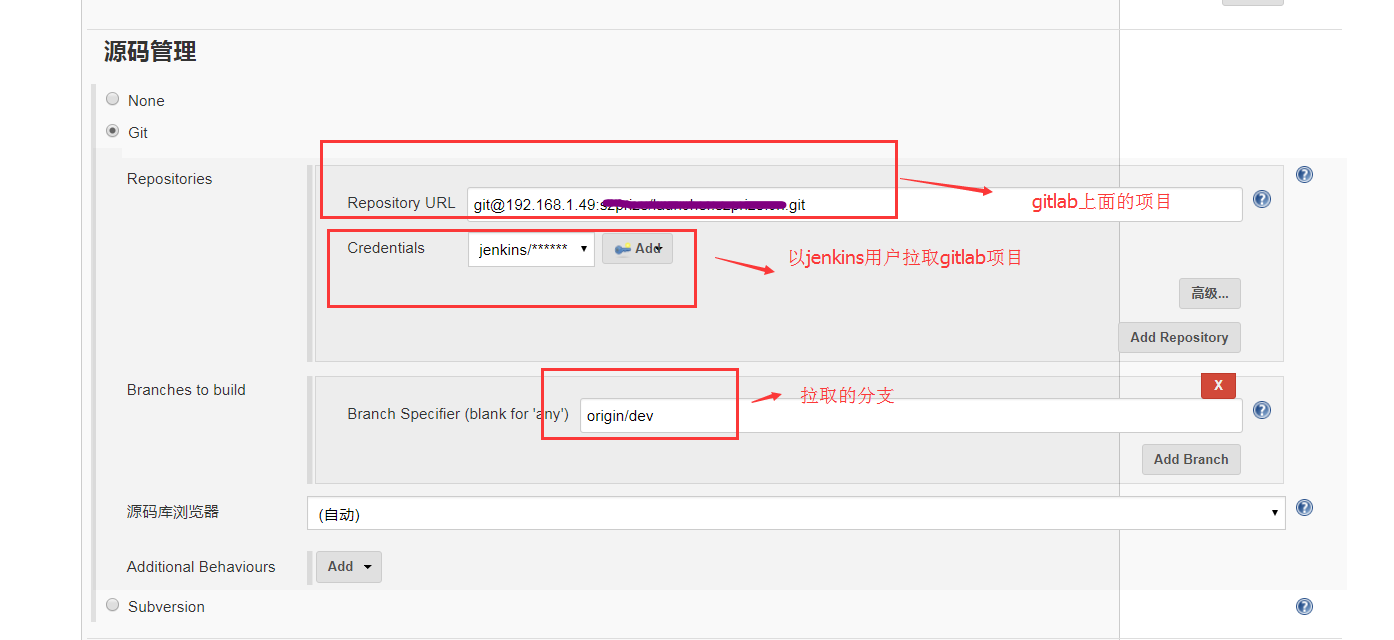
触发器:
我这里选择得比较多,有push触发,也有merge触发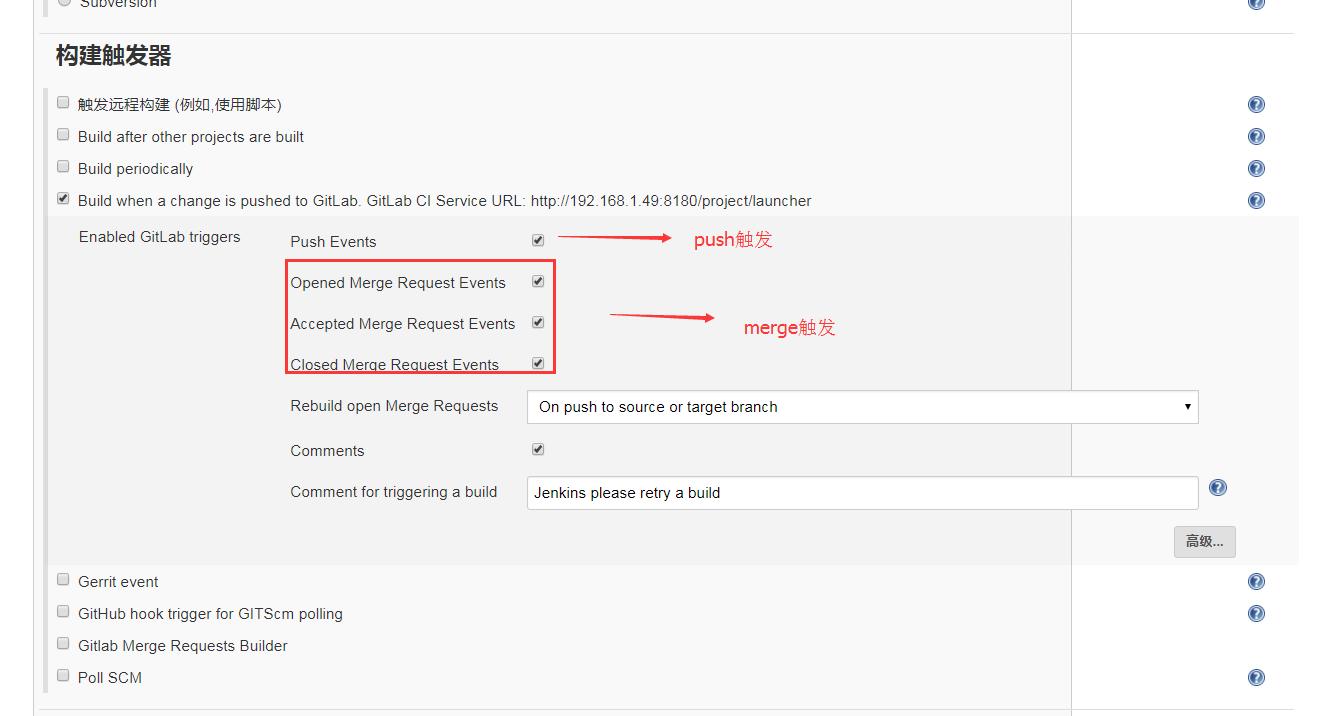
构建:(通过shell来构建)
我这里是通过简单的ansible来控制web服务器的压缩包scp,tar解压,还有指定软联接
#变量WORKSPACE、GIT_URL是jenkins默认内置的变量
#!/bin/bash

#变量WORKSPACE,GIT_URL是jenkins默认提供的变量

cd $WORKSPACE

#截取giturl中的产品

product=`echo $GIT_URL| awk -F"/" '{print $NF}'|sed 's/\.git//g'`

#截取代码当前的前七位sha值

sha=`cat .git/HEAD|cut -b -`

#指定日期

d=`date +"%Y%m%d"`

#指定压缩包的路径与包全称,包名(不带后缀)

p_pathname=/tmp/"$product"_"$d"_"$sha".tar.gz

p_name="$product"_"$d"_"$sha".tar.gz

p_productname="$product"_"$d"_"$sha"

#本地压缩

tar -cf $p_pathname  $WORKSPACE/*

#指定web服务器的包的存放位置

p_store=/var/prod/"$product"/"$d"

#指定web服务器的包解压位置

p_target=$p_store/$p_productname

#指定nginx网页代码位置

www=/mnt/www/launcher.szprize.cn

#dev代表web服务器,确保包解压路径存在

ansible dev  -m shell -a "mkdir -p $p_target "

#dev代表web服务器,ansible copy模块远程复制

ansible dev -m copy -a "src=$p_pathname dest=$p_store/"

#ansible 远程解压

ansible dev -m shell -a "tar -xf $p_store/$p_name -C $p_target"

#ansible 软联接

ansible dev -m file -a "src=$p_target dest=$www state=link"#!/bin/bash
jenkins这边就配置完了
但是注意:jenkins跟gitlab怎么通信触发呢?
大家请留意触发器那块有一句话:
Build when a change is pushed to GitLab. GitLab CI Service URL: http://192.168.1.49:8180/project/launcher
它的意思的,gitlab ci接口可以通过http://192.168.1.49:8180/project/launcher来连接两者的有关系。
6、gitlab设置webhook
在对应的gitlab项目设置当中,设置webhooks
当然,这里也可以设置triger事件: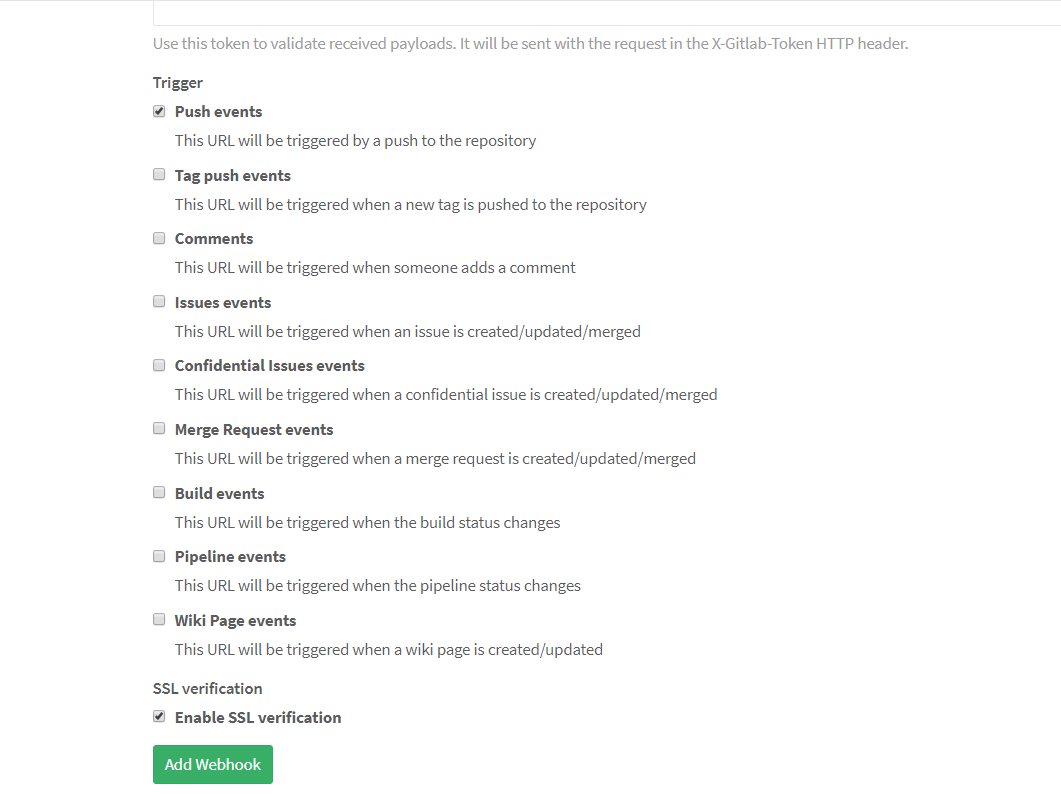
保存后会在底部,生成webhook,点击test,看jenkins界面是否触发了!

登录jenkins界面:192.168.1.49:8180
然后大功告成!
gitlab与jenkins的自动化部署(通过webhook与ansilble)的更多相关文章
- 【Devops】【docker】【CI/CD】3.Jenkins+GitLab+docker+springboot 实现自动化部署
==================================================================================================== ...
- 搭建jenkins实现自动化部署
搭建jenkins实现自动化部署 一.安装jenkins 1.添加yum repos,然后安装 sudo wget -O /etc/yum.repos.d/jenkins.repo https://p ...
- 基于 Jenkins Pipeline 自动化部署
最近在公司推行Docker Swarm集群的过程中,需要用到Jenkins来做自动化部署,Jenkins实现自动化部署有很多种方案,可以直接在jenkins页面写Job,把一些操作和脚本都通过页面设置 ...
- CentOS下Docker与.netcore(四)之 三剑客之一Docker-machine+jenkins简单自动化部署
CentOS下Docker与.netcore(一) 之 安装 CentOS下Docker与.netcore(二) 之 Dockerfile CentOS下Docker与.netcore(三)之 三剑客 ...
- SpringBoot项目 使用Jenkins进行自动化部署 (gitLab管理项目)_
1.部署服务器创建好对应文件夹和启动脚本 创建文件夹 mkdir /wdcloud/app/rps/rps-module-category 创建启动脚本 cd /wdcloud/app/rps/rps ...
- Gitlab配置webhooks实现自动化部署
Gitlab 自动化部署 原理介绍 配置gitlab当push动作的时候,访问服务器上的一个链接比如www.shenke.group/hook.php hook.php里面写着一行代码,会让服务器gi ...
- linux运维、架构之路-Git+Jenkins实现自动化部署
一.Jenkins介绍 jenkins是一个用JAVA编写的开源的持续集成工具,运行在servlet容器中,支持软件配置管理(SCM)工具,可以执行基于APACHE ANT和APAC ...
- jenkins+tomcat自动化部署
一.配置tomcat tomcat版本:tomcat-9.0.39 vim /usr/local/tomcat-9.0.39/conf/tomcat-users.xml <tomcat-user ...
- jenkins搭建自动化部署平台(svn+tomcat重启)
原文链接:http://blog.csdn.net/zjs40/article/details/51818322 jenkins 自动化部署和集成代码的平台 可以将Git svn 上的代码 check ...
随机推荐
- WPF--鼠标右键菜单中的Command命令实现
一个功能,在ListView中的ListBoxItem控件上实现右键菜单关闭选项,将该ListBoxItem从ListView中删除. 利用 RoutedCommand类创建Command命令,MSD ...
- 转:【Java并发编程】之二:线程中断(含代码)
转载请注明出处:http://blog.csdn.net/ns_code/article/details/17091267 使用interrupt()中断线程 当一个线程运行时,另一个线程可以调用对应 ...
- 关于Linux中cd的一些快捷用法
cd 命令使用的一些小技巧 cd 进入主目录 cd ~ 同样进入主目录 cd - 返回当前目录之前所在的目录 cd .. 返回上级目录 cd ../.. 返回上级的上级目录 cd !$ 把上个命令的参 ...
- 【Alpha】 第七次Daily Scrum Meeting
一.本次会议为第七次meeting会议 二.时间:9:37AM-9:50AM 地点:禹州三楼 三.会议站立式照片 四.今日任务 成员 昨日任务 今日任务 林清青 学习并了解微信程序相关方面知识,为小组 ...
- 201521123065《java程序设计》第七周学习总结
1. 本周学习总结 1.Iterator迭代器用于遍历集合中的元素: 2.使用迭代器删除元素一定要先指向下一个元素在删除第一个元素: 3.List可以有重复对象: Set不能有重复对象: 4.Map是 ...
- 201521123026 《Java程序设计》第三周学习总结
1. 本章学习总结 初学面向对象,会学习到很多碎片化的概念与知识.尝试学会使用思维导图将这些碎片化的概念.知识组织起来.请使用纸笔或者下面的工具画出本周学习到的知识点.截图或者拍照上传. 2. 书面作 ...
- 201521123010 《Java程序设计》第3周学习总结
1. 本周学习总结 2. 书面作业 1.代码阅读 public class Test1 { private int i = 1;//这行不能修改 private static int j = 2; p ...
- 201521123004 《Java程序设计》第3周学习总结
1. 本周学习总结 (1)①使用构造函数(constructor) eg:Date now = new Date(); new Date(); //创建了一个Date对象 now是Date类型变量,存 ...
- 201521123079《Java程序设计》第2周学习总结
1. 本周学习总结 学会String类和StringBuilder类的一些用法. 学会使用码云管理代码,会将码云上的代码和本地仓库关联 2. 书面作业 Q1.使用Eclipse关联jdk源代码,并查看 ...
- 201521123106《java程序设计》第一周学习总结
1.本章学习总结 认识了java语言,了解了java的历史,学习了各种java相关文件的使用,能够进行基本的程序操作,学会了使用博客.码云. 2.书面作业 1.为什么java程序可以跨平台运行?执行j ...