
使用canvas进行图像编辑
前面的话
本文将分为几个小功能的形式来详细介绍canvas图像编辑
缩放
下面是一张分析图,假设默认情况下,图片和canvas宽高相同。图片的缩放(scale)范围为0.5到3,缩放时改变的是图片的大小和图片的坐标位置
W(宽) = canvas.width * scale

H(高) = canvas.height * scale

x坐标 = (W - canvas.width)/2;

y坐标 = (H - canvas.height)/2;
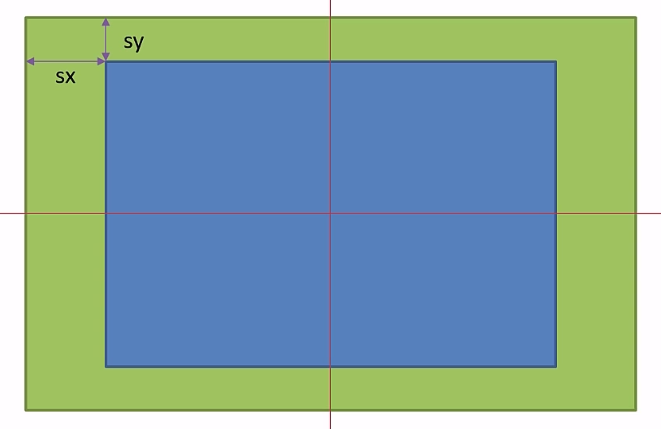
因此,代码如下
<canvas id="drawing" style="border:1px solid black">

    <p>The canvas element is not supported!</p>

</canvas>

<br>

<input id="scale-range" min="0.5" max="1.5" step="0.01" type="range" style="width:300px;">

<script>

var drawing = document.getElementById('drawing');

if(drawing.getContext){

  var context = drawing.getContext('2d');

  var slider = document.getElementById('scale-range');

  var W = 400;

  var H = 290;

  drawing.width = W;

  drawing.height = H;

  var image = new Image();

  image.src="http://sandbox.runjs.cn/uploads/rs/26/ddzmgynp/chunfen.jpg";

  image.onload = function(){

    drawImgByScale(slider.value);

    slider.onmousemove = function(){

      drawImgByScale(slider.value);

    }

  }

  function drawImgByScale(scale){

    var imgW = W * scale;

    var imgH = H * scale;

    var dx =(W - imgW)/2;

    var dy =(H - imgH)/2;

    context.clearRect(0,0,W,H);

    context.drawImage(image,dx,dy,imgW,imgH);

  }

}

</script>
水印
利用canvas可以实现向图片添加水印的功能,先通过file控件的reader选择图片,然后使用canvas添加图片及水印,并且使用toDataURL()和a标签实现添加水印后的图片的下载功能
<canvas id="drawing" style="width:300px;border:1px solid black">

    <p>The canvas element is not supported!</p>

</canvas>

<div>

  <span>

    <input type="file" id="addImgHelper" style="display:none">

    <button id="addImg">选择图片</button>

  </span>

  <span>

    <button id="addWaterMark" disabled>添加水印</button>

    <span>水印文字为</span>

    <input id="waterMarkWords" type="text" value="小火柴的蓝色理想">

  </span>

  <span>

    <button id="downloadImg" disabled>下载图片</button>

    <a id="downloadImgHelper" href="#" download="带水印图片" style="display:none"></a>

  </span>

</div>

<script>

if(drawing.getContext){

  var cxt = drawing.getContext('2d');

  var W,H;

  addImg.onclick = function(){

    addImgHelper.click();

  }

  addImgHelper.onchange = function(){

    addWaterMark.disabled = true;

    downloadImg.disabled = true;

    var file = addImgHelper.files[0];

    if(file && /image/.test(file.type)){

      var reader = new FileReader();

      reader.readAsDataURL(file);

      reader.onload = function(){

        var img = new Image();

        img.src= reader.result;

        img.onload = function(){

          addWaterMark.disabled = false;

          drawing.width = W = img.width;

          drawing.height = H = img.height;

          cxt.drawImage(img,0,0);

          addWaterMark.onclick = function(){

              downloadImg.disabled = false;

              cxt.clearRect(0,0,W,H);

              cxt.drawImage(img,0,0);

              var str = waterMarkWords.value;

              cxt.font = "bold 50px Arial";

              cxt.lineWidth = '1';

              cxt.fillStyle = 'rgba(255,255,255,0.5)';

              cxt.textBaseline = "bottom";

              cxt.textAlign = 'end';

              cxt.fillText(str,W-10,H-10,W/2);

              downloadImg.onclick = function(){

                downloadImgHelper.href  =  drawing.toDataURL('image/png');

                downloadImgHelper.click();

              }

          }

        }

      }

    }

  }

}

</script>
放大镜
下面来实现一个放大镜的效果,鼠标按下并移动时,显示当前图片区域的放大效果,抬起后效果消失。放大镜效果主要使用离屏canvas的技术,离屏canvas放置的是图片的放大版,而普通canvas则放置图片的正常版
<canvas id="drawing" style="border:1px solid black">

    <p>The canvas element is not supported!</p>

</canvas>

<canvas id="drawingOff" style="display:none">

    <p>The canvas element is not supported!</p>

</canvas>

<script>

if(drawing.getContext){

  var cxt = drawing.getContext('2d');

  var cxtOff = drawingOff.getContext('2d');

  var W,H;

  var scale = 1.5;

  var img = new Image();

  img.src="http://sandbox.runjs.cn/uploads/rs/26/ddzmgynp/chunfen.jpg";

  img.onload = function(){

    W = img.width;

    H = img.height;

    drawing.width = W/scale;

    drawing.height = H/scale;

    drawingOff.width = W;

    drawingOff.height = H;

    cxt.drawImage(img,0,0,W/scale,H/scale);

    cxtOff.drawImage(img,0,0);

    drawing.onmousedown = function(e){

      e = e || event;

      var x0 = this.offsetLeft;

      var y0 = this.offsetTop;

      drawMagnifier(e);

      drawing.onmousemove = function(e){

        drawMagnifier(e);

      }

      document.onmouseup = function(e){

        cxt.clearRect(0,0,W/scale,H/scale);

        cxt.drawImage(img,0,0,W/scale,H/scale);

        drawing.onmousemove = null;

      }

      function drawMagnifier(e){

        cxt.clearRect(0,0,W/scale,H/scale);

        cxt.drawImage(img,0,0,W/scale,H/scale);

        var x = (e.clientX-x0);

        var y = (e.clientY-y0);

        var r = 40;

        var dx = x - r;

        var dy = y - r;

        var sx = x*scale - r;

        var sy = y*scale - r;

        cxt.save();

        cxt.beginPath();

        cxt.arc(x,y,r,0,Math.PI*2);

        cxt.lineWidth = 4;

        cxt.strokeStyle = '#069';

        cxt.stroke();

        cxt.clip();

        cxt.drawImage(drawingOff,sx,sy,2*r,2*r,dx,dy,2*r,2*r);

        cxt.restore();

      }

    }

  }

}

</script>
按下鼠标后不松开,即可出现放大镜效果
滤镜
下面利用canvas的getImageData()方法,获取原始图像数据,通过对图像数据进行修改,然后输出修改后的图像数据
<canvas id="drawing1" style="border:1px solid black">

    <p>The canvas element is not supported!</p>

</canvas>

<canvas id="drawing2" style="border:1px solid black">

    <p>The canvas element is not supported!</p>

</canvas>

<br>

<button id="noGreen">无绿色</button>

<button id="noBlue">无蓝色</button>

<button id="toGrey">灰度</button>

<button id="toBlackWhite">黑白</button>

<button id="reverse">反色</button>

<script>

if(drawing1.getContext){

  var cxt1 = drawing1.getContext('2d');

  var cxt2 = drawing2.getContext('2d');

  var img = new Image();

  img.src="chunfen.jpg";

  img.onload = function(){

    cxt1.drawImage(img,0,0);

    function filter(fn){

      var imageData = cxt1.getImageData(0,0,img.width,img.height);

      cxt2.clearRect(0,0,drawing2.width,drawing2.height);

      var data = imageData.data;

      for(var i = 0, len = data.length; i < len; i+=4){

        fn(data,i)

      }

      imageData.data = data;

      cxt2.putImageData(imageData,0,0);

    }

    function fnNoGreen(data,i){

      data[i+1] = 0;

    }

    function fnNoBlue(data,i){

      data[i+2] = 0;

    }

    function fnReverse(data,i){

      var red = data[i];

      var green = data[i+1];

      var blue = data[i+2];

      var alpha = data[i+3];

      data[i] = 255 - red;

      data[i+1] = 255 - green;

      data[i+2] = 255 - blue;

    }

    function fnToGrey(data,i){

      var red = data[i];

      var green = data[i+1];

      var blue = data[i+2];

      var alpha = data[i+3];

      var average = Math.floor((red+green+blue)/3);

      data[i] = data[i+1] = data[i+2] = average;

    }

    function fnToBlackWhite(data,i){

      var red = data[i];

      var green = data[i+1];

      var blue = data[i+2];

      var alpha = data[i+3];

      var average = Math.floor((red+green+blue)/3);

      if(average > 255/2){

        var result = 255;

      }else{

        var result = 0;

      }

      data[i] = data[i+1] = data[i+2] = result;

    }

    toGrey.onclick = function(){

      filter(fnToGrey);

    }

    noGreen.onclick = function(){

      filter(fnNoGreen);

    }

    noBlue.onclick = function(){

      filter(fnNoBlue);

    }

    toBlackWhite.onclick = function(){

      filter(fnToBlackWhite);

    }

    reverse.onclick = function(){

      filter(fnReverse);

    }

  }

}

</script>
马赛克效果
【普通模糊效果】
普通模糊效果不仅需要使用当前像素点,还需要使用周围的像素点,并把这些像素点都赋予平均值
   function fnToBlur(n){

      cxt2.clearRect(0,0,drawing2.width,drawing2.height);

      var imageData = cxt1.getImageData(0,0,drawing2.width,drawing2.height);

      var tempImageData = imageData;

      var data = imageData.data;

      var tempData = tempImageData.data;

      var blurR = n;

      var totalnum = (2*blurR + 1)*(2*blurR + 1);

      for(var i = blurR; i < drawing2.height - blurR; i++){

        for(var j = blurR; j < drawing2.width - blurR; j++){

          var totalr = 0, totalg = 0, totalb = 0;

          for(var dx = -blurR; dx <= blurR; dx++){

            for(var dy = -blurR; dy <= blurR; dy++){

              var x = i + dx;

              var y = j + dy;

              var p = x*drawing2.width + y;

              totalr += tempData[p*4+0];

              totalg += tempData[p*4+1];

              totalb += tempData[p*4+2];

            }

          }

          var p = i*drawing2.width + j;

          data[p*4+0] = totalr / totalnum;

          data[p*4+1] = totalg / totalnum;

          data[p*4+2] = totalb / totalnum;

        }

      }

      imageData.data = data;

      cxt2.putImageData(imageData,0,0);

    }
【马赛克效果】
马赛克效果则是把一块区域的值,全部都赋予平均值
    function fnToMosaic(n){

      cxt2.clearRect(0,0,drawing2.width,drawing2.height);

      var imageData = cxt1.getImageData(0,0,drawing2.width,drawing2.height);

      var tempImageData = imageData;

      var data = imageData.data;

      var tempData = tempImageData.data;

      var size = n;

      var totalnum = size*size;

      for(var i = 0; i < drawing2.height; i+=size){

        for(var j = 0; j < drawing2.width; j+=size){

          var totalr = 0, totalg = 0, totalb = 0;

          for(var dx = 0; dx < size; dx++){

            for(var dy = 0; dy < size; dy++){

              var x = i + dx;

              var y = j + dy;

              var p = x*drawing2.width + y;

              totalr += tempData[p*4+0];

              totalg += tempData[p*4+1];

              totalb += tempData[p*4+2];

            }

          }

          var p = i*drawing2.width + j;

          var resr = totalr / totalnum;

          var resg = totalg / totalnum;

          var resb = totalb / totalnum;

          for(var dx = 0; dx < size; dx++){

            for(var dy = 0; dy < size; dy++){

              var x = i + dx;

              var y = j + dy;

              var p = x*drawing2.width + y;

              data[p*4+0]= resr;

              data[p*4+1]= resg;

              data[p*4+2]= resb;

            }

          }

        }

      }

      imageData.data = data;

      cxt2.putImageData(imageData,0,0);

    }
下面是一个实例
<canvas id="drawing1" style="border:1px solid black">

    <p>The canvas element is not supported!</p>

</canvas>

<canvas id="drawing2" style="border:1px solid black">

    <p>The canvas element is not supported!</p>

</canvas>

<br>

<button id="toLightBlur">轻度模糊</button>

<button id="toHeavyBlur">重度模糊</button>

<button id="toLightMosaic">轻度马赛克</button>

<button id="toHeavyMosaic">重度马赛克</button>

<script>

if(drawing1.getContext){

  var cxt1 = drawing1.getContext('2d');

  var cxt2 = drawing2.getContext('2d');

  var img = new Image();

  img.src="chunfen.jpg";

  img.onload = function(){

    cxt1.drawImage(img,0,0);

    toLightBlur.onclick = function(){

      fnToBlur(1);

    }

    toHeavyBlur.onclick = function(){

      fnToBlur(3);

    }

    toLightMosaic.onclick = function(){

      fnToMosaic(4);

    }

    toHeavyMosaic.onclick = function(){

      fnToMosaic(9);

    }

    function fnToBlur(n){

      cxt2.clearRect(0,0,drawing2.width,drawing2.height);

      var imageData = cxt1.getImageData(0,0,drawing2.width,drawing2.height);

      var tempImageData = imageData;

      var data = imageData.data;

      var tempData = tempImageData.data;

      var blurR = n;

      var totalnum = (2*blurR + 1)*(2*blurR + 1);

      for(var i = blurR; i < drawing2.height - blurR; i++){

        for(var j = blurR; j < drawing2.width - blurR; j++){

          var totalr = 0, totalg = 0, totalb = 0;

          for(var dx = -blurR; dx <= blurR; dx++){

            for(var dy = -blurR; dy <= blurR; dy++){

              var x = i + dx;

              var y = j + dy;

              var p = x*drawing2.width + y;

              totalr += tempData[p*4+0];

              totalg += tempData[p*4+1];

              totalb += tempData[p*4+2];

            }

          }

          var p = i*drawing2.width + j;

          data[p*4+0] = totalr / totalnum;

          data[p*4+1] = totalg / totalnum;

          data[p*4+2] = totalb / totalnum;

        }

      }

      imageData.data = data;

      cxt2.putImageData(imageData,0,0);

    }

    function fnToMosaic(n){

      cxt2.clearRect(0,0,drawing2.width,drawing2.height);

      var imageData = cxt1.getImageData(0,0,drawing2.width,drawing2.height);

      var tempImageData = imageData;

      var data = imageData.data;

      var tempData = tempImageData.data;

      var size = n;

      var totalnum = size*size;

      for(var i = 0; i < drawing2.height; i+=size){

        for(var j = 0; j < drawing2.width; j+=size){

          var totalr = 0, totalg = 0, totalb = 0;

          for(var dx = 0; dx < size; dx++){

            for(var dy = 0; dy < size; dy++){

              var x = i + dx;

              var y = j + dy;

              var p = x*drawing2.width + y;

              totalr += tempData[p*4+0];

              totalg += tempData[p*4+1];

              totalb += tempData[p*4+2];

            }

          }

          var p = i*drawing2.width + j;

          var resr = totalr / totalnum;

          var resg = totalg / totalnum;

          var resb = totalb / totalnum;

          for(var dx = 0; dx < size; dx++){

            for(var dy = 0; dy < size; dy++){

              var x = i + dx;

              var y = j + dy;

              var p = x*drawing2.width + y;

              data[p*4+0]= resr;

              data[p*4+1]= resg;

              data[p*4+2]= resb;

            }

          }

        }

      }

      imageData.data = data;

      cxt2.putImageData(imageData,0,0);

    }

  }

}

</script>
使用canvas进行图像编辑的更多相关文章
- HTML5 程序设计 - 使用HTML5 Canvas API
请你跟着本篇示例代码实现每个示例,30分钟后,你会高喊:“HTML5 Canvas?!在哥面前,那都不是事儿!” 呵呵.不要被滚动条吓到,很多都是代码和图片.我没有分开写,不过上面给大家提供了目录,方 ...
- html5 Canvas API
详细内容请点击 1.HTML Canvas API有两方面优势可以弥补:首先,不需要将所绘制图像中的每个图元当做对象存储,因此执行性能非常好:其次,在其他编程语言现有的优秀二维绘图API的基础上实现C ...
- Canvas简述
HTML Canvas API有两方面优势可以弥补:首先,不需要将所绘制图像中的每个图元当做对象存储,因此执行性能非常好:其次,在其他编程语言现有的优秀二维绘图API的基础上实现Canvas API相 ...
- canvas知识01
本文转自:http://www.cnblogs.com/jsdarkhorse/archive/2012/06/29/2568451.html 更多参考:http://www.cnblogs.com/ ...
- html5 canvas常用api总结(三)--图像变换API
canvas的图像变换api,可以帮助我们更加方便的绘画出一些酷炫的效果,也可以用来制作动画.接下来将总结一下canvas的变换方法,文末有一个例子来更加深刻的了解和利用这几个api. 1.画布旋转a ...
- 【探索】利用 canvas 实现数据压缩
前言 HTTP 支持 GZip 压缩,可节省不少传输资源.但遗憾的是,只有下载才有,上传并不支持.如果上传也能压缩,那就完美了.特别适合大量文本提交的场合,比如博客园,就是很好的例子. 虽然标准不支持 ...
- 简单入门canvas - 通过刮奖效果来学习
一 .前言 一直在做PC端的前端开发,从互联网到行业软件.最近发现移动端已经成为前端必备技能了,真是不能停止学习.HTML5新增的一些东西,canvas是用的比较多也比较复杂的一个,简单的入门了一下, ...
- 获取Canvas当前坐标系矩阵
前言 在我的另一篇博文 Canvas坐标系转换 中,我们知道了所有的平移缩放旋转操作都会影响到画布坐标系.那在我们对画布进行了一系列操作之后,怎么再知道当前矩阵数据状态呢. 具体代码 首先请看下面的一 ...
- Canvas坐标系转换
默认坐标系与当前坐标系 canvas中的坐标是从左上角开始的,x轴沿着水平方向(按像素)向右延伸,y轴沿垂直方向向下延伸.左上角坐标为x=0,y=0的点称作原点.在默认坐标系中,每一个点的坐标都是直接 ...
随机推荐
- elasticsearch REST API方式批量插入数据
elasticsearch REST API方式批量插入数据 1:ES的服务地址 http://127.0.0.1:9600/_bulk 2:请求的数据体,注意数据的最后一行记得加换行 { &quo ...
- pc端的企业网站(IT修真院test8)详解1-3
一,base.css基础样式表的意义 我昨天,整理了一下代码规范. 发现现在这个程度的页面还原.有必要创建一个规范的base.css库和framework.css库 而且也要为日后的工作整理一些常用的 ...
- Ambari架构原理
不多说,直接上干货! Ambari 架构原理图 通过三张图来说明: 第一张架构图告诉我们:Ambari是Hortonworks贡献给社区的.完全开源的.Hadoop生态的集群管理.监控.部署的工具: ...
- C语言代码训练(一)
今天我们先来讲解一道C语言的经典例题,也是从零开始系列中的一道课后练习题. 请用控制台程序绘制如下图案. 循环经典例题 分析情况 这个题目是要求打印30行"*",每行打印的个数不同 ...
- 关于EasyUI中DataGrid控件的一些使用方法总结
一,DataGrid 控件的工作流程 1,通过JavaScript将一个空白的div美化成一个空白的Datagrid模板 2,Datagrid模板通过制定的Url发送请求,获取数据 ...
- 【grunt】grunt 基础学习
1. 干啥的呢? 项目打包管理,用处有 1)可用于压缩合并前端文件,包括css/js , 2)可用于管理发布文件与开发文件,3)可用于自动编译less 文件 2. 常用的东西有哪些呢? 常用的插件有 ...
- 关于javacc的认识
http://www.cnblogs.com/Gavin_Liu/archive/2009/03/07/1405029.html
- Android学习笔记-TextView(文本框)(二)
2.4 使用autoLink属性识别链接类型 当文字中出现了URL,E-Mail,电话号码,地图的时候,我们可以通过设置autoLink属性:当我们点击 文字中对应部分的文字,即可跳转至某默认APP, ...
- WS Security 认证方式详解
本文参考文档如下: MSDN 官方详解 : http://www.microsoft.com/china/MSDN/library/WebServices/WebServices/HowASP.NET ...
- Uva 679 Dropping Ballls 二叉树的编号
这个程序常规处理起来数据量很大,I可以高达2^D-1 /* ....... */ 里面的代码块据此避免了开太大的数组 做太多的循环 #include<cstdio> #include< ...