
Mac Jenkins+fastlane 简单几步实现iOS自动化打包发布 + jenkins节点设置
最近在使用jenkins 实现ios自动化打包发布蒲公英过程实践遇到了一些坑,特意记录下来方便有需要的人。
进入正题:
一、安装Jenkins
1.Mac上安装Jenkins 遇到到坑
因为 Jenkins 的pkg安装包默认安装位置为shared文件夹,后续会遇到权限问题,所以放弃pkg安装。(说明:也许是安装时选择了本机所有用户可用的原因)
如果已经使用pkg文件方式安装了,卸载方法:找到该文件 /Library/Application Support/Jenkins/Uninstall.command 双击执行卸载。
2.推荐安装方式:
先设置好Jenkins的主目录
用root用户登录

编辑profile文件:vi /etc/profile

在最后加入:export JENKINS_HOME=/User/your path/

保存,退出后执行:source  /etc/profile

让配置生效
官网 http://mirrors.jenkins.io/war-stable/ 直接下载war包;
放到个人目录 /Users/yourname/jenkins
cd 到存放的目录 终端之执行命令
java -jar jenkins.war --httpPort=8080
看到 以下信息说明安装完成
信息: Jenkins is fully up and running
翻看安装过程的log 可以找到激活的密码 (保存一份)
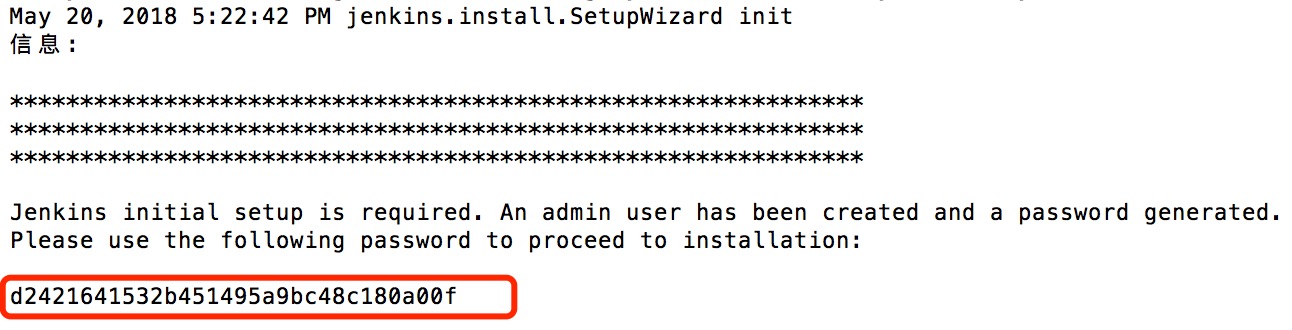
<如果没有看到密码,说明没有卸载完全,那么执行
sudo rm -rf /var/root/.jenkins ~/.jenkins
在执行一次安装命令>
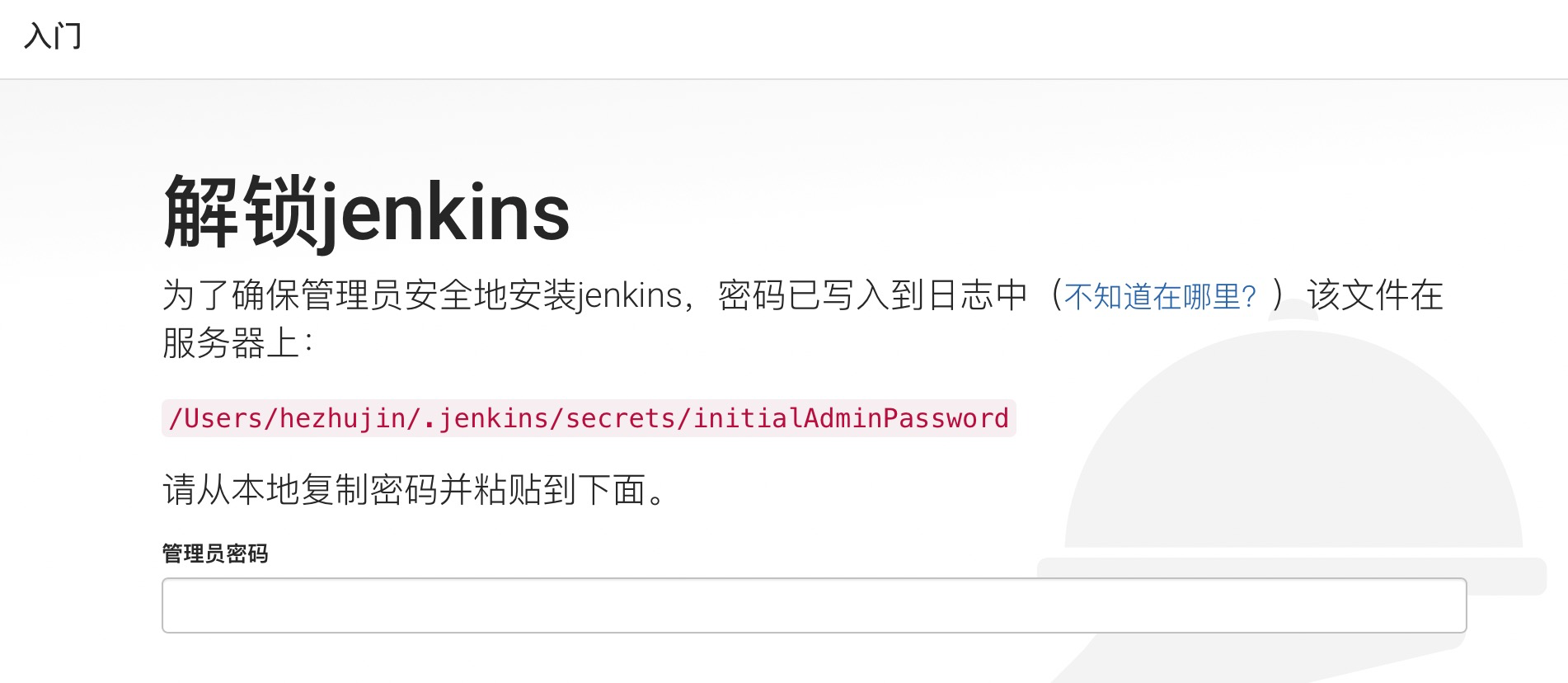
3.解锁
4.解决离线问题
新开一个tab 网页 输入网址http://localhost:8080/pluginManager/advanced。 这里面最底下有个【升级站点】,把其中的链接改成http的就好了,http://updates.jenkins.io/update-center.json。 提交! 然后关闭jenkins(关闭安装Jenkins的终端即可),再启动Jenkins(终端 java -jar jenkins.war ,需要再次粘贴密码),这样就能正常联网了。
5.安装推荐的插件

6.创建管理员用户
输入信息即可 ,完成后进入 jenkins 系统管理页面,先到这里
二、安装 fastlane
fastlane这里用来自动编译打包iOS,它还可以一键上自动发布AppStore,制作app 截图等,fastlane工具库强大得超出你想象;更多关于fastlane的权威介绍用法参考 https://docs.fastlane.tools 中文资料可参考 https://www.jianshu.com/p/19ae8cc865b0
1. xcode-select --install
2. sudo gem install fastlane -NV 或者 brew cask install fastlane
三、配置 jenkins
1、新建一个任务

2.设置源码获取方式 --SVN
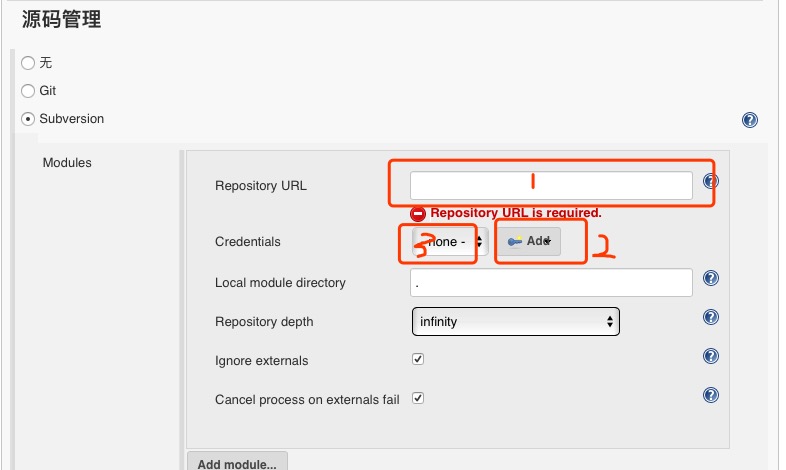
1.填入源码svn地址 2.添加获取源码使用的账户密码 3.选择刚填写账户
3.设置获取代码更新的轮询方式 每隔5分钟一次,有更新时自动获取。点击?号可以查看相关帮助信息
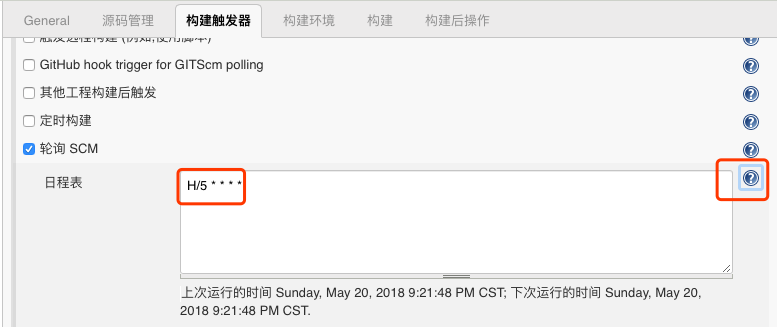
完成以上步骤 保存,手动构建 目的是先获取代码

4.初始化 fastlane
cd 项目所在目录
执行 fastlane init (选择4)
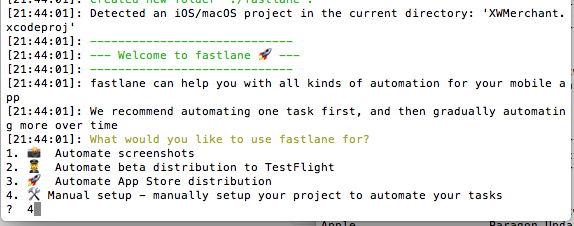
Fastlane 会自动在 App 目录中生成 fastlane 目录
安装上传蒲公英用的插件
执行 fastlane add_plugin pgyer
编辑 配置文件 fastlane/Fastfile 自定义lane 函数: beta 完成编译打包.ipa 及上传发布
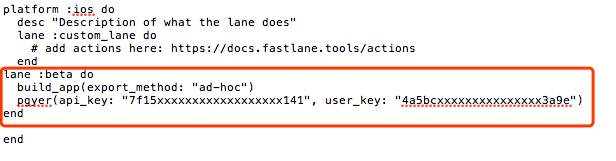
- 以上的
api_key和user_key,请开发者在自己账号下的应用管理-App概述-API中可以找到,并替换到以上相应的位置。 - 在 Xcode 8.3 和 Xcode 8.3 以后的版本中,对于
build_app的export_method的值,需要根据开发者的打包类型进行设置,可选的值有:app-store、ad-hoc、development、enterprise。对于 Xcode 8.3 以下的版本,则不需要设置export_method。 - 参考:https://www.pgyer.com/doc/view/fastlane
4.构建shell脚本(自动编译打包发布的脚本)
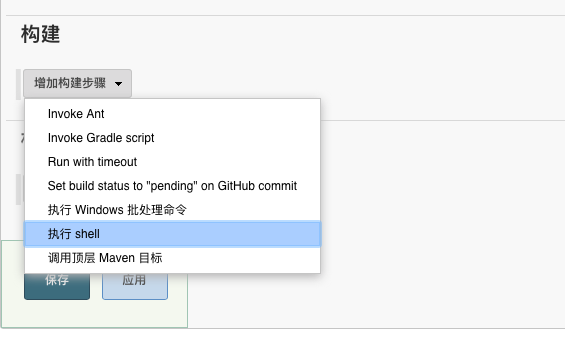
编辑写脚本:调用前面写的 beta 方法
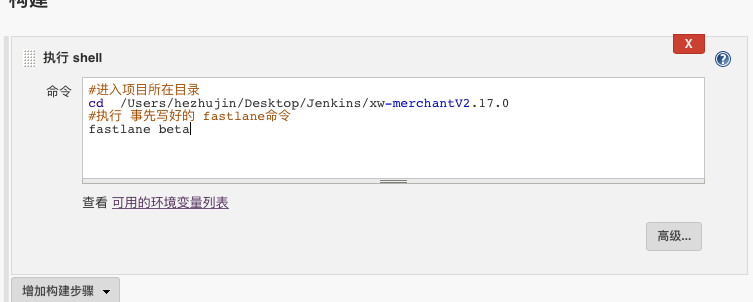
保存,可以手动 立即构建测试。祝君好运!!!
可能出报错:fastlane comand not find ,在Jenkins 系统管理-系统设置-全局属性-环境变量 增加:键 PATH 值: 终端输出值(echo $PATH)
四、发布成功后的邮件通知设置 参考:https://blog.csdn.net/u013066244/article/details/78665075?from=singlemessage&isappinstalled=0
建议只配 邮件插件,如果同时配置了系统默认的邮箱设置项 会导致自定义发件模版不起作用
1.设置发件服务器信息 <管理员邮箱需要与授权发件人相同>
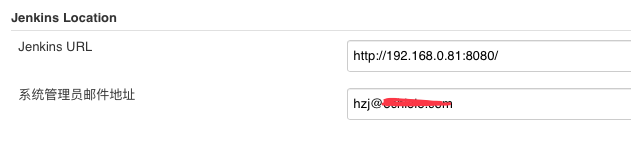
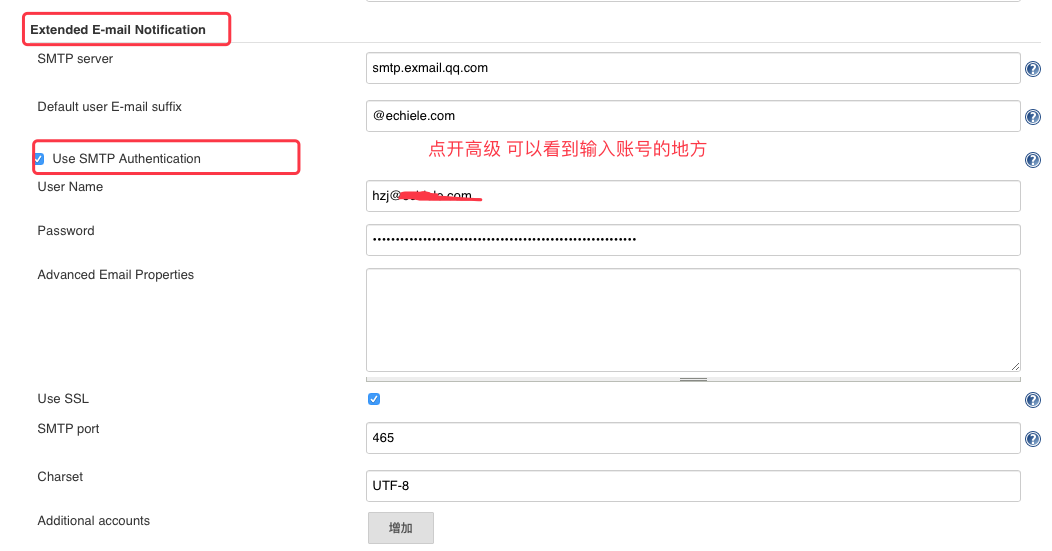
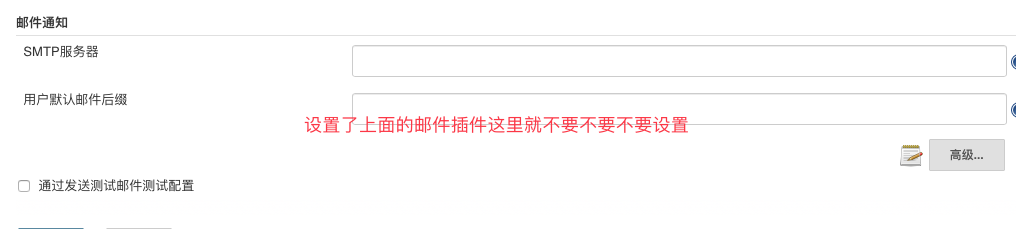
2、设置全局收件人变量

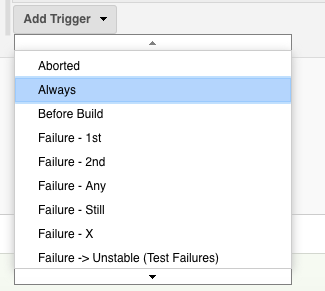
3、项目中设置邮件 构建后的操作--添加邮件通知
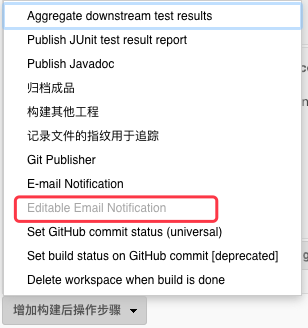
选择邮件出发方式
添加一个Recipient List
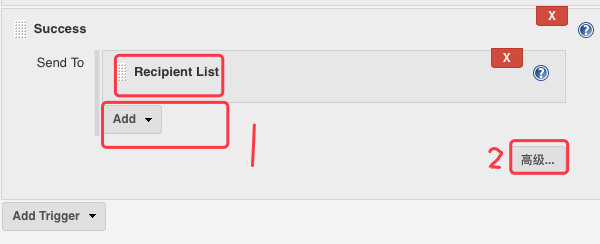
高级中设置收件人及邮件内容信息
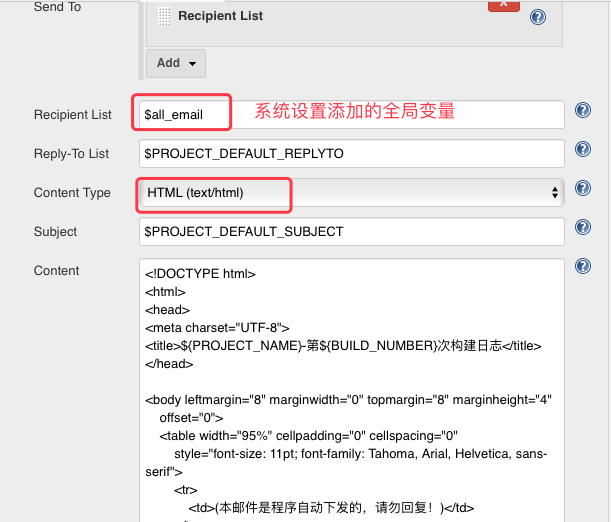
邮件内容模版
<!DOCTYPE html>

<html>

<head>

<meta charset="UTF-8">

<title>${PROJECT_NAME}-第${BUILD_NUMBER}次构建日志</title>

</head>

<body leftmargin="8" marginwidth="0" topmargin="8" marginheight="4"

    offset="0">

    <table width="95%" cellpadding="0" cellspacing="0"

        style="font-size: 11pt; font-family: Tahoma, Arial, Helvetica, sans-serif">

        <tr>

            <td>(本邮件是程序自动下发的,请勿回复!)</td>

        </tr>

        <tr>

            <td><h2>

                    <font color="#0000FF">构建结果 - ${BUILD_STATUS}</font>

                </h2></td>

          </tr>

          <tr>

              <td><h4>

                    <font color="#0000FF">安装地址:http://www.pgyer.com/****</font>

                </h4></td>

        </tr>

        <tr>

            <td><br />

            <b><font color="#0B610B">构建信息</font></b>

            <hr size="2" width="100%" align="center" /></td>

        </tr>

        <tr>

            <td>

                <ul>

                    <li>项目名称 : ${PROJECT_NAME}</li>

                    <li>构建编号 : 第${BUILD_NUMBER}次构建</li>

                    <li>SVN版本 : ${SVN_REVISION}</li>

                    <li>触发原因: ${CAUSE}</li>

                    <li>构建日志: <a href="${BUILD_URL}console">${BUILD_URL}console</a></li>

                    <li>构建  Url : <a href="${BUILD_URL}">${BUILD_URL}</a></li>

                    <li>工作目录 : <a href="${PROJECT_URL}ws">${PROJECT_URL}ws</a></li>

                    <li>项目  Url : <a href="${PROJECT_URL}">${PROJECT_URL}</a></li>

                </ul>

            </td>

        </tr>

        <tr>

            <td><b><font color="#0B610B">Changes Since Last

                        Successful Build:</font></b>

            <hr size="2" width="100%" align="center" /></td>

        </tr>

        <tr>

            <td>

                <ul>

                    <li>历史变更记录 : <a href="${PROJECT_URL}changes">${PROJECT_URL}changes</a></li>

                </ul> ${CHANGES_SINCE_LAST_SUCCESS,reverse=true, format="Changes for Build #%n:<br />%c<br />",showPaths=true,changesFormat="<pre>[%a]<br />%m</pre>",pathFormat="    %p"}

            </td>

        </tr>

        <tr>

            <td><b>Test Informations</b>

            <hr size="2" width="100%" align="center" /></td>

        </tr>

        <tr>

            <td><pre

                    style="font-size: 11pt; font-family: Tahoma, Arial, Helvetica, sans-serif">Total:${TEST_COUNTS,var="total"},Pass:${TEST_COUNTS,var="pass"},Failed:${TEST_COUNTS,var="fail"},Skiped:${TEST_COUNTS,var="skip"}</pre>

                <br /></td>

        </tr>

        <tr>

            <td><b><font color="#0B610B">构建日志 (最后 100行):</font></b>

            <hr size="2" width="100%" align="center" /></td>

        </tr>

        <tr>

            <td><textarea cols="80" rows="30" readonly="readonly"

                    style="font-family: Courier New">${BUILD_LOG, maxLines=100}</textarea>

            </td>

        </tr>

    </table>

</body>

</html>
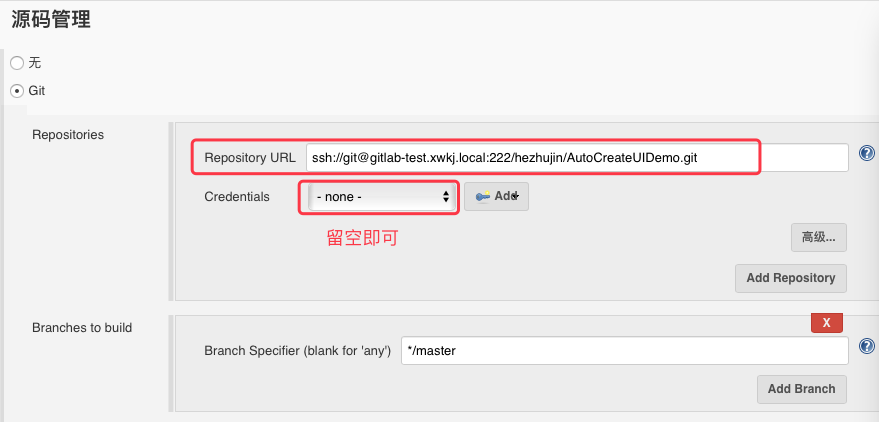
附:gitlab方式 获取源码
首次 设置Git的 user name 和email
在终端 执行
git config --global user.name "your gitlab name"

git config --global user.email "XXXXX@XX.com"
生成密钥
ssh-keygen -t rsa -C "XXXXX@XX.com"
不设置密码
连续三个回车
最后得到两个文件:id_rsa和id_rsa.pub
SSH 公钥默认储存在账户的主目录下的 ~/.ssh 目录
复制公钥
pbcopy < ~/.ssh/id_rsa.pub
添加到gitlab
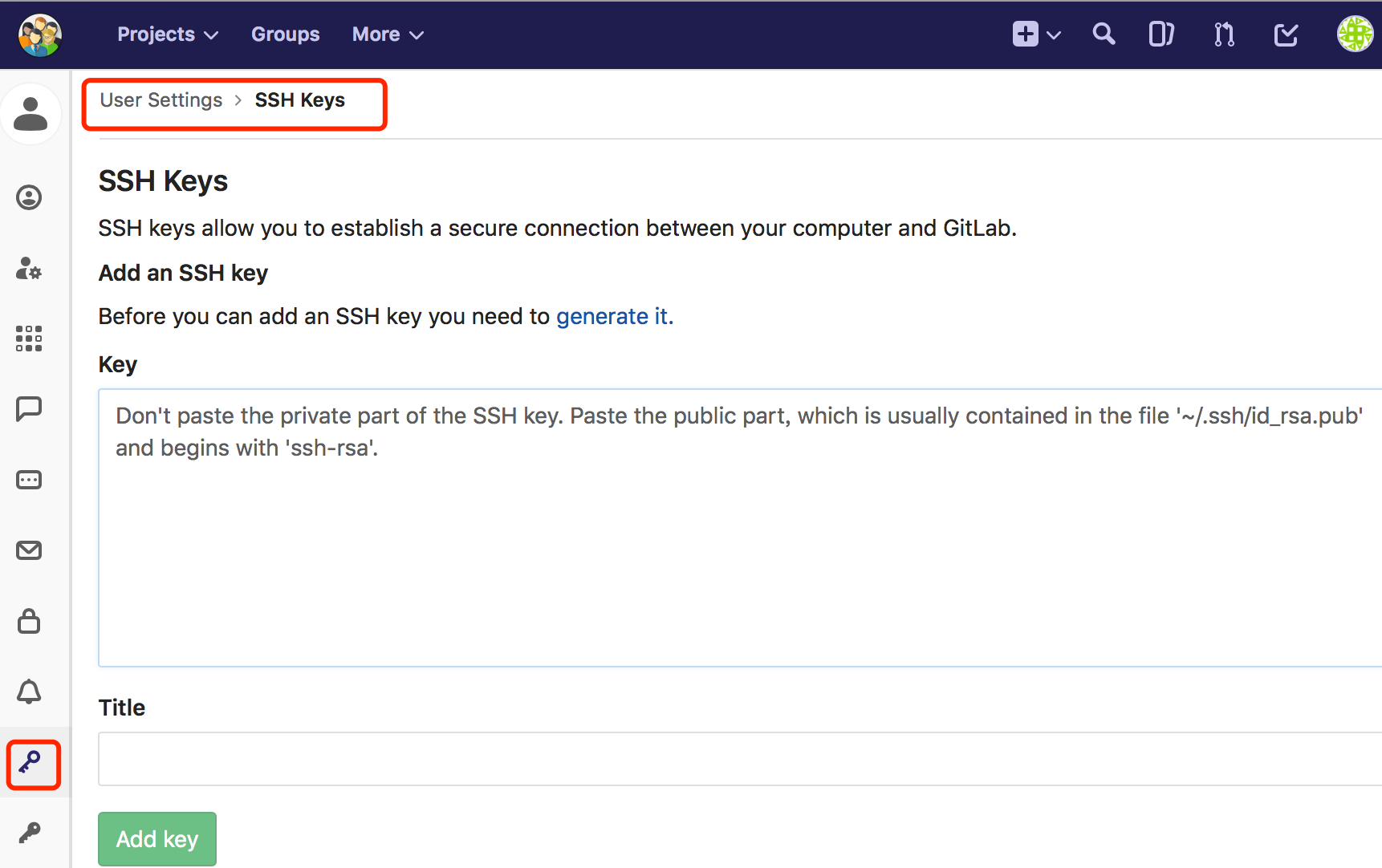
由于上面生成的密钥没有设置密码 所以在Jenkins 获取gitlab源码时就不要设置了
Jenkins 节点配置
使用网络上的其他机器执行job,例如安装Jenkins本级没有android环境 ,那么可以使用网络上的其他机器执行android任务;
直接上图
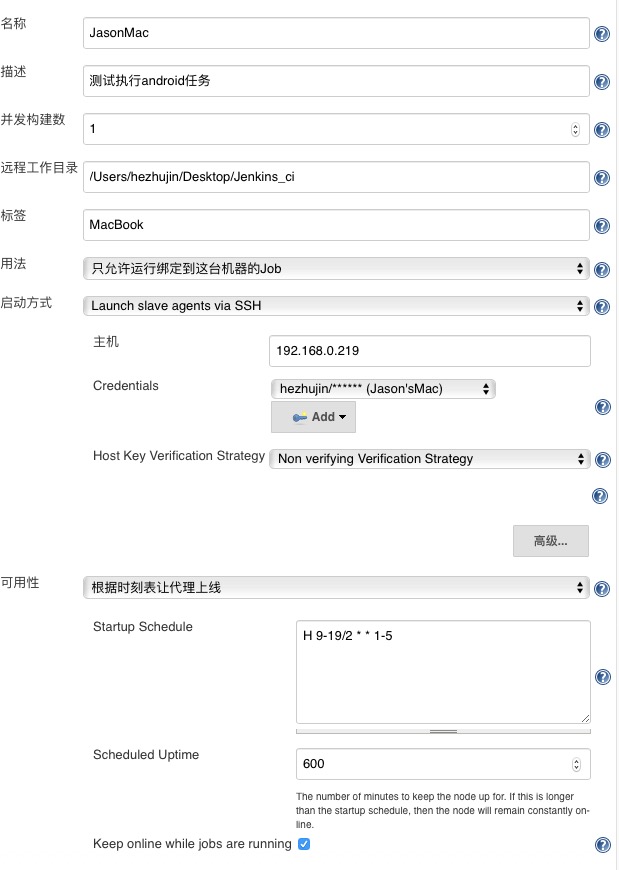
其中登陆凭证填写需要连接的节点机器的用户名与登录密码
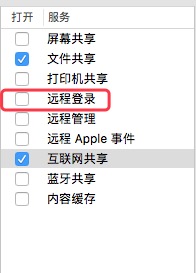
节点节点机器为mac 勾选远程登录。
Mac Jenkins+fastlane 简单几步实现iOS自动化打包发布 + jenkins节点设置的更多相关文章
- iOS自动化打包发布(fastlane)
一.FastLane介绍 1.1 FastLane是什么? FastLane是一种配置iOS和Android自动化Beta部署和发布的最简单的方法之一.它可以简化一些乏味.单调.重复的工作,像截图.代 ...
- iOS 自动化打包发布(Fastlane+ Jenkins+蒲公英)
安装 Xcode 命令行工具:xcode-select --install 安装 fastlane:sudo gem install fastlane --verbose 安装成功后查看版本:fast ...
- Jenkins+ Xcode+ 蒲公英 实现IOS自动化打包和分发
Jenkins+ Xcode+ 蒲公英 实现IOS自动化打包和分发 直接入正题: Screen Shot 2015-09-18 at 16.56.20.png Mac上安装Jekins jekins下 ...
- 【2】IOS APP打包发布
目的: 本文的目的是对IOS APP打包发布做了对应的介绍,大家可根据文档步骤进行mac环境部署: 申请苹果开发者账号 此处略 创建申请证书 这样做的目的就是为你的电脑安装发布许可证,只有这样你的电脑 ...
- IOS自动化打包介绍
IOS自动化打包介绍 标签: app打包 , Ios打包 , iphone打包 , iphone自动化打渠道包 分类:无线客户端技术, 贴吧技术 摘要 随着苹果手持设备用户的不断增加,ios应 ...
- iOS自动化打包上传的踩坑记
http://www.cocoachina.com/ios/20160624/16811.html 很久以前就看了很多关于iOS自动打包ipa的文章, 看着感觉很简单, 但是因为一直没有AppleDe ...
- iOS自动化打包 Jenkins+Gitlab+Fastlane+蒲公英+钉钉
前言 这两天花时间整理一下自动化打包的整套流程,现在iOS端的整套流程是没有问题了,这个过程中踩得坑也的确是特别多,所以这周末把整个流程整理一下,总结出来这篇文章,希望能对有需要的小伙伴有点点帮助. ...
- 简单几步实现 IOS UITextField输入长度的控制
在ios开发过程中,我们有时候需要对UITextField的输入长度进行控制,比如输入手机号码最大长度为11位等,而ios自身又不像android那样可以设置输入框的输入长度,接下来通过简单几步实现这 ...
- iOS 自动化打包
理想的情况:不打开工程的情况下,直接双击就能打包出一个IPA文件,这样就可以让测试直接使用 itools 进行安装. 分如下两种情况: 1)不依赖cocoapod 管理项目的自动化. 如果没有一个简 ...
随机推荐
- 遍历集合的常见方式,排序,用lambda表示是怎样的
Collection集合的功能: Object[] toArray() 将集合转成数组 Iterator iterator() 通过方法的调用 获取I ...
- drf认证源码分析
补充: 一.django中间件之路由斜杠的自动添加源码 其实我们每次在写路由的时候,如果在路由层给他设置的是加/,但实际上我们在浏览器中输入的时候并没有加/发现也能调用,前面说了是浏览器内部走了重定向 ...
- Kannada-MNIST:一个新的手写数字数据集
TLDR: 我正在传播2个数据集: Kannada-MNIST数据集:28x28灰度图像:60k 训练集 | 10k测试集 Dig-MNIST:28x28灰度图像:10240(1024x10)(见下图 ...
- “GANs”与“ODEs”:数学建模的终结?
在本文中,我想将经典数学建模和机器学习之间建立联系,它们以完全不同的方式模拟身边的对象和过程.虽然数学家基于他们的专业知识和对世界的理解来创建模型,而机器学习算法以某种隐蔽的不完全理解的方式描述世界, ...
- jQuery操作DOM的相关方法
<!DOCTYPE html> <html lang="en"> <head> <meta charset="UTF-8 ...
- java程序:转化金额
在处理财务账款时,需要将转账金额写成大写的.也就是说,如果要转账123456.00元,则需要写成“壹拾贰万叁仟肆佰伍拾陆元整”.所以常常需要通过程序控制自动进行转换.本实例实现了小写金额到大写金额的转 ...
- MQTT协议实现Android中的消息收发
前言 MQTT(Message Queuing Telemetry Transport,消息队列遥测传输),基于发布/订阅范式的消息协议,是一种极其简单和轻量级的消息协议,专为受限设备和低带宽.高延迟 ...
- Java并发基础02. 传统线程技术中的定时器技术
传统线程技术中有个定时器,定时器的类是Timer,我们使用定时器的目的就是给它安排任务,让它在指定的时间完成任务.所以先来看一下Timer类中的方法(主要看常用的TimerTask()方法): 前面两 ...
- 解决VS项目程序运行完就自动关闭窗口
VS的程序运行完会关闭窗口,需要设置工程属性 笔者虽然是Java开发者,但是学习用到了C++与C语言,之前使用的是dev与codeblock并没有这个情况,那么如何解决 首先你有这个hello,wor ...
- CCF题库刷题编译错误
最近在CCF上刷题,因为C语言更合适,就使用了devc编译器,选择C语言但是却报编译错误 后来查了一下,发现在提交时选择C++语言就能满分通过,问题得以解决.