
阿里云部署Java开发环境
阿里云部署Java网站和微信开发调试心得技巧(上)
本文主要是记录在阿里云服务器从零开始搭建Java执行环境并且部署web project的过程,方面以后查阅。
一、申请阿里云服务器
购买阿里云服务器
二、SSH远程连接云服务器
windows系统
使用第三方SSH工具:如XShell进行ssh远程连接
mac os 或 linux
- 切换到root权限下: mac下打开终端,使用
sudo -i命令- 通过ssh命令连接阿里云linux服务器:
ssh root@118.31.7.201,root是账户名,@后面是连接的linux服务器的ip地址
三、搭建项目的执行环境(Java)
搭建程序的执行环境,下面是一些常用的执行环境的清单:
将上面的软件都下载到本地,并且上传到服务器:
(1)Mac系统或者Linux可直接使用scp命令行进行上传;
(2)Win系统需要通过filezilla可视化上传工具上传;
(3)直接登录服务器,通过wget+ftp地址直接下载这些软件;
JDK安装(这里选择的是jdk1.8)
下载地址: Oracle JDK download
- 清理系统默认自带的jdk
rpm -qa | grep jdk -- 查看系统中自带jdk版本

yum remove xxx (xxx为上个命令查到的jdk版本)
- 使用wget命令下载jdk
需要在wget的时候加上一个特殊的Cookie: --no-cookie --header "Cookie: oraclelicense=accept-securebackup-cookie"
完整命令:
wget --no-cookie --header "Cookie: oraclelicense=accept-securebackup-cookie" https://download.oracle.com/otn-pub/java/jdk/8u191-b12/2787e4a523244c269598db4e85c51e0c/jdk-8u191-linux-x64.rpm
安装JDK
- 赋予文件可执行权限:
chmod +x jdk-8u191-linux-x64.rpm -- 赋予该文件可执行的权限(所有用户)

chmod 777 jdk-8u191-linux-x64.rpm -- 777表示把用户、用户组和其他人这三个组都赋予读写执行的权限
- 安装rpm软件包:
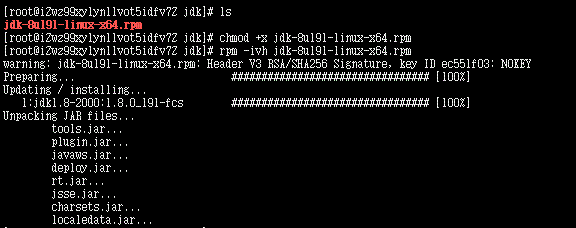
rpm -ivh jdk-8u191-linux-x64.rpm - 默认安装路径
/usr/java查看java的版本信息若出现下图信息则表示成功

JDK环境变量配置
1. 编辑环境变量配置文件

vim /etc/profile

2. 在最下方增加

export JAVA_HOME=/usr/java/jdk1.8.0_191

export CLASSPATH=.:$JAVA_HOME/jre/lib/rt.jar:$JAVA_HOME/lib/dt.jar:$JAVA_HOME/lib/tools.jar

注: JAVA_HOME 为安装jdk的路径

3. 在export PATH 中添加$JAVA_HOME/bin

export PATH=$PATH:$JAVA_HOME/bin

4. 保存退出,通过vim的 ":wq" 命令进行保存退出

5. 使配置生效

source /etc/profile
Mysql
Mysql(这里选择的是Mysql5.7)repo源,后通过centos自带的yum安装
下载的地址为: MySQL Yum存储库
- 下载并且安装MySQL
-- 下载配置mysql yum源的rpm包

wget http://repo.mysql.com/mysql57-community-release-el7-11.noarch.rpm

-- 安装用来配置mysql的yum源的rpm包

rpm -Uvh mysql57-community-release-el7-11.noarch.rpm

-- 安装MySQL

yum install mysql-community-server
- 开启MySQL服务
-- 开启mysql服务

service mysqld start

systemctl start mysqld.service

-- 查看mysql服务开启状态

service mysqld status

systemctl status mysqld.service

-- 监听端口状态

ps -ef | grep mysqld

netstat -ano | grep 3306
- 查看并且修改登录密码
grep 'temporary password' /var/log/mysqld.log

mysql -uroot -p

ALTER USER 'root'@'localhost' IDENTIFIED BY 'MyNewPass4!';
MySQL的 validate_password 插件默认安装。这将要求密码包含至少一个大写字母,一个小写字母,一个数字和一个特殊字符,并且密码总长度至少为8个字符。
- 开启远程连接
- 通过阿里云控制台开放3306端口
- 配置一个支持远程登录的帐号
-- 创建christopher帐号并授权,同时设置密码

grant all privileges on *.* to 'christopher'@'%' identified by 'ChristopherChan';

-- 生效配置

flush privileges;

-- 远程登录

mysql -uChristopher -P3306 -h47.107.64.174 –p
Redis
下载地址: Redis官网下载
- 下载Redis压缩包
-- 使用wget命令进行下载

wget http://download.redis.io/releases/redis-4.0.11.tar.gz

-- 解压redis安装包

tar -zxvf redis-4.0.11.tar.gz

-- 设置redis1️以支持远程登录

vim redis-4.0.11/redis.conf

将bind 127.0.0.1 注释掉

-- 为redis的运行设置守护进程

daemonize yes
-- 安装Redis
-- 去到解压缩后的目录

cd redis-4.0.11

-- 安装redis

make

-- 启动redis服务

src/redis-server redis.conf
- Redis连接测试
-- 通过redis-cli客户端连接到redis服务器

src/ridis-cli

-- 当输入ping 得到pong的回应之后,证明redis配置完成
Tomcat
下载地址: Tomcat download
- 解压tomcat压缩包
- 启动tomcat
-- 启动tomcat

./apache-tomcat-8.0.53/bin/startup.sh

-- 关闭tomcat

./apache-tomcat-8.0.53/bin/shutdown.sh
四、在服务器上发布并运行web project
- 修改tomcat默认启动端口为80,便于微信登录
- 重启tomcat,使配置生效
- 修改自己本地的网站的相关配置
- 将项目打成war包
- 上传至服务器tomcat的webapps目录下
如何将本地的图片文件上传至服务器?
-- 首先在服务器上创建存放图片的文件夹

mkdir -p /home/christopher/image/project/electronic-shop

-- 其次将本地的图片文件夹打成zip压缩包

-- 将压缩包上传至服务器指定图片存放目录下

-- 安装zip包以执行相关zip命令

yum install -y unzip zip

zip相关指令:

-- 将当前目录下的所有文件和文件夹全部压缩成myfile.zip文件,-r表示递归压缩子目录下所有文件

zip -r myfile.zip ./*

-- 解压缩

unzip -o -d /home/sunny myfile.zip

-o:不提示的情况下覆盖文件;

-d:-d /home/sunny 指明将文件解压缩到/home/sunny目录下;
四、域名解析
如果通过ip连接微信号,则总会弹出烦人的警告窗口,因此咱们可以先购买一个域名并对域名进行认证(具体的备案步骤不同服务商有不同要求,大家可以按照他们的要求来,主要分有个人认证和企业认证两种,当然大家如果不嫌烦,可以直接用ip即跳过域名解析这一步),建议大家看看周围的朋友有谁已经有经过验证的域名了,这样可以直接借他的域名创建一个二级域名来用,方便省事,翔仔购买的是阿里云控制台里面的万网域名,购买并认证成功后,会有如下截图,选择购买好的域名并点击解析创建出二级域名。
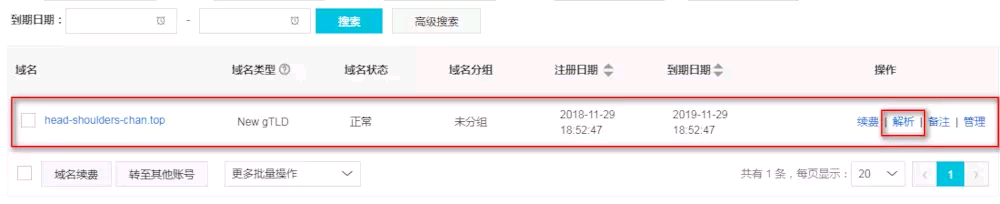
进入到解析的页面,选择添加解析,并在A记录里面设置好${二级域名},IP里面设置咱们的阿里云服务器公网IP。这样就能创建出二级域名指向该公网IP
- 作者:xiangzepro
- 链接:阿里云部署Java网站和微信开发调试心得技巧(上)
- 来源:慕课网
阿里云部署Java开发环境的更多相关文章
- 阿里云部署java项目
第一步:注册阿里云账号(如果有请看第二步) 1.百度搜索阿里云,点击进入阿里云官网 2.点击右上角免费注册 3.进入注册页面,按照要求填写信息 4.注册完成后登陆 登陆之后首先购买阿里云esc与服务器 ...
- 阿里云部署java项目参考如下链接
http://www.cnblogs.com/softidea/p/5271746.html https://oneinstack.com/question/how-to-deploy-java-ap ...
- win10+vscode部署java开发环境
目录 Java开发插件配置: 调试: 快捷键: 启动配置文件launch.json: 启动配置说明: Launch: Attach: User Setting: 遇到的问题: 参考: Java开发插件 ...
- 阿里云搭建JAVA WEB环境(SQL Server + TomCat + 配置域名)
假期刚刚搭完,先写个提纲,今晚写完: 1.申请一个月的免费的云服务器ECS; 2.在云服务器上安装Java开发环境+Sql Server+Tomcat; 3.购买域名并认证,绑定服务器共有IP地址; ...
- 腾讯云-搭建 JAVA 开发环境
搭建 JAVA 开发环境 搭建 JAVA 开发环境 任务时间:18min ~ 20min 此实验教大家如何配置 JDK .Tomcat 和 Mysql 00.安装 JDK JDK 是开发Java程序必 ...
- 阿里云部署Java web项目初体验(转)
林炳文Evankaka原创作品.转载请注明出处http://blog.csdn.net/evankaka 摘要:本文主要讲了如何在阿里云上安装JDK.Tomcat以及其配置过程.最后以一个实例来演示在 ...
- 阿里云部署Java web项目初体验(转)/linux 上配置jdk和安装tomcat
摘要:本文主要讲了如何在阿里云上安装JDK.Tomcat以及其配置过程.最后以一个实例来演示在阿里云上部署Java web项目. 一.准备工作 购买了阿里云的云解析,和云服务器ecs. 2.下载put ...
- 阿里云部署Java web项目
林炳文Evankaka原创作品.转载请注明出处http://blog.csdn.net/evankaka 摘要:本文主要讲了如何在阿里云上安装JDK.Tomcat以及其配置过程.最后以一个实例来演示在 ...
- 阿里云部署Java web项目初体验
林炳文Evankaka原创作品. 转载请注明出处http://blog.csdn.net/evankaka 摘要:本文主要讲了怎样在阿里云上安装JDK.Tomcat以及其配置过程. 最后以一个实例来演 ...
随机推荐
- React-Native iOS真机调试(新版)
2019独角兽企业重金招聘Python工程师标准>>> React-Native iOS真机调试 看到网上很多以前的文章 找到两种方法 一 修改AppDelegate 把URL的替换 ...
- 精确计算微信小程序scrollview高度,全机型适配
众所周知,可以滑动的 scroll 组件在移动端非常的重要,几乎每个页面都要用到. 而小程序的 scroll-view 组件就比较坑了,非得指定一个高度才能正常使用.布局复杂的时候谁还给你算高度啊.. ...
- 10倍处理能力 阿里云推云上首个支持12层4K非编NAS产品
5月23日,阿里云在2017云栖大会·成都峰会上正式推出了云上首个支持广电级非编的文件存储产品------NAS Plus,作为阿里云文件存储NAS的升级款,NAS Plus提供高达200Gbps的吞 ...
- Linux从入门到精通系列之NFS
网络文件系统(NFS,Network File System)是一种将远程主机上的分区(目录)经网络挂载到本地系统的一种机制,通过对网络文件系统的支持,用户可以在本地系统上像操作本地分区一样来对远程主 ...
- 面试被问了三次的http状态码到底有什么
面试被问了三次的http状态码到底有什么 想想很多人面试都会有被问到http的状态码的经历,我也是经历了三面,每次都有提及这个问题.今天就来细致的讨论一下HTTP的状态码,如有不足,欢迎留言交流: H ...
- java使用window builder图形界面开发简易计算器
界面效果: /** * */ package calculator; import java.awt.BorderLayout; import java.awt.EventQueue; import ...
- python重试次数装饰器
目录 重试次数装饰器 重试次数装饰器 前言, 最近在使用tornado框架写Restful API时遇到很多的问题. 有框架的问题, 有异步的问题. 虽然tornado 被公认为当前python语言最 ...
- C语言进阶_goto与void解析
世间真正温煦的春色,都熨帖者大地,潜伏在深谷. 一.简介 goto与void是两个不常用的关键字,C语言中的Goto关键字传承字汇编语言,使用方法也与汇编语言相同.void是类型关键字,可修饰函数和变 ...
- 【蓝桥杯C组】备赛基础篇之高精度算法
一.高精度加法 思路: 运用vector数组(c选手可用len来记录数组长度,数组去保存数字)将存入字符串里面的数字符倒叙保存,按照小学的加法列式,相加保存进位即可.具体参考代码. 详细代码解析: # ...
- css段落样式
字间距 letter-spacing 首行缩进 text-indent