
IntelliJ IDEA快速实现Docker镜像部署
一、Docker开启远程访问
[root@izwz9eftauv7x69f5jvi96z docker]# vim /usr/lib/systemd/system/docker.service

#修改ExecStart这行

ExecStart=/usr/bin/dockerd  -H tcp://0.0.0.0:2375  -H unix:///var/run/docker.sock

#重新加载配置文件

[root@izwz9eftauv7x69f5jvi96z docker]# systemctl daemon-reload

#重启服务

[root@izwz9eftauv7x69f5jvi96z docker]# systemctl restart docker.service

#查看端口是否开启

[root@izwz9eftauv7x69f5jvi96z docker]# netstat -nlpt

#直接curl看是否生效

[root@izwz9eftauv7x69f5jvi96z docker]# curl http://127.0.0.1:2375/info
二、IntelliJ IDEA安装Docker插件
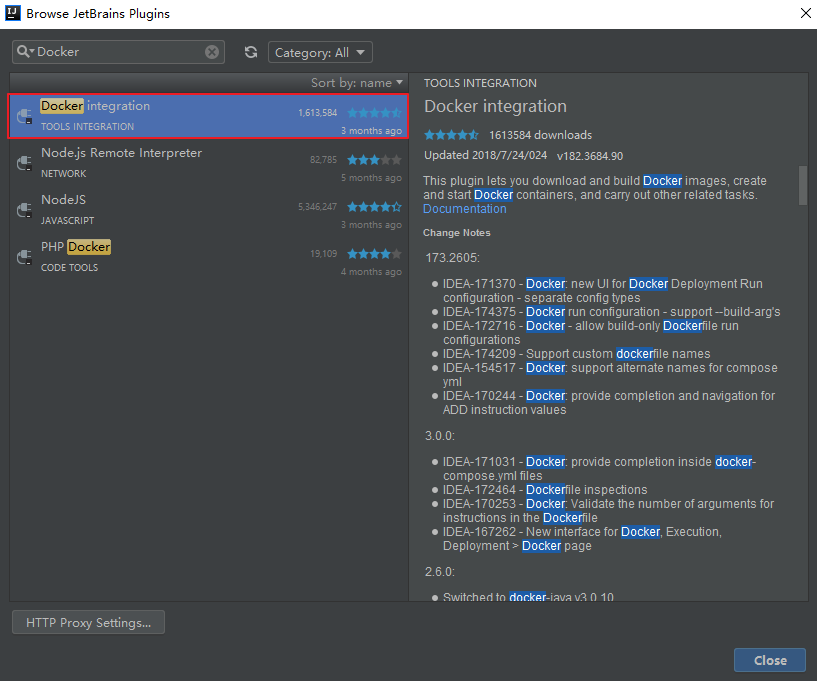
三、启用Docker
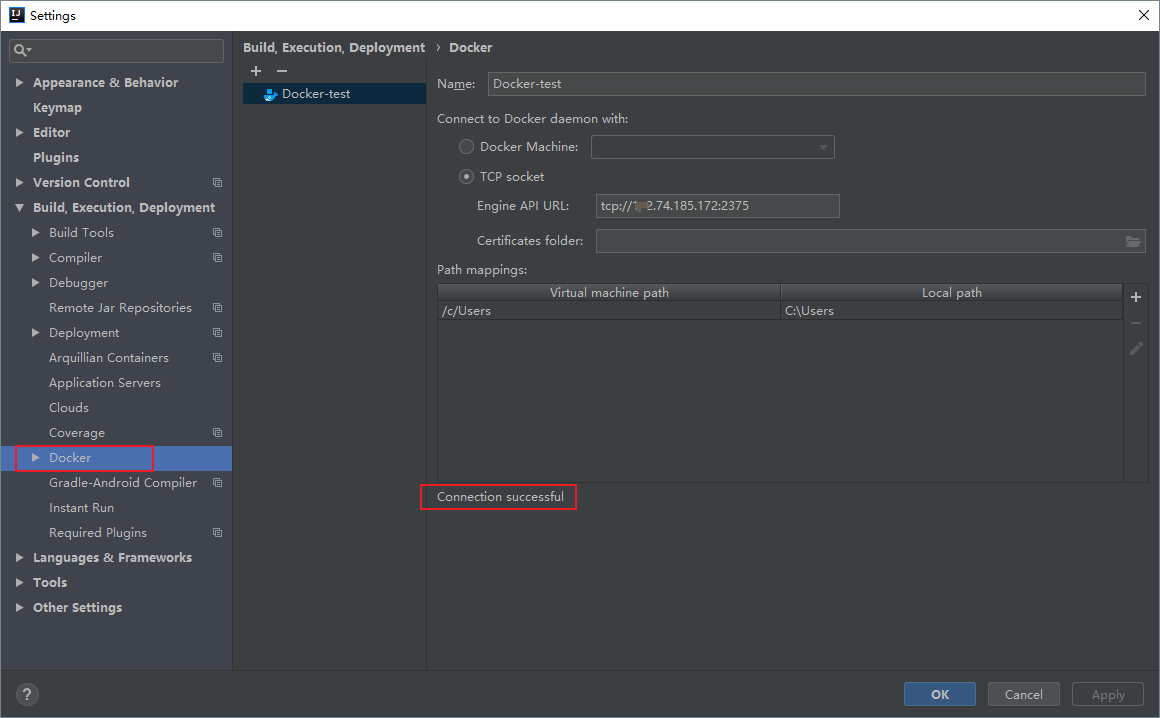
四、Spring Boot服务docker部署
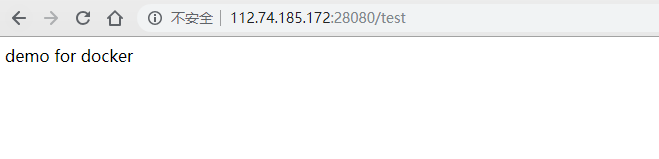
1、新建一个Spring Boot工程,在工程里写一个REST接口,如下,简单返回一个字符串。
/**

 * DemoController

 *

 * @author weixiang.wu

 * @date 2018-11-08 17:26

 **/

@RestController

public class DemoController {

    @RequestMapping("test")

    public String demo() {

        return "demo for docker";

    }

}
2、修改pom文件,添加properties,添加plugin:
<?xml version="1.0" encoding="UTF-8"?>

<project xmlns="http://maven.apache.org/POM/4.0.0" xmlns:xsi="http://www.w3.org/2001/XMLSchema-instance"

         xsi:schemaLocation="http://maven.apache.org/POM/4.0.0 http://maven.apache.org/xsd/maven-4.0.0.xsd">

    <modelVersion>4.0.0</modelVersion>

    <groupId>com.example</groupId>

    <artifactId>demo</artifactId>

    <version>1.0.0</version>

    <packaging>jar</packaging>

    <name>dockercon</name>

    <description>Demo project for Spring Boot</description>

    <parent>

        <groupId>org.springframework.boot</groupId>

        <artifactId>spring-boot-starter-parent</artifactId>

        <version>2.1.0.RELEASE</version>

        <relativePath/> <!-- lookup parent from repository -->

    </parent>

    <properties>

        <project.build.sourceEncoding>UTF-8</project.build.sourceEncoding>

        <project.reporting.outputEncoding>UTF-8</project.reporting.outputEncoding>

        <java.version>1.8</java.version>

        <docker.image.prefix>wuweixiang</docker.image.prefix>

    </properties>

    <dependencies>

        <dependency>

            <groupId>org.springframework.boot</groupId>

            <artifactId>spring-boot-starter-web</artifactId>

        </dependency>

        <dependency>

            <groupId>org.springframework.boot</groupId>

            <artifactId>spring-boot-starter-test</artifactId>

            <scope>test</scope>

        </dependency>

    </dependencies>

    <build>

        <plugins>

            <plugin>

                <groupId>org.springframework.boot</groupId>

                <artifactId>spring-boot-maven-plugin</artifactId>

            </plugin>

            <plugin>

                <groupId>com.spotify</groupId>

                <artifactId>docker-maven-plugin</artifactId>

                <version>1.0.0</version>

                <configuration>

                    <imageName>${docker.image.prefix}/${project.artifactId}</imageName>

                    <dockerDirectory></dockerDirectory>

                    <resources>

                        <resource>

                            <targetPath>/</targetPath>

                            <directory>${project.build.directory}</directory>

                            <include>${project.build.finalName}.jar</include>

                        </resource>

                    </resources>

                </configuration>

            </plugin>

        </plugins>

    </build>

</project>
3、配置Dockerfile文件:在工程根目录下新建Dockerfile文件,内容如下:
#指定基础镜像,在其上进行定制

FROM java:8

#维护者信息

MAINTAINER wuweixiang <wuweixiang.alex@gmail.com>

#这里的 /tmp 目录就会在运行时自动挂载为匿名卷,任何向 /tmp 中写入的信息都不会记录进容器存储层

VOLUME /tmp

#复制上下文目录下的target/demo-1.0.0.jar 到容器里

COPY target/demo-1.0.0.jar demo-1.0.0.jar

#bash方式执行,使demo-1.0.0.jar可访问

#RUN新建立一层,在其上执行这些命令,执行结束后, commit 这一层的修改,构成新的镜像。

RUN bash -c "touch /demo-1.0.0.jar"

#声明运行时容器提供服务端口,这只是一个声明,在运行时并不会因为这个声明应用就会开启这个端口的服务

EXPOSE 8080

#指定容器启动程序及参数   <ENTRYPOINT> "<CMD>"

ENTRYPOINT ["java","-jar","demo-1.0.0.jar"]
4、创建docker镜像
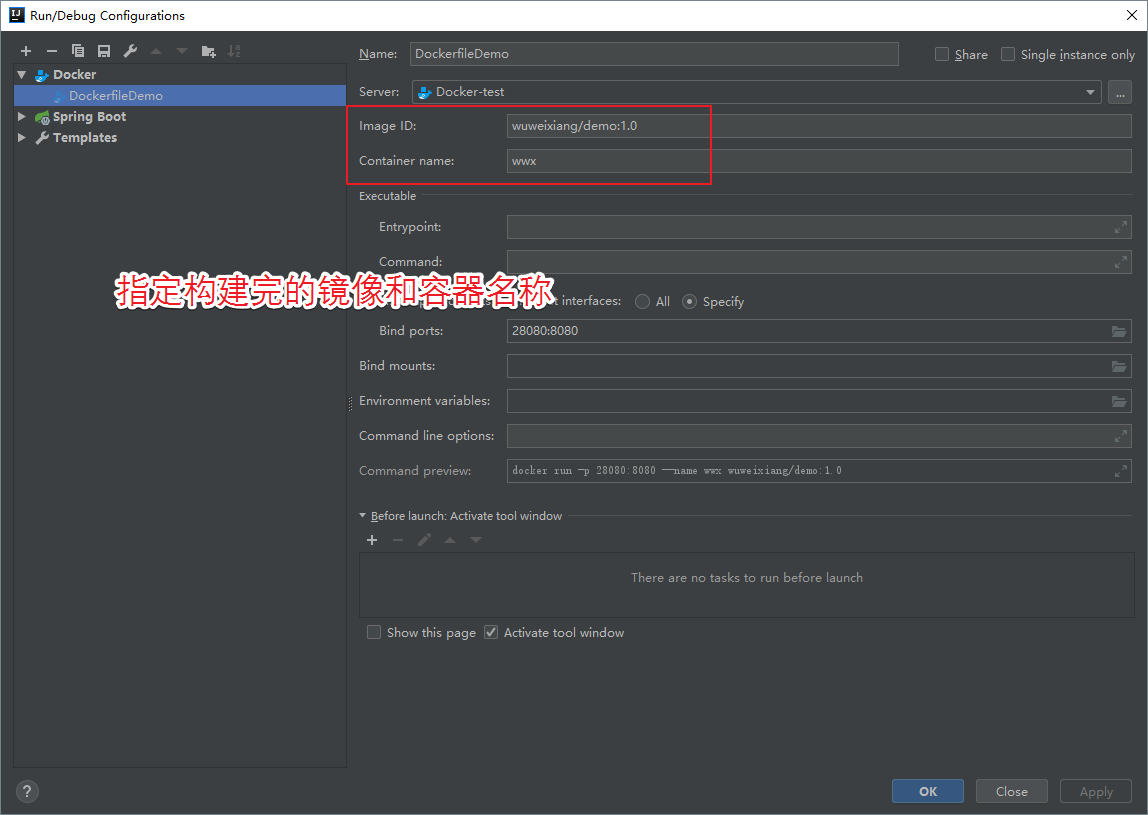
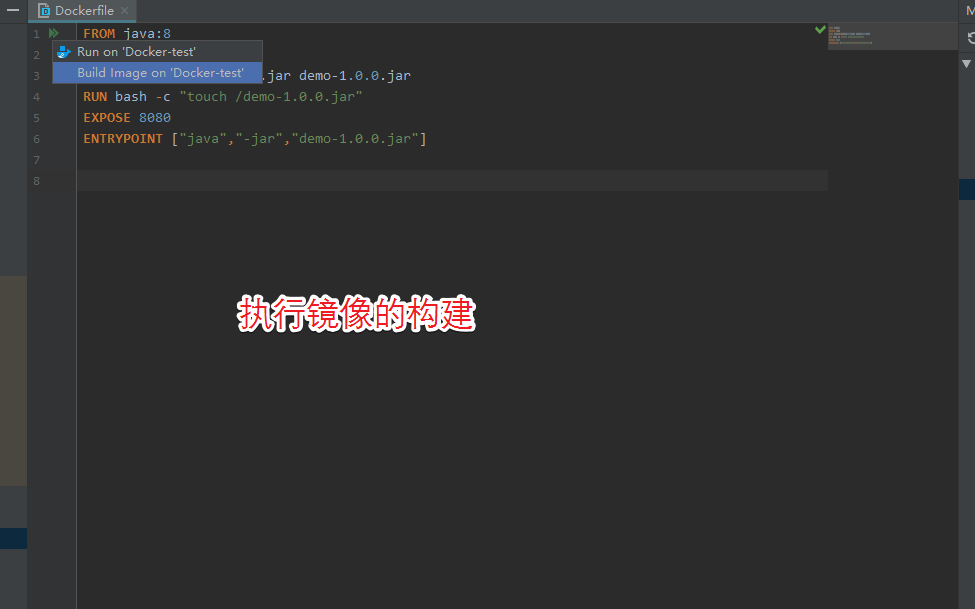
5、启动镜像
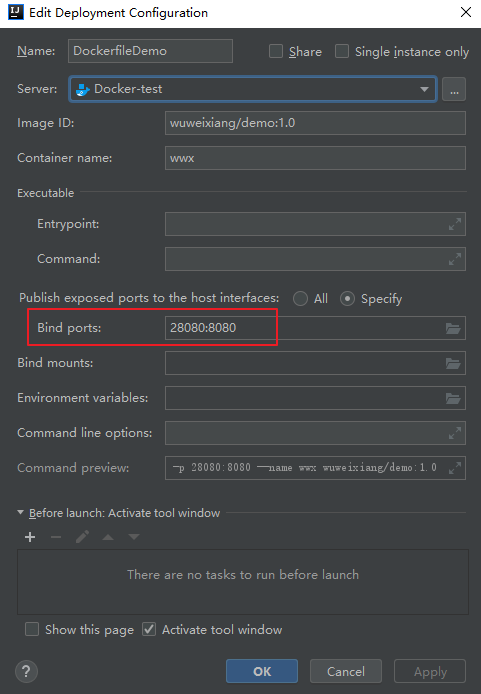
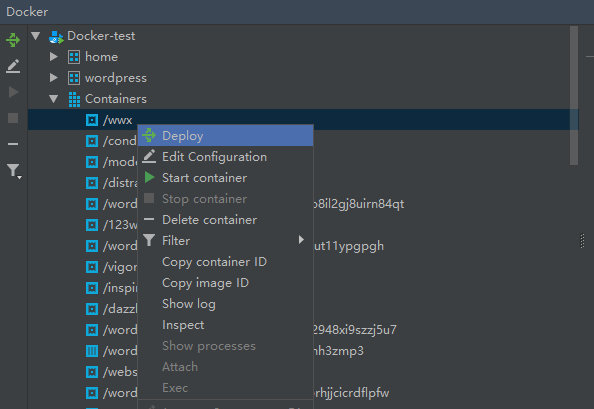
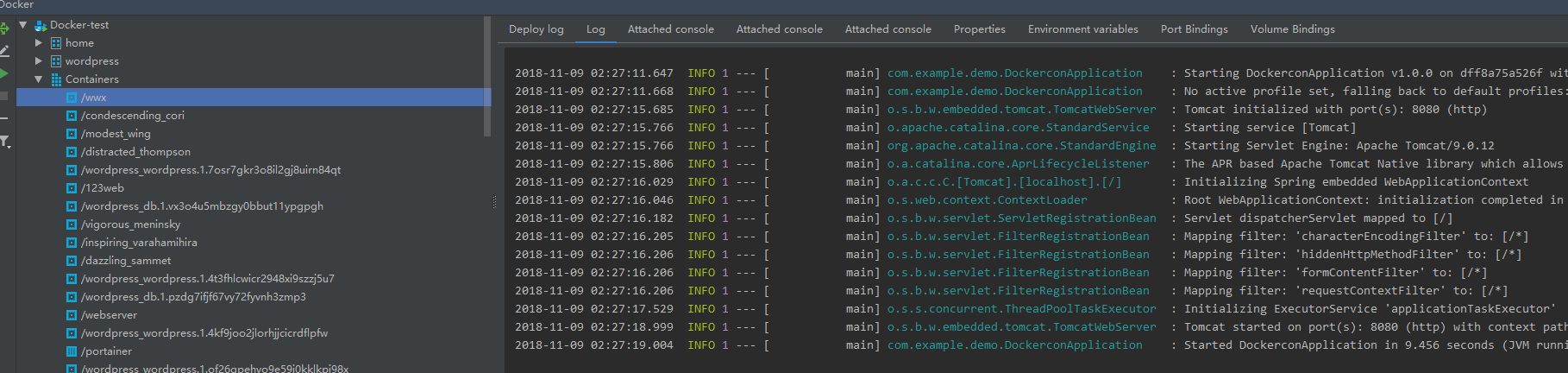
也可以直接用在docker客户端上直接执行:
docker run -p 28080:8080 --name wwx wuweixiang/demo:1.0
6、客户端访问
IntelliJ IDEA快速实现Docker镜像部署的更多相关文章
- win10 下springcloud打包docker镜像部署。
1:建一个最简单的springcloud应用. 2:在根目录下新建dockerfile,文件如下: FROM openjdk:8-jdk-alpine VOLUME /tmp ARG JAR_FILE ...
- 基于vue+springboot+docker网站搭建【七】制作后端spring-boot的docker镜像部署
制作spring-boot的docker镜像并部署 一.下载后端项目:https://github.com/macrozheng/mall 二.修改mall-admin项目的配置文件 修改applic ...
- 使用Docker镜像部署ELK日志系统
使用Docker部署elasticsearch.logstash.kibana 指定版本:6.7.1 (建议使用同一的版本.屏蔽三个软件间的不兼容性) 下载镜像: docker pull elasti ...
- 离线服务器下docker的部署与应用
一分钟内形成docker的模糊概念 网上很多文章避免将docker与虚拟机混为一谈,但对于初学者来说,完全可以将docker当做一种虚拟机技术,只需要牢牢记住一点最重要的区别:docker依赖于物理机 ...
- Docker Compose部署 nginx代理Tomcat集群
一.简介 使用Docker镜像部署Nginx代理的多个Tomcat集群: 使用Dockerfile构建nginx镜像 使用Dockerfile构建tomcat镜像 mysql镜像使用docker hu ...
- Docker容器技术-优化Docker镜像
一.优化Docker镜像 1.降低部署时间 一个大的Docker应用是如何影响在新Docker宿主机上的部署时间. (1)编写Dockerfile创建一个大Docker镜像 [root@bogon ~ ...
- node官方docker镜像运行bower 提示 permission denied 解决方法
在使用node官方docker镜像部署node应用时,应用需要npm的scripts中运行bower install 来安装前端包,但是用docker 构建时失败,提示 permission dein ...
- docker 镜像仓库 Harbor 部署 以及 跨数据复制
docker 镜像仓库 Harbor 部署 跨数据复制 Harbor 是 Vmwar 公司开源的 企业级的 Docker Registry 管理项目 它主要 提供 Dcoker Registry 管理 ...
- BI系统打包Docker镜像及容器化部署的具体实现
在过去的几年中,"云"作为明星热词站在了各种新潮技术之中,你可能使用过,但说不清它的原理:或者是没用过,但听过它的大名:也可能连它的名字都没听过,但你对这只蓝色鲸鱼一定十分眼熟.作 ...
随机推荐
- Java实现 LeetCode 326 3的幂
326. 3的幂 给定一个整数,写一个函数来判断它是否是 3 的幂次方. 示例 1: 输入: 27 输出: true 示例 2: 输入: 0 输出: false 示例 3: 输入: 9 输出: tru ...
- Java实现蓝桥杯调和级数
1/1 + 1/2 + 1/3 + 1/4 + - 在数学上称为调和级数. 它是发散的,也就是说,只要加上足够多的项,就可以得到任意大的数字. 但是,它发散的很慢: 前1项和达到 1.0 前4项和才超 ...
- java实现矩形区域的交和并
在编写图形界面软件的时候,经常会遇到处理两个矩形的关系. 如图[1.jpg]所示,矩形的交集指的是:两个矩形重叠区的矩形,当然也可能不存在(参看[2.jpg]).两个矩形的并集指的是:能包含这两个矩形 ...
- Python 爬虫之request+beautifulsoup+mysql
一.什么是爬虫?它是指向网站发起请求,获取资源后分析并提取有用数据的程序:爬虫的步骤: 1.发起请求使用http库向目标站点发起请求,即发送一个RequestRequest包含:请求头.请求体等 2. ...
- 自动把网页px单位转换成rem
自动把网页px单位转换成rem 首先在你的项目开发环境中安装2个插件 然后在vue.config.js文件引入并重新启动服务器 这样就配置成功了,一起看看效果
- cocos2dx Android 使用ant 批量打包
参考文章: 例子:http://www.2cto.com/kf/201305/208139.html http://blog.csdn.net/ljb_blog/article/details/127 ...
- xmake v2.3.4 发布, 更加完善的工具链支持
为了让xmake更好得支持交叉编译,这个版本我重构了整个工具链,使得工具链的切换更加的方便快捷,并且现在用户可以很方便地在xmake.lua中扩展自己的工具链. 关于平台的支持上,我们新增了对*BSD ...
- Grafana邮箱告警
1.grafana-server 配置 smtp 服务器 vim /etc/grafana/grafana.ini #修改一下内容 ################################## ...
- Redis学习笔记(二十) 发布订阅(下)
当一个客户端执行SUBSCRIBE命令订阅某个或某些频道时,这个客户端与被订阅频道之间就建立起了一种订阅关系. Redis将所有频道的订阅关系保存在服务器状态的pubsub_channels字典里面, ...
- STL容器操作
目录 1. 数组 2. Vector 3. List 3.1. std::forward_list 4. Tuple 4.1. 运行期索引 4.2. 元组合并 4.3. 元祖遍历 5. Pair 6. ...