
ScrollViewer - 可用鼠标拖动滚动的列表框
ScrollViewer添加附加属性:
using System;

using System.Collections.Generic;

using System.Windows;

using System.Windows.Controls;

using System.Windows.Input;

namespace TouchScrollViewer

{

    public class TouchScrolling : DependencyObject

    {

        public static bool GetIsEnabled(DependencyObject obj)

        {

            return (bool)obj.GetValue(IsEnabledProperty);

        }

        public static void SetIsEnabled(DependencyObject obj, bool value)

        {

            obj.SetValue(IsEnabledProperty, value);

        }

        public bool IsEnabled

        {

            get { return (bool)GetValue(IsEnabledProperty); }

            set { SetValue(IsEnabledProperty, value); }

        }

        public static readonly System.Windows.DependencyProperty IsEnabledProperty =

            System.Windows.DependencyProperty.RegisterAttached("IsEnabled", typeof(bool), typeof(TouchScrolling), new UIPropertyMetadata(false, IsEnabledChanged));

        static Dictionary<object, MouseCapture> _captures = new Dictionary<object, MouseCapture>();

        static void IsEnabledChanged(DependencyObject d, DependencyPropertyChangedEventArgs e)

        {

            var target = d as ScrollViewer;

            if (target == null) return;

            if ((bool)e.NewValue)

            {

                target.Loaded += target_Loaded;

            }

            else

            {

                target.Unloaded += target_Unloaded;

            }

        }

        static void target_Unloaded(object sender, RoutedEventArgs e)

        {

            System.Diagnostics.Debug.WriteLine("Target Unloaded");

            var target = sender as ScrollViewer;

            if (target == null) return;

            _captures.Remove(sender);

            target.Loaded += target_Loaded;

            target.Unloaded -= target_Unloaded;

            target.PreviewMouseLeftButtonDown -= target_PreviewMouseLeftButtonDown;

            target.PreviewMouseMove -= target_PreviewMouseMove;

            target.PreviewMouseLeftButtonUp -= target_PreviewMouseLeftButtonUp;

        }

        static void target_Loaded(object sender, RoutedEventArgs e)

        {

            var target = sender as ScrollViewer;

            if (target == null) return;

            System.Diagnostics.Debug.WriteLine("Target Loaded");

            target.Loaded -= target_Loaded;

            target.Unloaded += target_Unloaded;

            target.PreviewMouseLeftButtonDown += target_PreviewMouseLeftButtonDown;

            target.PreviewMouseMove += target_PreviewMouseMove;

            target.PreviewMouseLeftButtonUp += target_PreviewMouseLeftButtonUp;

        }

        static void target_PreviewMouseLeftButtonDown(object sender, MouseButtonEventArgs e)

        {

            var target = sender as ScrollViewer;

            if (target == null) return;

            _captures[sender] = new MouseCapture

            {

                VerticalOffset = target.VerticalOffset,

                HorticalOffset = target.HorizontalOffset,

                Point = e.GetPosition(target),

            };

        }

        static void target_PreviewMouseLeftButtonUp(object sender, MouseButtonEventArgs e)

        {

            var target = sender as ScrollViewer;

            if (target == null) return;

            target.ReleaseMouseCapture();

        }

        static void target_PreviewMouseMove(object sender, MouseEventArgs e)

        {

            if (!_captures.ContainsKey(sender)) return;

            if (e.LeftButton != MouseButtonState.Pressed)

            {

                _captures.Remove(sender);

                return;

            }

            var target = sender as ScrollViewer;

            if (target == null) return;

            var capture = _captures[sender];

            var point = e.GetPosition(target);

            var dy = point.Y - capture.Point.Y;

            var dx = point.X - capture.Point.X;

            if (Math.Abs(dy) > )

            {

                target.CaptureMouse();

            }

            if (Math.Abs(dx) > )

            {

                target.CaptureMouse();

            }

            target.ScrollToVerticalOffset(capture.VerticalOffset - dy / );

            target.ScrollToHorizontalOffset(capture.HorticalOffset - dx);

        }

        internal class MouseCapture

        {

            public Double VerticalOffset { get; set; }

            public Double HorticalOffset { get; set; }

            public Point Point { get; set; }

        }

    }

}
设置水平方向滚动条不显示:HorizontalScrollBarVisibility="Disabled"
设置垂直方向滚动条不显示:VerticalScrollBarVisibility="Disabled"
设置响应触摸操作的方式只有垂直有效:PanningMode="VerticalOnly"
UI界面:
<Window

    x:Class="TouchScrollViewer.MainWindow"

    xmlns="http://schemas.microsoft.com/winfx/2006/xaml/presentation"

    xmlns:x="http://schemas.microsoft.com/winfx/2006/xaml"

    xmlns:d="http://schemas.microsoft.com/expression/blend/2008"

    xmlns:local="clr-namespace:TouchScrollViewer"

    xmlns:mc="http://schemas.openxmlformats.org/markup-compatibility/2006"

    Title="可触摸滚动的ScrollViewer"

    Width=""

    Height=""

    mc:Ignorable="d">

    <Grid>

        <Grid.Resources>

            <Style TargetType="ItemsControl">

                <Style.Setters>

                    <Setter Property="Background" Value="Transparent" />

                    <Setter Property="Foreground" Value="Black" />

                    <Setter Property="BorderBrush" Value="Black" />

                    <Setter Property="FontSize" Value="" />

                    <Setter Property="FontFamily" Value="新宋体" />

                    <Setter Property="Stylus.IsFlicksEnabled" Value="False" />

                    <Setter Property="BorderThickness" Value="0,0,0,1" />

                    <Setter Property="Template">

                        <Setter.Value>

                            <ControlTemplate TargetType="ItemsControl">

                                <ScrollViewer

                                    local:TouchScrolling.IsEnabled="True"

                                    CanContentScroll="True"

                                    HorizontalScrollBarVisibility="Disabled"

                                    PanningMode="VerticalOnly"

                                    VerticalScrollBarVisibility="Disabled">

                                    <ItemsPresenter />

                                </ScrollViewer>

                            </ControlTemplate>

                        </Setter.Value>

                    </Setter>

                    <Setter Property="ItemsPanel">

                        <Setter.Value>

                            <ItemsPanelTemplate>

                                <StackPanel Orientation="Vertical" />

                            </ItemsPanelTemplate>

                        </Setter.Value>

                    </Setter>

                    <Setter Property="ItemTemplate">

                        <Setter.Value>

                            <DataTemplate DataType="local:Data">

                                <RadioButton Width="" Height="">

                                    <RadioButton.Template>

                                        <ControlTemplate TargetType="RadioButton">

                                            <Border BorderBrush="{TemplateBinding BorderBrush}" BorderThickness="{TemplateBinding BorderThickness}">

                                                <Grid>

                                                    <TextBlock

                                                        VerticalAlignment="Center"

                                                        FontSize=""

                                                        Text="{Binding TestData}" />

                                                </Grid>

                                            </Border>

                                        </ControlTemplate>

                                    </RadioButton.Template>

                                </RadioButton>

                            </DataTemplate>

                        </Setter.Value>

                    </Setter>

                </Style.Setters>

            </Style>

        </Grid.Resources>

        <ItemsControl x:Name="ItemsControl" />

    </Grid>

</Window>
using System.Collections.Generic;

using System.Windows;

namespace TouchScrollViewer

{

    /// <summary>

    /// MainWindow.xaml 的交互逻辑

    /// </summary>

    public partial class MainWindow : Window

    {

        public MainWindow()

        {

            InitializeComponent();

            ShowList = new List<Data>();

            for (int i = ; i < ; ++i)

            {

                ShowList.Add(new Data() {TestData = "测试文本" + i });

            }

            ItemsControl.ItemsSource = ShowList;

        }

        public List<Data> ShowList { get; set; }

    }

    public class Data

    {

        public string TestData { get; set; }

    }

}
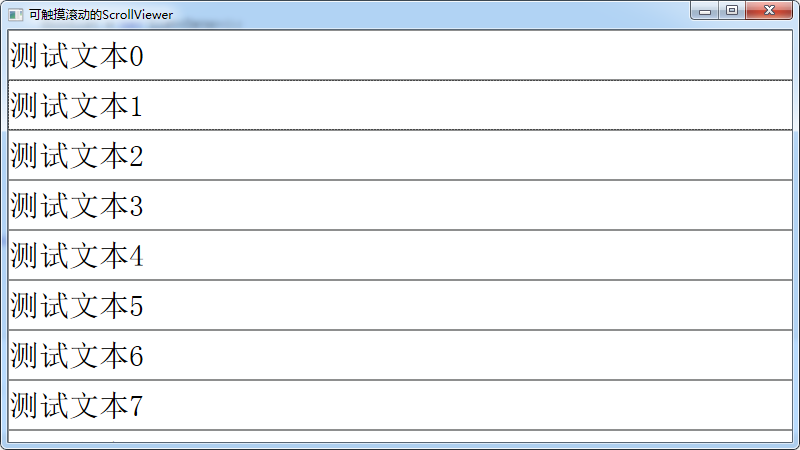
效果展示:
文章参考:http://matthamilton.net/touchscrolling-for-scrollviewer
完整Demo下载地址:https://files.cnblogs.com/files/ly940120/TouchScrollViewerDemo.rar
ScrollViewer - 可用鼠标拖动滚动的列表框的更多相关文章
- C# GDI绘制矩形框,鼠标左键拖动可移动矩形框,滚轮放大缩小矩形框
最近工作需要,要做一个矩形框,并且 用鼠标左键拖动矩形框移动其位置.网上查了一些感觉他们做的挺复杂的.我自己研究一天,做了一个比较简单的,发表出来供大家参考一下.如觉得简单,可路过,谢谢.哈哈. 先大 ...
- WPF的ScrollViewer鼠标的滚动
在C# 中,两个ScrollViewer嵌套在一起或者ScrollViewer里面嵌套一个ListBox.Listview(控件本身有scrollviewer)的时候,我们本想要的效果是鼠标滚动整个S ...
- js 鼠标左键拖动滚动
鼠标左键拖动滚动 原作者: http://blog.csdn.net/lisatisfy/article/details/6606026 本文在源代码的基础上 增加支持水平滚动 的功能 html &l ...
- 用canvas实现鼠标拖动绘制矩形框
需要用到jCanvas插件和jQuery. jCanvas下载:https://raw.githubusercontent.com/caleb531/jcanvas/master/jcanvas.mi ...
- 鼠标滚轮滚动慢/拖动Office出现滞后问题处理
一.说明 我对外设一直不是很了解,买的鼠标今天到了,使用时遇到了两个问题在这里记一下. 二.滚轮滚动慢处理 问题描述:在网页中滚动滚轮每次只能上下移动一点点,感觉很难受. 问题原因:此问题是滚轮滚动一 ...
- js实现鼠标拖动框选元素小狗
方法一: <html> <head></head> <style> body{padding:100px;} .fileDiv{float:left;w ...
- Delphi DbgridEh实现鼠标拖动选中列,并使复选框选中
1.先设置表格列的属性 procedure TForm_TaskToDW.InitGrid;var MyCol: TColumnEh;begin with DBGridEh_Task do be ...
- MFC编程入门之二十四(常用控件:列表框控件ListBox)
前面两节讲了比较常用的按钮控件,并通过按钮控件实例说明了具体用法.本文要讲的是列表框控件(ListBox)及其使用实例. 列表框控件简介 列表框给出了一个选项清单,允许用户从中进行单项或多项选择,被选 ...
- java图形用户界面之列表框
列表框通过Swing组件JList产生,其总是在屏幕上占据固定行数的空间.如果要得到列表框中被选中的元素,只需调用getSelectedValuesList(),它可以产生一个字符串数组,内容为被选中 ...
随机推荐
- Asp.Net Core 中IdentityServer4 授权中心之应用实战
一.前言 查阅了大多数相关资料,查阅到的IdentityServer4 的相关文章大多是比较简单并且多是翻译官网的文档编写的,我这里在 Asp.Net Core 中IdentityServer4 的应 ...
- vue的watch
watch它可以用来监测Vue实例上的数据变动 尽量一张图解释清楚(尝试用圈圈区分关系): 写的很简单,watch本来就没啥东西我理解为响应式侦听全局变量 watch里绑定全局变量,被绑定全局变量发 ...
- django 从零开始 5 数据库模型创建
进入应用项目下的models.py文件 自带一个导入的包 from django.db import models 使用这个包创建models模型 我这是要创建一个图站 ,所以模型设置并不复杂(路径配 ...
- oracle使用expdp定时备份数据库
目录 oracle使用expdp备份数据库 备份shell脚本 创建定时任务 oracle使用expdp备份数据库 备份shell脚本 #!/bin/sh #获取当前时间 BACKUPTIME=$(d ...
- 【Python】2.11学习笔记 注释,print,input,数据类型,标识符
前面学了好多内存什么的知识,没什么用(我有眼不识泰山233 吐槽一句,这课简直就是讲给完全的编程小白听得 就从语言开始写吧(其实好多已经看过了,再来一遍 话说我已经忘了\(Markdown\)怎么写了 ...
- (转)GNU风格ARM汇编语法指南(非常详细)5
原文地址:http://zqwt.012.blog.163.com/blog/static/120446842010111482417545/ 6.GNU汇编程序中的常数 <1> 十 ...
- npm和yarn使用
npm和yarn使用 他们都属于js包管理工具,都可以安装包或者模块yarn 是由facebook.google等联合开发推出的 区别: npm 下载包的话 比如npm install,它是按照包的排 ...
- Django魔法
(●'◡'●)
- 第十八周java实验作业
实验十八 总复习 实验时间 2018-12-30 1.实验目的与要求 (1) 综合掌握java基本程序结构: (2) 综合掌握java面向对象程序设计特点: (3) 综合掌握java GUI 程序设 ...
- Spring优雅整合Redis缓存
“小明,多系统的session共享,怎么处理?”“Redis缓存啊!” “小明,我想实现一个简单的消息队列?”“Redis缓存啊!” “小明,分布式锁这玩意有什么方案?”“Redis缓存啊!” “小明 ...