
Qt5学习笔记(控件)
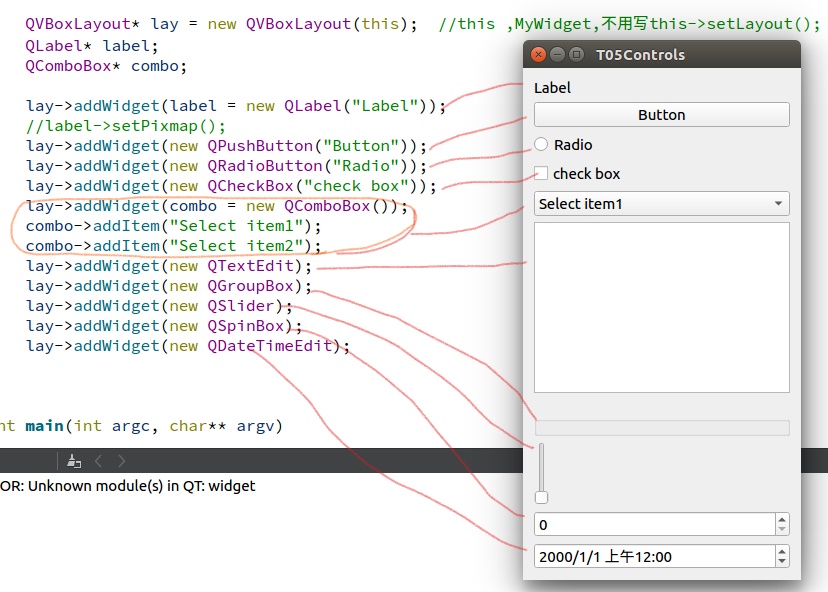
上面的程序仅仅可以显示一个 大概 的界面,对其进行单击等操作,界面仅有一些简单的反应,对应的程序不能得知界面有什么改变(是否进行单击选择,文本框中是否有文字输入)
下面对程序进行完善。
T05Controls.pro
 HEADERS += \

     MyWidget.h

 SOURCES += \

     MyWidget.cpp

 QT += widgets gui

 CONFIG += C++
MyWidget.h
 #ifndef MYWIDGET_H

 #define MYWIDGET_H

 #include <QWidget>

 #include <QTextEdit>

 class MyWidget : public QWidget

 {

     Q_OBJECT

 public:

     explicit MyWidget(QWidget *parent = nullptr);

     QTextEdit* _edit; //保存到成员变量里面

 signals:

 public slots:

     void slotComboBoxIndexChanged(const QString&); //槽 函数

 };

 #endif // MYWIDGET_H
MyWidget.cpp
 #include "MyWidget.h"

 #include <QApplication>

 #include <QLabel>  //display ststic text, or image

 #include <QPushButton>

 #include <QLineEdit>  //single line

 #include <QComboBox>

 #include <QCheckBox>

 #include <QRadioButton>

 #include <QTextEdit> //multi lines, rich text

 #include <QTextBrowser>  //readonly textedit

 #include <QGroupBox>

 #include <QSlider>   //模拟方式显示数值

 #include <QSpinBox>  //数字

 #include <QDateEdit>

 #include <QTimeEdit>

 #include <QDateTimeEdit>

 #include <QTabWidget> //不介绍,不算控件

 #include <QCompleter>

 #include <QVBoxLayout>

 #include <QDebug>

 #include <QHBoxLayout>

 #include <QLCDNumber>

 MyWidget::MyWidget(QWidget *parent) : QWidget(parent)

 {

     QVBoxLayout* lay = new QVBoxLayout(this);  //this ,MyWidget,不用写this->setLayout();

     QLabel* label;

     QComboBox* combo;

     QPushButton* button;

     QRadioButton* radio;

     QTextEdit* edit;

     QGroupBox* group;

     lay->addWidget(label = new QLabel("<font color = red>Label</font>")); //支持html,静态文本

     lay->addWidget(button = new QPushButton("Button"));

     button->setStyleSheet("QPushButton {font:bold 16px; color:green}");

     lay->addWidget(radio = new QRadioButton("Radio"));

     radio->setStyleSheet("QRadioButton {font:bold 16px; color:blue}");

     connect(radio, &QRadioButton::clicked,[](bool v){

         qDebug() << v;

     });

     lay->addWidget(new QCheckBox("check box"));

     lay->addWidget(combo = new QComboBox());

     combo->addItem("Select item1");

     combo->addItem("Select item2");

     combo->addItem("nizhipeng");

     combo->addItem("jackson");

     combo->setEditable(true); //下拉框可编辑

     connect(combo, SIGNAL(currentIndexChanged(QString)), this, SLOT(slotComboBoxIndexChanged(QString)));

     combo->setCompleter(new QCompleter(QStringList() << "nizhipeng" << "jackson" ));

     lay->addWidget(edit = new QTextEdit);

     edit->setText("<table border=1><tr><th>head1</th><th>head2</th></tr>"

                   "<tr><td>value1</td><td>value2</td></tr>"

                   "<tr><td>value3</td><td>value4</td></tr>"

                   "</table><br>"

                   "<img src=../doge.jpg></img>");

     _edit = edit;

     connect(edit, &QTextEdit::textChanged, [&](){

        //(QTextEdit*) edit = this->sender();

        qDebug() << _edit->toPlainText();

     });

     //edit->setVerticalScrollBarPolicy(Qt::ScrollBarAsNeeded); 不写也有滚动条

     //edit->setHorizontalScrollBarPolicy(Qt::ScrollBarAlwaysOff);//将水平滚动条取消

     lay->addWidget(group = new QGroupBox("Some items"));//lay->addWidget(group = new QGroupBox);

     QHBoxLayout* hBoxlay;

     group->setLayout(hBoxlay = new QHBoxLayout);

     hBoxlay->addWidget(new QPushButton("aaa"));

     hBoxlay->addWidget(new QPushButton("aaa"));

     QSlider* slider;

     QSpinBox* spinBox;

     lay->addWidget(slider = new QSlider(Qt::Horizontal));

     slider->setMaximum();

     slider->setMinimum();

     //slider->value();

     lay->addWidget(spinBox = new QSpinBox);

     spinBox->setMaximum();

     spinBox->setMinimum();

     connect(slider,SIGNAL(valueChanged(int)), spinBox, SLOT(setValue(int)));//互相影响

     connect(spinBox,SIGNAL(valueChanged(int)), slider, SLOT(setValue(int)));

     lay->addWidget(new QDateTimeEdit);

     QLCDNumber* lcd;

     lay->addWidget(lcd = new QLCDNumber());

     lcd->display();

     //lcd->setMode(QLCDNumber::Hex); //16进制

     lcd->setSegmentStyle(QLCDNumber::Flat);//数字更清晰

 }

 //槽函数

 void MyWidget::slotComboBoxIndexChanged(const QString &str)

 {

     qDebug() << "slotComboBoxIndexChanged" << str;

 }

 int main(int argc, char** argv)

 {

     QApplication app(argc, argv);

     MyWidget w;

     w.show();

     return app.exec();

 }

下面详细的介绍以上完整的程序:

     QLabel* label;

     lay->addWidget(label = new QLabel("<font color = red>Label</font>")); //支持html,静态文本

 QPushButton* button;

 lay->addWidget(button = new QPushButton("Button"));

 button->setStyleSheet("QPushButton {font:bold 16px; color:green}");
如果不需要特殊设置颜色,只需要写成 lay->addWidget( new QPushButton("Button") );

 QRadioButton* radio;

 lay->addWidget(radio = new QRadioButton("Radio"));

 radio->setStyleSheet("QRadioButton {font:bold 16px; color:blue}");//设置颜色

 connect(radio, &QRadioButton::clicked,[](bool v){

         qDebug() << v;

 });
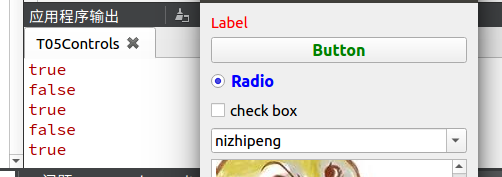
选择返回true,不选择返回false。

lay->addWidget(new QCheckBox("check box"));
仅仅显示

     QComboBox* combo;

     lay->addWidget(combo = new QComboBox());

     combo->addItem("Select item1");

     combo->addItem("Select item2");

     combo->addItem("nizhipeng");

     combo->addItem("jackson");

     combo->setEditable(true); //下拉框可编辑

     connect(combo, SIGNAL(currentIndexChanged(QString)), this,SLOT(slotComboBoxIndexChanged(QString)));

     combo->setCompleter(new QCompleter(QStringList() << "nizhipeng" << "jackson" ));//补全提示
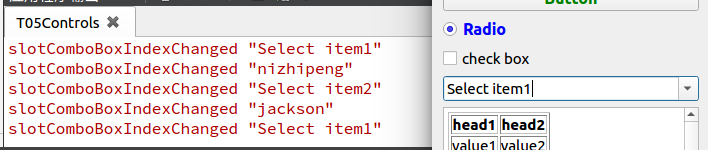
设置下拉框中内容,获得改变后的值,设置补全提示。
其中槽函数为:
 //槽函数

 void MyWidget::slotComboBoxIndexChanged(const QString &str)

 {

     qDebug() << "slotComboBoxIndexChanged" << str;

 }
输出为 "slotComboBoxIndexChanged" << str;与上图一致。
根据下拉框中选择的内容,返回对应的内容。
     QTextEdit* edit;

     lay->addWidget(edit = new QTextEdit);

     edit->setText("<table border=1><tr><th>head1</th><th>head2</th></tr>"

                   "<tr><td>value1</td><td>value2</td></tr>"

                   "<tr><td>value3</td><td>value4</td></tr>"

                   "</table><br>"

                   "<img src=../doge.jpg></img>");

     _edit = edit;

     connect(edit, &QTextEdit::textChanged, [&](){

        //(QTextEdit*) edit = this->sender();

        qDebug() << _edit->toPlainText();

     });
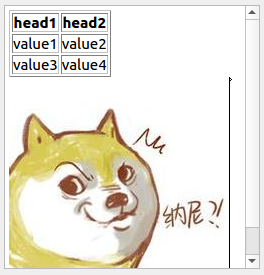
可以输入的文本框。

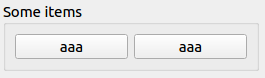
     QGroupBox* group;

     lay->addWidget(group = new QGroupBox("Some items"));//lay->addWidget(group = new QGroupBox);

     QHBoxLayout* hBoxlay;

     group->setLayout(hBoxlay = new QHBoxLayout);

     hBoxlay->addWidget(new QPushButton("aaa"));

     hBoxlay->addWidget(new QPushButton("aaa"));

     QSlider* slider;

     QSpinBox* spinBox;

     lay->addWidget(slider = new QSlider(Qt::Horizontal));

     slider->setMaximum();

     slider->setMinimum();

     //slider->value();

     lay->addWidget(spinBox = new QSpinBox);

     spinBox->setMaximum();

     spinBox->setMinimum();

     connect(slider,SIGNAL(valueChanged(int)), spinBox, SLOT(setValue(int)));//互相影响

     connect(spinBox,SIGNAL(valueChanged(int)), slider, SLOT(setValue(int)));
上下的值互相对应,一个改变另一个也改变。

lay->addWidget(new QDateTimeEdit);

     QLCDNumber* lcd;

     lay->addWidget(lcd = new QLCDNumber());

     lcd->display();

     //lcd->setMode(QLCDNumber::Hex); //16进制

     lcd->setSegmentStyle(QLCDNumber::Flat);//数字更清晰
Qt5学习笔记(控件)的更多相关文章
- WPF学习笔记 控件篇 属性整理【1】FrameworkElement
最近在做WPF方面的内容,由于好多属性不太了解,经常想当然的设置,经常出现自己未意料的问题,所以感觉得梳理下. ps:先补下常用控件的类结构,免得乱了 .NET Framework 4.5 Using ...
- Delphi 7学习开发控件
我们知道使用Delphi快速开发,很大的一方面就是其强大的VCL控件,另外丰富的第三方控件也使得Delphi程序员更加快速的开发出所需要的程序.在此不特别介绍一些概念,只记录自己学习开发控件的步骤.假 ...
- 过实现鹰眼图这个功能来进一步学习MapControl控件
我们通过实现鹰眼图这个功能来进一步学习MapControl控件.在实现鹰眼图之前,我们需 要接口有更深入的了解. 变主动为被动-出接口(OutBound interface) COM编程类似客户端和服 ...
- Expression Blend学习四控件
原文:Expression Blend学习四控件 Expression Blend制作自定义按钮 1.从Blend工具箱中添加一个Button,按住shift,将尺寸调整为125*125; 2.右键点 ...
- Expression Blend学习5控件
原文:Expression Blend学习5控件 Expression Blend ButtonStyle- TextButton 本章以TextButton为例,讲解如何最简单,最快速的制作一个专业 ...
- Delphi 7学习开发控件(继承TGraphicControl只画一条线)
我们知道使用Delphi快速开发,很大的一方面就是其强大的VCL控件,另外丰富的第三方控件也使得Delphi程序员更加快速的开发出所需要的程序.在此不特别介绍一些概念,只记录自己学习开发控件的步骤.假 ...
- Qt5学习笔记(1)-环境配置(win+64bit+VS2013)
Qt5学习笔记(1)-环境配置 工欲善其事必先-不装-所以装软件 久不露面,赶紧打下酱油. 下载 地址:http://download.qt.io/ 这个小网页就可以下载到跟Qt有关的几乎所有大部分东 ...
- 安卓开发_深入学习ViewPager控件
一.概述 ViewPager是android扩展包v4包(android.support.v4.view.ViewPager)中的类,这个类可以让用户左右切换当前的view. ViewPager特点: ...
- Android Studio 学习 - 基本控件的使用;Intent初学
Android Studio学习第三天. 今天主要学习 1. RadioButton.CheckBox.RatingBar.SeekBar等基础控件的使用. 结合Delphi中相类似的控件,在这些基本 ...
随机推荐
- springmvc 数据验证 hibernate-validator --->对象验证
数据验证步骤: 1.测试环境的搭建: 2.验证器的注册 在springmvc.xml配置文件中加以下代码: 3.验证注解添加到对应实体类上 4.修改处理器 5.将验证失败信息写入到表单 index.j ...
- css中的display(显示)和visibility(可见性)
display定义和用法 display 属性规定元素应该生成的框的类型. 说明 这个属性用于定义建立布局时元素生成的显示框类型.对于 HTML 等文档类型,如果使用 display 不谨慎会很危险, ...
- git 常见报错
1. refusing to merge unrelated histories : 拒绝合并无关的历史 teminal中输入 git pull origin master --allow-unrel ...
- Visual Studio工具 vcpkg简介
博客参考: https://blog.csdn.net/cjmqas/article/details/79282847#43-%E7%A7%BB%E9%99%A4%E5%85%A8%E5%B1%80% ...
- 如何设计Kafka?
著作权归作者所有.商业转载请联系作者获得授权,非商业转载请注明出处.作者:Sugar Su链接:http://zhuanlan.zhihu.com/ms15213/20545422来源:知乎 此文稿来 ...
- Java 设计模式系列(十五)观察者模式(Observer)
Java 设计模式系列(十五)观察者模式(Observer) Java 设计模式系列目录(https://www.cnblogs.com/binarylei/p/10198698.html) Java ...
- matplotlib安装错误依赖问题解决
When install "matplotlib" with "pip", if you get the following error, it means t ...
- 主键冲突异常 DuplicateKeyException
org.springframework.dao.DuplicateKeyException Exception thrown when an attempt to insert or update d ...
- VS2010下连接Oracle数据库的方法
在vs2010下使用OleDB连接Oracle数据库 ——此方法不需要配置数据源. 1. 在“服务器资源管理器”中,选择“数据库连接”,右击,选择“添加连接”. 2. 出现下面的界面,并按图中选择“用 ...
- [Selenium With C#基础教程] Lesson-02 Web元素定位
作者:Surpassme 来源:http://www.jianshu.com/p/cfd4ed1daabd 声明:本文为原创文章,如需转载请在文章页面明显位置给出原文链接,谢谢. 使用Selenium ...