
jQuery插件之路(三)——文件上传(支持拖拽上传)
好了,这次咱一改往日的作风,就不多说废话了,哈哈。先贴上源代码地址,点击获取。然后直接进入主题啦,当然,如果你觉得我有哪里写的不对或者欠妥的地方,欢迎留言指出。在附上一些代码之前,我们还是先来了解下,上传文件的时候需要利用的一些必要的知识。
首先我们要说的就是FileReader对象,这是一个HTML5提出的,专门用来异步的读取用户计算机上文件的对象,这里有详细的介绍。所以如果我们想要使用它,那么首先我们得先创建一个FileReader对象。
var fr = new FileReader()
1、这个对象拥有五个方法:
|
方法名 |
参数 |
描述 |
|
abort |
无 |
中断读取 |
|
readAsArrayBuffer |
file |
开始读取file中的内容 |
|
readAsBinaryString |
file | 将文件读取为二进制码 |
| readAsDataUrl | file | 将文件读取为URL |
| readAsText | file,[encoding] | 讲文件读取为文本 |
下面附上一个例子:
<input type="file" id="file"/>

    <img src="" alt="" id="img">

    <script src="jquery.min.js"></script>

    <script>

        var ipt = $('#file'),

        img = $('#img');

        ipt.change(function () {

            var fr = new FileReader();

            fr.readAsDataURL(this.files[0]);

            fr.onload = function () {

                img.attr('src', fr.result);

            }

        })

    </script>
效果图: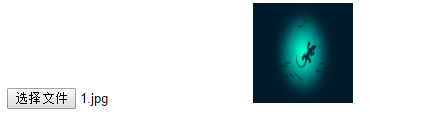 ,其他的几个方法也基本上大同小异,所以在这里就不做过多解释了。
2、这个对象还拥有三个状态常量:
| 常量名 | 值 | 描述 |
| EMPTY | 0 | 还没有加载任何数据 |
| LOADING | 1 | 数据正在被加载 |
| DONE | 2 | 加载完毕 |
3、这个对象还拥有三个属性:
| 属性名 | 类型 | 描述 |
error |
DOMError |
在读取文件时发生的错误. 只读. |
readyState |
unsigned short |
表明FileReader对象的当前状态. 值为State_constants中的一个. 只读 |
result |
jsval |
读取到的文件内容.这个属性只在读取操作完成之后才有效,并且数据的格式取决于读取操作是由哪个方法发起的. 只读. |
4、6个事件处理程序:
| 事件名 | 描述 |
| onabort | 当读取操作被中止时调用 |
| onerror | 当读取操作发生错误时调用. |
| onload | 当读取操作成功完成时调用. |
| onloadend | 当读取操作完成时调用,不管是成功还是失败.该处理程序在onload或者onerror之后调用. |
| onloadstart | 当读取操作将要开始之前调用 |
| onprogress | 在读取数据过程中周期性调用. |
这里我们再来说说formData对象,同样的我们利用它来上传文件,首先需要创建一个formData对象实例
var formData = new FormData();
这个对象有一个append方法,该方法接受三个参数:name、value、filename
| 参数名 | 描述 |
| name | 字段名称 |
| value | 字段值.可以是,或者一个字符串,如果全都不是,则该值会被自动转换成字符串. |
| filename | 可选,文件名。 |
在使用这个对象上传文件的时候,我们需要注意一点,需要在form标签上添加上enctype="multipart/form-data"这个属性,用来设置表单的MIME编码,因为默认的编码格式是application /x-www-form-urlencoded,不能用于文件上传,也可以在使用jQuery的$.ajax方法的时候,设置data属性为formData。
上面就是该DEMO主要用到的知识点,下面附上一些源代码,和效果图。
HTML代码:
<div class="up_load_file">

    </div>

    <script src="js/jquery-1.11.3.js"></script>

    <script src="js/uploadfile.js"></script>

    <script>

        $('.up_load_file').uploadfile({

            url : 'file.php',

            width : 500,

            height : 50,

            canDrag : true,

            canMultiple : true,

            success: function (fileName) {

                alert(fileName + '上传成功');

            },

            error: function (fileName) {

                alert(fileName + '上传失败');

            },

            complete : function () {

                alert('所有文件上传完毕');

            }

        });

    </script>
JS代码:
;(function ($, undefined) {

    $.fn.uploadfile = function (setting) {

        var defaultSetting = {

            url : 'file.php',

            width : 600,

            height : 50,

            canDrag : true,

            canMultiple : true,

            success : function (fileName) {   //单个文件上传成功的回调函数

            },

            error : function (fileName) {     //单个文件上传失败的回调函数

            },

            complete : function () {  //上传完成的回调函数

            }

        };

        //判断浏览器是否支持FileReader

        if(!window.FileReader){

            alert('您的浏览器不支持FileReader,请更换浏览器。');

            return;

        }

        setting = $.extend(true, {}, defaultSetting, setting);

        setting.width < 450 && (setting.width = 450);

        $(this).each(function (i, item) {

            var demoHtml = '';

            //是否可以拖拽图片上传,构造dom结构

            if(setting.canDrag){

                setting.height < 200 && (setting.height = 200);

                demoHtml +=              '<div class="file_sel">';

                demoHtml +=                    '<div class="file_input">';

                demoHtml +=                        '<div class="sel_file_img">';

                demoHtml +=                            '<span><img src="img/add_img.png"/></span>';

                demoHtml +=                        '</div>';

                demoHtml +=                        '<div class="sel_file_btn">';

                demoHtml +=                            '<input type="file"/>';

                demoHtml +=                            '<button>点击选择文件</button>';

                demoHtml +=                        '</div>';

                demoHtml +=                    '</div>';

                demoHtml +=                    '<div class="file_drag">';

                demoHtml +=                        '<span>或者将文件拖到此处</span>';

                demoHtml +=                    '</div>';

                demoHtml +=                '</div>';

                demoHtml +=                '<div class="file_info_handle">';

                demoHtml +=                    '<div class="file_info">';

                demoHtml +=                        '当前选择了<span class="file_count">0</span>个文件,共<span class="file_size">0</span>KB。';

                demoHtml +=                        '<input type="file"/>';

                demoHtml +=                        '<button class="continue_sel">继续选择</button>';

                demoHtml +=                        '<button class="uploadfile">开始上传</button>';

                demoHtml +=                    '</div>';

                demoHtml +=                '</div>';

                demoHtml +=                '<div class="file_show">';

                demoHtml +=                '</div>';

            }else{

                setting.height < 50 && (setting.height = 50);

                $(item).addClass('noDrag');

                demoHtml +=        '<div class="file_info_handle">';

                demoHtml +=            '<div class="file_info">';

                demoHtml +=                '当前选择了<span class="file_count">0</span>个文件,共<span class="file_size">0</span>KB。';

                demoHtml +=                '<input type="file"/>';

                demoHtml +=                '<button class="continue_sel">继续选择</button>';

                demoHtml +=                '<button class="uploadfile">开始上传</button>';

                demoHtml +=            '</div>';

                demoHtml +=        '</div>';

                demoHtml +=        '<div class="file_show">';

                demoHtml +=            '<div class="sel_file_btn">';

                demoHtml +=                '<input type="file"/>';

                demoHtml +=                '<div class="sel_btn"></div>';

                demoHtml +=            '</div>';

                demoHtml +=        '</div>';

            }

            $(item).css({

                width : setting.width,

                height : setting.height,

                display : 'block'

            });

            $(item).html(demoHtml);

            //获取DOM节点

            var fileArr = [],

            fileSize = 0,

            _this = $(item),

            fileDrag = $('.file_sel .file_drag', _this),

            selFileIpt = $('input[type=file]', _this),

            selFileBtn = selFileIpt.next();

            fileCount = $('.file_info_handle .file_info .file_count', _this),

            fileSz = $('.file_info_handle .file_info .file_size', _this),

            beginUpload = $('.file_info_handle .file_info .uploadfile', _this),

            fileShow = $('.file_show', _this),

            noDragSelFile = $('.file_show .sel_file_btn', _this);

            //显示拖拽上传部分

            setting.canDrag || fileShow.show();

            //是否可以多选

            setting.canMultiple && selFileIpt.attr('multiple', 'multiple');

            //绑定事件

            selFileIpt.on('change', selFile);

            //让按钮去触发input的click事件

            selFileBtn.on('click', function () {

                $(this).prev().click();

            })

            fileDrag.on({

                dragover : dragOver,

                drop : selFile

            })

            beginUpload.on('click', upLoadFile);

            // 选择文件

            function selFile (e) {

                e = e || window.event;

                //阻止浏览器的默认行为

                if(e.preventDefault){

                    e.preventDefault();

                }else{

                    e.returnValue = false;

                }

                var files = this.files || event.dataTransfer.files,

                src = 'img/',

                imgSrc;

                Array.prototype.forEach.call(files, function (item, i) {

                    //防止重复选择相同的文件

                    var notExist = fileArr.some(function (existFile) {

                        return existFile.name === item.name;

                    })

                    if(notExist && fileArr.length != 0){

                        return !notExist;

                    }

                    fileArr.push(item);

                    var fr = new FileReader();

                    fr.readAsDataURL(item);

                    fr.onload = function () {

                        //判断展示的文件类型

                        if(item.type.indexOf("image") > -1){

                            imgSrc = fr.result;

                        }else if(item.name.indexOf("rar") > -1){

                            imgSrc = src + 'rar.png';

                        }else if(item.name.indexOf("zip") > -1){

                            imgSrc = src + 'zip.png';

                        }else if(item.type.indexOf("text") > -1){

                            imgSrc = src + 'txt.png';

                        }else{

                            imgSrc = src + 'file.png';

                        }

                        //展示选择的文件

                        var imgDom = $('<span class="img_box"><span class="up_load_success" title="上传成功"></span><span class="img_handle"><span class="file_name" title="'+ item.name +'">'+ item.name +'</span><span class="icon-bin"></span></span><img src="'+ imgSrc +'"/></span>');

                        if(setting.canDrag){

                            fileShow.css('display') === 'none' && fileShow.show();

                            fileShow.append(imgDom);

                        }else{

                            fileShow.css('display') === 'none' && fileShow.show();

                            noDragSelFile.before(imgDom);

                        }

                    }

                })

                //选择的文件的信息

                fileCount.html(fileArr.length);

                fileSz.html(getFileInfo());

                //防止在删除了上次选择的文件后,再次选择相同的文件无效的问题。

                this.value ='';

            }

            //拖拽

            function dragOver (e) {

                var event = e || window.event;

                event.preventDefault();

            }

            //上传文件

            function upLoadFile () {

                if(!fileArr.length){

                    alert('请选择文件');

                    return;

                }

                fileArr.forEach(function (item, i) {

                    var upLoadSuccess = $('.img_box').eq(i).children('.up_load_success');

                    //防止重复上传

                    if(upLoadSuccess.css('display') === 'block') return false;

                    var formData = new FormData();

                    formData.append('file', item);

                    $.ajax({

                        url: setting.url,

                        type: 'POST',

                        cache: false,

                        data: formData,

                        processData: false,

                        contentType: false

                    }).done(function(res) {

                        //上传成功图标

                        upLoadSuccess.show();

                        //单个文件上传成功执行回调

                        setting.success(item.name);

                        //全部文件上传完成执行回调函数

                        (i === (fileArr.length - 1)) && setting.complete();

                    }).fail(function(res) {

                        //单个文件上传失败执行回调

                        setting.error(item.name);

                        (i === (fileArr.length - 1)) && setting.complete();

                    });

                })

            }

            //计算文件信息

            function getFileInfo () {

                //每次重新计算大小,防止单位不同造成错误

                fileSize = 0;

                fileArr.forEach(function (item, i) {

                    fileSize += item.size;

                })

                fileSize = (fileSize / 1024).toFixed(2);

                return fileSize;

            }

            fileShow.on('click', '.icon-bin' , function () {

                //删除节点

                var index = $(this).parents('.img_box').index();

                $(this).parents('.img_box').remove();

                //删除上传文件

                fileArr.splice(index, 1);

                //修改文件信息

                fileCount.html(fileArr.length);

                fileSz.html(getFileInfo());

                //隐藏文件显示区域

                !setting.canDrag || fileArr.length || fileShow.hide();

            })

        })

    }

})(jQuery)
后台PHP代码:
$fileName = $_FILES['file']['name'];

    $type = $_FILES['file']['type'];

    $size = $_FILES['file']['size'];

    $fileAlias = $_FILES["file"]["tmp_name"];

    if($fileAlias){

        move_uploaded_file($fileAlias, "uploadfile/" . $fileName);

    }

    echo 'fileName: ' . $fileName . ', fileType: ' . $type . ', fileSize: ' . ($size / 1024) . 'KB';
 支持拖拽上传样式。
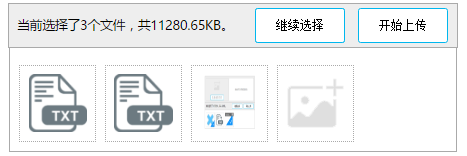 不支持拖拽的样式。
代码中一些必要的地方已经写好注释了,这里也就不做过多解释,今天就先写到这里了。作者敲代码也不容易,如果你觉得这些内容还有那么一些价值的话,请点下赞,谢谢^_^。
jQuery插件之路(三)——文件上传(支持拖拽上传)的更多相关文章
- 图片上传插件ImgUploadJS:用HTML5 File API 实现截图粘贴上传、拖拽上传
一 . 背景及效果 当前互联网上传文件最多的就是图片文件了,但是传统web图片的截图上传需要:截图保存->选择路径->保存后再点击上传->选择路径->上传->插入. 图片 ...
- js拖拽上传 文件上传之拖拽上传
由于项目需要上传文件到服务器,于是便在文件上传的基础上增加了拖拽上传.拖拽上传当然属于文件上传的一部分,只不过在文件上传的基础上增加了拖拽的界面,主要在于前台的交互, 从拖拽的文件中获取文件列表然后调 ...
- bat cmd dos 通过拖拽参数 上传 截取拖拽上传文件名
echo off setlocal enabledelayedexpansion :: L 小写 for /l %%i in (1,1,10000) do ( :con set /p a= selec ...
- 用HTML5 File API 实现截图粘贴上传、拖拽上传
<!DOCTYPE html><html><head> <title>test chrome paste image</title> < ...
- 基于 jq 实现拖拽上传 APK 文件,js解析 APK 信息
技术栈 jquery 文件上传:jquery.fileupload,github 文档 apk 文件解析:app-info-parser,github 文档 参考:前端解析ipa.apk安装包信息 - ...
- 实现拖拽上传文件的一款小控件——dropzone
由于专注所以专业.非常多小巧的东西乍一看非常不起眼,却在特定的领域表现不俗,就是由于集中了热情. dropzone就是这样一款小控件,实现拖拽上传.它不依赖于其他像jquery等JS库.并且支持多方面 ...
- Nodejs express、html5实现拖拽上传
一.前言 文件上传是一个比较常见的功能,传统的选择方式的上传比较麻烦,需要先点击上传按钮,然后再找到文件的路径,然后上传.给用户体验带来很大问题.html5开始支持拖拽上传的需要的api.nodejs ...
- jQuery插件AjaxFileUpload实现ajax文件上传时老是运行error方法 问题原因
今天在用jQuery插件AjaxFileUpload实现ajax文件上传时,遇到一个问题,如图: 老是运行error.无法运行succes方法,追踪ajaxfileupload.js源代码发现: wa ...
- Thinkphp拖拽上传文件-使用webuploader插件(自己改动了一些地方)——分片上传
html页面: <!DOCTYPE html> <html class="js cssanimations"> <head> <meta ...
随机推荐
- HTML5新增的标签与属性
一.关于DTD HTML5 不基于 SGML,所以不需要引用 DTD(HTML 4.01 基于 SGML) 二.HTML5结构标签 <header> 标记定义一个页面或一个区域的头部 &l ...
- 分布式个人理解概述和dubbo实现简述
什么是分布式?为什么使用分布式? 个人有一些浅薄的理解希望可以批评指正,从概念和应用 两个方面概述: 一.概念:分布式也叫分布式服务,也就是说 他是 一种面向服务思想的程序设计和架构风格,典 ...
- sqlserver、oracle数据库排序空值null问题解决办法
转:https://www.cnblogs.com/pacer/archive/2010/03/02/1676371.html [sqlserver]: sqlserver 认为 null 最小. 升 ...
- Visual Studio中Es6的开发环境搭建
1.打开终端,输入初始化代码.输入代码之后会在目录中出现package.json,可以在红色下划线上写上作者名和描述(不写也可以) npm init -y 2.安装Babel转换器 npm in ...
- C++学习书籍推荐《Effective C++ 第三版(英文)》下载
百度云及其他网盘下载地址:点我 作者简介 Scott Meyers is one of the world's foremost authorities on C++, providing train ...
- springboot自动装配(2)---实现一个自定义自动装配组件
对于springboot个人认为它就是整合了各种组件,然后提供对应的自动装配和启动器(starter),基于这个流程去实现一个定义的装配组件 还是这张图 一.创建自己的自动配置工程, spring.f ...
- 【动态规划法(DP)】-C++
360百科定义: 动态规划(dynamic programming)是运筹学的一个分支,是求解决策过程(decision process)最优化的数学方法.20世纪50年代初美国数学家R.E.Bell ...
- c++小游戏——三国杀
#include<iostream> #include<time.h> #include<stdio.h> #include <stdlib.h> us ...
- VUE v-for循环中每个item节点动态绑定不同函数方法
一. 业务场景: 一个title 处 可能有 一个或多个按钮, 按钮对应不同的响应事件 二. 思路 : 按钮个数 根据传入的数据length 来循环渲染, 每条数据对应的事件名称 通过动态绑定 三 ...
- C语言入门5-键盘的输入和屏幕输出
C程序中的键盘输入和屏幕输出都是通过 调用输入/输出函数 实现的. 一.数据的格式化 屏幕输出 函数printf()的一般格式 (有两种) (1)第一种: printf(格式控制字符串): ...